【Mac Tips】ファイルのコピーを移動に変える!MacのOption+Cmd+Vショートカット

まいど、酔いどれです。
WindowsからMacに移ってきた方がよく言う不満のひとつが「Macってファイルの切り取りができないの?」というものです。
Windowsなら Ctrl+X でファイルを切り取って、Ctrl+V で別の場所に貼り付ければそのまま移動になります。ところがMacで同じことをしようとすると、Cmd+X が使えません。ファイルがコピーされるだけで、元の場所からは消えません。
実はMacにも同じことができる操作があります。ショートカットが少し違うだけです。
Cmd+C → Option+Cmd+Vで移動になる
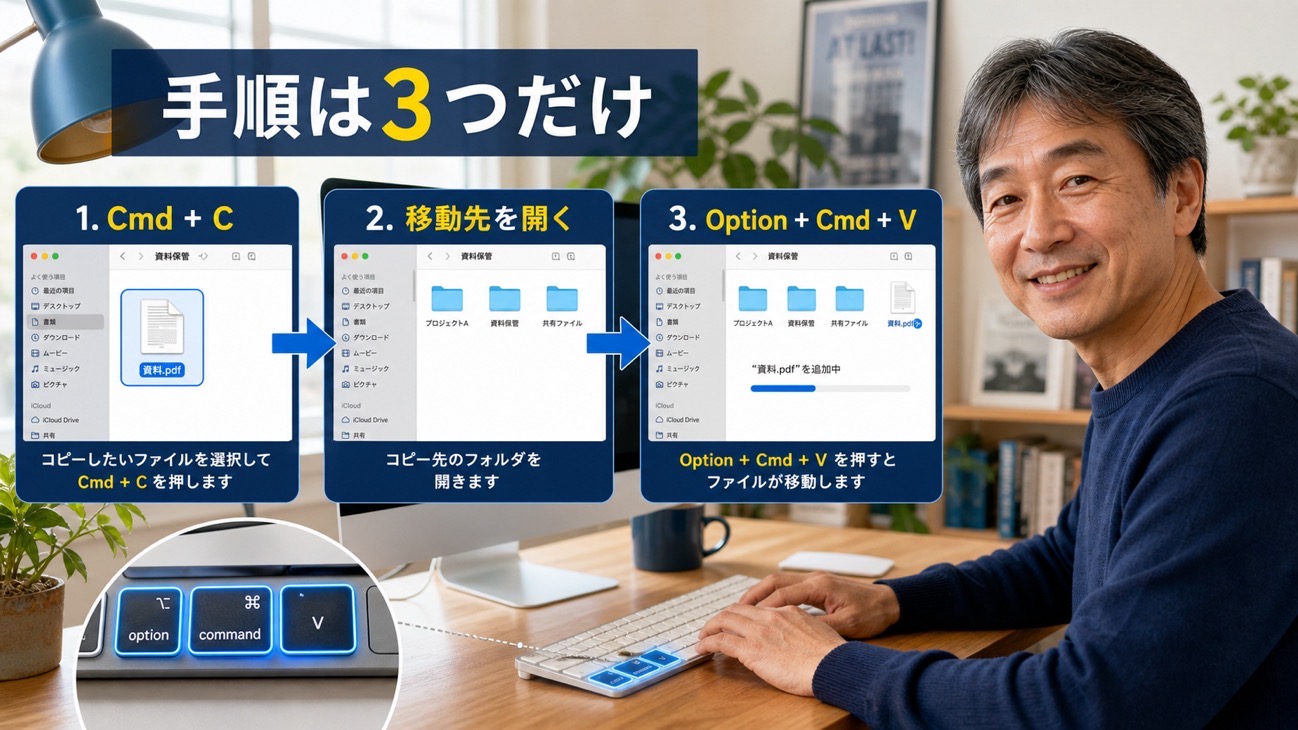
手順はこうです。
- 移動したいファイルを選択して Cmd+C(コピー)する
- 移動先のフォルダを開く
- Option+Cmd+V を押す
これだけです。ファイルが移動先に貼り付けられ、元の場所からは自動的に削除されます。Windowsの「切り取り→貼り付け」と結果は同じです。
通常の Cmd+V との違いはOptionキーを加えるかどうかだけです。Optionなしの Cmd+V を使うとコピーになります。Optionありの Option+Cmd+V を使うと移動になります。
Finderのメニューバーでも確認できます。「編集」メニューを開くと「項目をここへ移動」という項目があります。Optionキーを押しながら「編集」メニューを開くと、「ペースト」が「項目をここへ移動」に切り替わるのが見えます。このメニュー項目のショートカットが Option+Cmd+V です。
なぜMacには「切り取り」がないのか
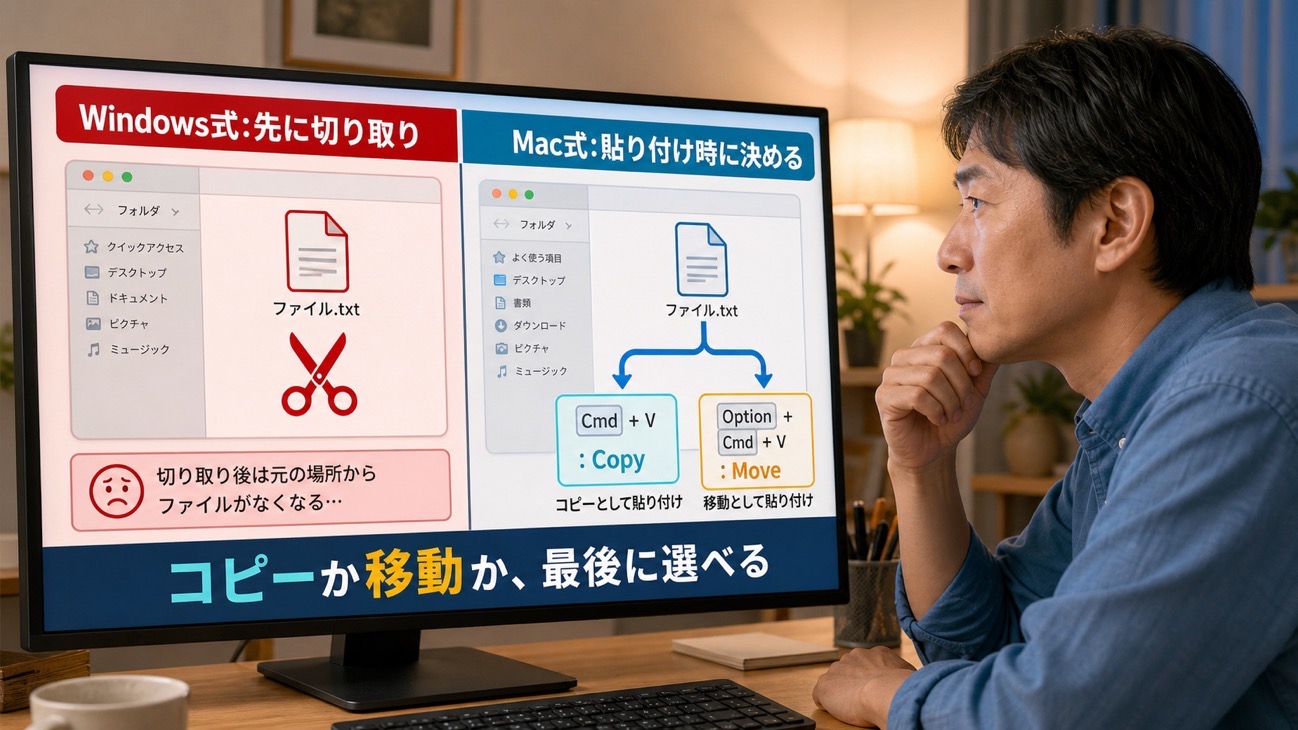
Macがファイルの Cmd+X をあえて採用していない理由は、操作を確定するタイミングを「貼り付け時」に設計しているからです。
Windowsの切り取りはファイルを選んだ段階で「移動する」と決めるイメージです。一方Macは、コピーしてから貼り付けるときに「コピーにするか移動にするか」を決めます。コピーしても Cmd+V で普通に貼れば元ファイルは残りますし、Option+Cmd+V で貼れば移動になります。後から判断を変えられる設計です。
どちらが良いかは好みですが、「コピーだと思ってたのに切り取られてた」という誤操作がMacの方式では起きにくいとも言えます。
ドラッグ移動との使い分け

Finderでのファイル移動はドラッグ操作でもできます。ただし、ドラッグはコピーになるか移動になるかがドライブの状況によって変わります。
- 同じドライブ内のドラッグ:デフォルトで「移動」になる
- 別ドライブ間のドラッグ:デフォルトで「コピー」になる
- Optionを押しながらドラッグ:強制的に「コピー」になる
- Cmd+Cの後にOption+Cmd+V:ドライブをまたいでも確実に「移動」になる
外付けドライブやNASへファイルを「コピーではなく移動」させたいときは、ドラッグより Option+Cmd+V のほうが意図した動作になります。
複数ファイルにも使える
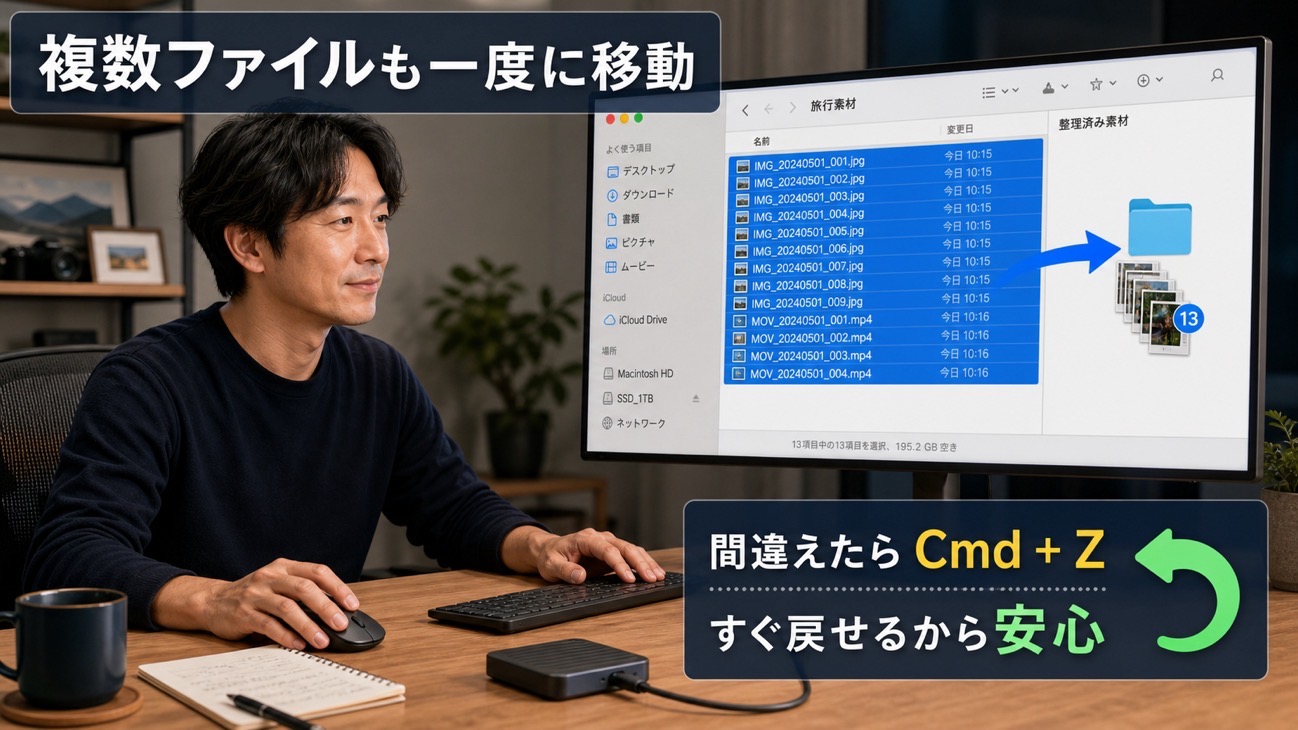
複数のファイルをまとめて選択した状態で Cmd+C してから Option+Cmd+V を押せば、選択したすべてのファイルを一度に移動できます。ドラッグで複数ファイルを遠くのフォルダへ運ぶより、キーボード操作でフォルダを開いてから貼り付けるほうが確実です。
私は画像の書き出しフォルダや動画素材フォルダを整理するときによく使います。特に、外付けSSDと内蔵ドライブの間でファイルを整理する場面では Option+Cmd+V が欠かせません。
移動を間違えたらCmd+Zで取り消せる
Option+Cmd+Vで移動したあと「やっぱり違った」と気づいたときは、Cmd+Z(取り消し)で元の場所に戻せます。ドラッグ移動と同様に取り消しが効くので、「消えてしまった」と慌てる必要はありません。
ただし、Finderの取り消しは直前の操作だけに対応しています。複数の操作をまとめて取り消すことはできないので、気づいたらすぐCmd+Zで戻すのが確実です。
カラム表示との相性

カラム表示(Cmd+3)でOption+Cmd+Vを使うと特に快適です。左列でコピー元のファイルを選んでCmd+C、右列に展開された移動先フォルダへ移動してOption+Cmd+Vという流れを、すべてキーボードとカラム表示の列移動だけで完結できます。ドラッグで遠いフォルダへ引っ張っていく必要がありません。
まとめ
Macの「切り取り」は Cmd+C → Option+Cmd+V です。Optionを加えるだけで「コピー」が「移動」に変わると覚えておいてください。外付けドライブをまたぐ移動でも確実に動作し、間違えてもCmd+Zで取り消せます。
おおきに

LEAVE A REPLY