【Mac Tips】Cmd+Iをやめてインスペクタにすると、Finderのファイル確認が劇的に速くなる

まいど、酔いどれです。
Finderでファイルの詳細情報を確認したいとき、Cmd+Iで「情報を見る」ウィンドウを開いていませんか?ファイルを変えるたびに毎回開き直して、気づくと画面が情報ウィンドウだらけになる……という経験をしたことはないでしょうか。
実はmacOSには「インスペクタ」という、選択したファイルに追従して中身が自動更新されるウィンドウがあります。一度開けば、以後はファイルを選び直すたびに同じウィンドウが切り替わってくれます。
Option+Cmd+Iで開く

開き方は Option+Cmd+I を押すだけです。Finderで任意のファイルやフォルダを選択した状態で押してみてください。
見た目は通常の「情報を見る」(Cmd+I)ウィンドウと同じです。ファイル名・種類・サイズ・作成日・変更日・タグ・アクセス権限などが表示されます。
違いは「選択を変えると中身が切り替わる」という動作です。インスペクタを開いたまま別のファイルをクリックすると、そのファイルの情報に自動で書き換わります。ウィンドウを閉じて開き直す手間がいりません。
Cmd+Iとの違い
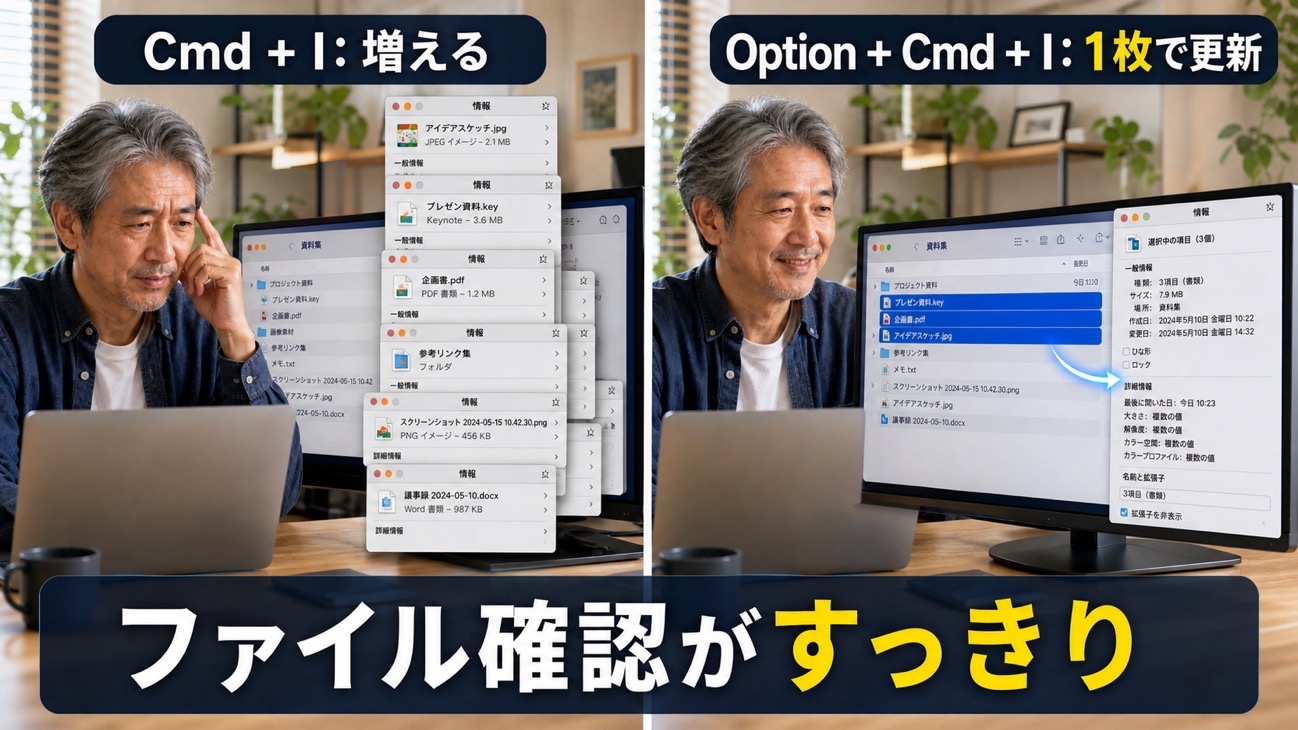
通常の Cmd+I(情報を見る)は、ファイルごとに新しいウィンドウを開きます。10ファイル確認すれば10枚のウィンドウが積み重なります。
インスペクタは常に1枚だけです。選択が変わるたびに内容が切り替わるので、何枚も開く必要がありません。
| 情報を見る(Cmd+I) | インスペクタ(Option+Cmd+I) | |
|---|---|---|
| ウィンドウ数 | ファイルごとに増える | 常に1枚だけ |
| 選択変更時 | 新しいウィンドウが開く | 同じウィンドウが更新される |
| 複数ファイル選択時 | 複数ウィンドウが開く | 合計サイズなどを表示 |
見るだけでなく操作もできる

インスペクタはファイル情報を「見る」だけでなく、そのまま編集・操作もできます。
- タグの追加・削除:インスペクタのタグ欄から直接タグを付けたり外したりできます
- Spotlightコメントの記入:ファイルに備考メモを書いておけます。Spotlightで検索したときにヒットするようになります
- ファイルのロック:「ロック」のチェックを入れると、誤って上書き・削除しにくくなります
- アクセス権限の変更:共有設定や読み書き権限をウィンドウから直接変えられます
特にタグ操作は、インスペクタを開いたまま矢印キーでファイルを移動しながらタグを付けていくことができるので、大量のファイルを整理するときに便利です。
複数ファイルをまとめて確認できる
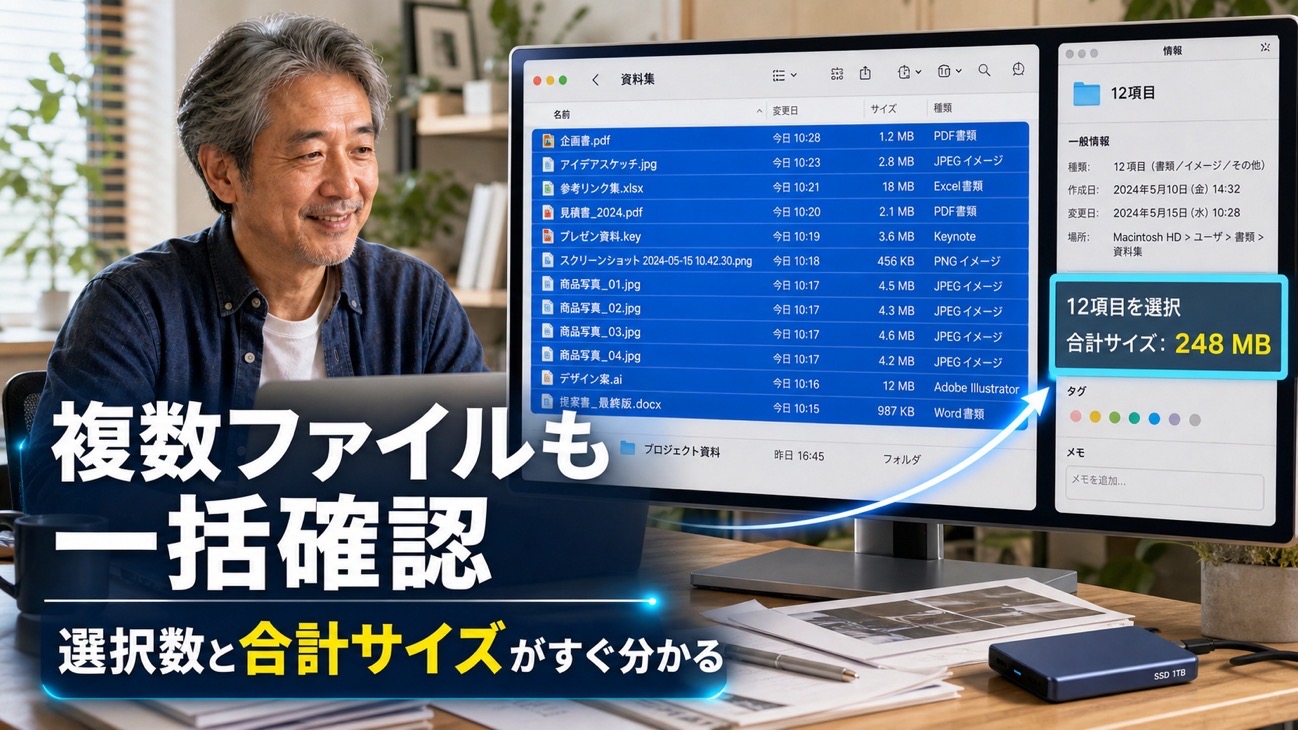
複数のファイルを選択した状態でインスペクタを開くと、選択したファイル全体の合計サイズと選択数が表示されます。フォルダの中身を整理するときに「このファイル群でどれくらいの容量になるか」を素早く確認できます。
矢印キーとの組み合わせが快適

インスペクタを開いたまま矢印キーでファイルを移動していくと、中身がリアルタイムに切り替わり続けます。
私は書き出し済みの画像やPDFを大量に確認するとき、インスペクタを画面の端に固定して、矢印キーでファイルを送りながらサイズや日付を次々と確認しています。27インチのディスプレイが2枚あるのでインスペクタを脇に常駐させやすく、この使い方がとても快適です。
カラム表示(Cmd+3)と組み合わせると、左の列でファイルを選びながら右のインスペクタで詳細を確認するという流れになります。Finderをサブパネル付きで使う感覚になり、ファイル確認作業がスムーズです。
まとめ
Option+Cmd+Iのインスペクタは、Cmd+Iの「情報を見る」を使っている方なら今すぐ乗り換えていい機能です。ウィンドウを開き直す手間がなくなるだけでなく、タグ付けやSpotlightコメントの記入まで一箇所でできます。
おおきに

LEAVE A REPLY