【Mac Tips】Cmd+Tabだけじゃない。同じアプリの複数ウィンドウを素早く切り替えるショートカット

まいど、酔いどれです。
Macでアプリを切り替えるときはCmd+Tabを使っている方が多いと思います。ただCmd+Tabはアプリ単位の切り替えなので、同じアプリの複数ウィンドウの間を移動したいときには使えません。
たとえばFinderのウィンドウを3つ開いていて、その間を素早く行き来したい場合。Safariのウィンドウをプライベートブラウズとノーマルで両方開いている場合。そういうときに使えるのが同じアプリ内のウィンドウ切り替えショートカットです。
ショートカットの確認と設定場所

このショートカットはmacOSのシステム設定で管理されています。確認・変更の場所はここです。
- 「システム設定」を開く
- 「キーボード」→「キーボードショートカット…」をクリック
- 左のリストから「キーボード」を選ぶ
- 「次のウインドウを操作対象にする」という項目を確認する
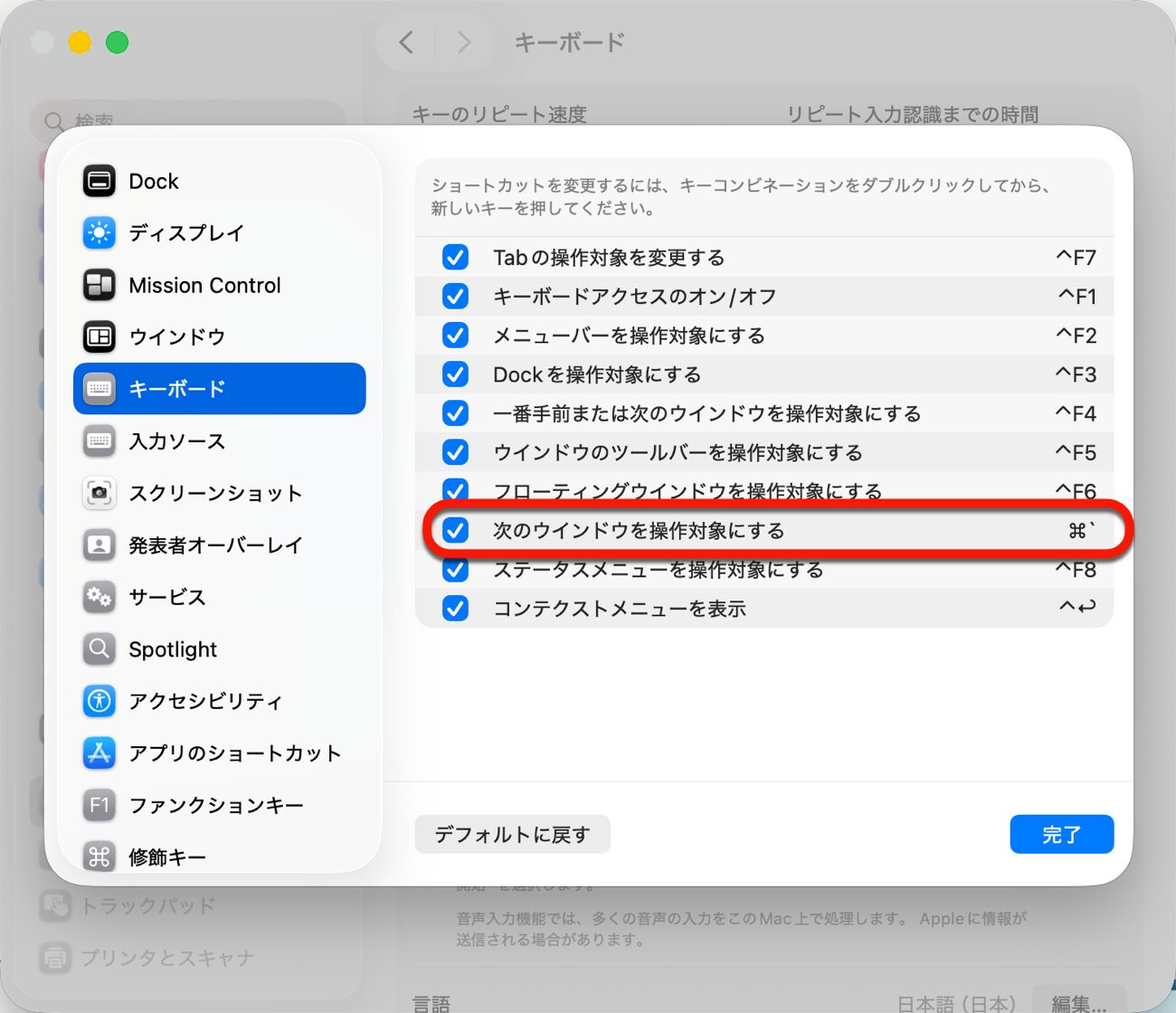
USキーボードでは Cmd+`(バッククォート)、JISキーボードでは異なるキーが割り当てられている場合があります。この画面で自分のキーボードに表示されているショートカットを確認するのが確実です。
システム設定にはこの項目しか表示されませんが、Shiftを加えたショートカットを押すと逆方向(前のウィンドウ)に切り替えられます。設定画面に項目が出ていなくても動作します。
アプリごとにメニューの出方が違う
このショートカットはmacOSのシステムレベルで動作するため、アプリのウィンドウメニューに項目が表示されなくても使えます。
Finderの場合は「ウィンドウ」メニューを開くと「ウィンドウを巡回」という項目名で表示されます。Finderは複数ウィンドウを使う機会が多いため、メニューにも項目が出てきます。
一方、SafariやChromeの「ウィンドウ」メニューには、この切り替え操作に相当するメニュー項目は表示されません。それでもシステム設定でショートカットが有効になっていれば、メニューに出ないアプリでもショートカットキーはちゃんと動作します。Safari、Chrome、コードエディタなど、どのアプリでも使えます。
ショートカットが動くかどうかを確認するには、Finderの「ウィンドウ」メニューを見るのが一番わかりやすいです。「ウィンドウを巡回」の右側に表示されているキーが現在有効なショートカットです。
Cmd+Tabとの違いを整理する

混乱しやすいので整理します。
Cmd+Tab はアプリとアプリの間を切り替えます。FinderからSafariへ、Safariからメモアプリへといったアプリ単位の移動です。
次のウインドウを操作対象にする(Cmd+`)は、今アクティブなアプリの中でウィンドウ同士を切り替えます。Finderが3ウィンドウ開いていれば、その3つの間を循環します。
2つのショートカットを組み合わせると、アプリをまたぐ移動とアプリ内の移動を両方キーボードだけで完結できます。
大画面で複数ウィンドウを使うときに特に効く

27インチのような大きいディスプレイを使っていると、複数のウィンドウを同時に広げて作業する場面が増えます。Finderを2つ開いてコピー元とコピー先を並べたり、SafariとメモアプリとFinderを同時に展開したりする作業スタイルが自然になります。
そういう環境では同じアプリのウィンドウが増えやすく、マウスで目的のウィンドウをクリックして前面に持ってくる操作が頻繁に発生します。このショートカットを使えばキーボードから手を離さずにウィンドウを循環できるので、作業の流れが止まりません。
アプリごとに独立して動作する

このショートカットは今アクティブになっているアプリのウィンドウだけを対象にして動作します。FinderがアクティブなときはFinderのウィンドウ間を切り替え、SafariがアクティブなときはSafariのウィンドウ間を切り替えます。アプリをまたいで別のアプリのウィンドウに移動することはありません。
なお、最小化されているウィンドウはこのショートカットの切り替え対象に含まれません。最小化したウィンドウはDockから直接クリックして呼び出す必要があります。
サードパーティキーボードで動かないときの対処

KeychronやHHKBなどApple純正以外のキーボードを使っている場合、設定は有効になっているのにショートカットが動かないことがあります。
その場合は、先ほど説明したシステム設定の「次のウインドウを操作対象にする」の欄をダブルクリックして、同じキーをもう一度押して再入力してみてください。macOSの初期登録はApple純正キーボードのキーコードで記録されているため、使用しているキーボードで再入力することでコードが一致して動くようになります。
まとめ
Cmd+Tabがアプリ切り替え、「次のウインドウを操作対象にする」ショートカットが同一アプリ内のウィンドウ切り替えです。この2つを組み合わせると、マウスに手を伸ばす回数がかなり減ります。
Finderでは「ウィンドウを巡回」のメニューで確認できますが、SafariやChromeなどメニューに項目が出ないアプリでも動作します。まずシステム設定でショートカットが有効になっているか確認してみてください。
おおきに。


LEAVE A REPLY