【Mac Tips】macOS Sequoia以降で使えるコンテキストメニューのキーボードショートカット完全ガイド(Tahoe対応)
まいど、酔いどれです。
Finderでファイルを選んでいるとき、「ちょっと右クリックして操作したいな」と思って、わざわざトラックパッドに手を伸ばすことはありませんか?
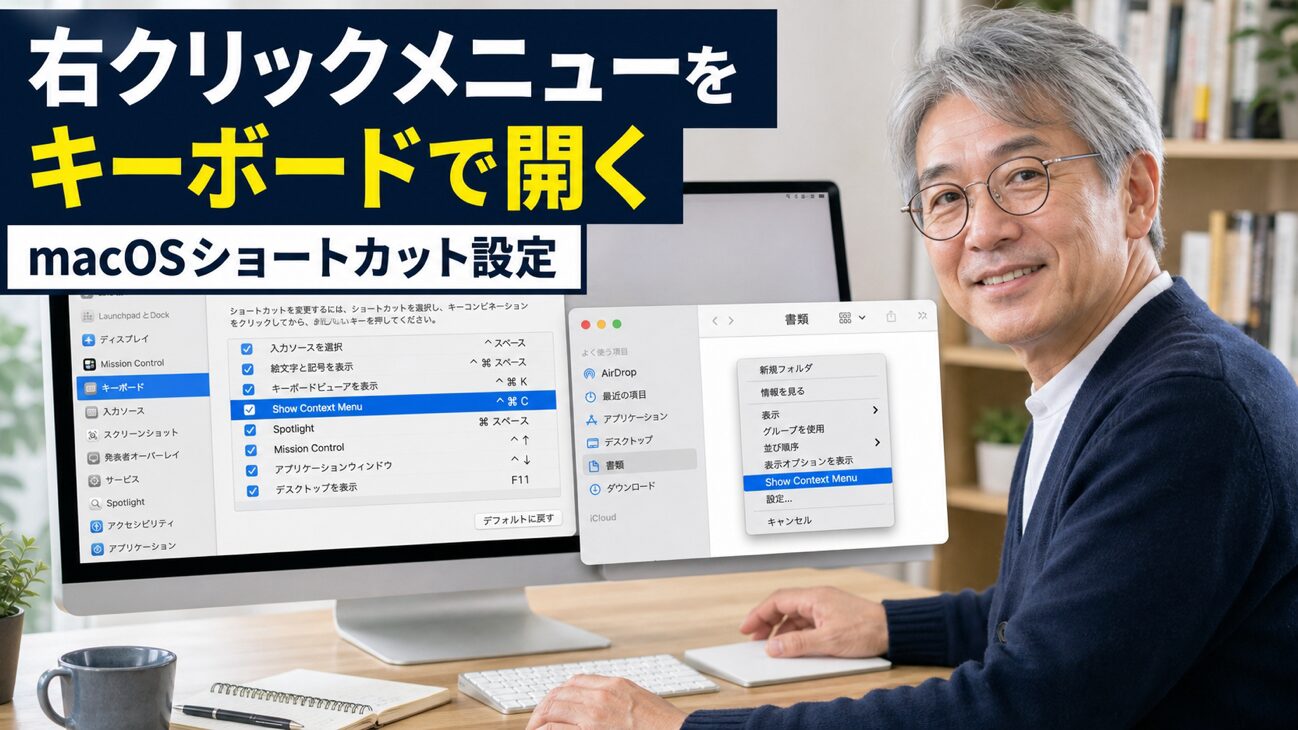
キーボードを打っている手を離さず、そのままコンテキストメニュー(右クリックメニュー)をキーボードだけで呼び出せるショートカットが、macOS Sequoia以降に追加されています。Tahoeでも同様に使えます。
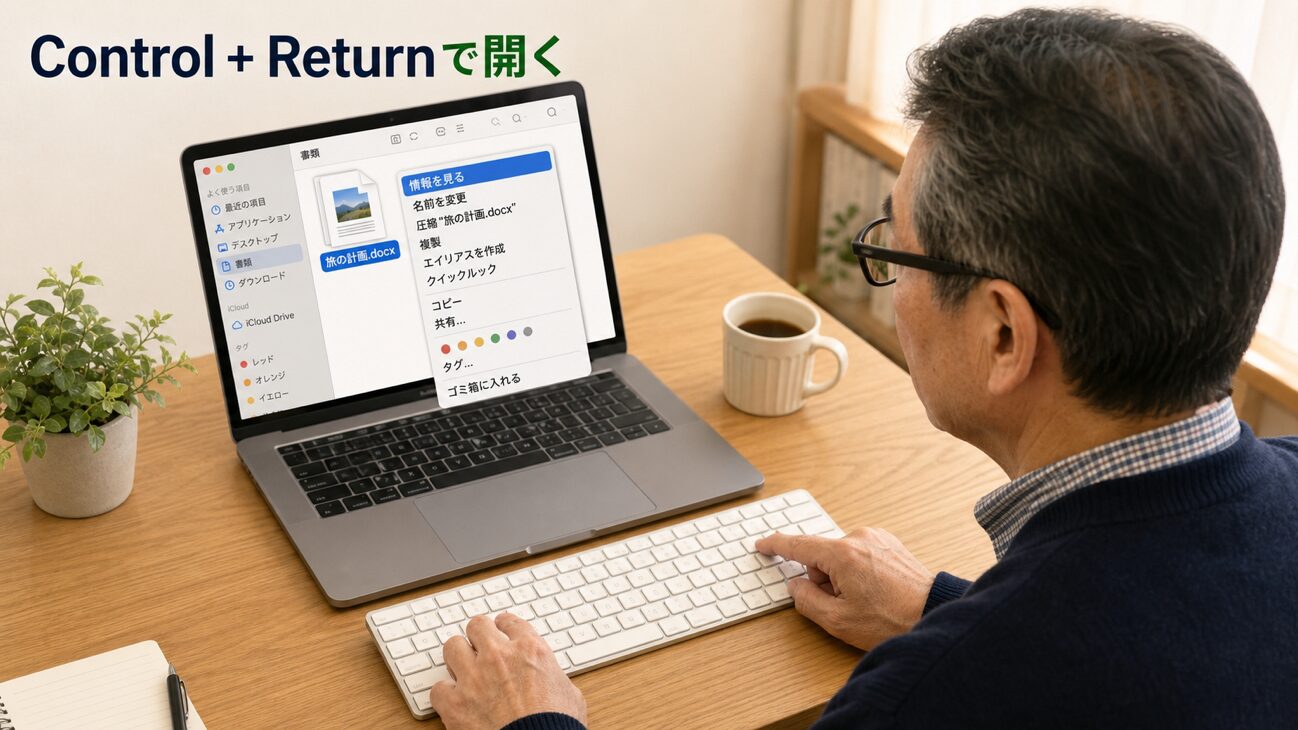
Control+Returnでメニューが出る
操作はシンプルです。
- Finderでファイルやフォルダを選択する(クリックまたはキー操作で選ぶだけでOK)
- Control+Return(Enterキー)を押す
- 選択したアイテムのコンテキストメニューが表示される
あとは矢印キーでメニュー項目を選んでReturnで実行するだけです。「情報を見る」「ゴミ箱に入れる」「圧縮」「名前を変更」など、よく使う操作がマウスなしで完結します。
ひとつ注意点があります。このショートカットで出るメニューは、「選択しているアイテムに対する」メニューです。マウスポインタの位置に対するメニューではありません。つまり、まずファイルを選択状態にしてからショートカットを押す、という順番が必要です。
ショートカットを自分好みのキーに変えられる
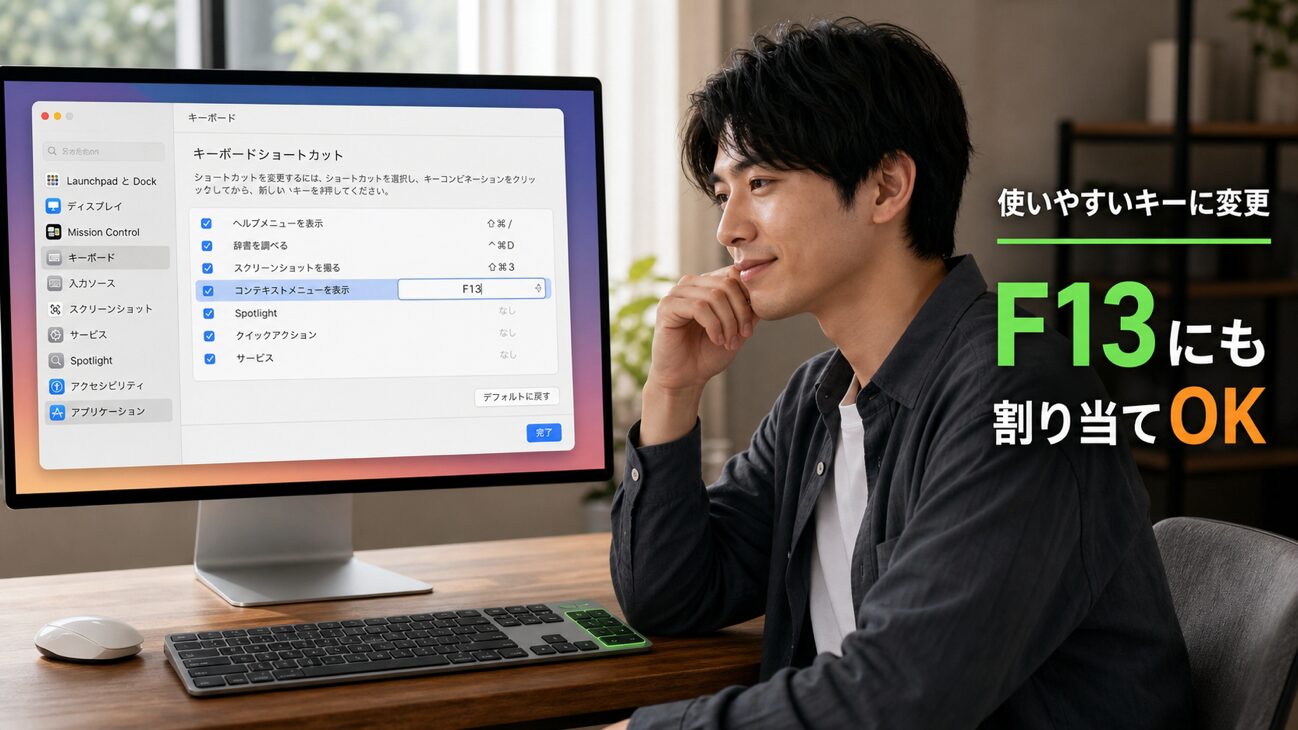
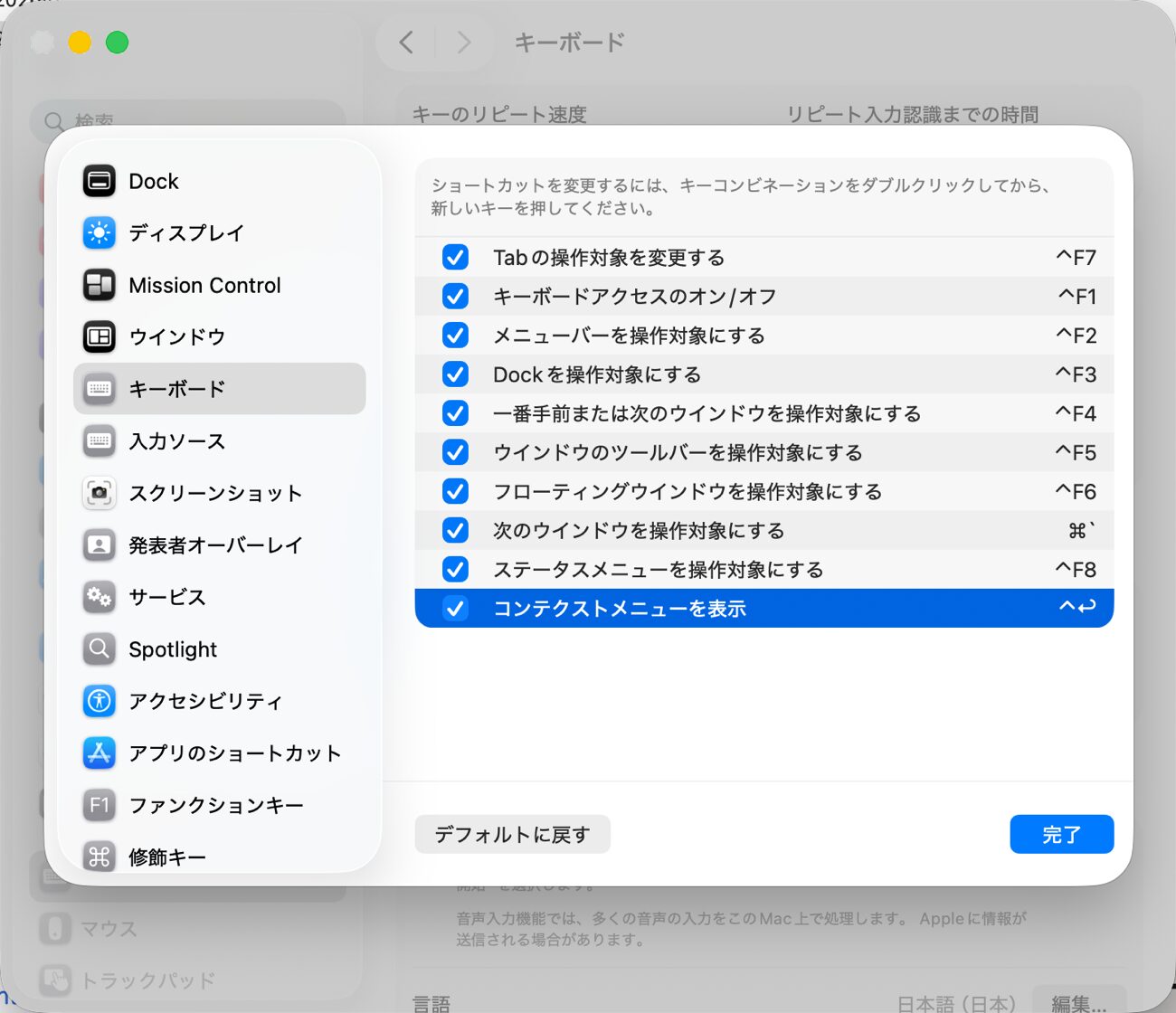
Control+Returnは初期設定のキーアサインです。別のキーに変えることもできます。
- 「システム設定」→「キーボード」→「キーボードショートカット」を開く
- 左側のリストから「キーボード」を選ぶ
- 「コンテキストメニューを表示」という項目を探す
- 現在のショートカットをダブルクリックして新しいキーを入力する
Keychron Q1のような外付けキーボードを使っている場合、F13やFunction列の使っていないキーに割り当てるとスムーズです。私はControl+Returnのままにしていますが、Keyboard Maestroと組み合わせてさらに細かく動作を拡張することもできます。
Magic Keyboard(USB-C)なら専用キーがある
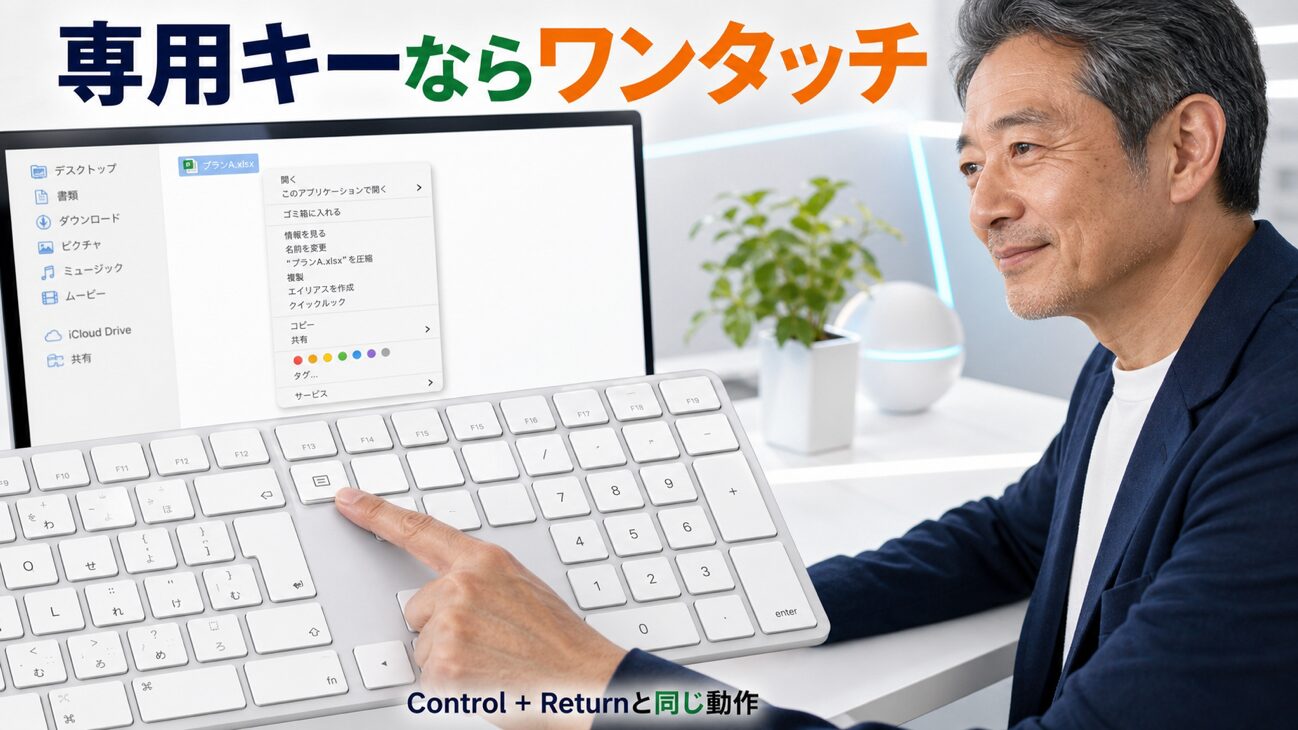
2024年10月以降に発売されたMagic Keyboard with Touch ID and Numeric Keypad(USB-C)には、F13キーの下に「Contextual Menu key」という専用キーが追加されました。これを押すだけでControl+Returnと同じ動作をします。
Windowsキーボードの「アプリケーションキー」(右下にある旗マークの隣にある専用キー)のMac版にあたります。Macには長らくそういった専用キーがありませんでしたが、ようやく搭載されました。
Keychron Q1などApple純正以外のキーボードを使っている場合は、この物理キーはありませんが、Control+Returnで同じことができます。動作は完全に同等です。
アクセシビリティ設定でFn+F12でも使える
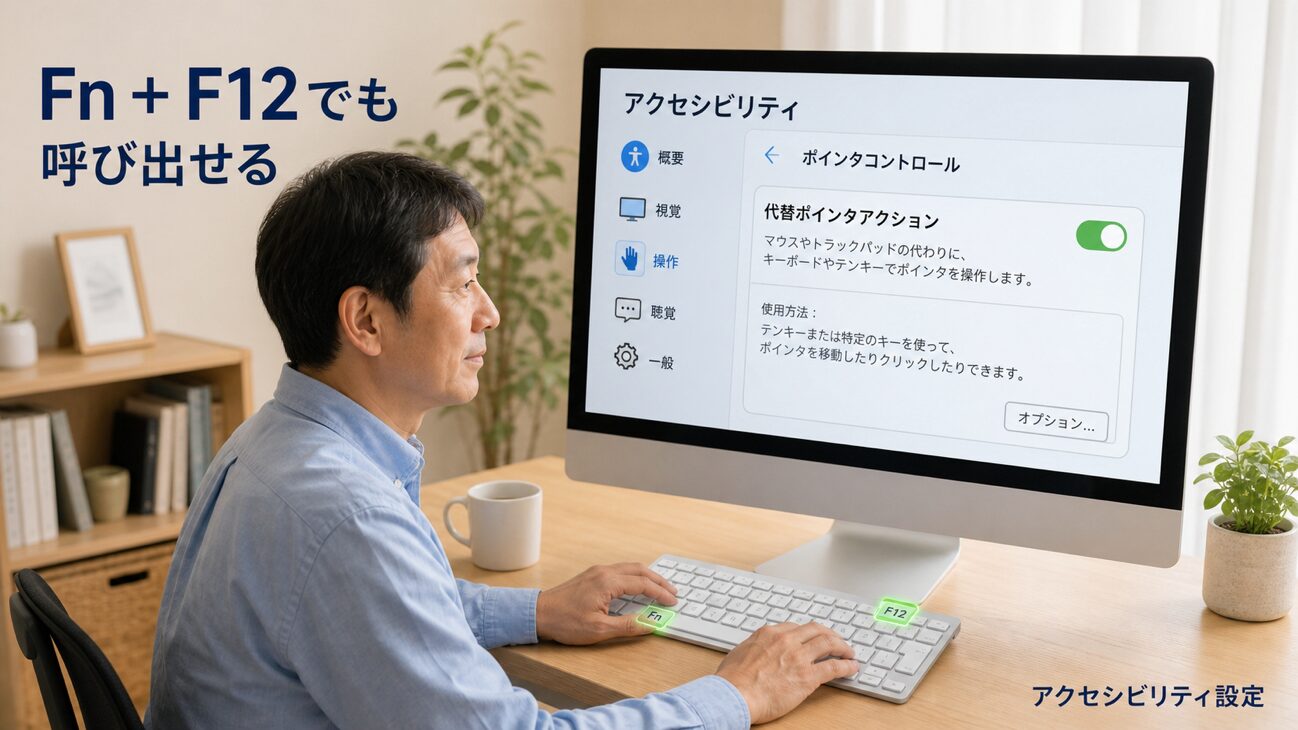
もうひとつの方法として、アクセシビリティの設定を有効にすると Fn+F12 でコンテキストメニューを呼び出せます。こちらはシステム設定の「アクセシビリティ」→「ポインタコントロール」→「代替ポインタアクション」をオンにすることで有効になります。
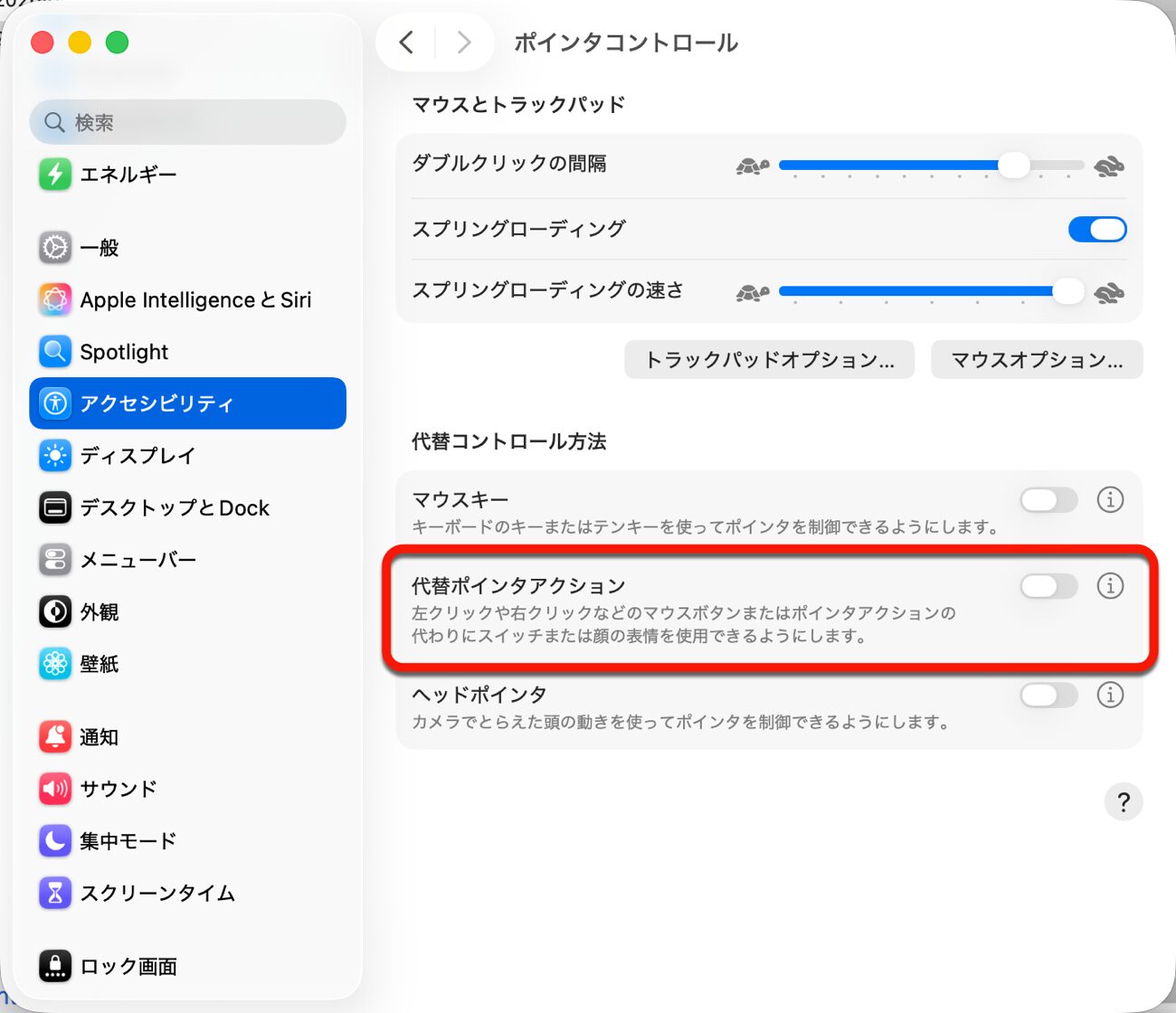
Control+Returnより設定のステップが多いので、通常はControl+Returnを使うほうがシンプルです。ただし、Control+Returnを別の操作に使っているアプリが多い場合の代替として覚えておくと便利です。
どこでも使える
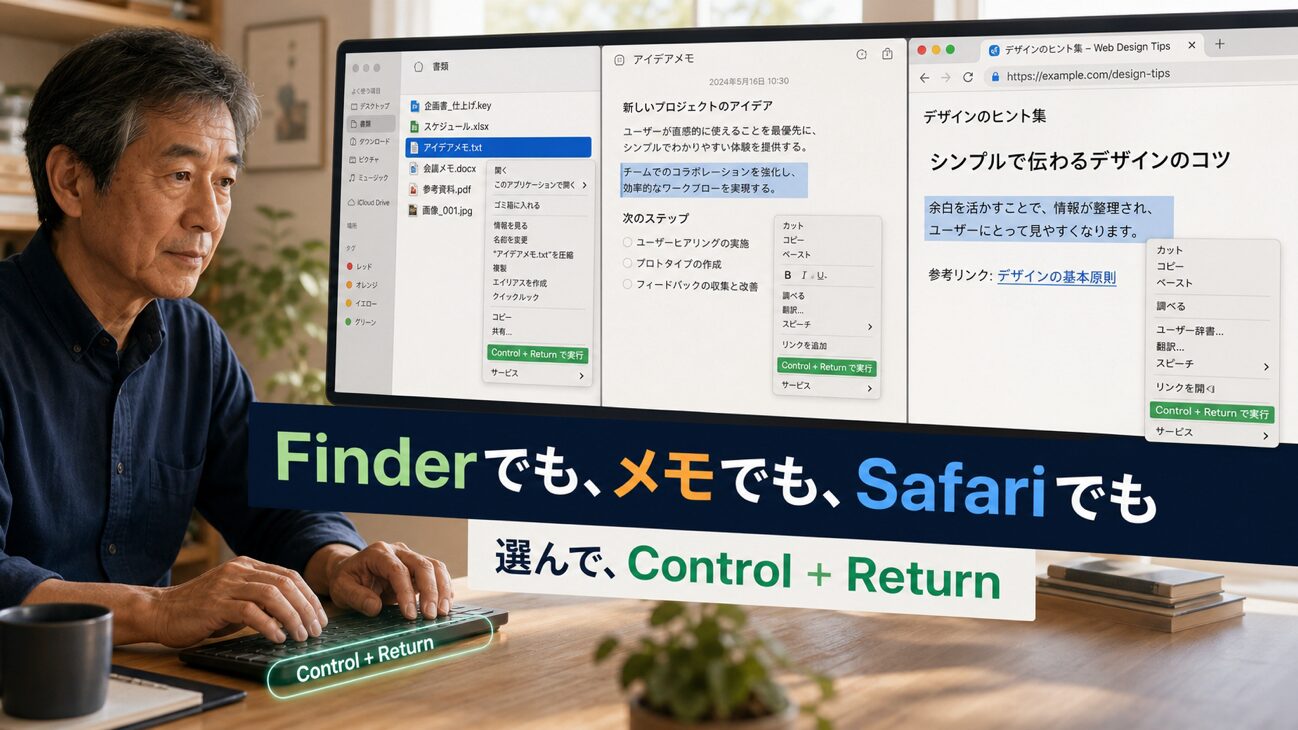
コンテキストメニューのキーボード呼び出しはFinderだけでなく、デスクトップ上のファイル、メモアプリで選択したテキスト、Safariのリンクやページ上の要素など、コンテキストメニューが出る場所ならどこでも使えます。
私はFinderでのファイル操作とメモアプリでのテキスト処理で使う頻度が高いです。選択からメニュー操作まですべてキーボードで完結するのは、作業中の集中が途切れにくいという点で地味に効いてきます。
まとめ
Control+ReturnでコンテキストメニューをキーボードOnly(※最初のファイル選択を除く)で操作できます。macOS Sequoia以降、設定なしですぐ使えます。Tahoeでも同様です。
キーのアサイン変更も簡単なので、自分の使いやすいキーに割り当ててみてください。
おおきに