【Mac Tips】Finderのスプリングロードはカラム表示と組み合わせると最強だった

まいど、酔いどれです。
ファイルをドラッグしているとき、「あ、もう1階層奥のフォルダに入れたい」と気づいて、いったんドロップしてからフォルダを開き直す……という手間をかけていませんか?
実はmacOSには、ドラッグしたままフォルダの上でちょっと待つだけで、そのフォルダが自動で開いてくれる機能があります。「スプリングロード」という名前です。そしてこの機能、カラム表示と組み合わせると特に強力です。
スプリングロードとは
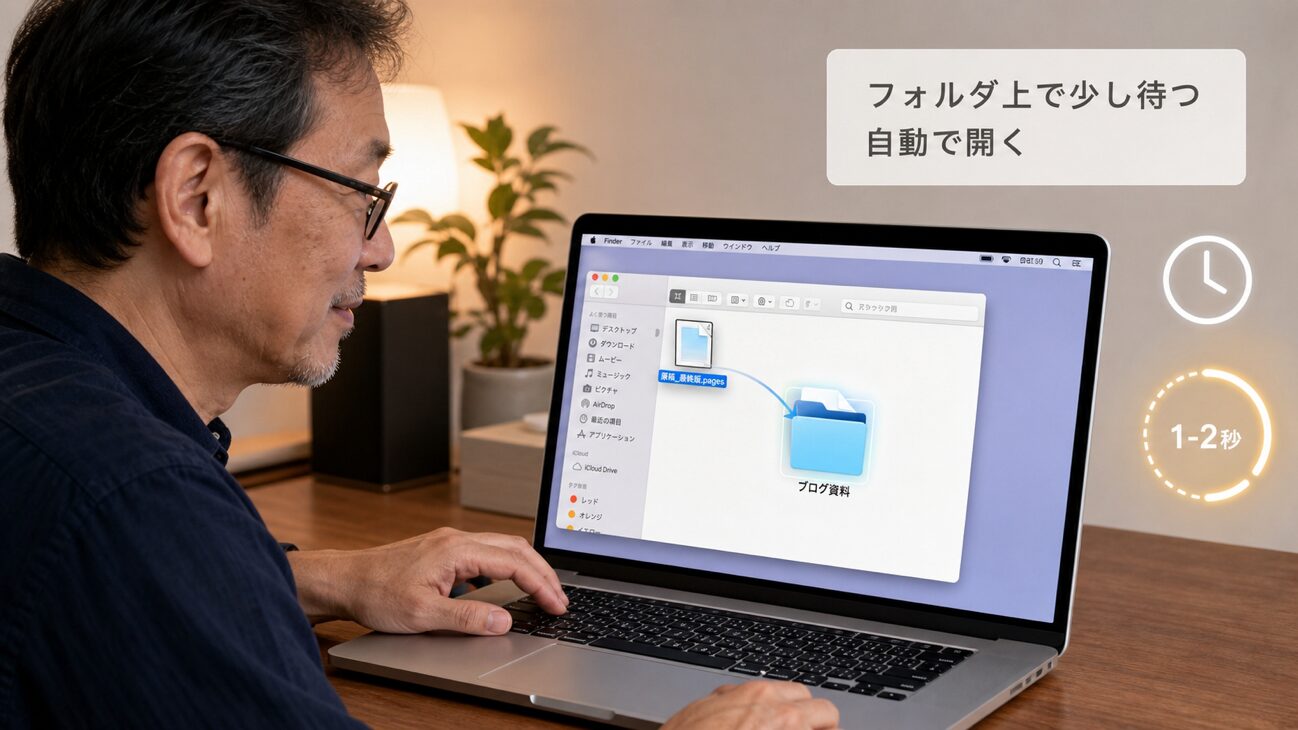
Finderでファイルをドラッグした状態でフォルダの上にしばらく止まると、そのフォルダが自動で開く機能です。macOS Sequoia・Tahoeどちらでも使えます。特別なアプリは不要で、初期設定からオンになっています。
カラム表示との組み合わせが最強
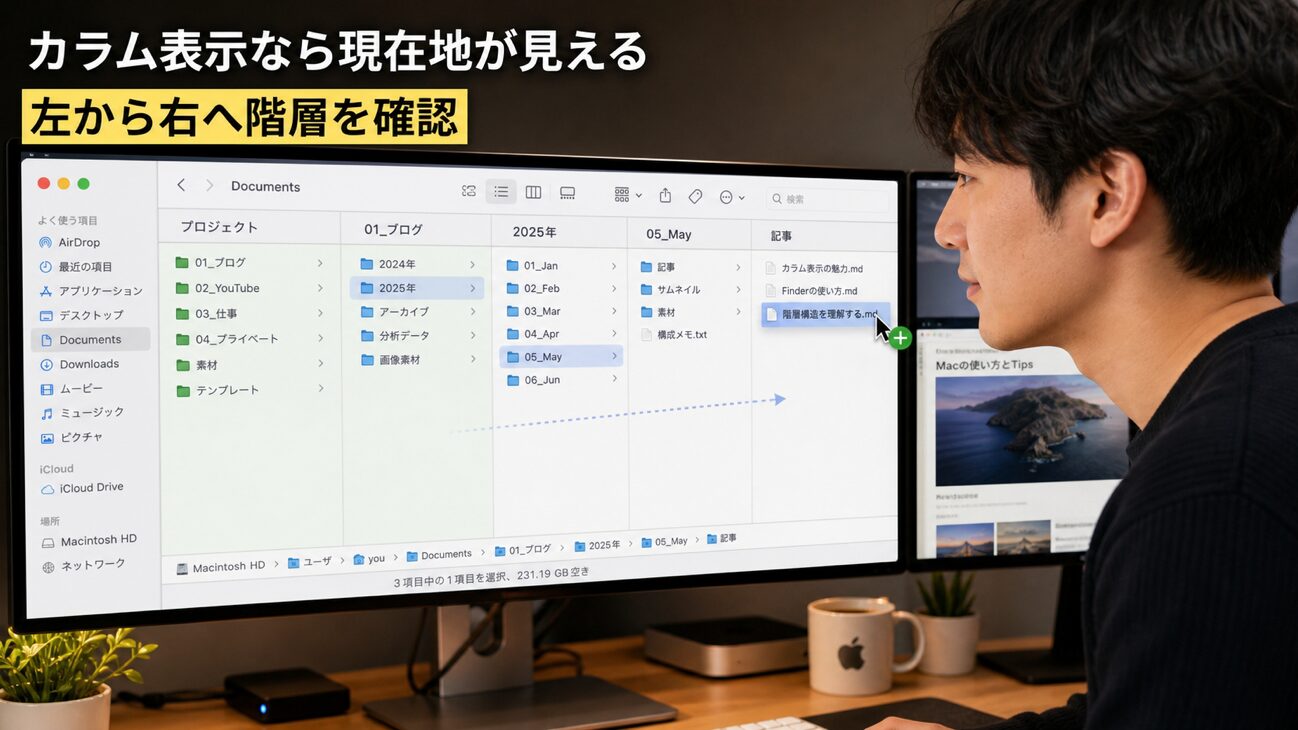
Finderの表示形式はアイコン・リスト・カラムの3種類ありますが、スプリングロードはカラム表示(Cmd+3)で使うのが一番快適です。
アイコン表示やリスト表示の場合、フォルダの上でホールドするとそのフォルダが「開く」という動作になります。開くたびに画面の状態が変わるため、どこにいるかわからなくなることがあります。
一方、カラム表示でスプリングロードを使うと動作がまったく違います。左列のフォルダの上でドラッグしたまま止まると、右隣の列がそのフォルダの中身に切り替わります。フォルダを「開く」のではなく「列が更新される」イメージです。
これの何がうれしいかというと、
- 画面左から右に向かって現在地のパスが常に見えている状態でドラッグできる
- 「今どこにいるか」がわからなくなることがない
- 目的のフォルダが見つかるまで、列を右に展開しながらそのまま探せる
- ドロップする直前まで「ここで合ってるか」を確認しながら進める
私は27インチのディスプレイを2枚使っていますが、画面が広いほどカラム表示の恩恵は大きいです。階層の深いフォルダ構造でも、列が横に伸びていくのが見えるので迷いません。ファイル整理の作業効率がかなり変わります。
基本の使い方
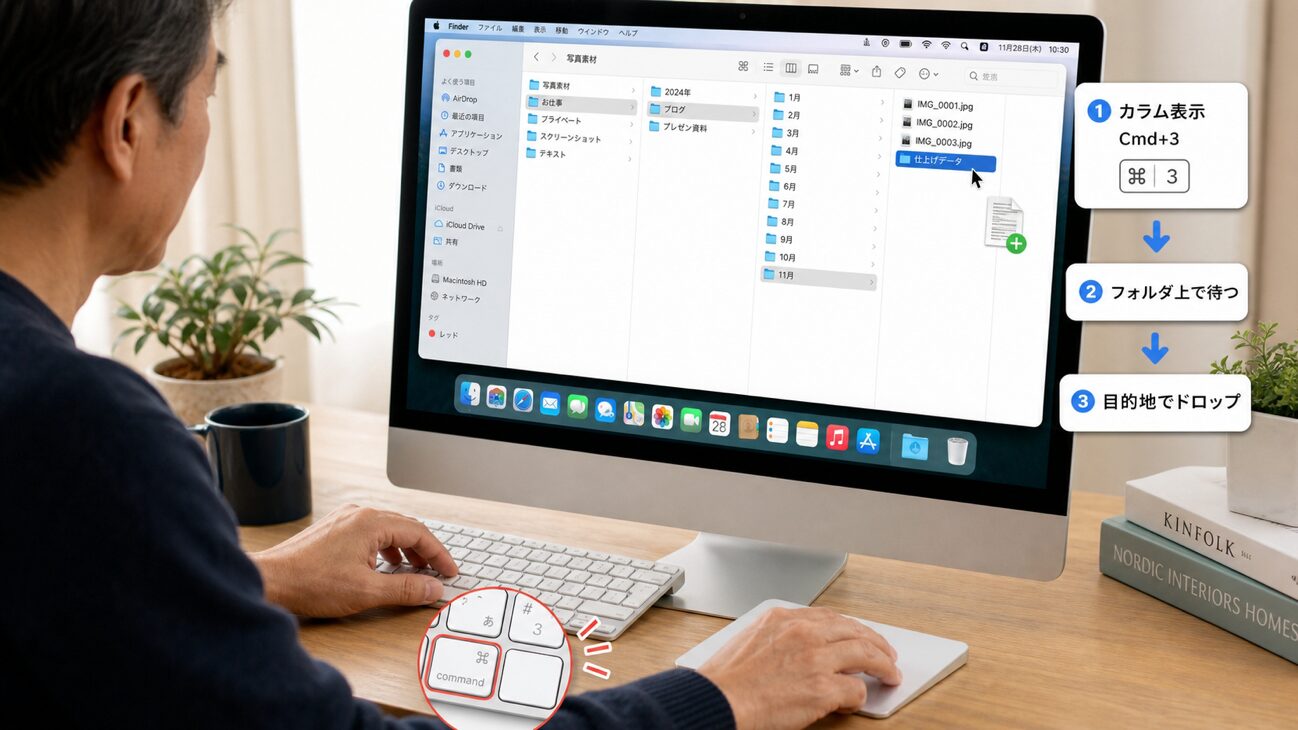
実際の操作手順です。
- Finderをカラム表示(Cmd+3)にする
- 移動したいファイルをドラッグする
- 目的のフォルダがある列の上でそのまま1〜2秒ほど止まる
- 右列にそのフォルダの中身が展開される
- さらに奥に進みたければ、また次の列で止まる
- 目的の場所に着いたらドロップして完了
途中でやめたいときは Esc キーを押すだけ。ドラッグがキャンセルされてファイルは元の場所に戻ります。どこまで列を掘り下げても、Escで一発キャンセルできます。
待たずに即開きする裏技
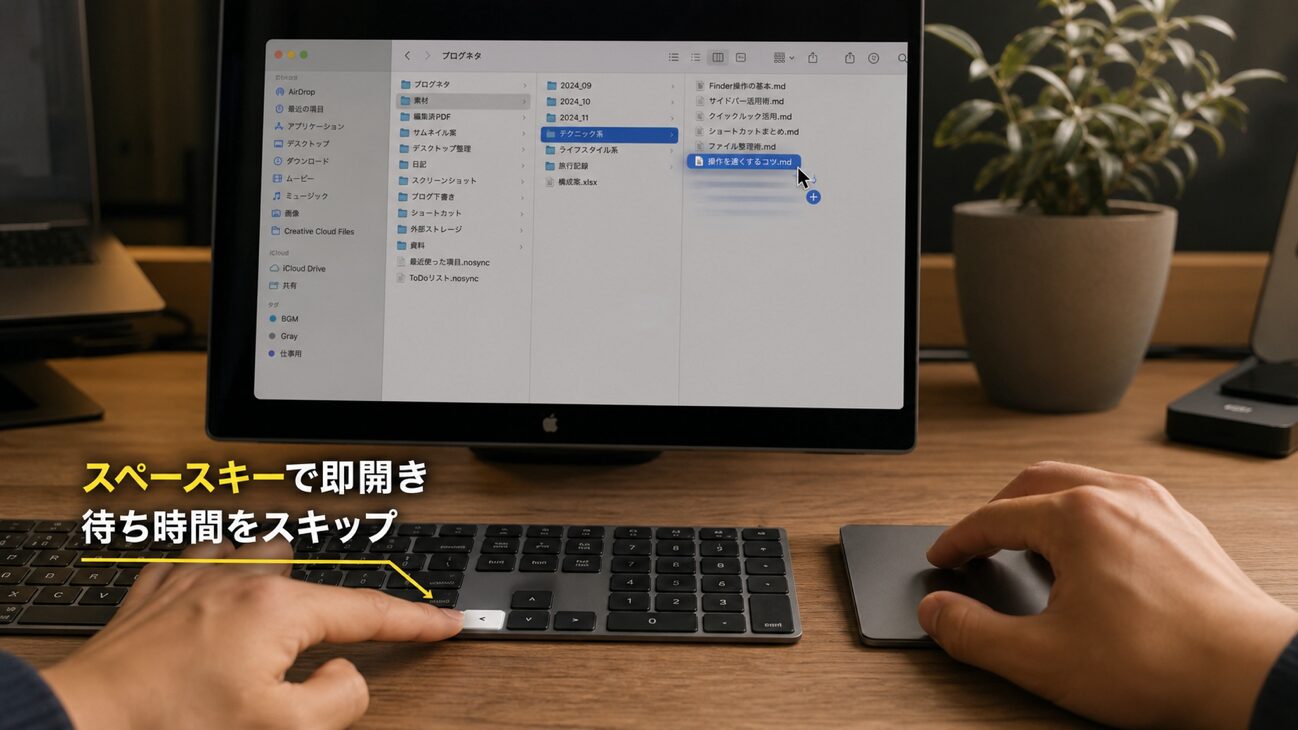
ドラッグしたままフォルダの上で止まった瞬間にスペースキーを押すと、設定した待ち時間を無視してその場で即座に列が更新されます。テンポよく深い階層へ進みたいときに使えます。
フォルダが開くまでの速さを調整する

自動で列が切り替わるまでの待ち時間は変えられます。設定場所はFinderではなく、システム設定の中にあります。
- 「システム設定」を開く
- 「アクセシビリティ」→「ポインタコントロール」を選ぶ
- 「スプリングロード」の項目で
- オン/オフの切り替えと、遅延時間のスライダーで速さを調整する
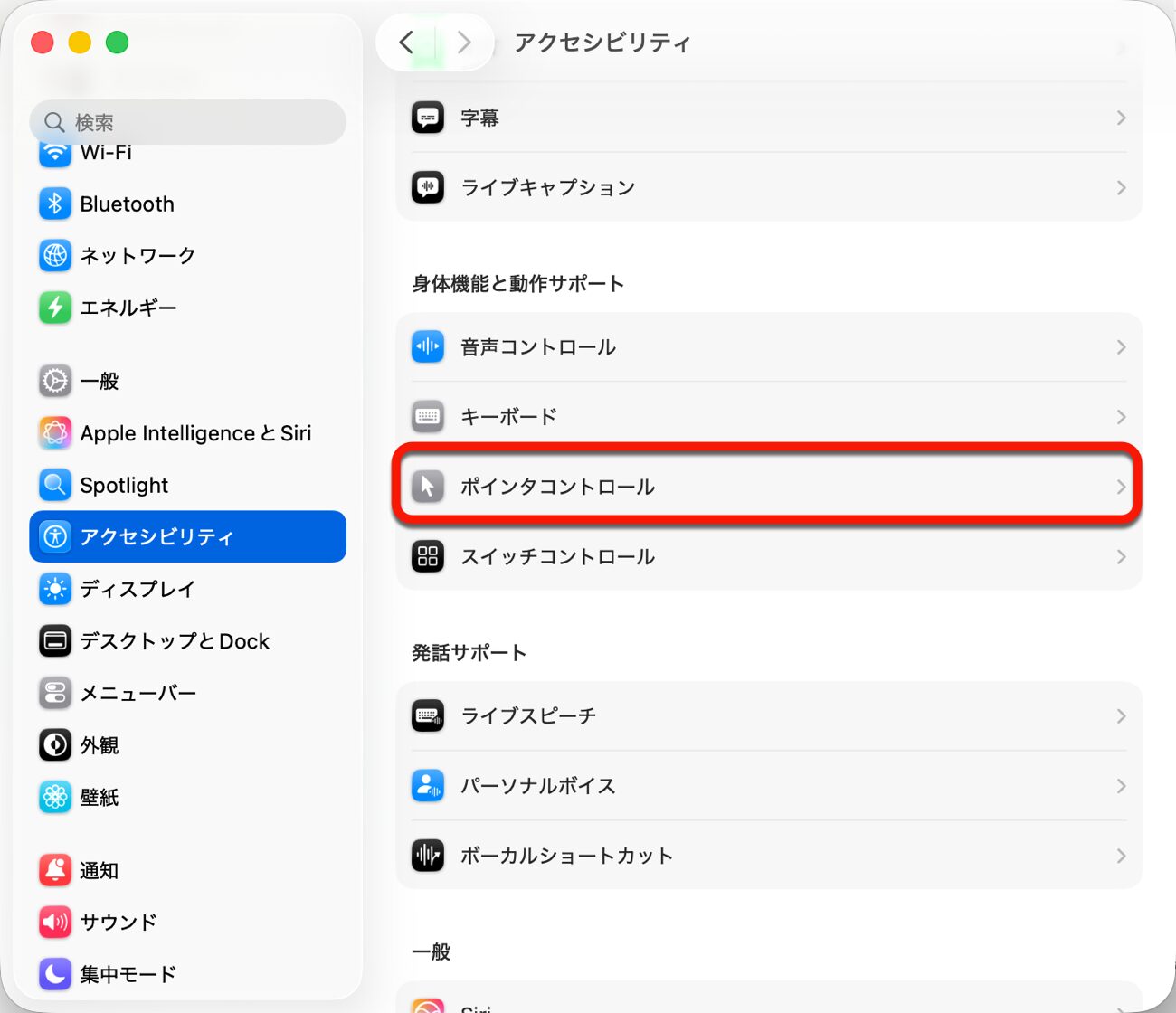
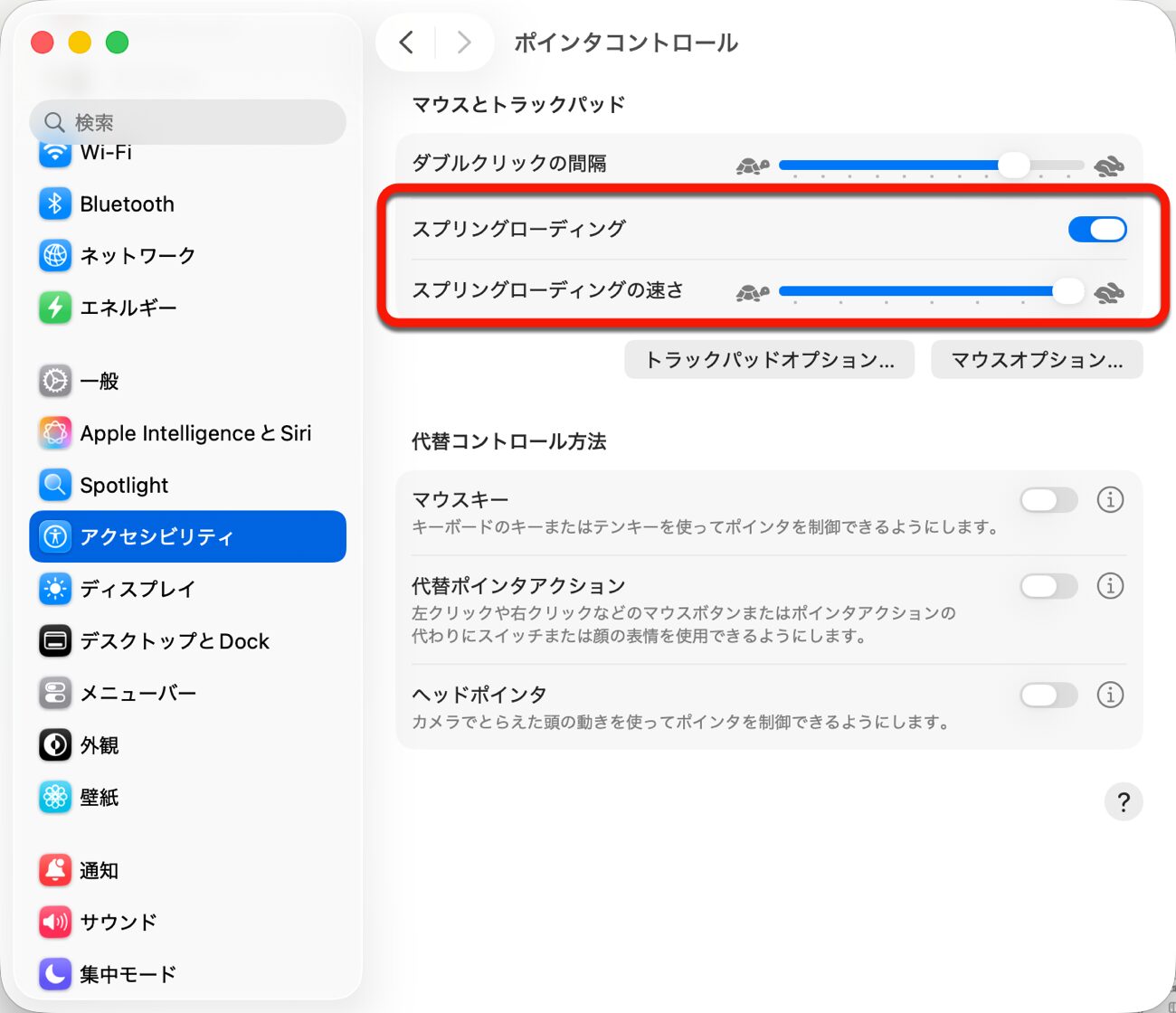
カラム表示で積極的にスプリングロードを使う方は、遅延を短め(速め)に設定しておくとテンポがよくなります。
BetterTouchToolを使っている方へ
BetterTouchToolでトラックパッドのジェスチャーをカスタマイズしていると、まれにドラッグ操作と干渉することがあります。スプリングロードが思うように動かないときは、BTT側のドラッグ関連設定を一度見直してみてください。
Magic Trackpadの「ドラッグロック」と組み合わせると、長距離ドラッグのストレスがさらに減ります。設定ひとつで有効にできる機能で、後日この連載で詳しく紹介します。
まとめ
スプリングロードは地味な機能ですが、カラム表示と組み合わせることで真価を発揮します。「どこにいるかわからなくなる」という問題がなく、パスを見ながら落ち着いてドラッグ先を選べるのがカラム表示の強みです。
まだカラム表示を試したことがない方は、これを機にぜひ使ってみてください。
おおきに

LEAVE A REPLY