【Mac Tips】Macのパスワードアプリをメニューバーに常駐させる。今開いているサイトを自動認識する地味にすごい機能
まいど、酔いどれです。
1Password、Bitwarden、Dashlaneといったサードパーティのパスワードマネージャーを使っている方は多いと思います。月額や年額を払ってでも使う理由があるアプリで、私もその気持ちはよくわかります。
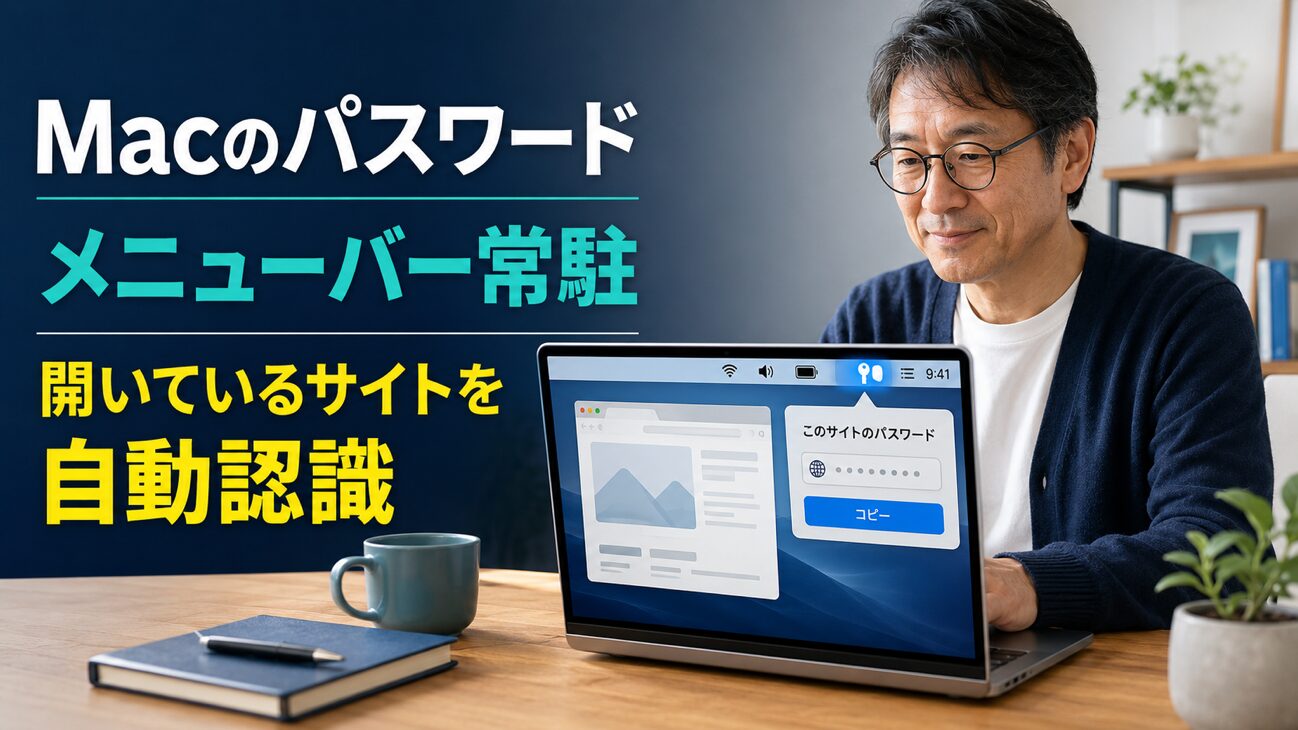
ただmacOS Sequoiaから、Appleが「パスワード」アプリを独立したアプリとして分離しました。それ以前はiCloudキーチェーンの設定がシステム設定の奥深くに埋まっていたのが、単独のアプリになったことでずっと使いやすくなっています。さらにメニューバーに常駐させる機能が加わり、使い勝手が一段と変わりました。
サードパーティアプリを使っている方も、Appleのパスワードアプリを補助的に使っている方も、このメニューバー機能は知っておく価値があります。
設定はアプリの中に1つだけ
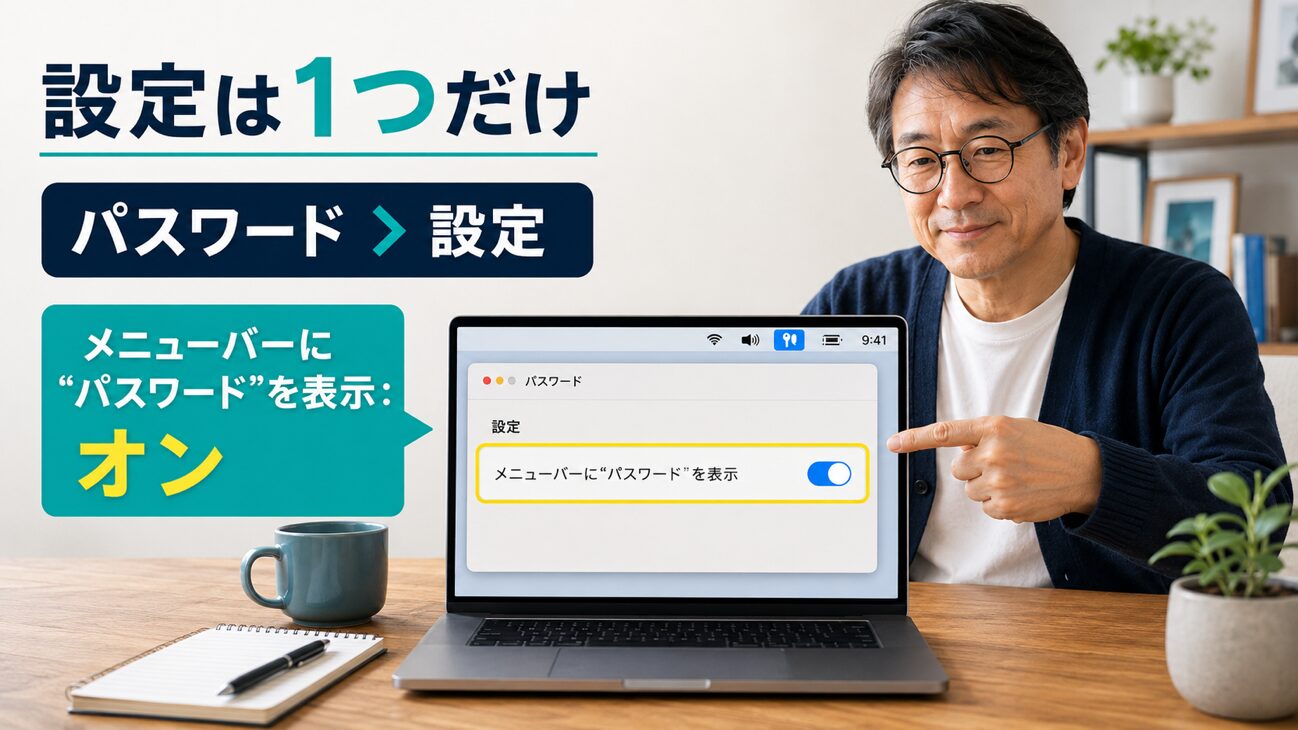
まずパスワードアプリを開きます。LaunchpadかSpotlight(Cmd+Space)で「パスワード」と検索すれば出てきます。
アプリを開いたら、画面上部のメニューバーから「パスワード」→「設定」を選びます。設定画面の中に「メニューバーに”パスワードを表示”」という項目があるので、これをオンにします。
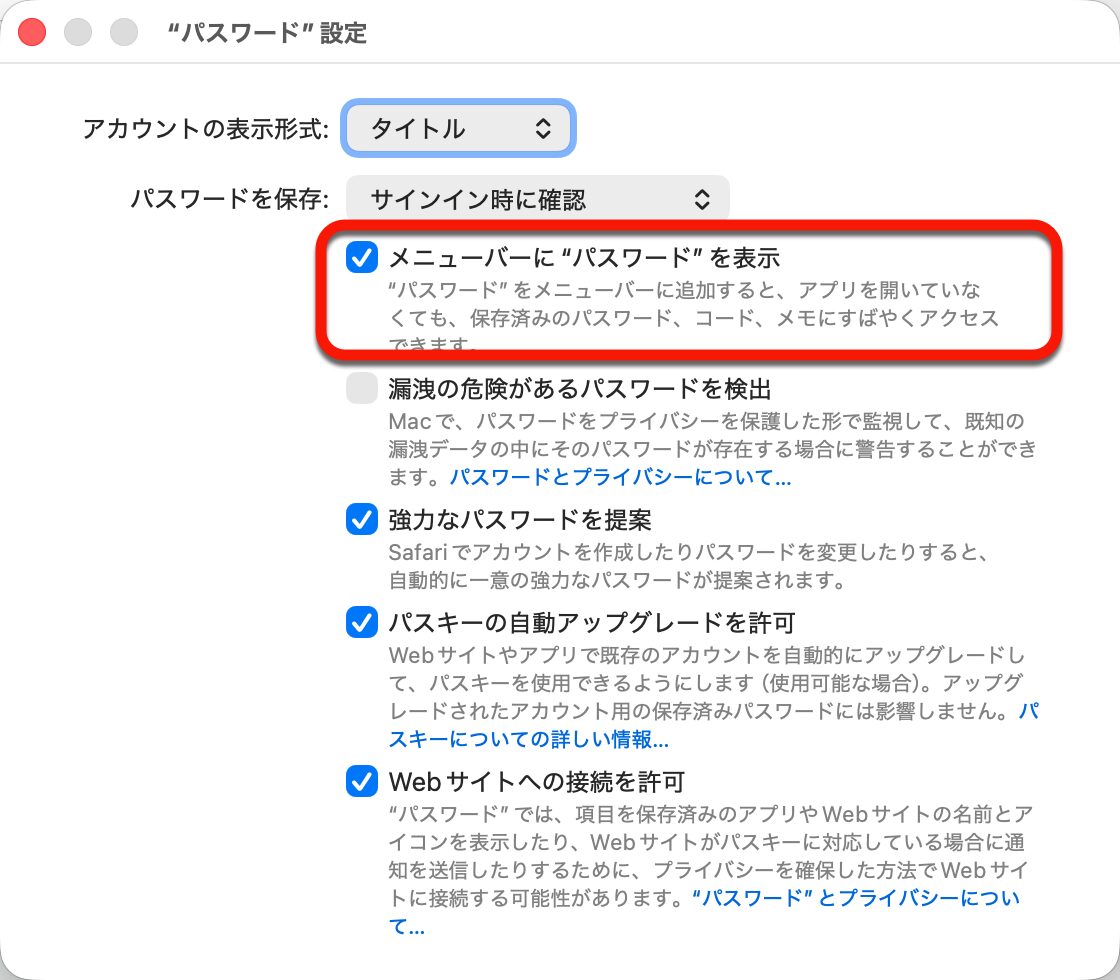
以上です。メニューバーに鍵のアイコンが常駐するようになります。
地味すごい「サイト自動認識」機能

メニューバーの鍵アイコンをクリックすると、保存されているパスワードの一覧が表示されます。このとき、現在ブラウザで開いているWebサイトを自動的に認識して、そのサイトのログイン情報をリストの最上部に表示してくれます。
たとえばAmazonのページを開いている状態でアイコンをクリックすると、Amazonのアカウント情報が一番上に来ます。Xのページなら、Xのパスワードが先頭に出てきます。ログイン情報を探す手間がなく、ワンクリックでパスワードをコピーできます。
この自動認識はSafariだけでなく、ChromeやFirefoxなど他のブラウザでも機能します。 Chromeを使いながらAppleのパスワードアプリでパスワードを管理している場合でも、メニューバーからすぐにコピーできます。
2FAコードもそのまま取り出せる

二段階認証(2FA)のコードをパスワードアプリに登録している場合、メニューバーからそのコードも表示できます。
サイトを認識した状態でパスワードの項目を展開すると、ワンタイムパスワードが表示されます。コピーボタンをクリックするだけで認証コードがクリップボードに入るので、コードを目視して手入力する手間がなくなります。ログインの流れが一気にスムーズになります。
サードパーティアプリとの関係
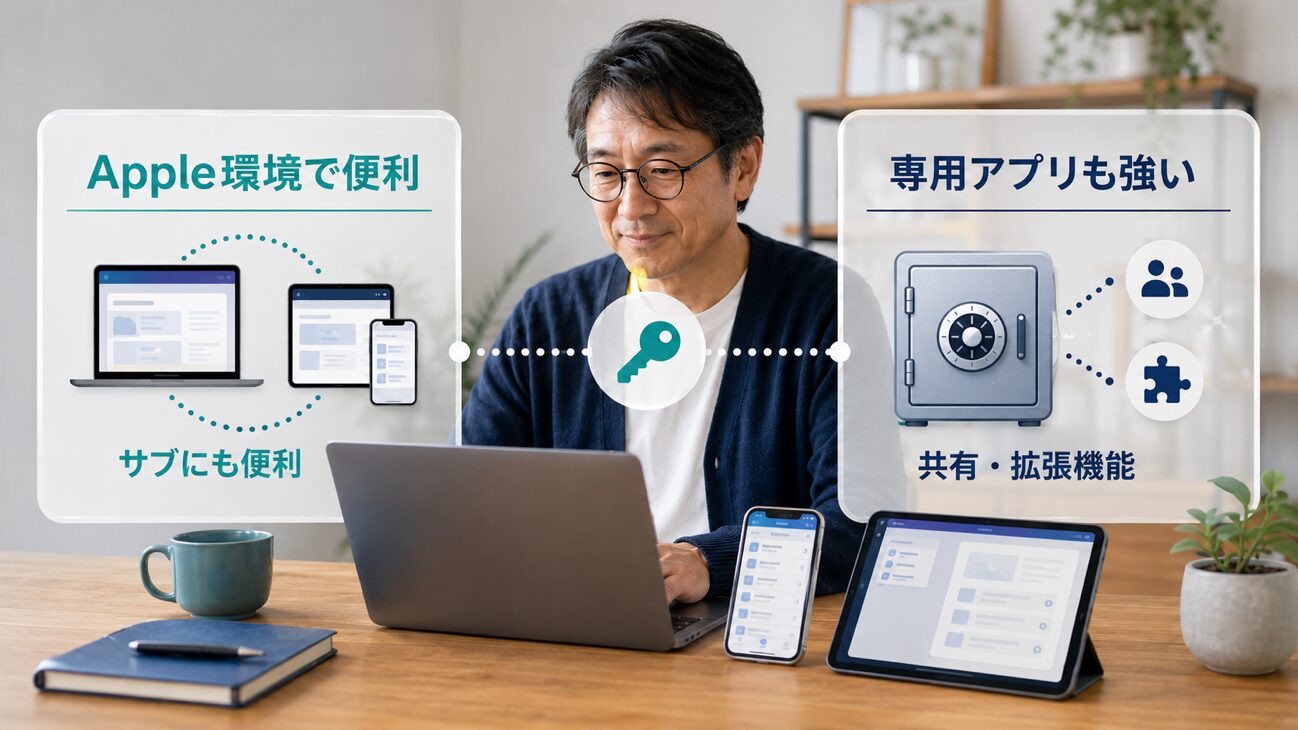
1PasswordやBitwardenのような専用アプリは、ブラウザ拡張機能との連携、複数端末間の同期、パスワードの共有といった機能が充実しています。ファミリープランや職場での共有が必要な場合は専用アプリに軍配が上がります。
Appleのパスワードアプリが特に力を発揮するのは、Apple製デバイスだけで完結している環境です。MacとiPhoneとiPadをすべてAppleで揃えているなら、iCloudキーチェーンで管理しているパスワードがどのデバイスでもシームレスに使えます。追加コストもありません。
サードパーティアプリをメインに使っている場合でも、Appleのパスワードアプリをサブとして持っておく価値はあります。Appleデバイス固有の操作(App Storeの購入時の認証など)ではAppleのキーチェーンが使われる場面があるからです。
まとめ
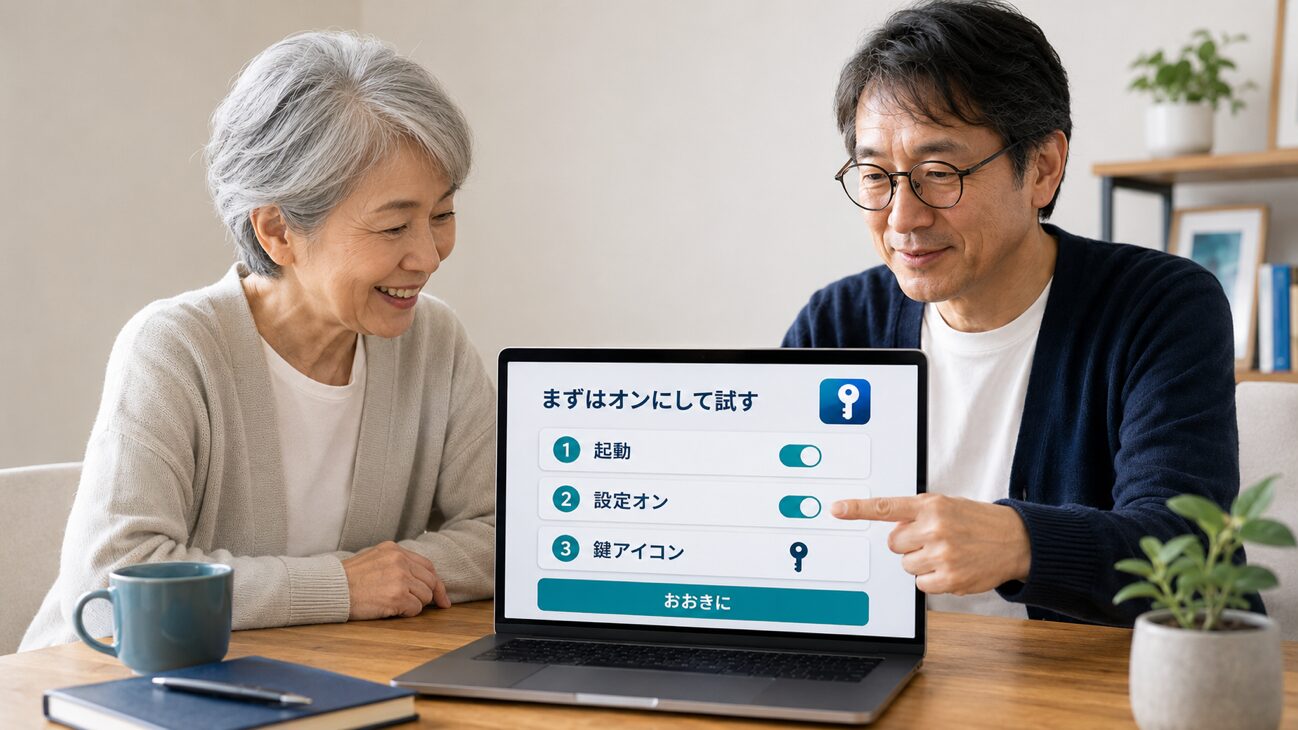
パスワードアプリのメニューバー常駐は、設定1つで今日から使えます。現在開いているサイトを自動認識してパスワードを先頭に出してくれる機能は、使い始めると手放しにくくなります。
パスワード管理をまだシステム設定まかせにしている方は、パスワードアプリを起動して設定をオンにするだけで体感が変わります。すでに専用アプリを使っている方も、サブとして試してみてください。
おおきに。


LEAVE A REPLY