【Mac Tips】CleanShot Xなどのキャプチャアプリを使っていても知っておきたい。Mac標準スクリーンショットの便利技3選

まいど、酔いどれです。
Macをある程度使っている人は、スクリーンショットの撮り方をすでに自分なりに確立しています。CleanShot X、Snagit、Skitch、Xnapperあたりを使っている方が多いのではないでしょうか。
私自身は2つを使い分けています。CleanShot Xは軽くてメモリ消費が少ないのでデイリーの定番にしています。常駐させていても重くならないのが理由です。Snagitはシニアの方向けにMacやiPadのコーチングをする仕事のときに使います。操作手順を番号付きで図解する機能や、吹き出しを使ったアノテーションがコーチング資料に向いているからです。
専用アプリを使っていると、Mac標準のスクリーンショット機能を「Cmd+Shift+3と4しか使わない」という状態になりがちです。ところが標準機能にも、専用アプリユーザーでも意外と知らない操作が3つあります。
その1:ウィンドウを透明背景で切り抜く
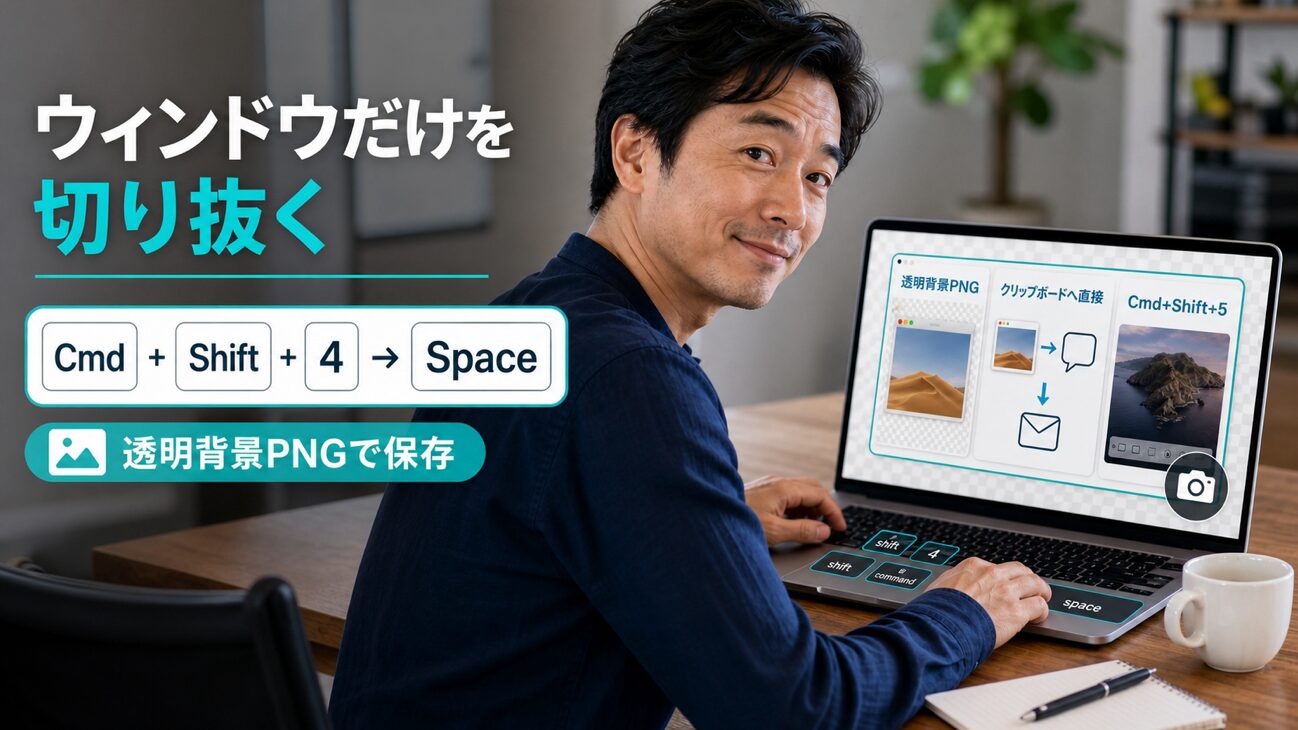
Cmd+Shift+4を押した後、
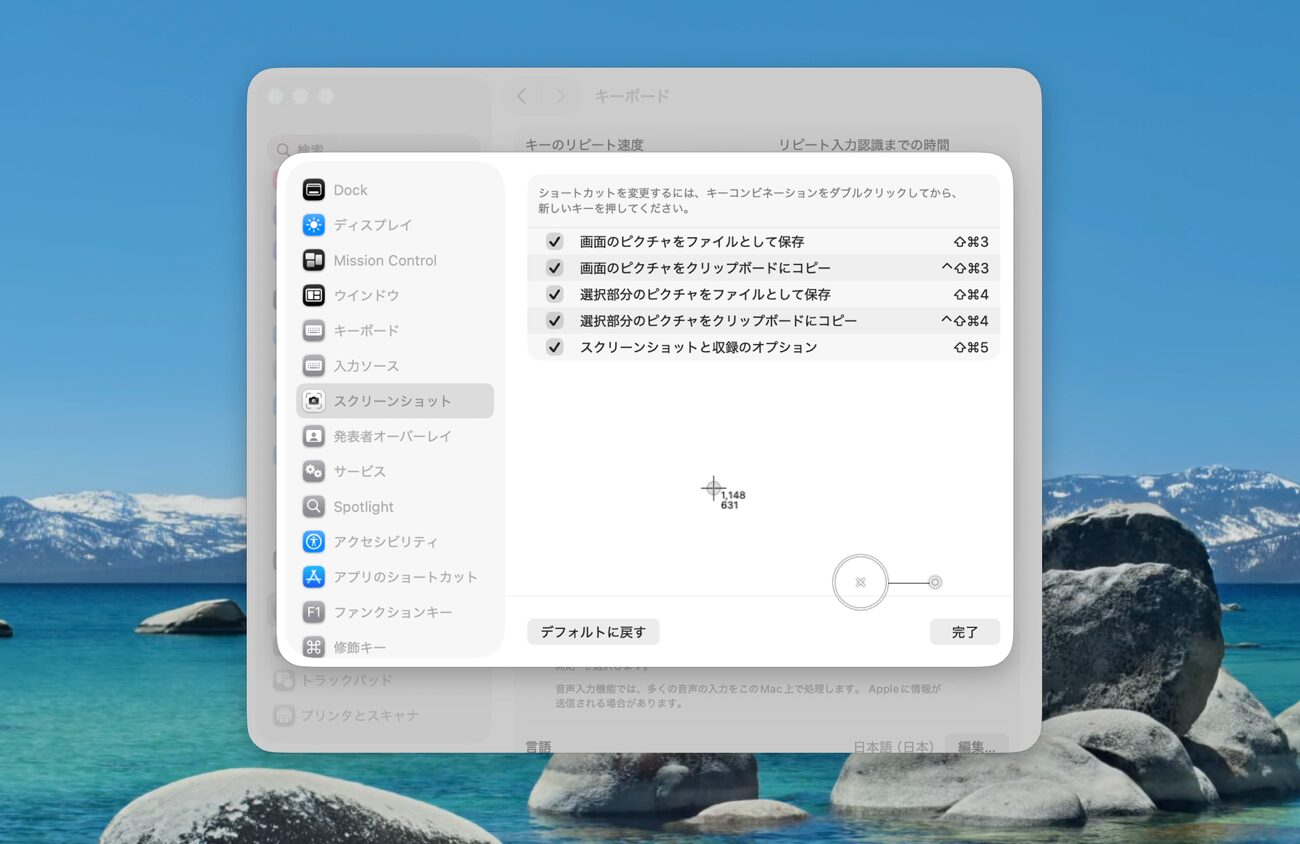
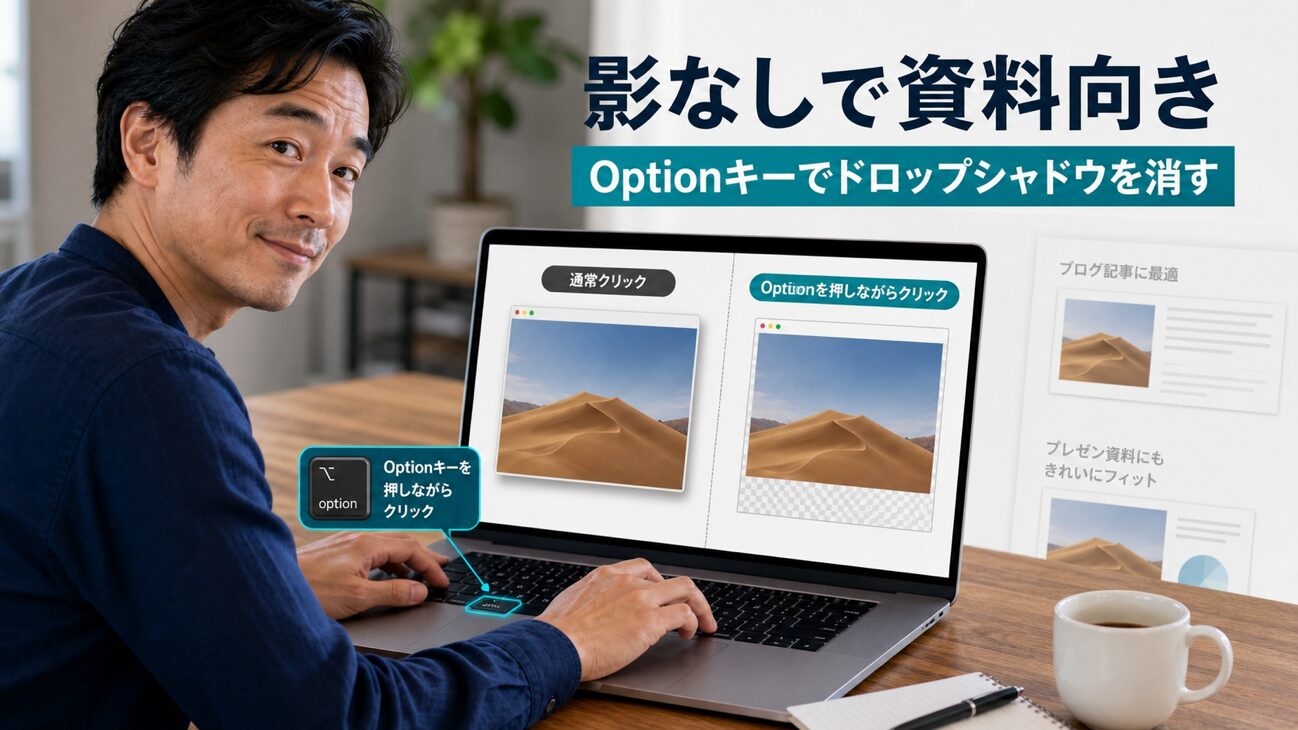
そのまま範囲をドラッグするのではなくSpaceキーを押します。するとカーソルがカメラのアイコンに変わり、ウィンドウの上に乗せるとそのウィンドウ全体がハイライトされます。クリックするとウィンドウ単体が切り抜かれます。
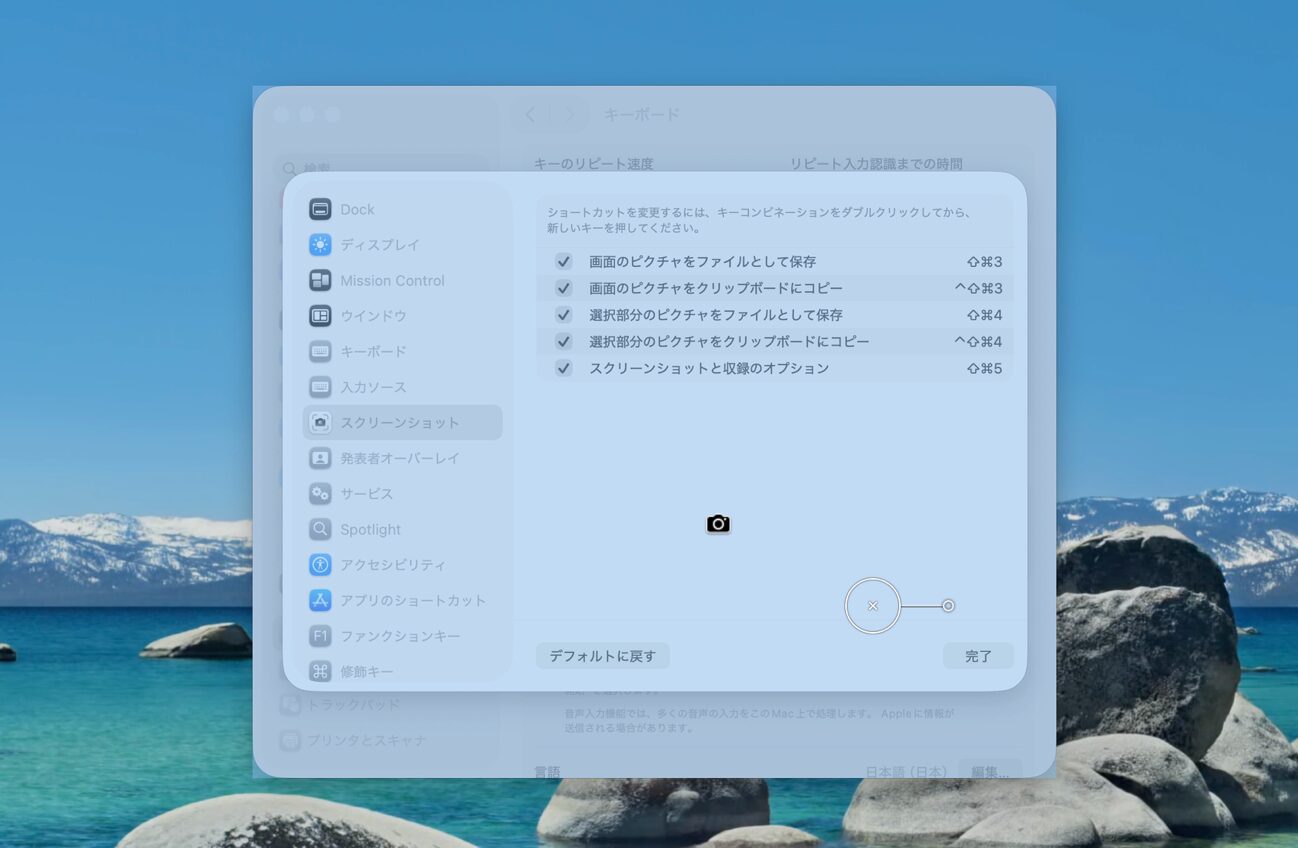
このときのポイントは、保存されるファイルが透明背景のPNGになることです。Macのウィンドウの角は丸くなっていますが、その丸みを含めてきれいに切り抜かれ、背景は透明になります。ブログ記事やプレゼン資料にスクショを貼るとき、背景が白い画像より透明背景のほうがなじみが良い場面があります。
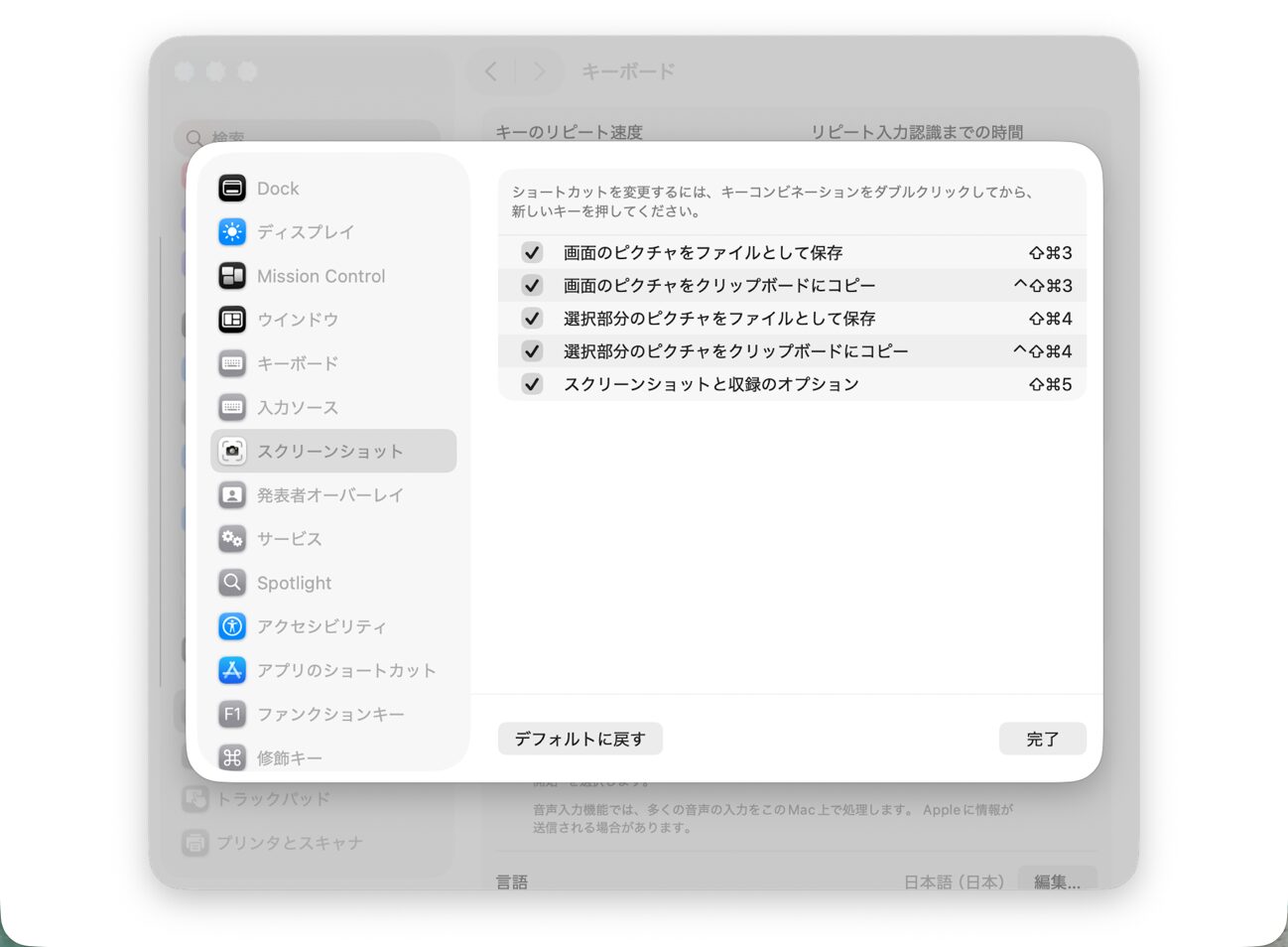
なおOptionキーを押しながらウィンドウをクリックすると、Macが自動で付ける影(ドロップシャドウ)が消えた状態でキャプチャできます。影なし・透明背景の組み合わせは資料作成でよく使う技です。
その2:Ctrlキーでクリップボードへダイレクトコピー

通常のスクリーンショットはデスクトップにファイルとして保存されます。ただChrome上の内容をすぐ別のアプリに貼り付けたい場合など、ファイルを経由せず直接クリップボードに入れたいときがあります。
どのショートカットにもCtrlキーを追加するだけで、ファイル保存ではなくクリップボードへのコピーに切り替わります。
画面全体をクリップボードへ:Ctrl+Cmd+Shift+3
範囲選択してクリップボードへ:Ctrl+Cmd+Shift+4
ウィンドウをクリップボードへ:Ctrl+Cmd+Shift+4 → Space
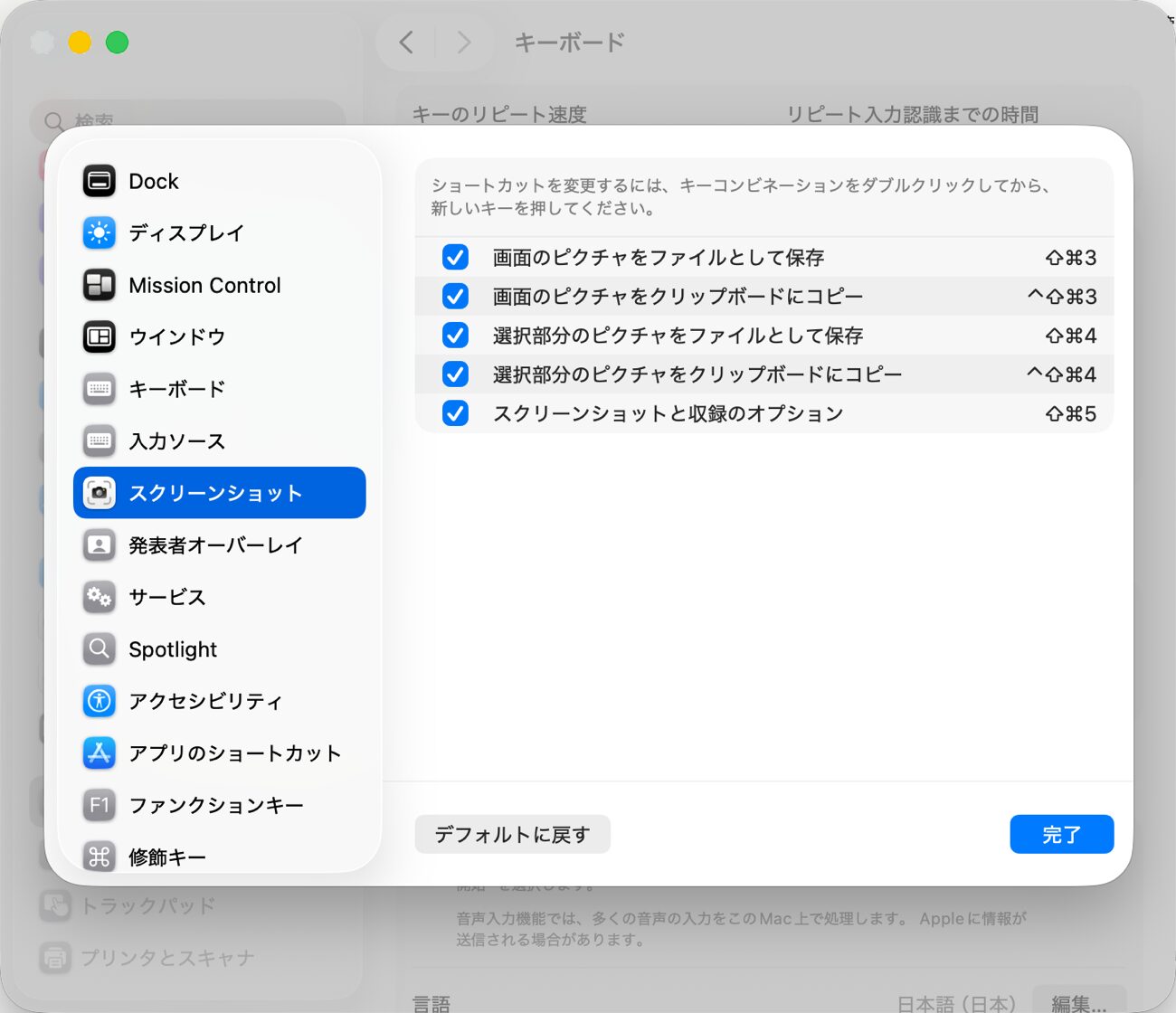
チャットやメールにその場で貼り付けたいだけのスクショは、ファイルを作らないほうがデスクトップが散らかりません。専用アプリを起動するまでもない場面でも手早く使えます。
その3:Cmd+Shift+5の全機能メニューを使う
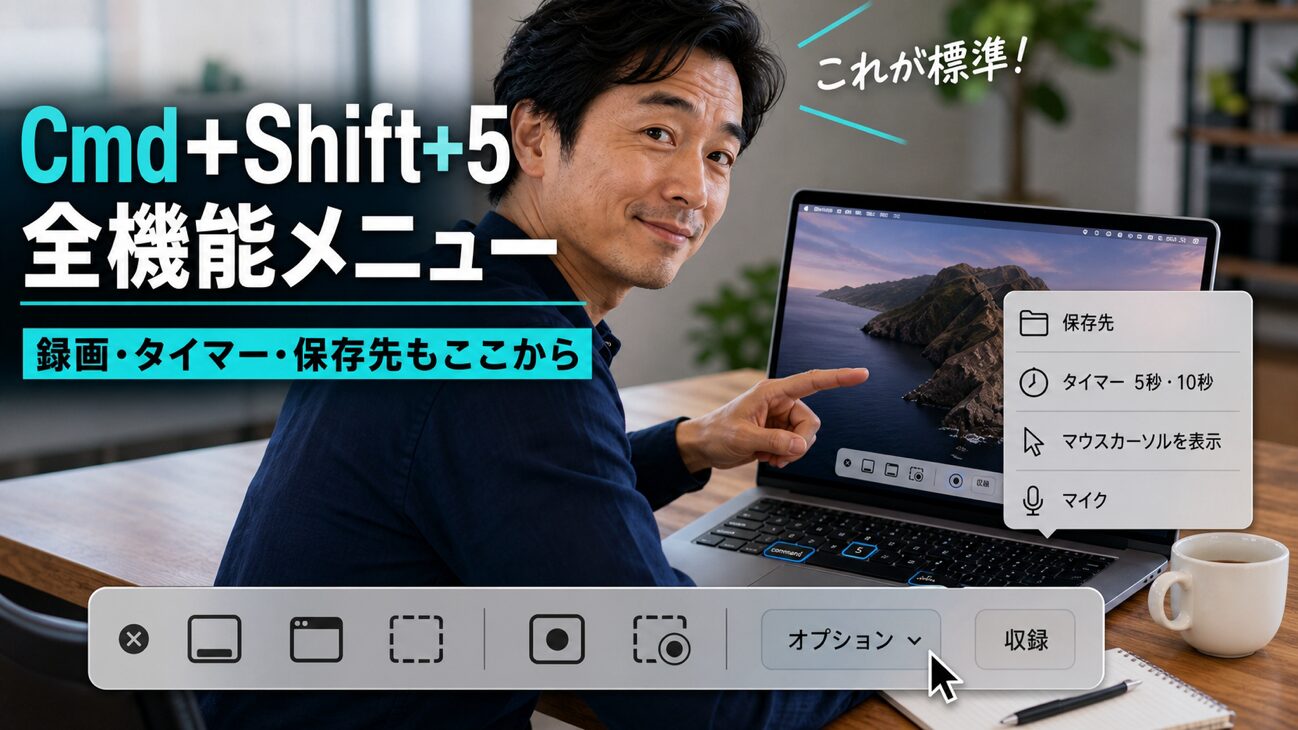
Cmd+Shift+5を押すと、画面下部にスクリーンショット専用のツールバーが表示されます。Cmd+Shift+3や4よりも知られていない機能です。
ここからできることは4つあります。画面全体・ウィンドウ・範囲選択のキャプチャに加えて、画面録画が使えます。全画面録画と範囲指定録画の両方に対応しています。また「オプション」をクリックすると、保存先の変更、タイマー(5秒・10秒)の設定、マウスカーソルの表示・非表示、マイクのオン・オフを切り替えられます。
タイマーは「クリック直後に変化するメニューやツールチップをキャプチャしたい」ときに役立ちます。撮影準備を整えてからシャッターを切れるので、動的なUI要素のスクショが格段に撮りやすくなります。
専用アプリが必要な場面は変わらない
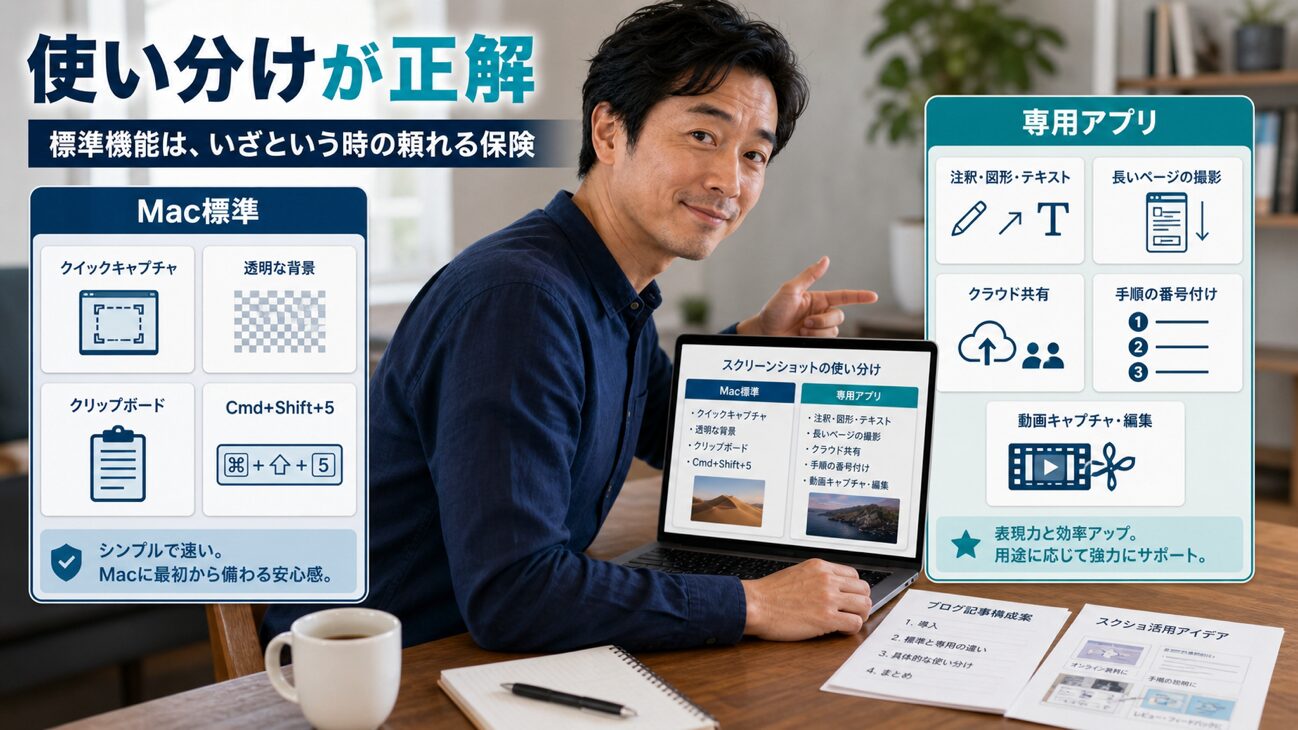
標準機能の操作を知っていても、CleanShot XやSnagitを使わなくなるわけではありません。
CleanShot Xはキャプチャ直後のアノテーション、スクロールキャプチャ、クラウド共有がシームレスにつながっています。軽さと速さで標準機能を上回ります。Snagitはコーチングや研修資料向けの番号付き手順図解、テンプレート管理、動画録画と編集の組み合わせが必要な場面で代替できません。
標準機能の3つの操作は、専用アプリを起動するまでもない場面や、アプリが手元にない環境でも確実に使える保険として覚えておく価値があります。
おおきに。


LEAVE A REPLY