【macOS Tahoe】Spotlightのクリップボード履歴と専用アプリ、中級者はどちらを選ぶべきか
まいど、酔いどれです。
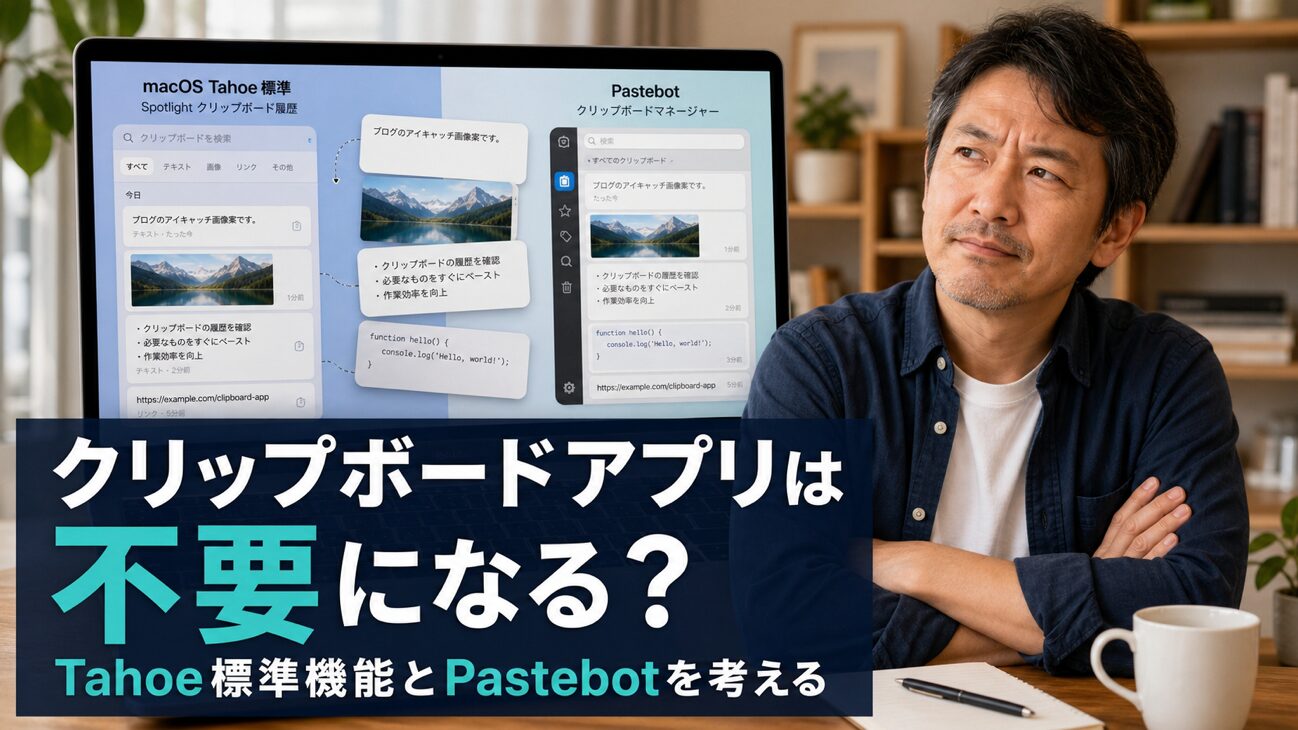
macOS TahoeでSpotlightにクリップボード履歴機能が標準搭載されました。「やっとMacにも来た」と話題になっているのはわかります。ただ正直に言うと、Macを使い込んでいる人にとっては少し違う話です。中級者はたいていすでにこの問題を解決しています。
私自身も、Pastebotというクリップボード管理アプリを使っています。macOS Tahoeが来ても、いまのところ乗り換えるつもりはありません。なぜそう判断したのかを含めて、2026年時点のクリップボード管理の選択肢を整理してみます。
中級者はとっくに解決している
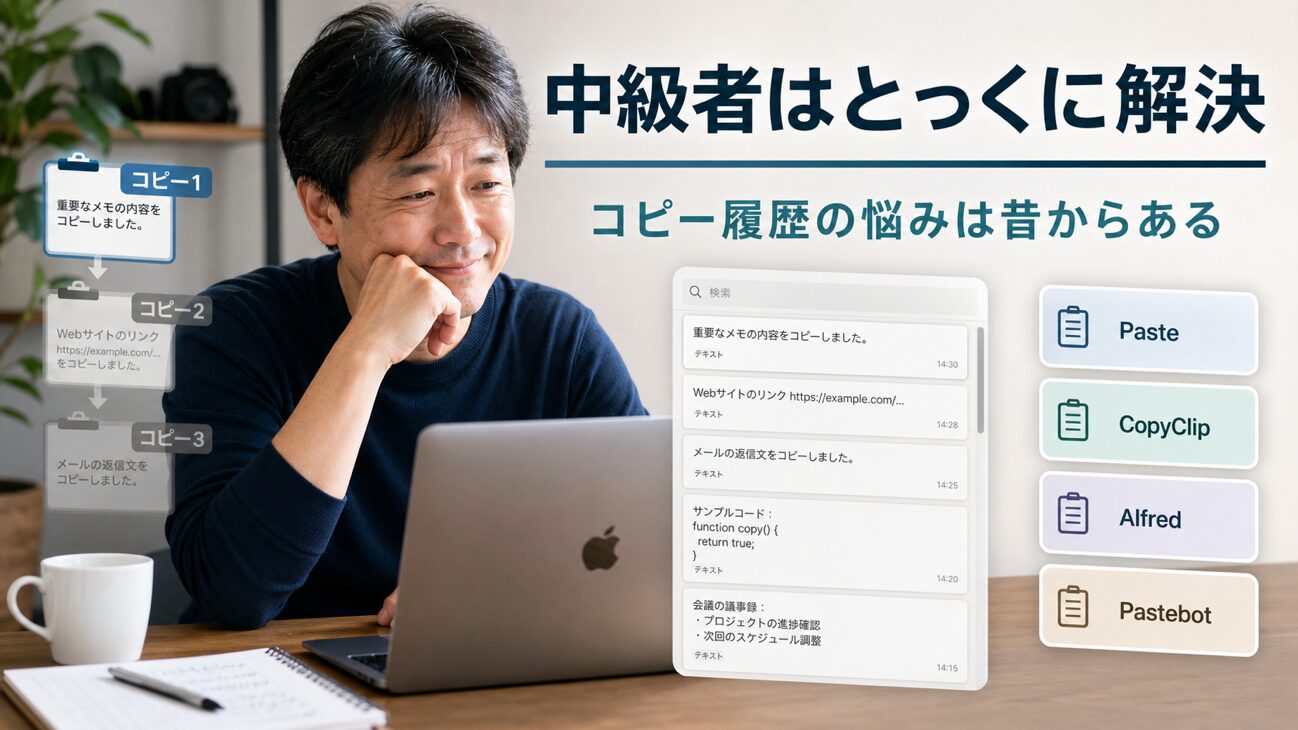
Macを日常的に使っていると、コピーした内容が上書きされて消えてしまう場面には何度も遭遇します。そのたびに「なんとかならないか」と思って調べると、Paste、CopyClip、Alfred、Pastebotといったサードパーティアプリにたどり着く。この流れを多くの中級者がすでに通ってきています。
つまり「クリップボード履歴が使えるようになった」という話は、専用アプリを使っていない人への朗報であって、すでに使っている人には「標準でも使えるようになったんだ」という確認にしかなりません。
Tahoeの標準機能でできること
まず新機能を正確に把握しておきます。
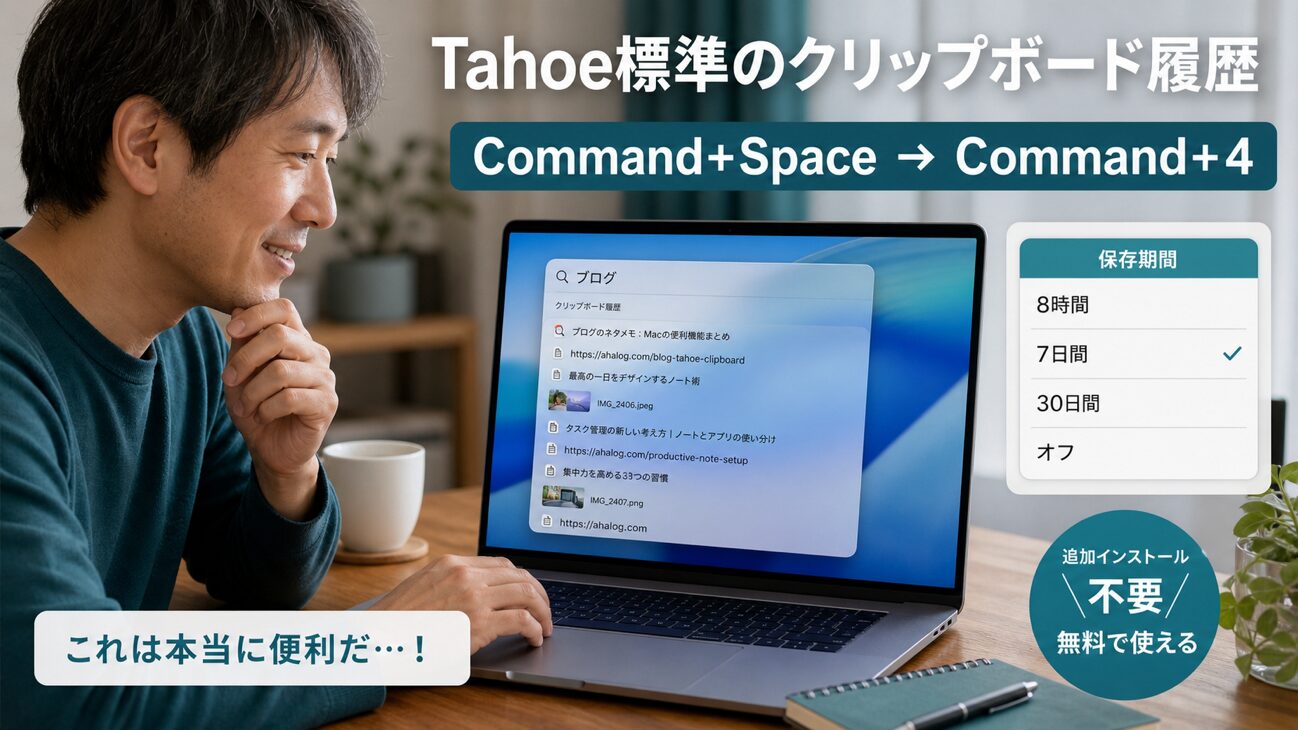
Command+SpaceでSpotlightを開き、
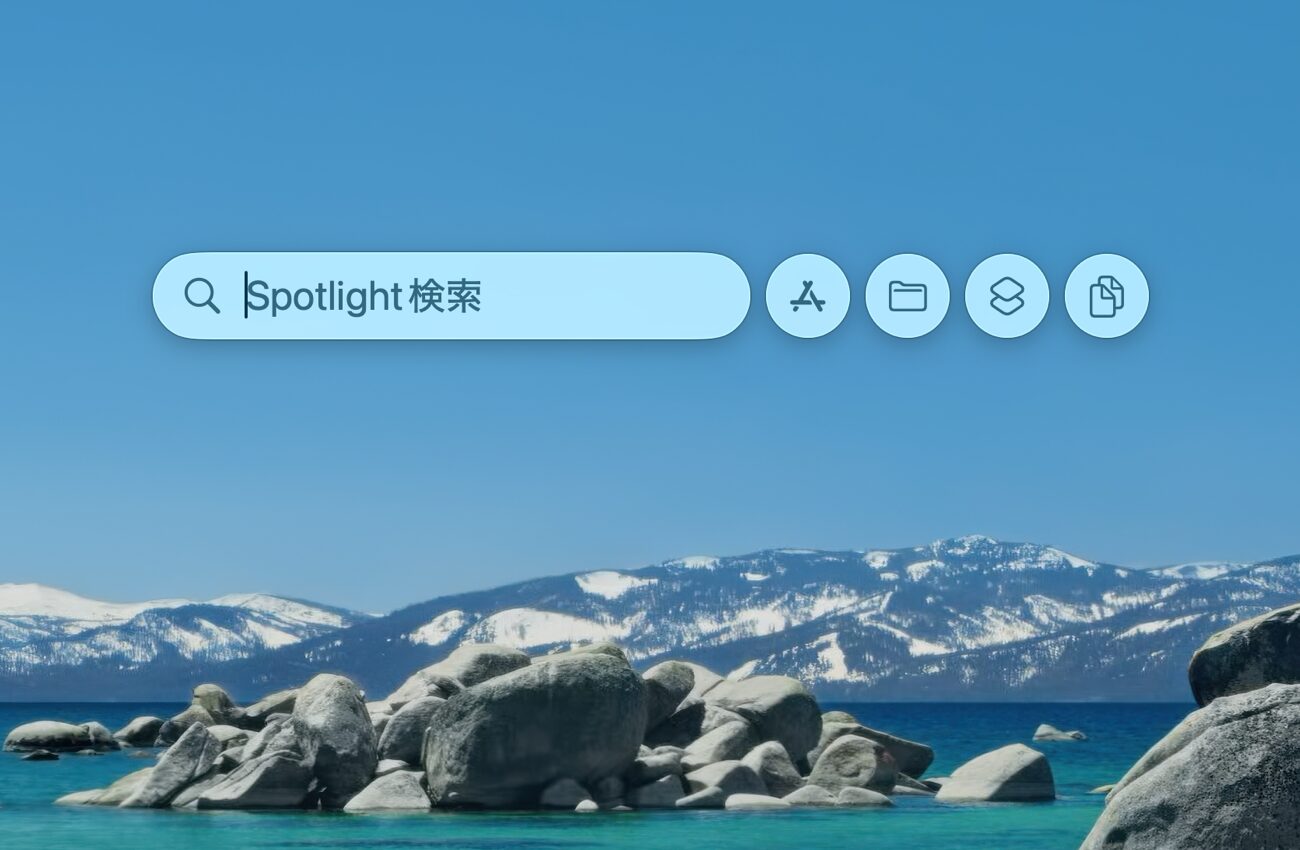
Command+4を押すと、過去にコピーしたテキストや画像の履歴が一覧表示されます。
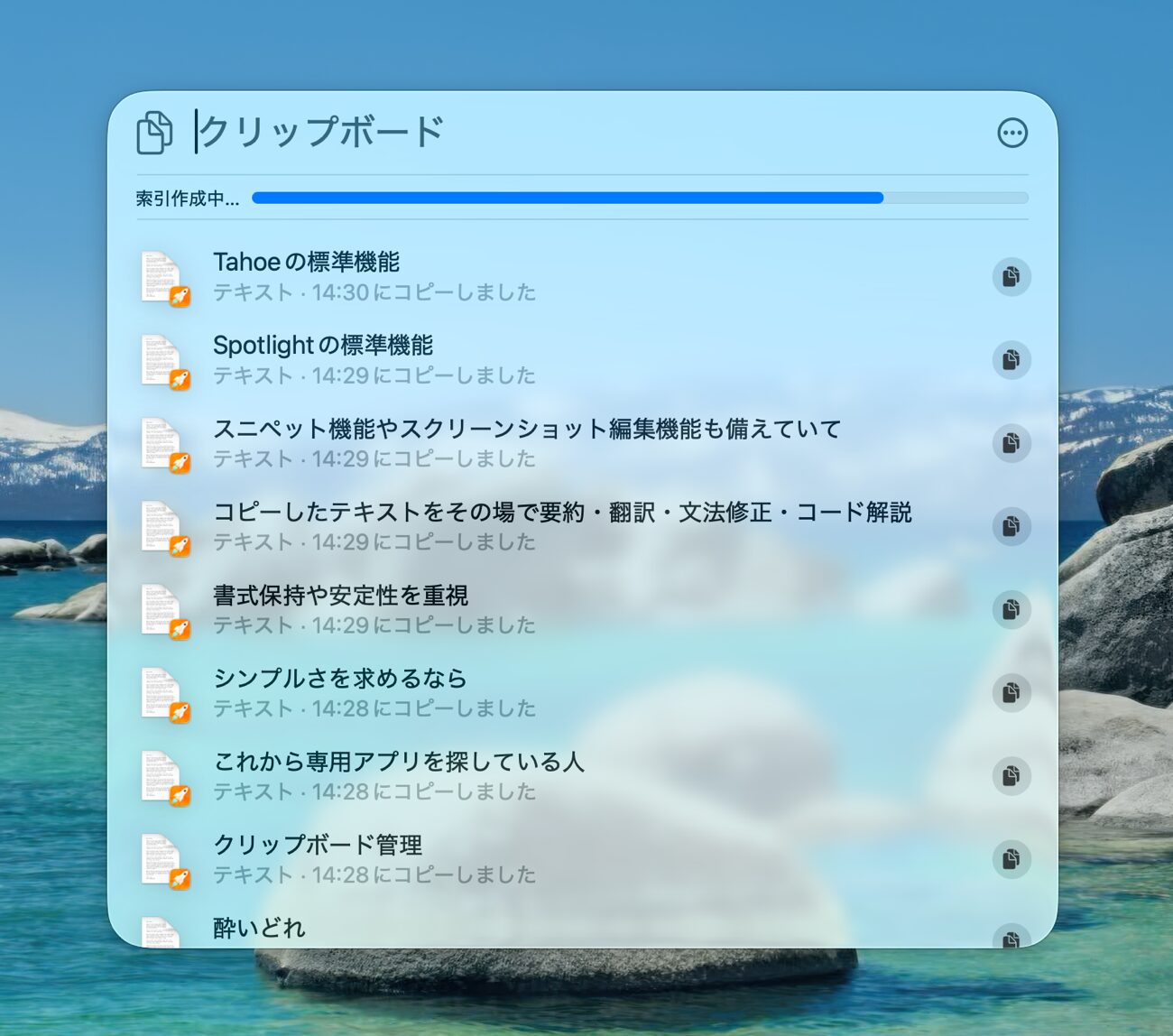
検索窓に文字を入力すると絞り込みも可能です。使いたい項目を選んでEnterキーを押せばペーストできます。
保存期間は「システム設定」から「Spotlight」を開いて選択します。8時間・7日間・30日間・オフの4種類です。
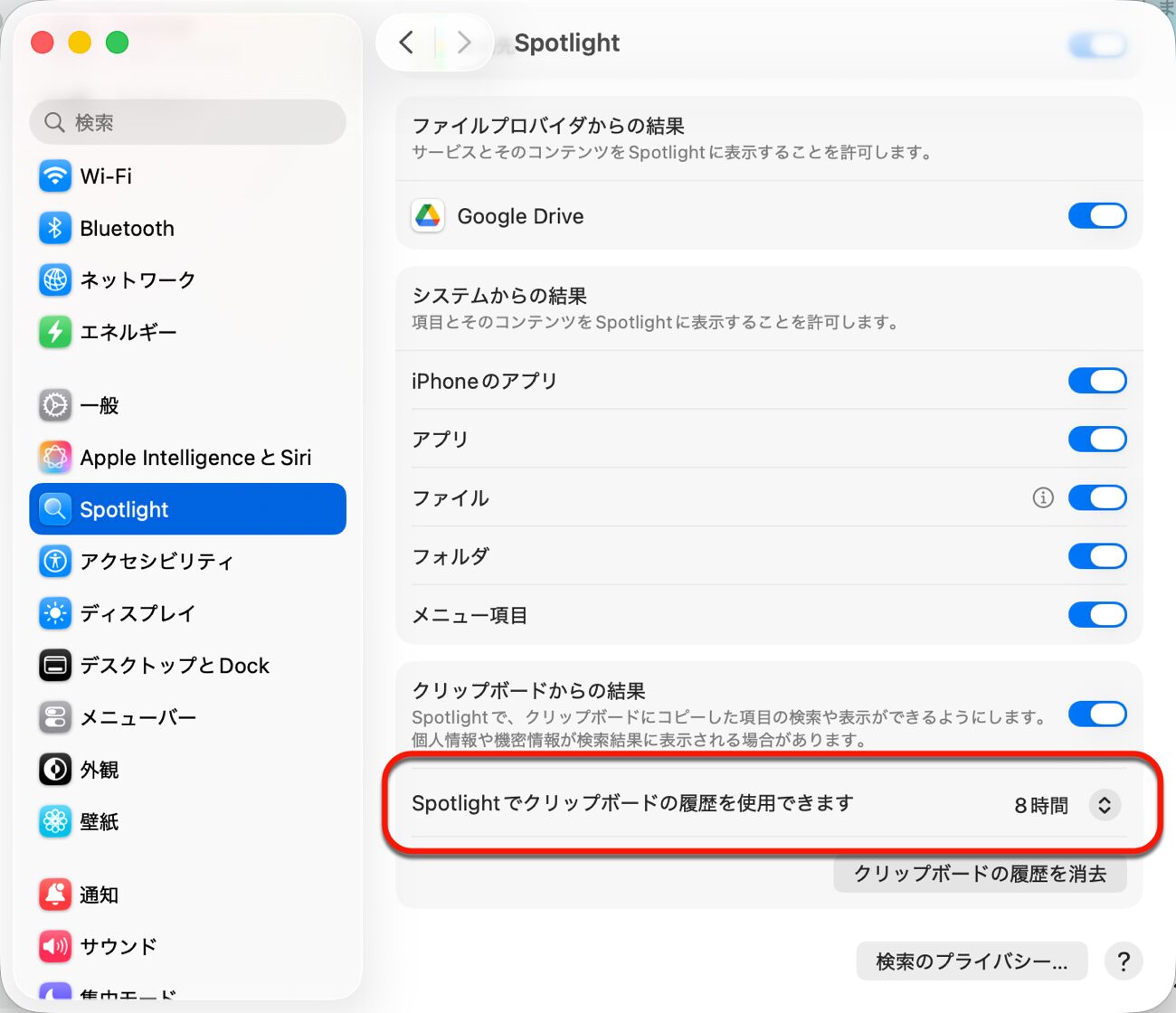
追加インストールなし、追加コストなし、設定も少ない。専用アプリを入れていない人がこれを使い始めるハードルは限りなく低く、その点は素直に評価しています。
それでも専用アプリを使い続ける理由
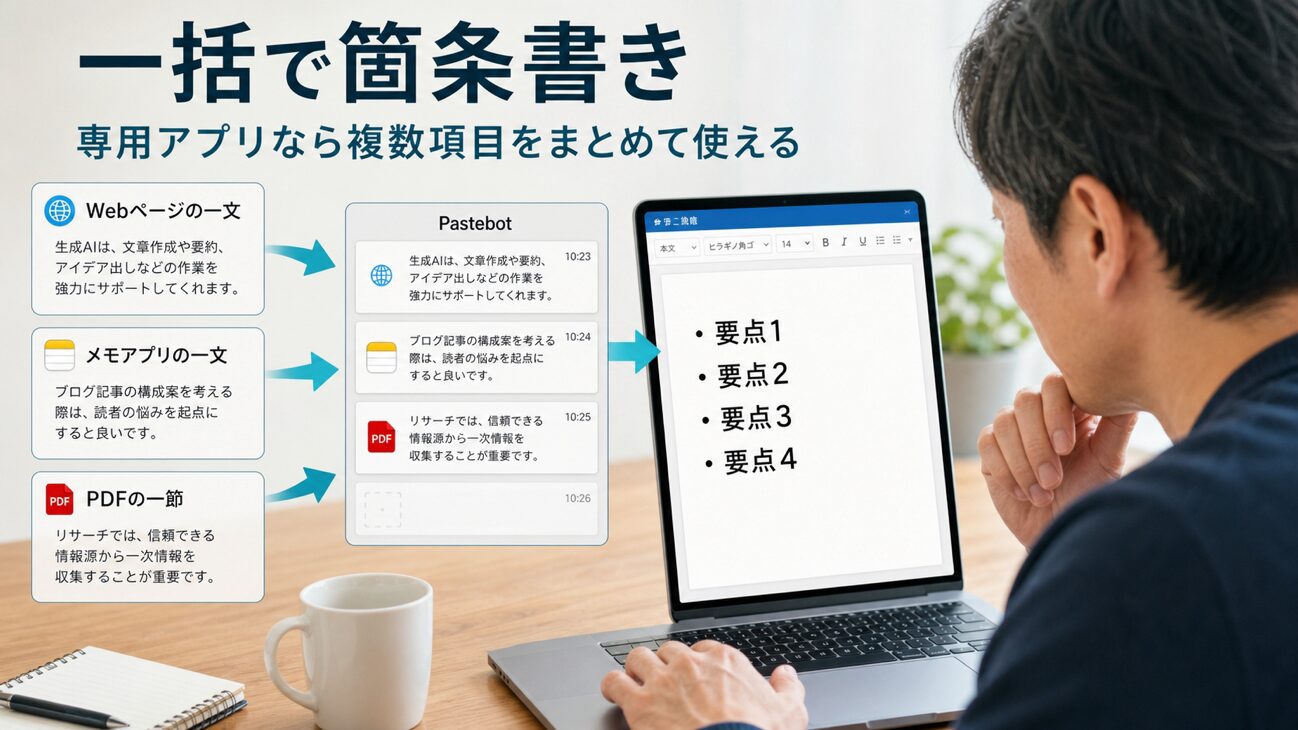
私がPastebotを使い続けているのは、バラバラな場所でコピーした内容をまとめて箇条書きにペーストできるからです。
具体的にはこういう操作です。Webページの一文をコピーして、次にメモアプリの別の一文をコピーして、またPDFの一節をコピーして——これを5か所ほど繰り返します。通常のクリップボードはコピーするたびに前の内容が上書きされて消えますが、Pastebotはその履歴をすべて保持しています。そして保持した複数の項目を選択してペーストすると、それぞれが箇条書きの1項目として一度に貼り付けられます。
調べながら情報をかき集めてまとめる作業、複数のソースから要点を抜き出してリスト化する作業で、この機能は別格の速さを出します。Spotlightの標準機能はあくまで「履歴から1つ選んでペースト」する仕組みなので、この操作は代替できません。
Spotlightの標準機能は、基本的にテキストと画像をそのまま記録するシンプルな仕組みです。1項目ずつ取り出して使うことはできますが、複数項目の一括ペースト、スニペット登録、コピー元アプリの表示といった機能は備わっていません。専用アプリとは使える場面が根本的に異なります。
新しい動きも出てきた
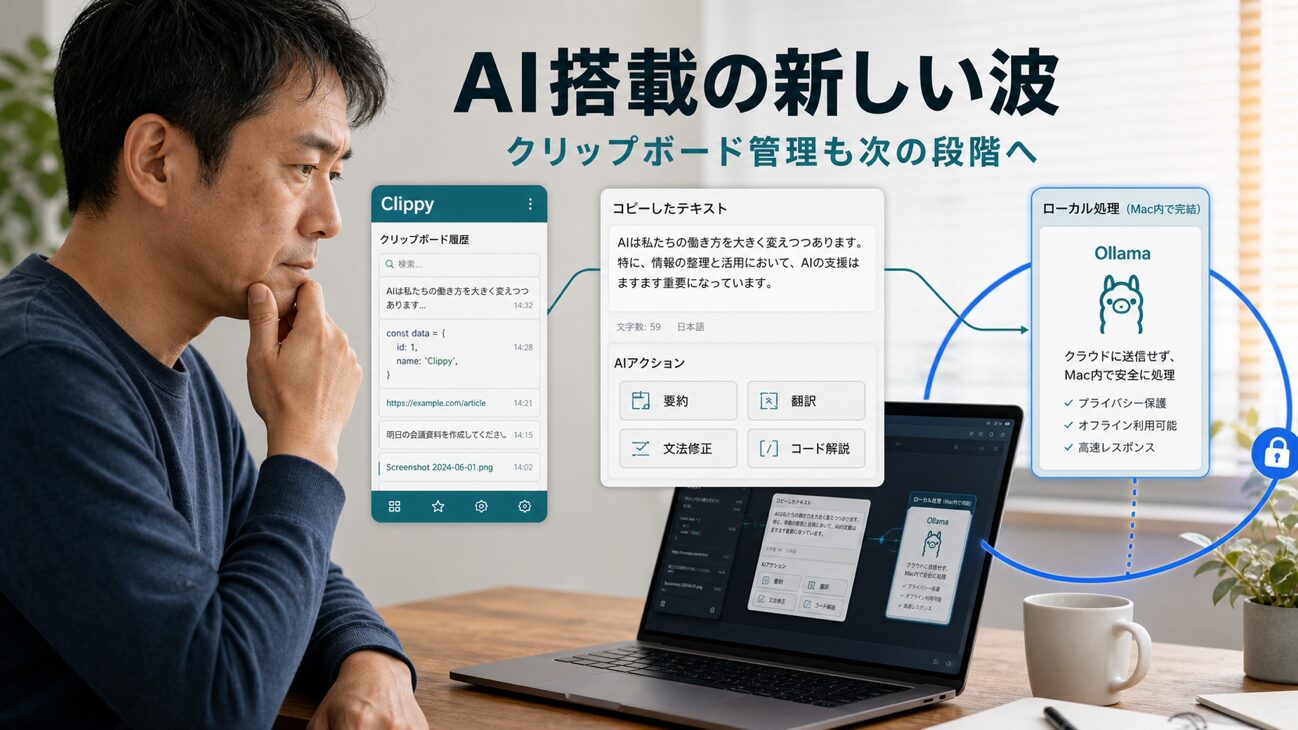
最近、ClippyというMac用のクリップボード管理アプリがGitHubで公開されました。無料のオープンソースアプリです。
特徴的なのはAI機能の内蔵で、コピーしたテキストをその場で要約・翻訳・文法修正・コード解説できます。AIのプロバイダーはOllamaを選べば完全にローカルで動作するため、テキストが外部に送られません。スニペット機能やスクリーンショット編集機能も備えていて、機能の幅は既存の専用アプリと比べてもかなり広い印象です。
ただしリリースされたばかりで、私自身もまだ使い込めていません。安定性や実際の使い勝手は、しばらく試してから改めてレポートします。クリップボード管理アプリがAI機能を取り込む流れが出てきたのは確かで、今後の選択肢として注目しています。
整理するとこうなる
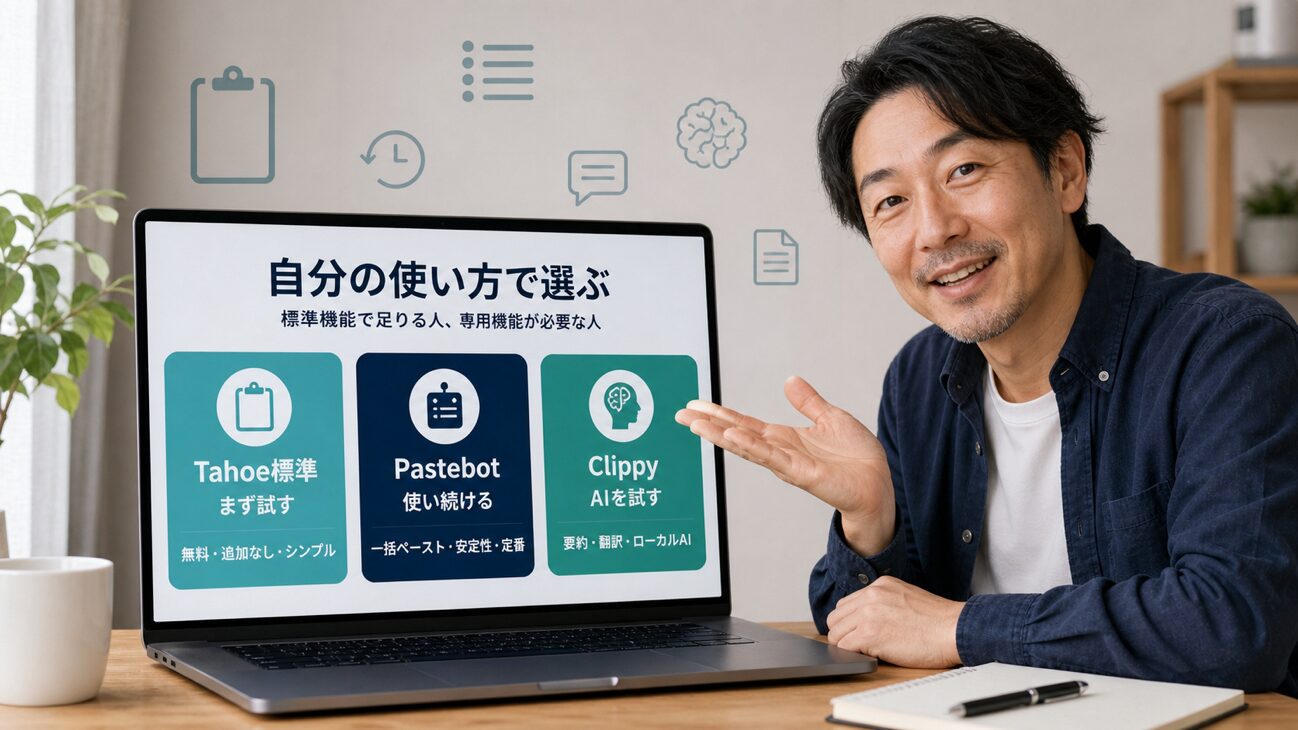
クリップボード管理アプリをまだ使っていない人には、Tahoeの標準機能から始めることをすすめます。今日からすぐ使えて、コストはゼロです。
すでに専用アプリを使っている人は、自分の使い方で判断してください。標準機能でカバーできる範囲に収まっているなら乗り換えも選択肢になります。箇条書き対応やスニペットなど専用機能を使っているなら、今のアプリを使い続けるほうが合理的です。
これから専用アプリを探している人は、シンプルさを求めるなら標準機能、書式保持や安定性を重視するならPastebotのような定番アプリ、AI機能を試したいならClippyが候補に入ってきます。
クリップボード管理は地味ですが、毎日の作業で使う回数が多いぶん、自分に合ったものを選ぶ価値があります。
おおきに。


LEAVE A REPLY