iOS 26 Liquid Glass機能で視認性を向上させる8つの設定方法
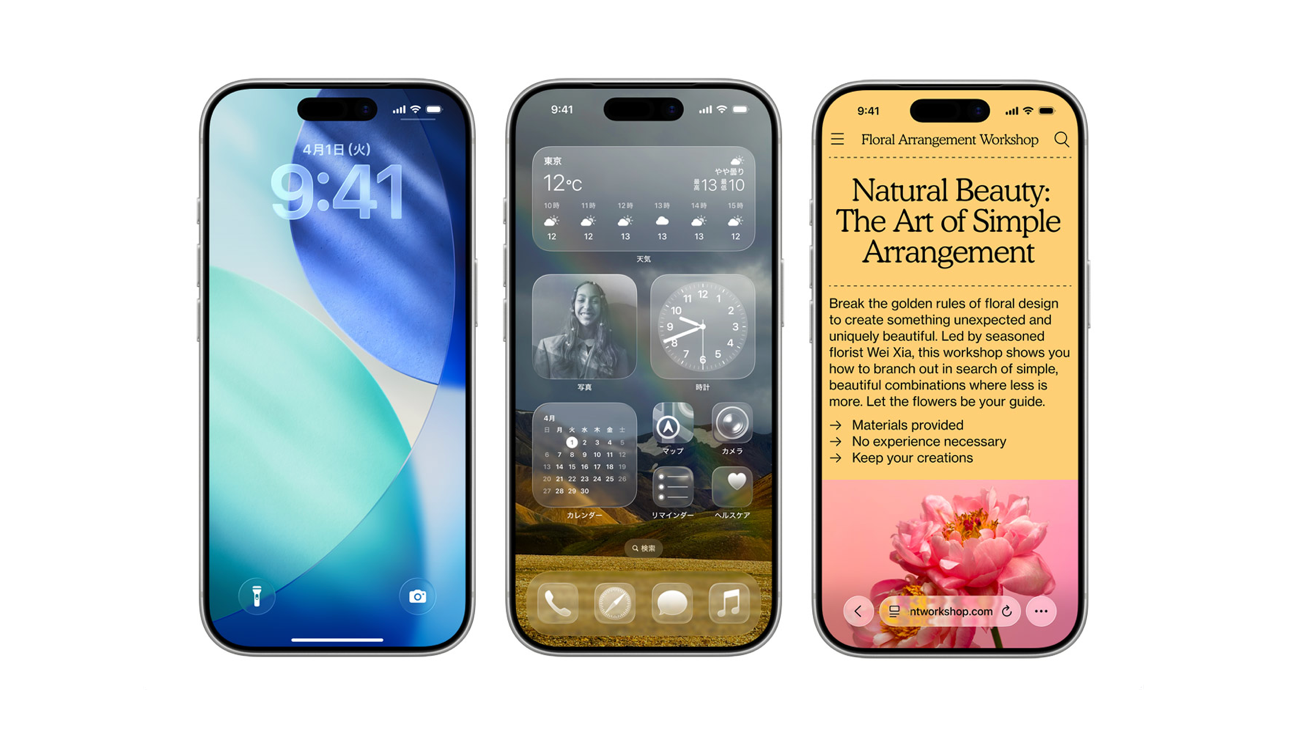
2025年9月にリリースされたiOS 26では、「Liquid Glass(リキッドグラス)」と呼ばれる新しいデザインが導入されました。
正直言って、この変更には賛否両論あるのが現状です。透明度や半透明効果、動的アニメーション、そして光沢感が大幅に増加したデザインになっているんですね。
ただし、この大胆な変更は特に視認性や使いやすさを重視するユーザーからは改善を求める声が多く聞かれています。今回は、そんな方々のために具体的な対処法をご紹介していきますね。
Liquid Glassって一体何なの?
Liquid Glassは、iOS 26で導入された新しいデザイン言語です。やはり従来のiOSと比べると、かなり印象が変わっているでしょうか。
高い透明度と半透明効果により画面要素がより透明になり、背景が透けて見えるようになりました。さらに流動的なアニメーションで画面遷移やタッチ操作時により多くの動的効果が加わっています。
光沢感のある外観でアイコンやUI要素により多くの反射や輝きの効果が追加され、重層的なレイアウトで複数の要素が重なり合うデザインになっているんです。
実際に使ってみて感じる問題点
Apple の美しいマーケティング画像では魅力的に見えるLiquid Glassですが、実際に使ってみると、いくつかの問題があることがわかります。
まず視認性の面では、コントラストの低下により背景との区別が困難になったり、文字が潰れたり重なったりして読みにくくなる場合があります。また、UI要素の混雑でボタンやメニューの境界が不明確になってしまうこともあるんですね。
パフォーマンス面でも問題があります。アニメーションの遅延で以前のiOSではスムーズだった操作が重くなったり、不必要な視覚効果で注意を散らす過度なアニメーションが気になることも。さらにバッテリー消費の増加まで起きているようです。
視認性を改善する8つの設定方法
では、iOS 26のLiquid Glassの見た目と使いやすさを改善するために、以下の8つの設定を順番に試してみてください。正直言って、全部やる必要はありませんが、効果的なものから順番にご紹介していきますね。
1. 透明度を減らす(最も効果的な方法です)
設定方法
[設定] > [アクセシビリティ] > [画面表示とテキストサイズ] > [透明度を下げる] > [オン]
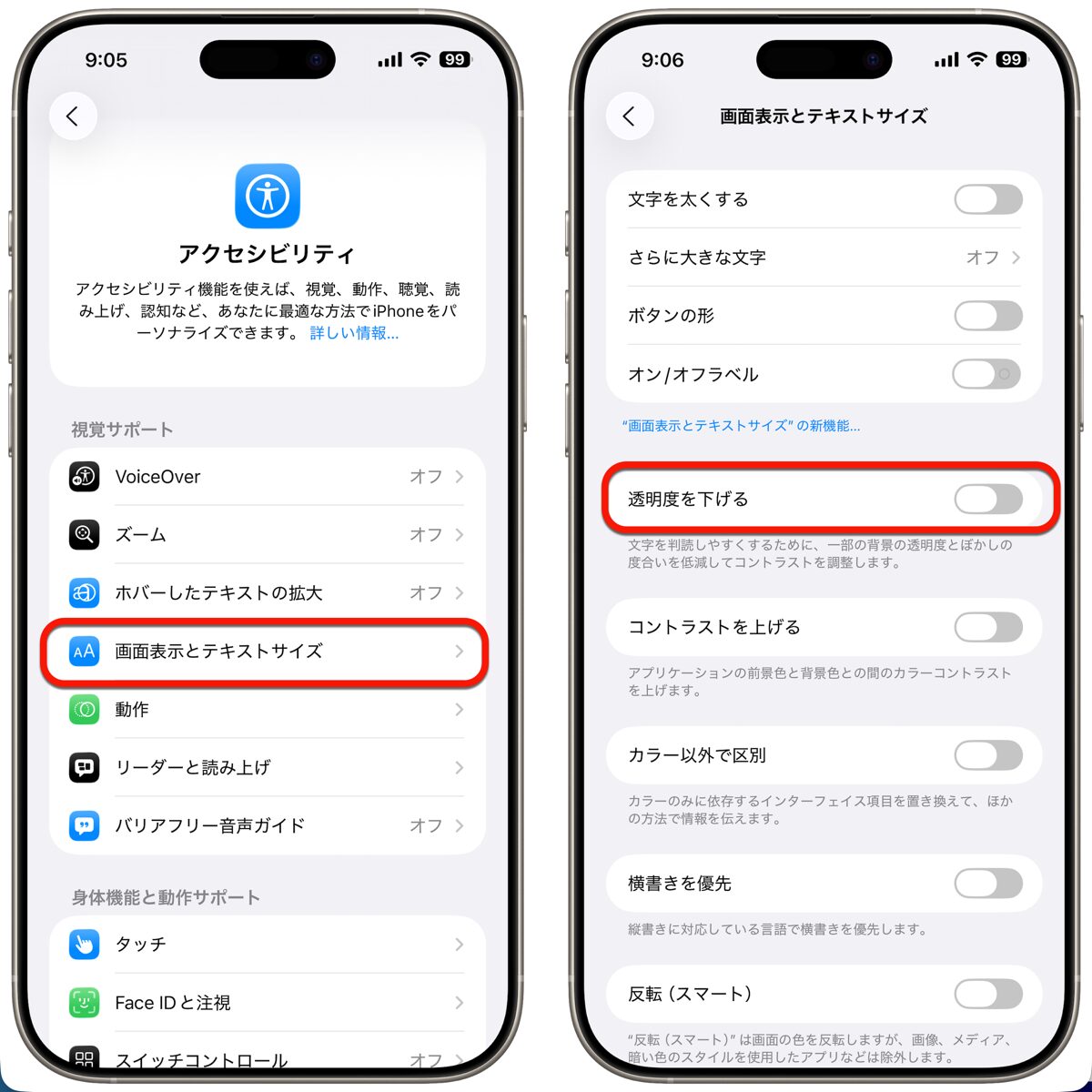
この設定は本当に効果的です。背景の透明効果を大幅に削減できて、全体的な視認性が向上します。バッテリー寿命の改善も期待できるので、一石二鳥ですね。
2. コントラストを上げる
設定方法
[設定] > [アクセシビリティ] > [画面表示とテキストサイズ] > [コントラストを上げる] > [オン]
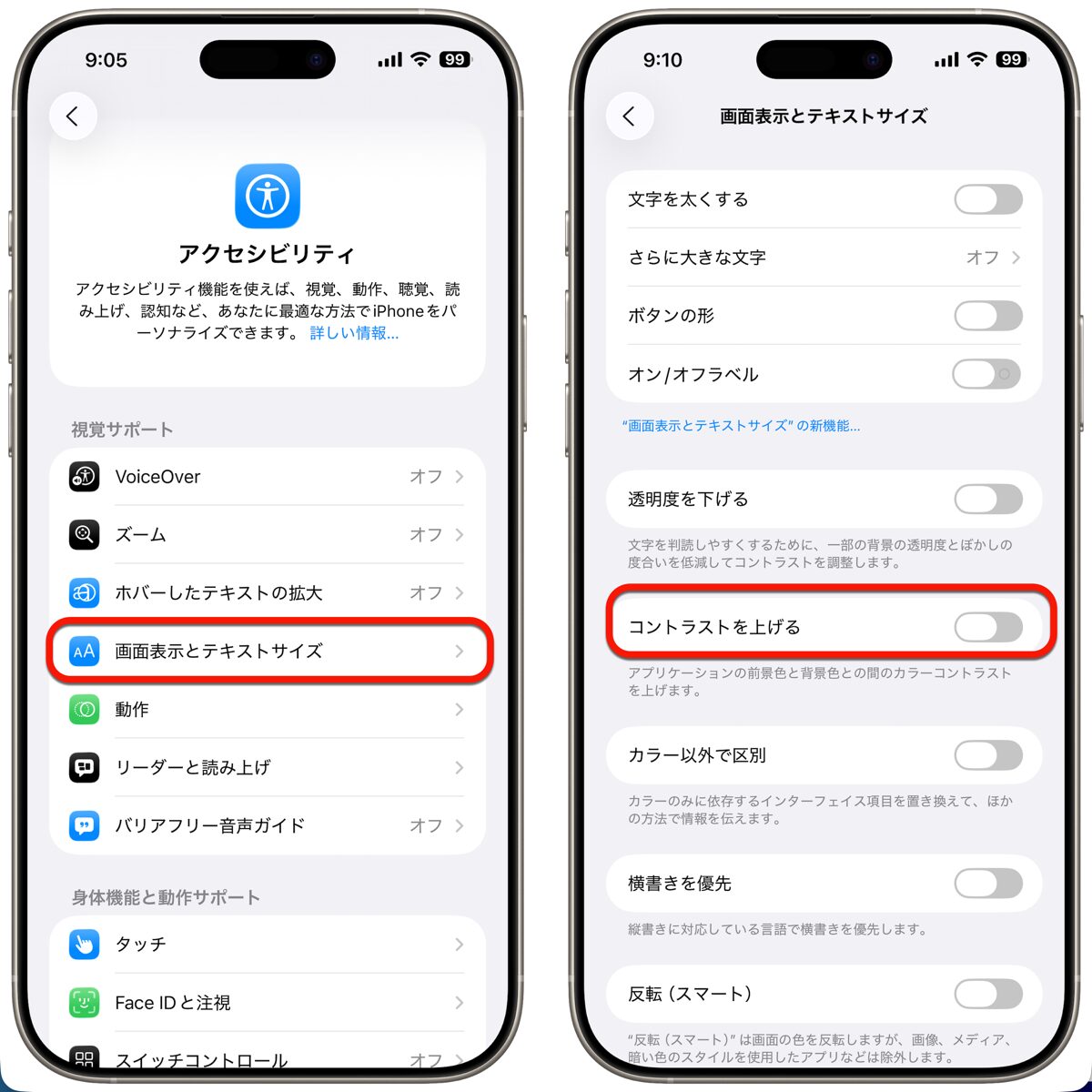
ぼやけた半透明の外観を軽減して、文字と背景の区別が明確になります。ただし、iOS 26では以前のバージョンほど効果的ではない場合があるのが残念なところです。
3. 太字テキストを使用
設定方法
[設定] > [アクセシビリティ] > [画面表示とテキストサイズ] > [文字を太くする] > [オン]
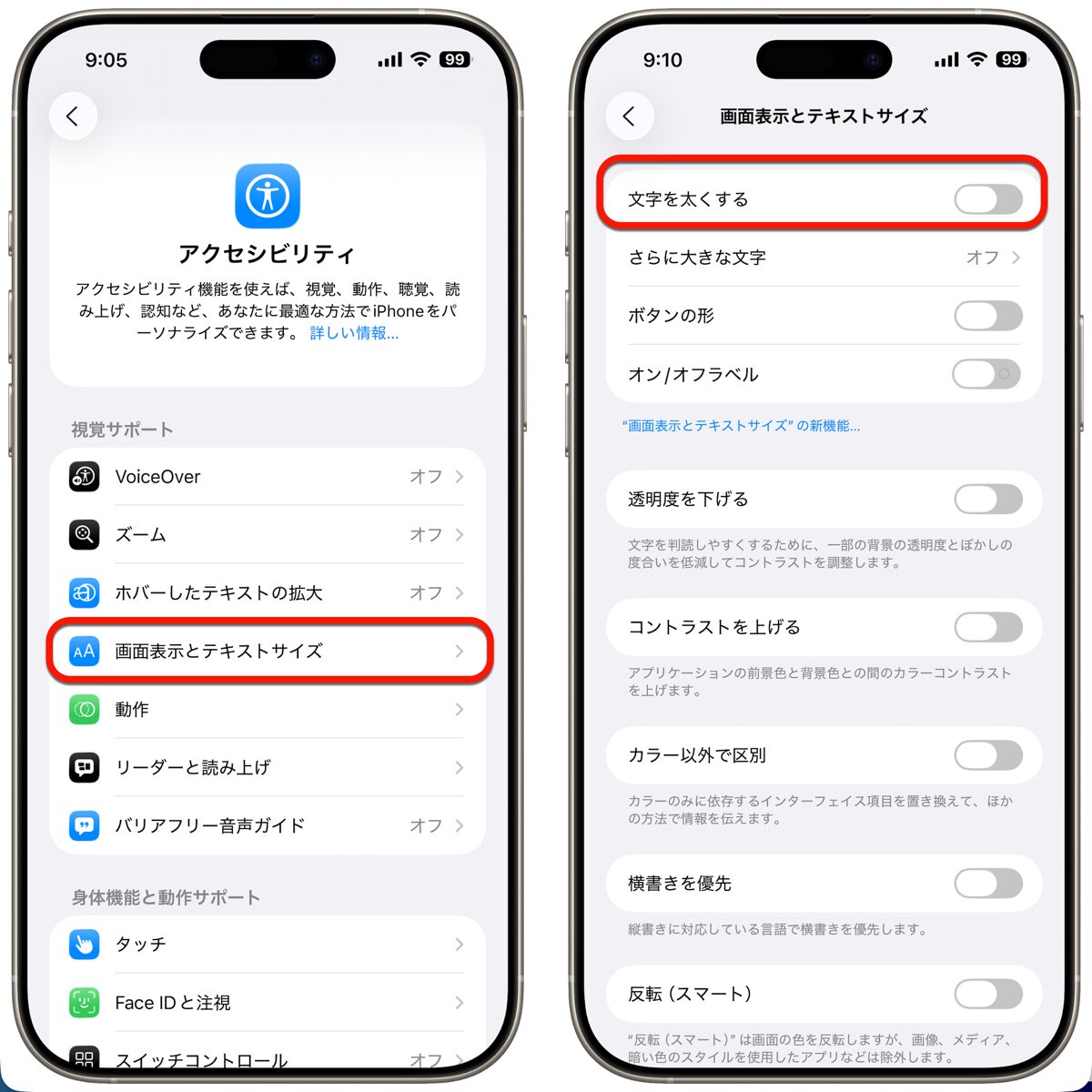
テキストの可読性が大幅に向上します。コントラストが低下した環境でも文字が読みやすくなるので、特におすすめですね。なお、設定変更後はデバイスの再起動が必要になります。
4. ボタンの形を表示
設定方法
[設定] > [アクセシビリティ] > [画面表示とテキストサイズ] > [ボタンの形] > [オン]
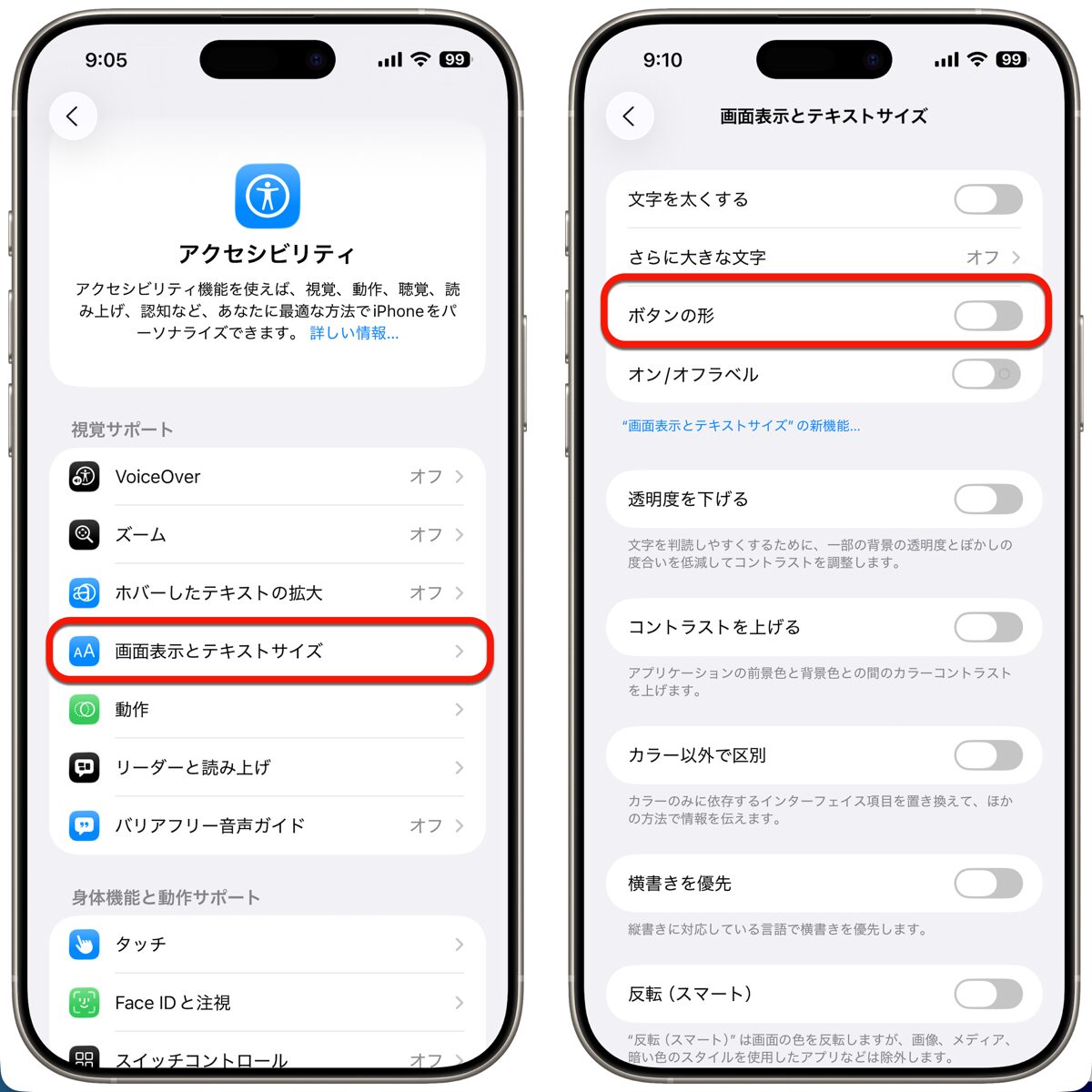
タップ可能な要素が明確に区別されるようになります。ボタンに枠線や背景色が追加されて、インターフェースの操作性が向上するんです。
5. オン/オフラベルを表示
設定方法
[設定] > [アクセシビリティ] > [画面表示とテキストサイズ] > [オン/オフラベル] > [オン]
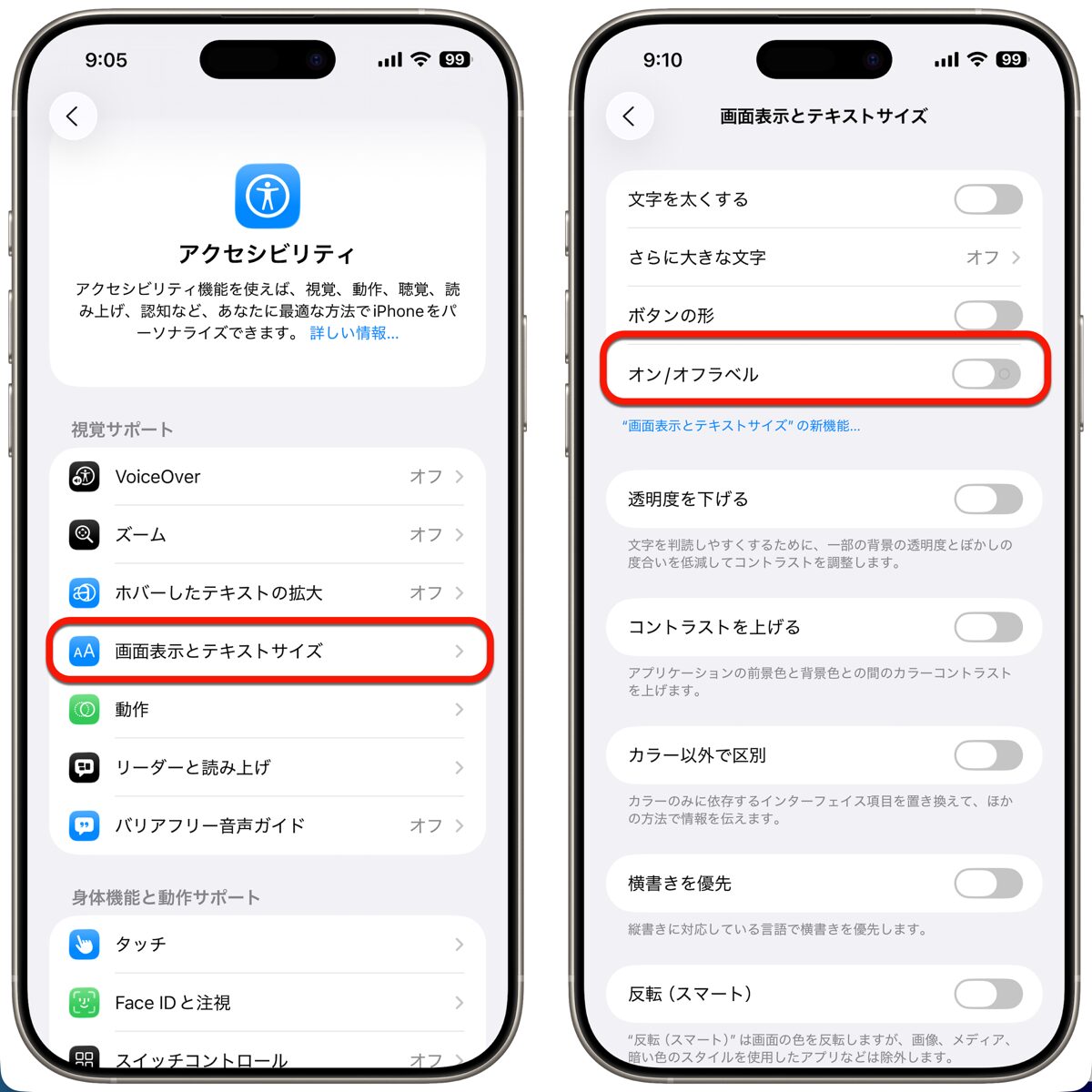
スイッチの状態が文字で明確に表示されるようになります。色だけに頼らない識別が可能になるので、色覚特性のあるユーザーにも配慮された設定ですね。
6. 視差効果を減らす
設定方法
[設定] > [アクセシビリティ] > [動作] > [視差効果を減らす] > [オン]
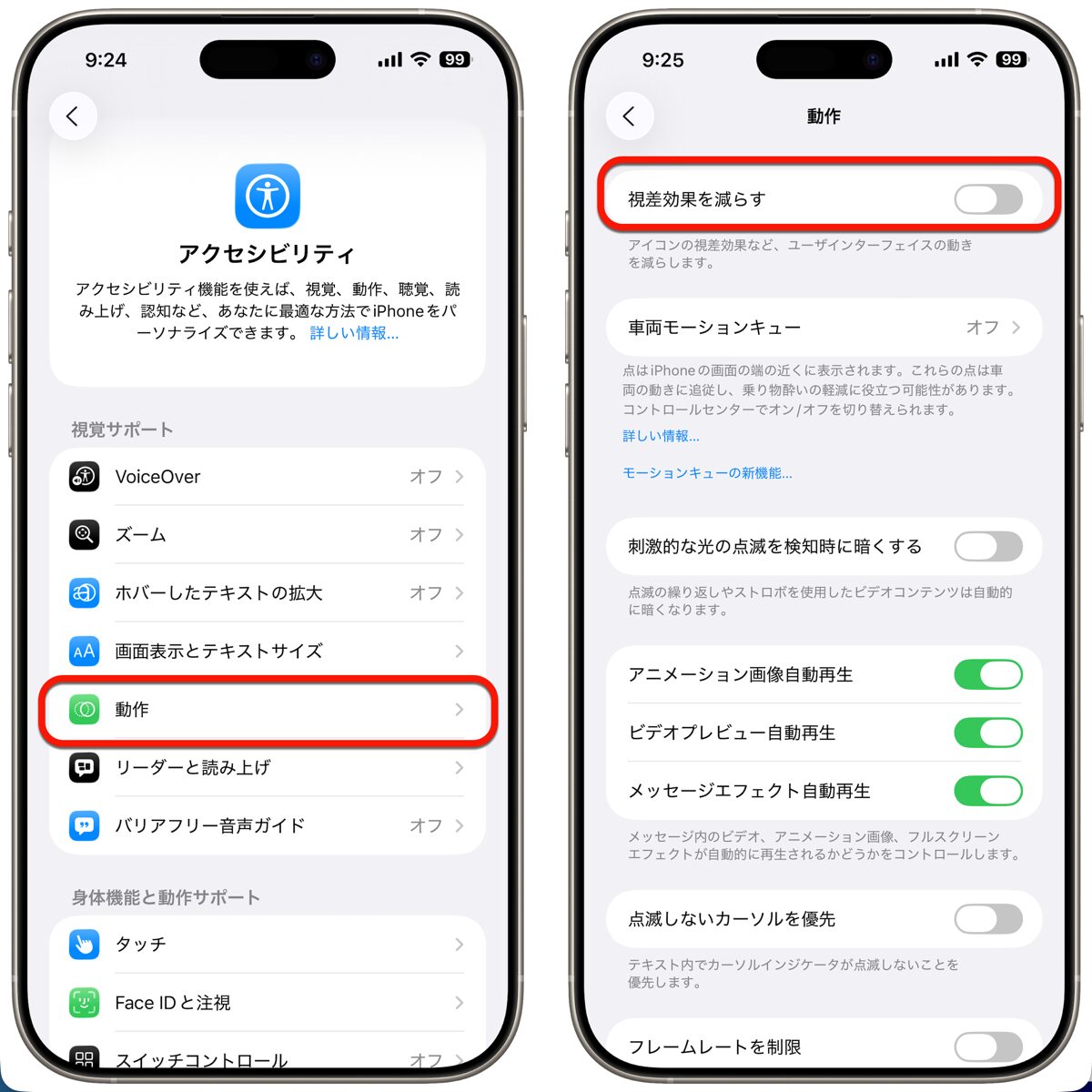
過度な画面アニメーションを無効化できます。動きによる注意散漫を軽減して、デバイスのパフォーマンス向上とバッテリー消費の削減も期待できるでしょうか。
7. クロスフェードトランジションを優先
[視差効果を減らす] > [オン]にすると表示されます。
設定方法
[設定] > [アクセシビリティ] > [動作] > [クロスフェードを優先] >[オン]
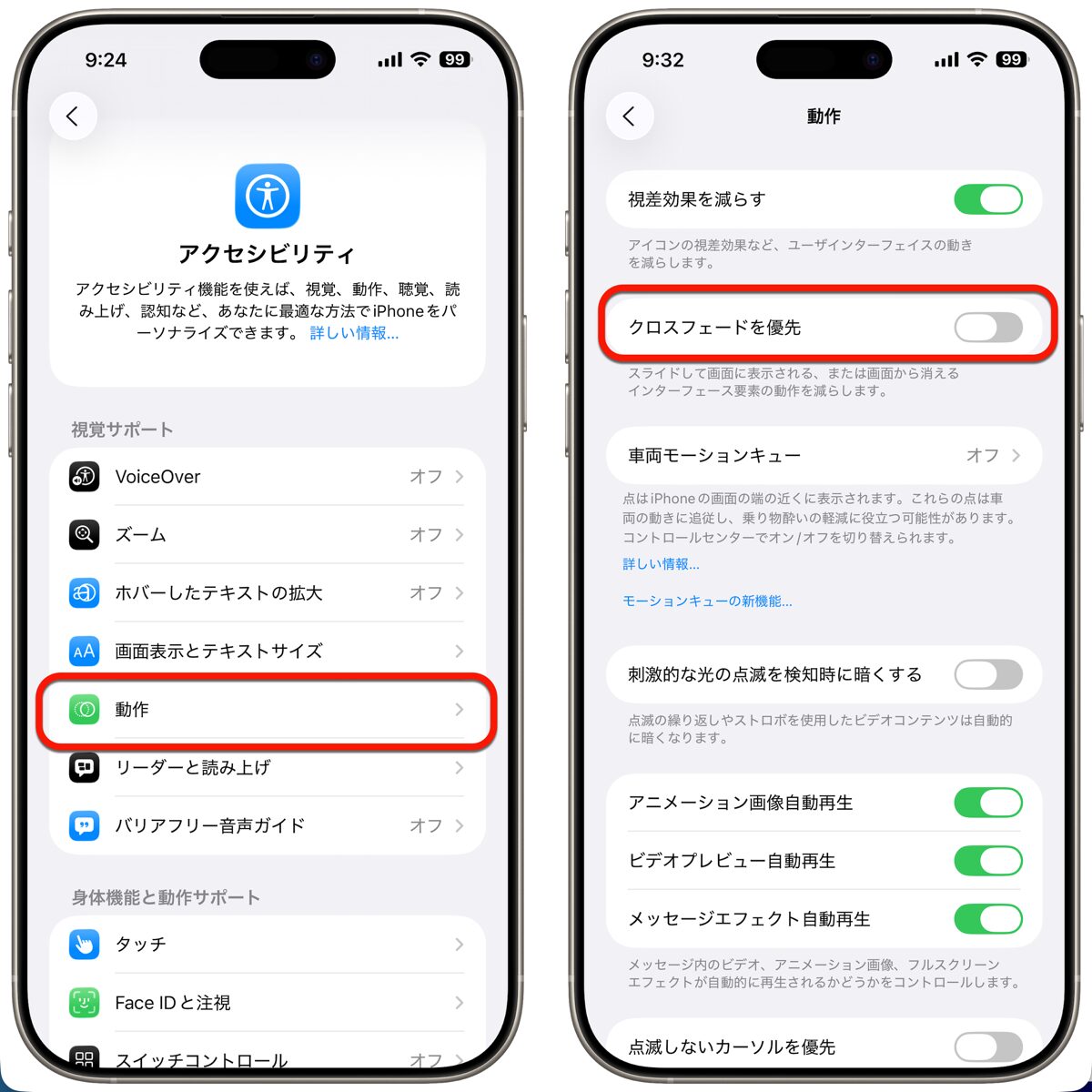
より穏やかな画面遷移になります。動きに敏感なユーザーの不快感を軽減して、アニメーションによる混乱を最小限に抑えることができますね。
8. ホーム画面とアイコンの外観をカスタマイズ
設定方法
1. ホーム画面を長押し
2. 「編集」をタップ
3. 「カスタマイズ」を選択
4. 好みのスタイルを選択
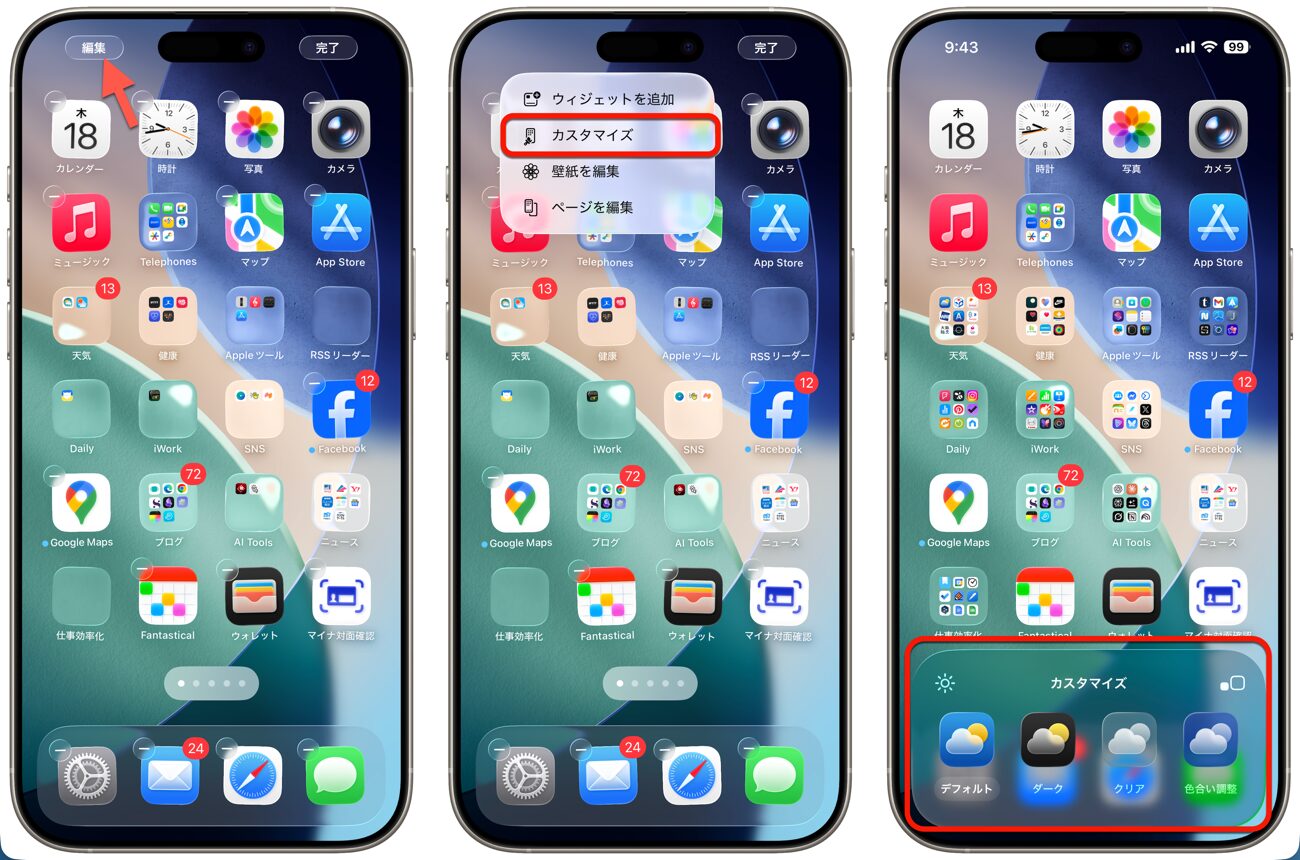
利用可能なオプションとしては、デフォルト(明るい)で標準的な明るい外観、ダークで暗い背景でコントラストを向上、クリアで最小限の視覚効果、着色でカスタムカラーテーマなどがあります。
文字が潰れたり重なったりする問題への対処法
iOS 26では、特に文字同士が重なって表示される、行間が狭くなり読みにくくなる、小さな画面(iPhoneなど)で特に顕著といった問題が生じる可能性があります。
対処法としては、まず[設定] > [画面表示と明るさ] > [テキストサイズ」で文字サイズを調整してみてください。そして上記の1-8の設定を組み合わせて適用し、必要に応じて動的文字サイズを小さくすることも検討してみましょう。
推奨される設定の組み合わせ
最適な視認性を得るために、段階的な改善パッケージをご提案します。
基本パッケージ(軽度の改善)では、透明度を下げる、コントラストを上げる、視差効果を減らすの3つをオンにしてみてください。
標準パッケージ(中程度の改善)では、基本パッケージの全設定に加えて、太字テキストとボタンの形もオンにします。
最大改善パッケージ(大幅な改善)では、標準パッケージの全設定に加えて、オン/オフラベル、クロスフェードトランジションもオンにして、ホーム画面をダークまたはクリアモードに変更してみてください。
iOS 26へのアップデート前に考えておきたいこと
まだiOS 26にアップデートしていない方は、以下の点を考慮してみてください。
アップデートを避ける場合は、視認性と使いやすさを最優先にする方、現在のiOSに満足している方、安定性を重視する方におすすめです。
逆にアップデートする場合は、新機能を試したい方、上記の設定変更を厭わない方、セキュリティアップデートを重視する方に向いているでしょうか。
どちらを選択するにしても、アップデート前には必ずローカルバックアップを作成して、必要に応じてiOS 18への復元を可能にしておくことを強く推奨します。
まとめ
やはり人それぞれ好みがありますからね。
上記の8つの設定を適切に組み合わせることで、視認性と使いやすさを大幅に改善できます。
最も効果的な改善は「透明度を下げる」設定ですが、個人の使用環境や好みに応じて他の設定も併用することで、より快適なiOS 26体験を実現できるでしょう。
設定変更は段階的に行って、それぞれの効果を確認しながら自分に最適な組み合わせを見つけることが重要です。
とはいえ、一度に全部変更するのではなく、ひとつずつ試してみることをおすすめしますね。
出典:
Hate Liquid Glass on iOS 26? 8 Tips to Improve Legibility on iPhone & iPad – OSXDaily
LEAVE A REPLY