【Mac Tips】ターミナル不要。Cmd+Shift+「.」でMacの隠しファイルを表示・非表示する

まいど、酔いどれです。
Macのファイル管理をしていると、「このフォルダにあるはずのファイルが見えない」という場面があります。アプリの設定ファイルをバックアップしようとしたとき、GitHubのリポジトリを整理しているとき、特定のキャッシュを削除したいとき——そういう場面で必要になるのが隠しファイルの表示です。
以前はターミナルコマンドを使うしか方法がありませんでしたが、今はCmd+Shift+.(ピリオド)を押すだけで隠しファイルの表示と非表示を切り替えられます。ターミナルを開く必要はありません。
隠しファイルとは何か

Macのファイルシステムには、通常のFinderに表示されないファイルとフォルダが多数存在します。名前がピリオド(.)から始まるファイルは自動的に非表示扱いになります。たとえば.DS_Store(Finderの表示設定を記録するファイル)、.gitignore(Gitの除外設定ファイル)、.sshフォルダ(SSH認証鍵の格納場所)などがこれにあたります。
また「/Library」のようなシステムレベルのフォルダも通常は非表示になっています。これらはシステムの安定性を保つために誤って操作されないよう隠されています。中級者以上が設定ファイルやバックアップを扱うときに初めて必要になる領域です。
Finderで表示を切り替える
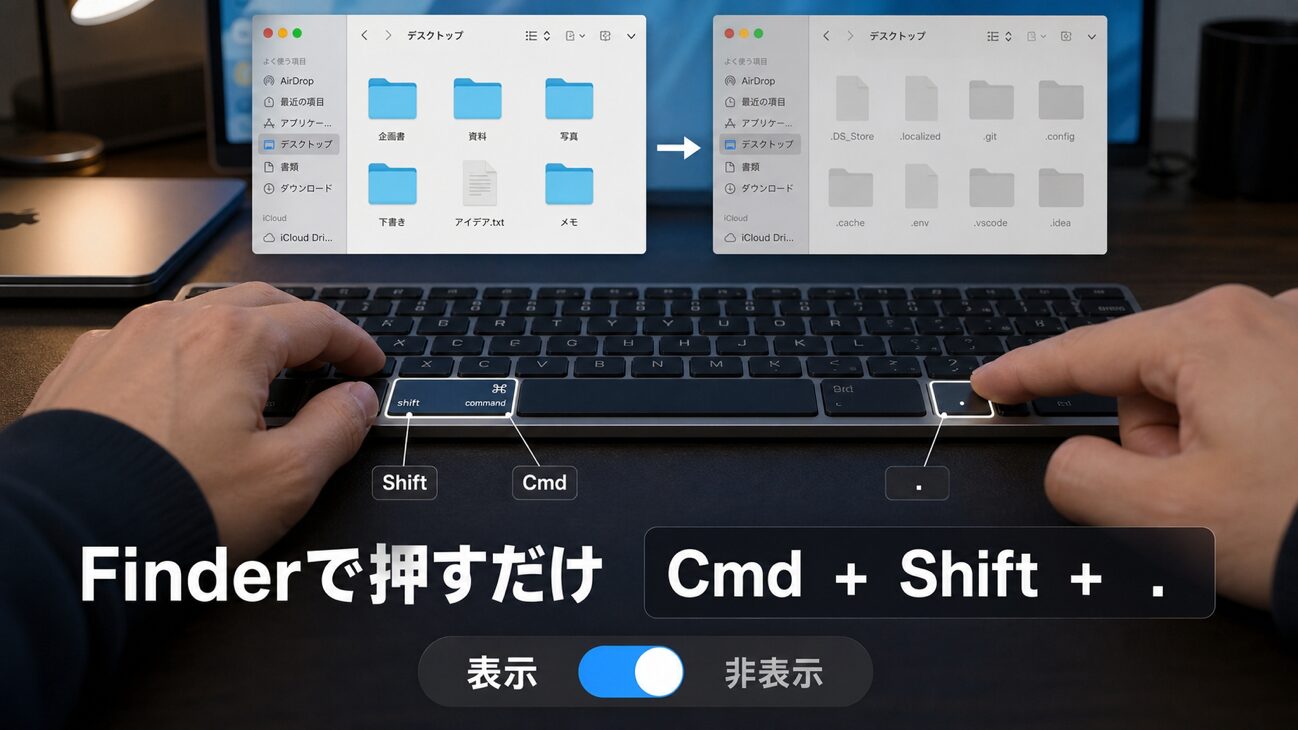
Finderがアクティブな状態でCmd+Shift+.(ピリオド)を押します。
すると、それまで見えていなかったファイルやフォルダが薄いグレーで表示されます。もう一度同じショートカットを押すと元の状態に戻ります。完全にトグル動作なので、用が済んだら元に戻せます。
隠しファイルは常に表示したままにするより、必要なときだけ表示して作業後は非表示に戻す使い方をおすすめします。普段から表示したままだとシステムファイルをうっかり操作してしまうリスクが増えます。
ファイルの保存・開くダイアログでも使える

このショートカットはFinderだけでなく、アプリの「開く」「保存」ダイアログでも機能します。
たとえばテキストエディタで隠しフォルダ内の設定ファイルを開きたいとき、ダイアログが表示されている状態でCmd+Shift+.を押すと、隠しファイルが選択肢に現れます。Finderを経由しなくても直接開けるので、アプリと隠しファイルを組み合わせた作業がスムーズになります。
ターミナルコマンドとの違い
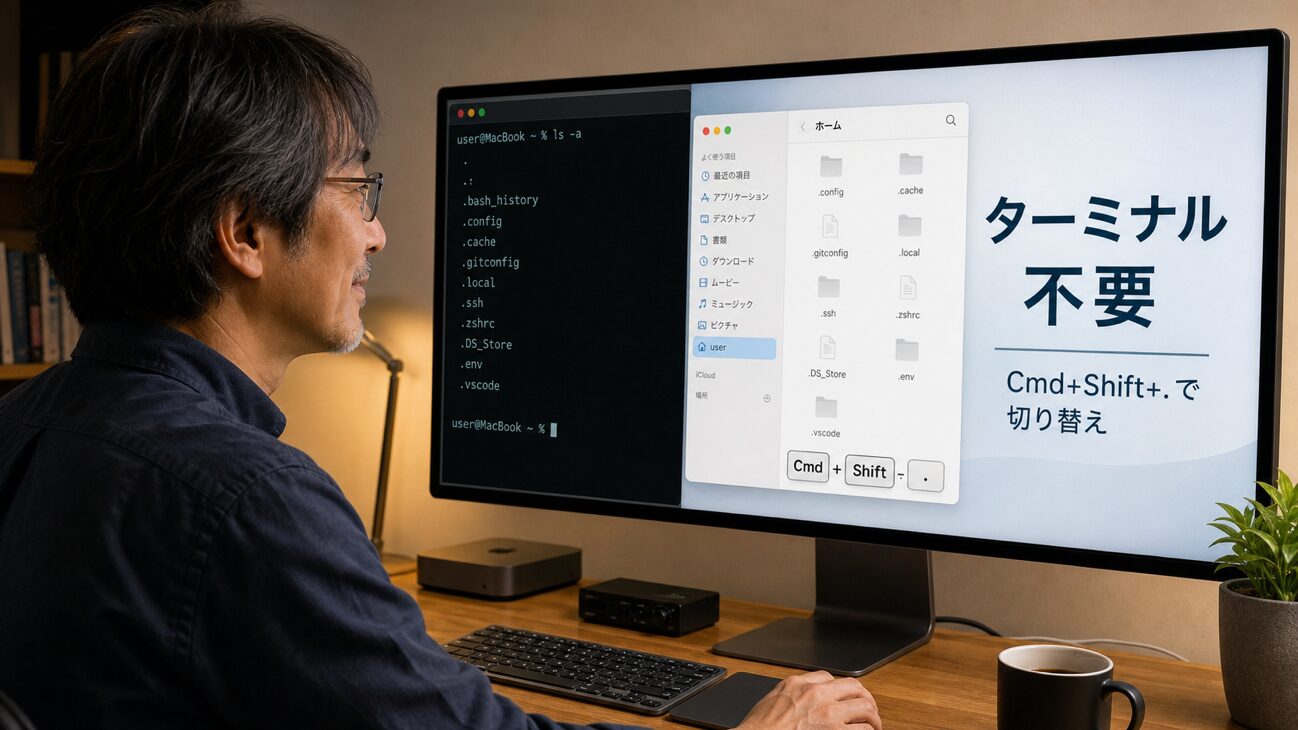
以前から使われてきた方法として、ターミナルで以下のコマンドを入力する方法があります。
defaults write com.apple.finder AppleShowAllFiles YES
このコマンドはFinderを再起動するまで設定が維持されます。一方、Cmd+Shift+.はFinderを再起動しても表示のままになります。どちらも同じ結果を得られますが、ショートカットのほうが即効性があり、元に戻すのも簡単です。ターミナルに慣れていない場合はショートカットだけ覚えておけば十分です。
よく使う場面
中級者が隠しファイルを必要とする場面をいくつか挙げます。
アプリの環境設定ファイルをバックアップするとき、「~/Library/Application Support/」や「~/Library/Preferences/」の中を確認したい場合があります。このLibraryフォルダは通常非表示なので、ショートカットで表示してから移動します。
GitHubやGitLabを使っている場合、リポジトリのルートにある.gitignoreや.githubフォルダをFinderで確認したい場面があります。テキストエディタからは見えていても、Finderでは非表示になっていることが多いです。
SSH接続の設定を確認したいときも、~/.sshフォルダへのアクセスにこのショートカットが必要になります。
Claude Codeを使っている場合は、Skillsフォルダへのアクセスにも必要です。Claude Codeの設定やSkillファイルは~/.claudeという隠しフォルダの中に格納されています。Finderから直接確認・編集したいときは、このショートカットで表示してからアクセスします。AIツールを使い込んでいる方ほど、この隠しフォルダに用事が増えます。
まとめ

FinderでCmd+Shift+.(ピリオド)を押すだけで隠しファイルの表示と非表示が切り替わります。ダイアログ内でも機能します。作業が終わったら同じショートカットで元に戻す習慣をつけておくと安全です。
ターミナルを使わなくていい、という点だけでもこのショートカットを覚える価値があります。
おおきに。


LEAVE A REPLY