見逃してない?iOS 26の隠れた便利機能11選
iOS 26がリリースされて数週間が経ちました。Liquid Glassのビジュアルリフレッシュが話題の中心でしたが、実はAppleが表立って宣伝していない便利な機能が結構あるんです。
正直いって、最初は「今回は見た目の変更だけかな」と思ってたんですけど、使い込んでいくうちに「これは便利!」という小技がどんどん見つかってきました。今回は、そんなiOS 26の隠れた機能を11個紹介します。
メッセージの一部だけをコピーできるようになりました
これまでメッセージアプリでは、テキストメッセージ全体しかコピーできませんでした。友達から長いメッセージで住所やコード、コメントが送られてきたとき、必要な部分だけ取り出したくても全部コピーするか、手打ちで入力し直すしかなかったんです。
iOS 26でついにこの制限が解消されました。必要な単語や文だけを選択してコピーできるようになったんです。
やり方は簡単です。
- メッセージアプリで任意の会話を開きます。
- コピーしたいメッセージを長押しします。
- ここで「コピー」ではなく「選択」をタップします。
- メッセージの最初と最後にハンドル(取っ手)が表示されます。このハンドルを動かして必要な部分だけをハイライトし、「コピー」をタップすればOKです。
追跡番号や住所、特定の一文だけを取り出したいときに超便利ですよ。ただし、この機能は今のところメッセージアプリでのみ利用可能で、他のアプリは開発者側の対応待ちです。
ファイルから独自の着信音を作成できます
iOS 26では、自分の好きな音声ファイルを着信音にするのがこれまでになく簡単になりました。ファイルアプリにMP3やM4Aなどの音声ファイルがあれば、数タップで着信音として設定できます。
- まず、使いたい音声をファイルアプリに保存します。
- iPhoneから直接でも、MacやiPadからiCloud経由でもOKです。
- ファイルアプリでその音声を見つけて長押しし、[共有]をタップします。
- そこから[着信音として使用]を選択します。
- 最後に、設定アプリを開いて[サウンドと触覚]>[着信音]と進み、追加した音声を選択すれば完了です。
家族や友人ごとに異なる着信音を設定したり、お気に入りの曲で個性を出したりできます。ただし、音声ファイルは30秒以内である必要があります。それより長いと、iPhoneが着信音として使用させてくれません。
アラームのスヌーズ時間をカスタマイズできます
iPhoneのスヌーズ時間は昔から9分と決まっていました。でも、誰もが9分間隔で目覚めたいわけじゃないですよね。iOS 26では、ついにアラームごとにスヌーズ時間を設定できるようになりました。
- 「時計」アプリを開いて下部の[アラーム]タブをタップします。
- 既存のアラームを選ぶか、新しいアラームを作成してください。
- [スヌーズの継続時間]をタップすると、実際に希望する分数を選択できます。
- 1分から15分の間で設定可能です。
- 完了したら、画面右上のチェックマークをタップします。
注意点として、この変更はすべてのアラームに影響するわけではありません。アラームごとに個別設定する必要があります。
バッテリー充電時間の表示機能が追加されました
充電の謎がようやく解明されました。iOS 26でiPhoneを充電すると、フル充電までの推定時間が表示されるようになったんです。
「他のデバイスでは何年も前からある機能じゃん」って思うかもしれませんが、遅くても来ないよりはマシですよね。iOS 26をインストールすれば、デフォルトで残り時間が表示されます。iPhoneの充電を開始してロック画面をタップするだけで、時計の上に残り時間が表示されます。
適用型電力制御(アダプティブパワーモード)で賢くバッテリー管理
低電力モードは便利ですが、いくつかの機能制限が伴うため、すべての人に向いているわけではありません。iOS 26では、より賢いバッテリー管理を実現する「適用型電力制御(アダプティブパワーモード)」が追加されました。
この機能は、あなたのバッテリー使用状況を追跡し、通常より高い消費が検出されると、自動的にパフォーマンスを調整してバッテリー寿命を延ばします。例えば、ディスプレイの輝度を下げたり、一部の動作を遅くしたりします。
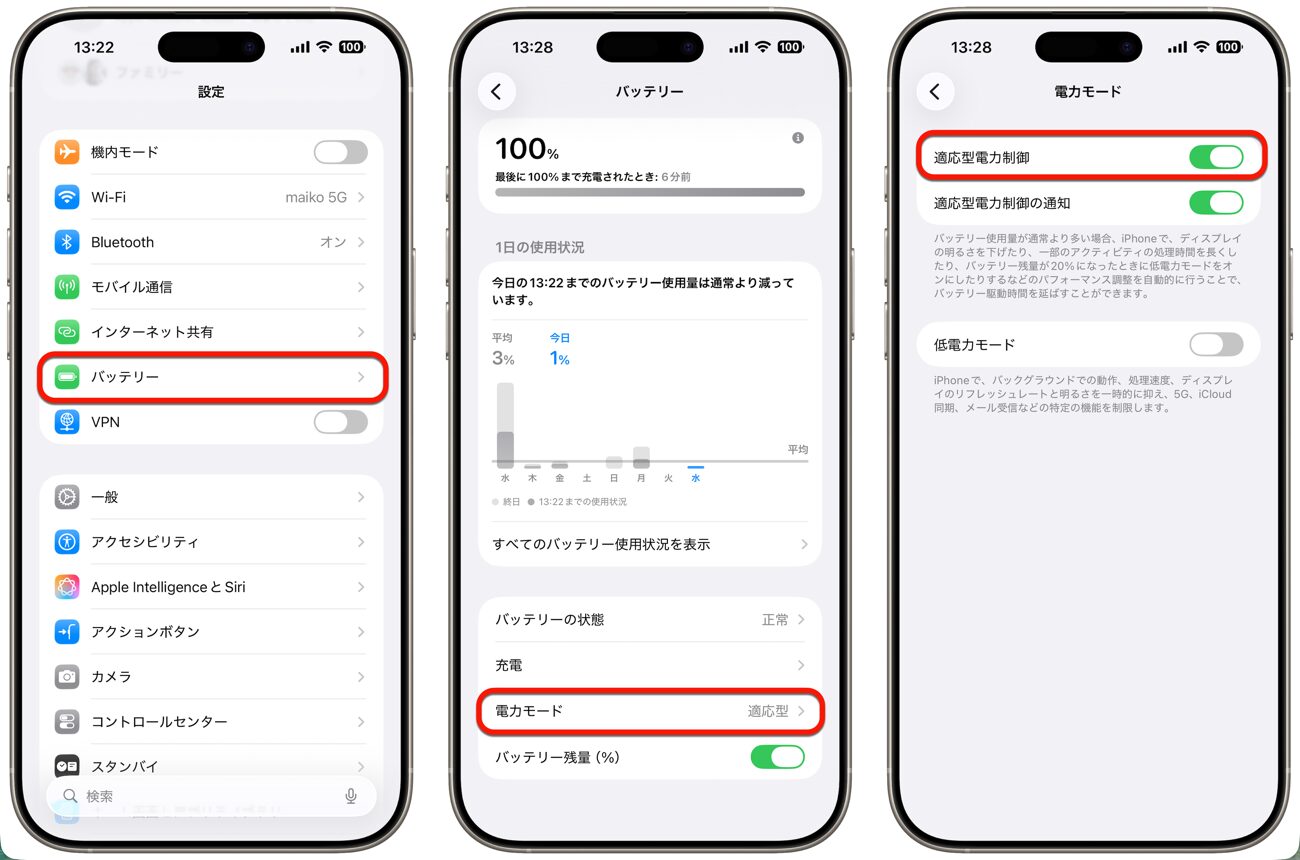
残念ながら、アダプティブパワーモードにはApple Intelligence対応のiPhone(iPhone 15 Pro以降)が必要です。対応機種を使用している場合は、デフォルトで有効になっているはずですが、「設定」アプリ > [バッテリー] > [パワーモード]から[適用型電力制御]がオンになっているか確認できます。
ビジュアルインテリジェンスでスクリーンショット内を検索できます
これは、Apple Intelligenceが実際に便利だと感じられる機能の一つです。スクリーンショット内のテキストやオブジェクトをすばやく検索できるようになりました。何かをGoogleで調べたり、ChatGPTに聞いたり、気に入った靴の価格をチェックしたりするのが簡単になります。
ビジュアルインテリジェンスを使うには、iPhoneでスクリーンショットを撮って開くだけです。下部に「質問」と「検索」のボタンが表示され、それぞれChatGPTとGoogleを使用できます。
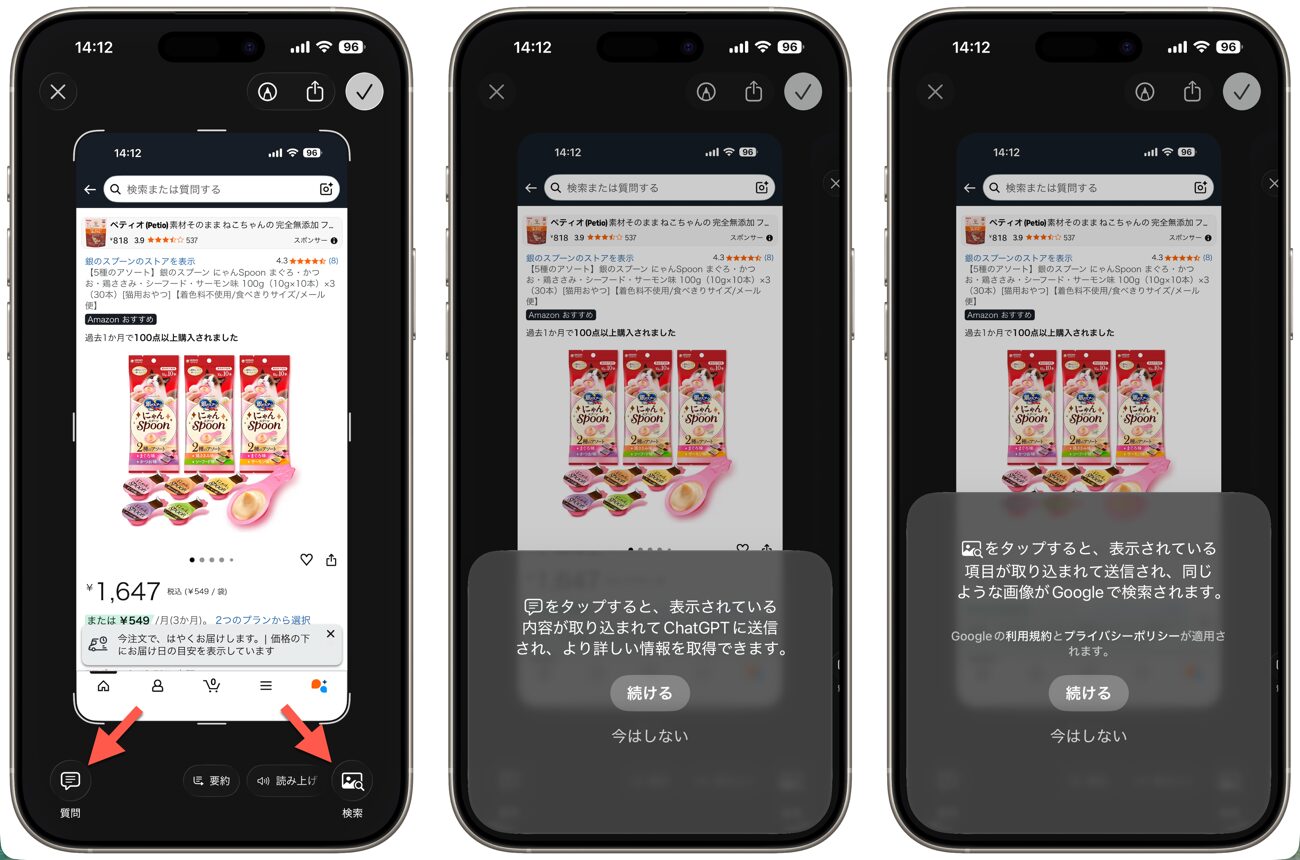
また、スクリーンショット上の任意の部分を指でハイライトして、GoogleやeBayなどのアプリから詳細情報を取得することもできます。
着信をスクリーニングできるようになりました
迷惑電話はなくなっていませんが、iOS 26では不明な発信者や怪しい電話への対処方法をより細かく制御できるようになりました。以前と同様に不明な発信者を直接ボイスメールに送ることができますが、今回はiPhoneに電話の理由を尋ねさせてから転送するというフィルタリングも可能になりました。
- 「設定」アプリを開いて [アプリ] > [電話]と進みます
- 下にスクロールして「不明な発信者をスクリーニング」で[通話の理由を尋ねる]または[消音]を選択します。
ただし、通話スクリーニングは特定の国と言語でのみ利用可能です。
AirPodsでシャッターを切れます
これは楽しくて実用的な機能です。対応するAirPodsとiOS 26があれば、iPhoneを持たずにカメラのシャッターを切れます。集合写真や三脚での撮影、画面に手を伸ばしたくないときに最適です。
- ペアリングしたAirPodsを装着します。
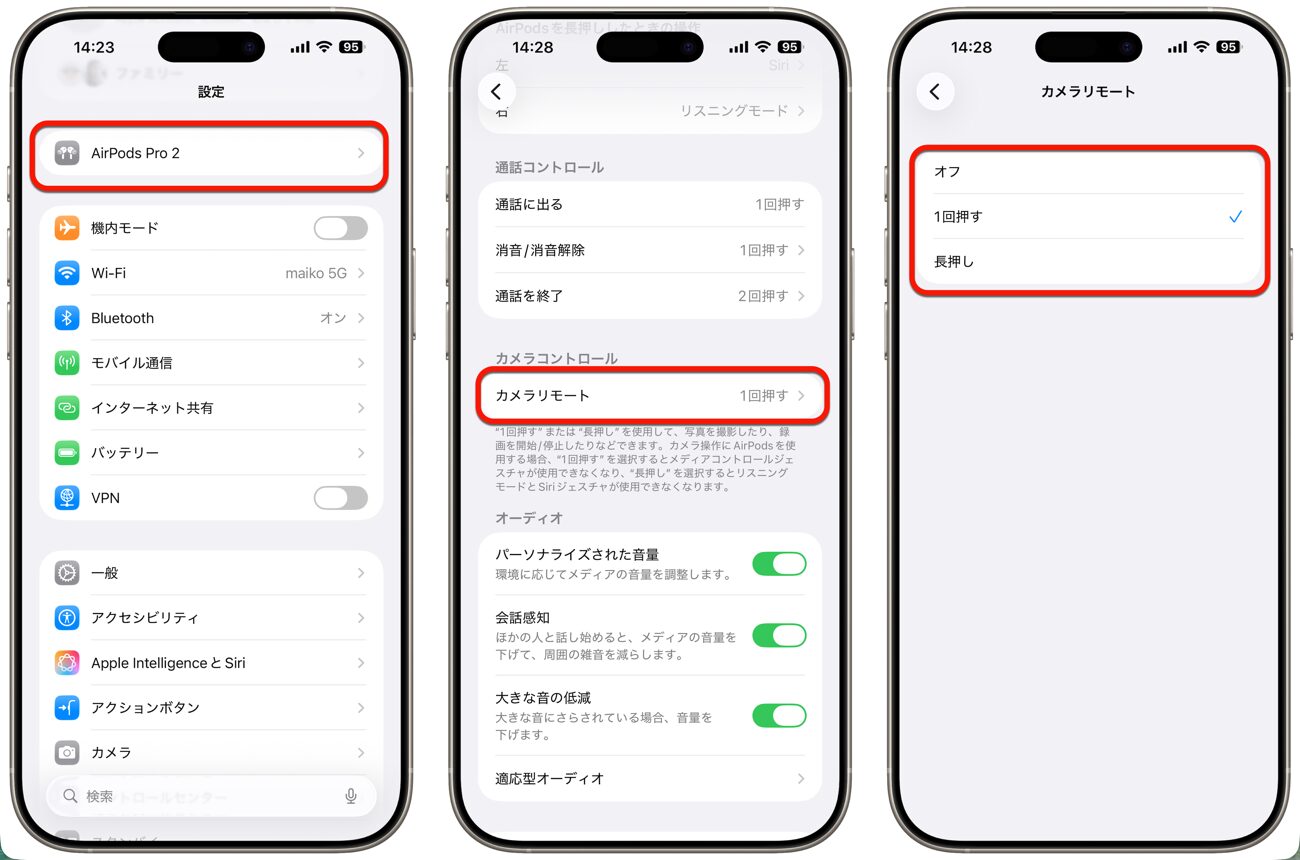
- 「設定」アプリ > [Bluetooth] > [AirPods]の名前をタップします。
- 下にスクロールして[カメラコントロール] > [カメラリモート]を選択します
- 「1回押す」か「長押し」のどちらかで写真を撮るかを選びます。
カメラアプリを開いて試してみてください。AirPodsを1回押すか、長押しして待つとiPhoneが写真を撮影します。
この機能はAppleのH2チップで動作するため、AirPods Pro 2、AirPods Pro 3、AirPods 4などのH2チップ搭載モデルでのみ利用できます。
メッセージに背景を追加できます
メッセージアプリのカスタマイズ性がさらに向上し、iOS 26ではカラフルな背景が追加されました。任意の会話に特定の背景を追加して、より目立たせたり生き生きとさせたりできます。
メッセージアプリで任意の会話を開き、上部の相手の名前をタップします。名前の下にある「背景」タブに移動し、使用したい背景を選択します。Appleの用意したオプションか、「写真」を選んでお気に入りの画像を選択できます。
背景のプレビューが表示されるので、左右にスワイプして異なるフィルターを追加できます。完了したら、画面右上のチェックマークをタップしてください。
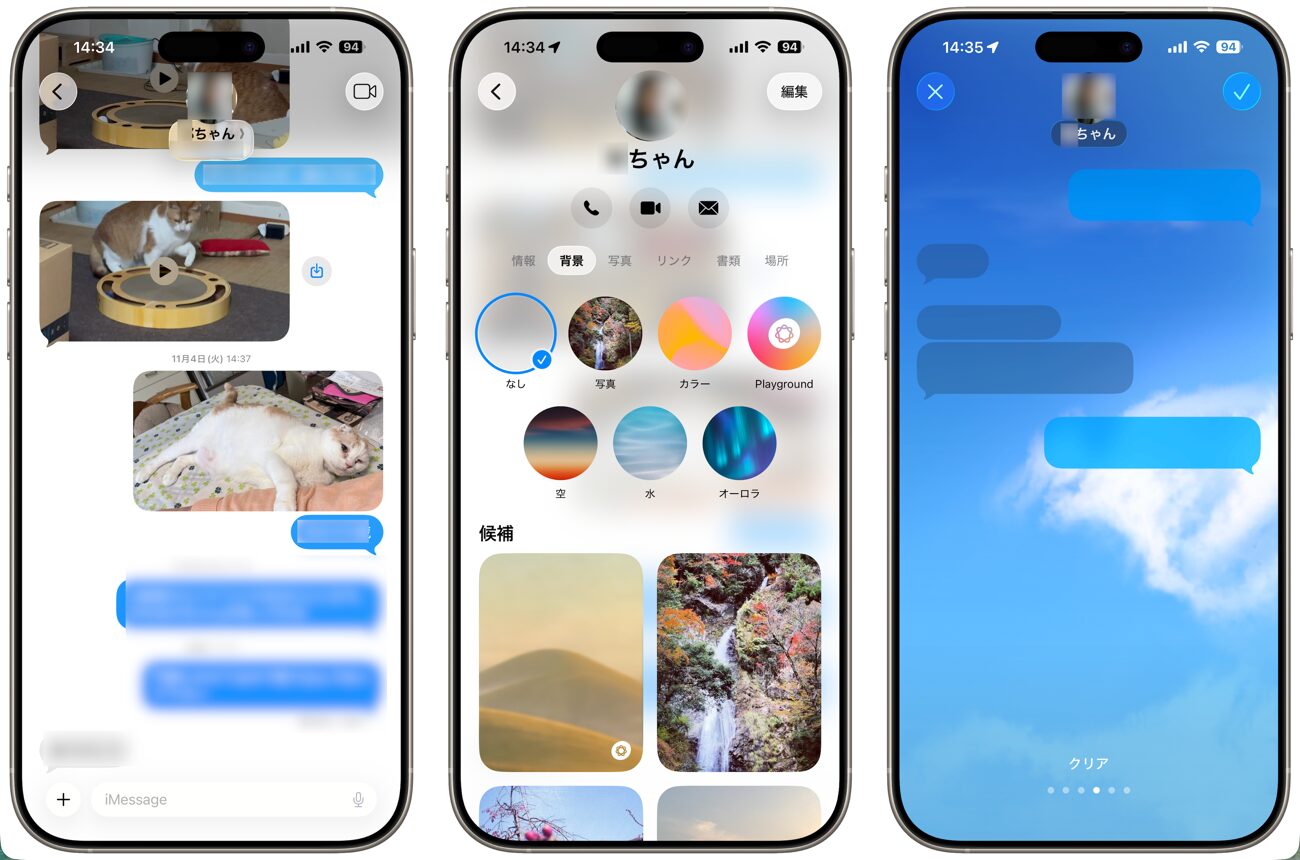
すべてのiMessageの会話でこれを実行すれば、誰と話しているかがわかりやすくなります。選択した背景は、最新のOS 26リリースを実行しているiPhone、iPad、Macを持つ会話内の全員にも表示されます。
HDRスクリーンショットが撮れるようになりました
iPhoneの画面はより広いダイナミックレンジを表示でき、iOS 26ではスクリーンショットでそれをキャプチャできるようになりました。明るいHDRビデオフレームや高輝度要素を使用するアプリをスクリーンショットで撮影すると、伝えたい詳細すべてを簡単に共有できます。
ただし、相手もHDR対応ディスプレイを使用している必要があります。そうでない場合、あなたが見ているほど鮮やかには見えないかもしれません。それでも試す価値はあります。
- 「設定」アプリ > [一般] > [画面収録」を選択します・
- 「フォーマット」の下の[HDR]を選択すれば、HDRスクリーンショットを撮影できるようになります。
カメラレンズのクリーニング通知機能
これは、必要だと気づいていなかった本当にクールな機能です。ぼやけた写真の原因は、汚れたレンズであることが多いんです。Appleもこれを知っているので、iOS 26ではレンズの汚れを検出して、次の写真を台無しにする前にレンズを拭くよう通知してくれます。
毎回使うわけではないかもしれませんが、大事な瞬間に特に役立つはずです。
- レンズクリーニングのヒントはデフォルトでオンになっているはずですが、
- 「設定」アプリ > [カメラ]を選択します。
- 下にスクロールして[レンズクリーニングのヒント]をオンにすることで有効化または無効化できます。
カメラアプリを使用すると、iPhoneがレンズの汚れを検出した場合、画面上部付近に小さな提案が表示され、レンズをクリーニングするよう促します。
まとめ:iOS 26を使いこなしましょう
Appleが美観にのみ焦点を当てながら、いくつかの新機能を追加しただけではないことが明らかになってきました。実際には、さまざまなクールな機能を追加し、それらを新しいソフトウェアアップデート全体に散りばめているんです。
基本的なiOS 26の変更点だけを使っている場合は、これらの隠れた機能に慣れて、Appleの最新ソフトウェアアップデートをマスターし、その恩恵を最大限に活用する良い機会です。
メッセージの部分コピーやカスタム着信音、アダプティブパワーモードなど、日常使いで便利な機能が盛りだくさんですよね。特に個人的には、カメラレンズのクリーニング通知が地味に助かっています。大事な写真を撮る前に気づけるのは本当にありがたいです。
あなたはどの機能が一番気に入りましたか?
Source: 11 Hidden iOS 26 Features You Probably Haven’t Discovered Yet – iDrop News

LEAVE A REPLY