iPhone「プレビュー」アプリ詳細ガイド
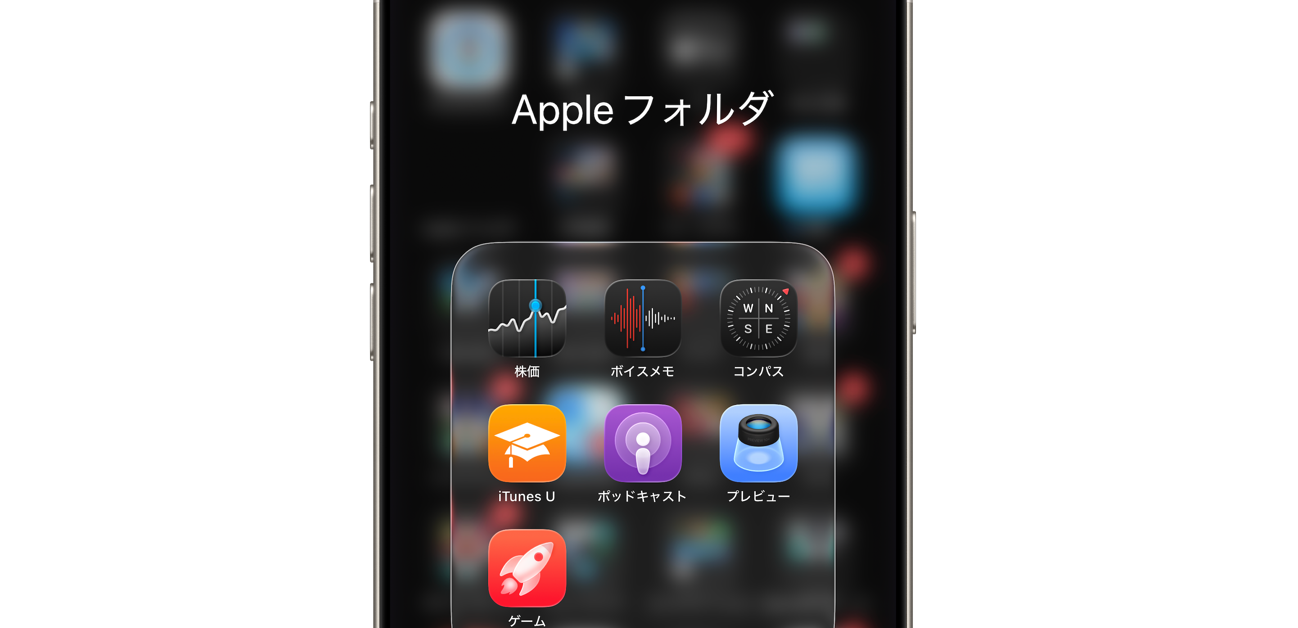
ただのビューアじゃない!「プレビュー」アプリのすごい実力
iOS 26で新しく登場した「プレビュー」アプリをご存知でしょうか。その名前から、単にファイルを見るためのアプリだと思っている方も多いかもしれませんね。
正直言って、名前に惑わされてはいけません。このアプリは、Mac版でおなじみの、PDFや画像を自在に編集できる非常に強力なツールなのです。
これまでMacユーザーにとって最高のユーティリティだった「プレビュー」がiPhoneに搭載されたことは、何百もの新機能が追加されたのに等しいと言っても過言ではないでしょう。
特に大きな変化は、「ファイル」アプリでPDFなどを開いた時の挙動です。これまでは限定的な機能のビューアで開かれていましたが、これからはフル機能の「プレビュー」アプリが起動します。やはりこれは大きな進歩ですね。
このガイドは、初心者の方でも安心して学べるように、以下の2つのパートに分かれています。
- PDFを使いこなす編:書類の閲覧からフォーム入力、署名、ページの整理までを解説します。
- 画像を編集する編:写真の切り抜きやサイズ変更、背景の削除、文字入れなどを解説します。
さあ、あなたのiPhoneに眠る「プレビュー」アプリの真の実力を引き出していきましょう。
1. PDFを使いこなす編
ビジネスや学習の場面で欠かせないPDFファイルを、プレビューアプリ一つで自由自在に扱えるようになりましょう。
1.1. 基本の「き」PDFの閲覧と操作
まず、PDFを開いて快適に閲覧するための基本操作です。PDFを開くには、主に2つの方法があります。
- 「プレビュー」アプリを直接起動する:アプリを開くとファイルブラウザが表示されますので、そこから目的のPDFを選択します。
- 「ファイル」アプリから開く:「ファイル」アプリでPDFをタップすると、自動的に「プレビュー」アプリで開かれます。これがiOS 26での大きな改善点です。
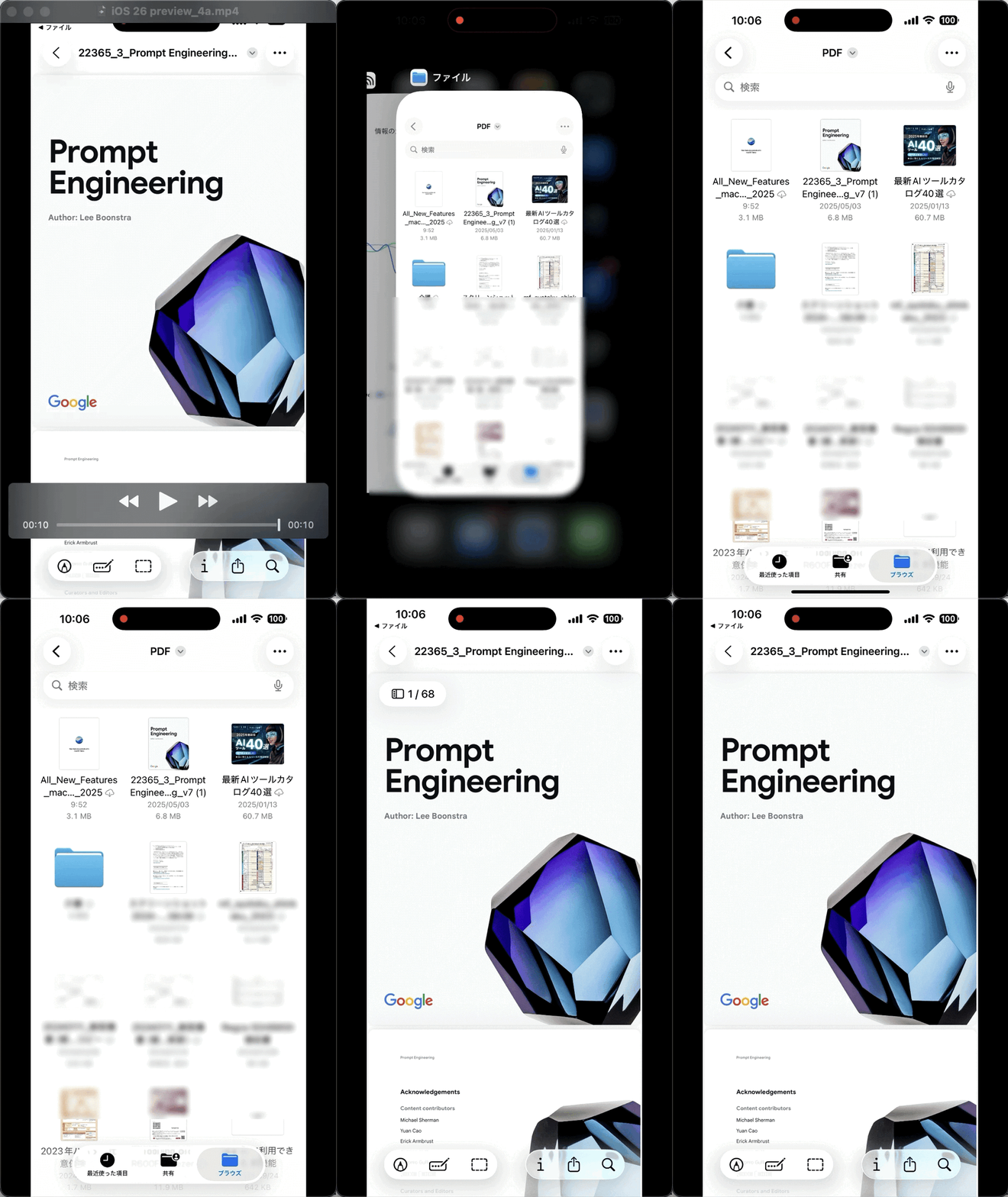
開いたPDFを快適に閲覧するための基本操作は以下の通りです。
ページの拡大・移動
ピンチ操作(2本の指で広げたり狭めたりする)で自由に拡大・縮小し、ドラッグで表示範囲を移動できます。図面や契約書の細かい文字も楽に確認できますので、まず覚えておきたい基本操作です。
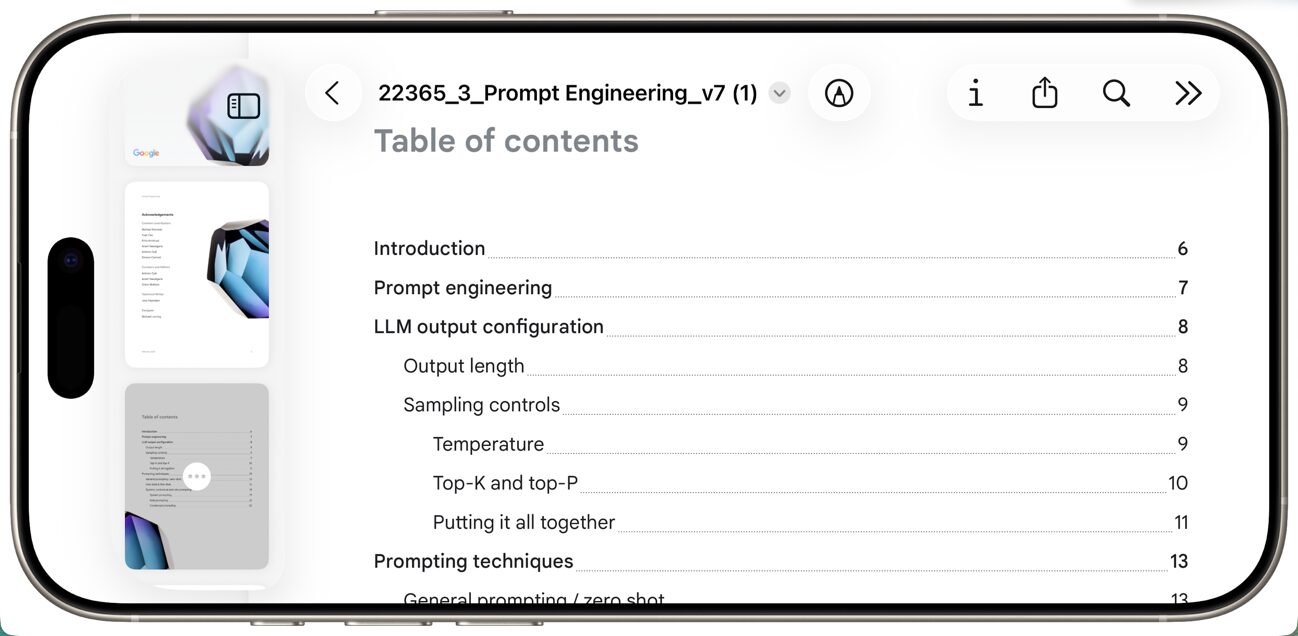
サムネイルでページを移動
画面をタップすると表示されるサムネイル一覧を使えば、数十ページある資料でも目的のページに一瞬でジャンプできます。全体の構成を確認したい時にも便利です。
リンクとテキストの選択
PDF内の目次から各章へ飛んだり、重要な文章を長押しして選択し、コピーしたりできます。ただし、一部のPDFでは作成者によってテキスト選択が許可されていない場合もあります。
1.2. ページの整理整頓 回転、追加、並べ替え
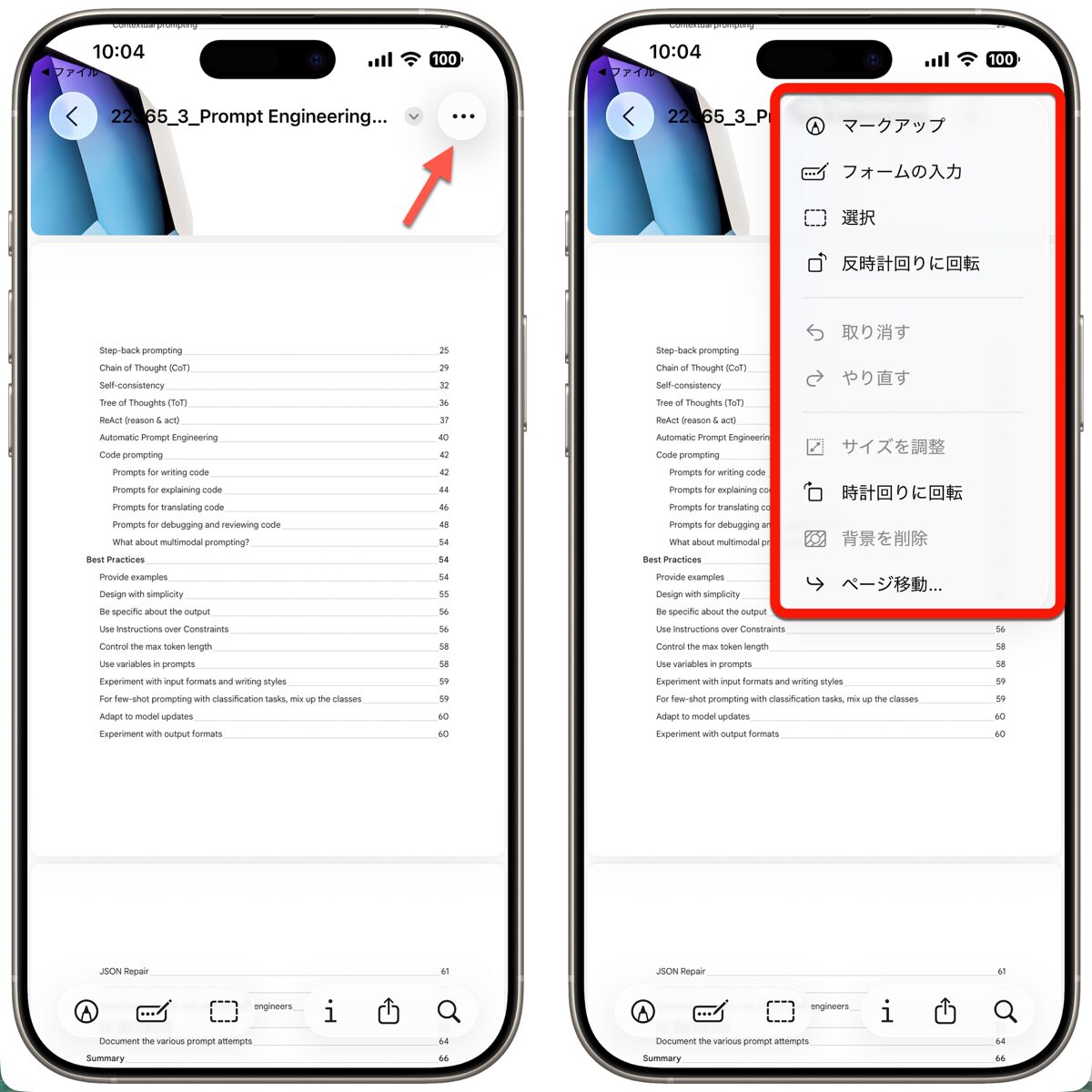
PDFのページ構成を自由に変更できます。主な機能は以下の3つです。
ページの回転・切り抜き
特定のページの向きを90度回転させたり、不要な余白を切り抜いたりできます。
ページの追加
以下の方法でページを追加できます。
- 白紙ページの挿入:ドキュメントの好きな場所に、まっさらなページを差し込めます。
- 別のPDFファイルからの挿入:既存のPDFに、別のPDFファイルを丸ごと挿入できます。例えば、「契約書に請求書のPDFを差し込む」といった使い方が可能です。
ページの並べ替えと他PDFからのページ移動
サムネイル表示で、移動したいページを長押しします。ページが少し浮き上がったら、そのまま目的の場所までドラッグして指を離せば、順番を入れ替えられます。ページを長押しして少し震えるのを確認してからドラッグすると、うまく移動できます。焦って動かさないのがコツです。さらに、この方法で別のPDFファイルを開き、そこから特定のページだけをドラッグしてくることも可能です。
1.3. 書類のやり取りが劇的に楽になる!フォーム入力と署名
役所への申請書類や契約書など、これまで印刷が必要だった書類への記入も、プレビューアプリで完結します。
フォームへの入力方法
- 画面下部のツールバーにあるフォーム入力ツールをタップします。
- 入力可能なフィールドが青くハイライト表示されます。
- 入力したいフィールドをタップし、文字を入力します。住所などの項目では、連絡先情報を使ったオートフィル機能で入力を効率化でき、非常に便利です。
重要ポイント
なぜか青いフィールドが表示されない、ということもあります。これはPDFの作成者が入力フィールドを設定していないためです。でも、諦める必要はありません。「+」ボタンから「テキストボックス」を追加すれば、好きな場所に手動で文字を入力して配置できます。
署名(サイン)の追加方法
- 署名を入れたい場所の近くをタップし、「+」ボタンから「署名」を選択します。
- 初めての場合は、新しい署名を作成します。画面に指でサインを描きましょう。
- 作成した署名を選択すると、PDF上に配置されます。
- 青い枠をドラッグしてサイズを調整したり、色を黒から青に変更したりして、適切な場所に配置します。
1.4. フィードバックやメモに最適!マークアップ(注釈)機能
誰かから送られてきた資料にフィードバックを求められた時などに、マークアップ機能が非常に役立ちます。PDFに直接、指示やコメントを書き込めます。
代表的なツールは以下の通りです。
描画ツール
ペンで自由に書き込んだり、ハイライトで重要な部分を目立たせたりできます。定規ツールを使えば、きれいな直線を引くことも可能です。
図形・矢印
注目してほしい箇所を四角や円で囲んだり、矢印で具体的に指し示したりするのに便利です。
テキストボックスとステッカー
直接的なコメントを書き加えたり、ステッカーで視覚的なアクセントをつけたりできます。
拡大鏡(ループ)
図の一部など、特定の箇所を円形で拡大して見せる機能です。緑色の点をドラッグすると拡大率を、青い点をドラッグすると円の大きさを調整できるのがプロの技です。
各ツールは、選択後にもう一度タップすることで、色、太さ、透明度などを細かく調整できます。
1.5. iPhoneならではの特別機能 紙の書類をスキャン
iPhoneのカメラを使って、手元にある紙の書類を直接スキャンし、PDFとしてプレビューアプリに取り込めます。
この機能自体は以前からiOSにあり、「ファイル」アプリ経由で使えましたが、これからはプレビューアプリ内で直接、より便利に使えるようになりました。スキャナーがなくても、領収書や会議資料などを手軽にデジタル化できる大きな利点です。
これでPDFの基本的な操作はマスターです。書類の閲覧から編集、署名まで、プレビューアプリ一つで完結できる便利さを実感できたでしょう。次に、写真やイラストなどの画像を編集する方法を見ていきましょう。
2. 画像を編集する編
撮った写真の簡単な修正から、少し凝った加工まで。プレビューアプリは画像編集ツールとしても非常に優秀です。
2.1. まずは基本から 画像の表示と選択
JPEGやPNGなどの画像ファイルも、PDFと同様に「ファイル」アプリからタップするか、「プレビュー」アプリを直接起動して開きます。ピンチ操作でズームしたり、ドラッグで表示範囲を移動(パン)させたりして、細部を確認できます。
また、写真に写っている動物などをiOSが認識すると、小さなアイコンが表示されます。これをタップすると「画像を調べる(Visual Lookup)」機能が働き、被写体の情報を調べることができます。
画像の一部分だけを使いたい場合は、「選択ツール」が便利です。これは、四角形などの単純な形で範囲を手動で指定するツールです。
コピー
選択ツールで囲んだ部分だけをコピーして、メモアプリやメッセージに貼り付けられます。
切り抜き(クロップ)
写真の不要な部分をカットして、必要な部分だけを残せます。構図を調整したい時に最適です。
2.2. 写真をもっと魅力的に!回転、サイズ変更、背景の削除
プレビューアプリには、画像を調整するための本格的な機能が揃っています。
| 機能 | 説明 |
|---|---|
| 回転・反転 | 画像を90度回転させたり、左右・上下に反転させたりできます。 |
| サイズ調整 | 画像の縦横のサイズ(ピクセル)や解像度を変更できます。縦横比を維持したままの変更も可能です。 |
| 背景の削除 | 被写体がはっきりしている画像で、背景をきれいに取り除くことができます。ワンタップで完了する便利な機能です。 |
| 被写体の抜き出し | 写真の中の人物や動物などを長押しすると、AIが被写体の輪郭を認識してくれます。そのまま他のアプリにドラッグ&ドロップできます。手動の選択ツールとは違い、複雑な形のものを賢く抜き出せるのが特徴です。 |
2.3. 画像に情報を追加!マークアップ機能の活用
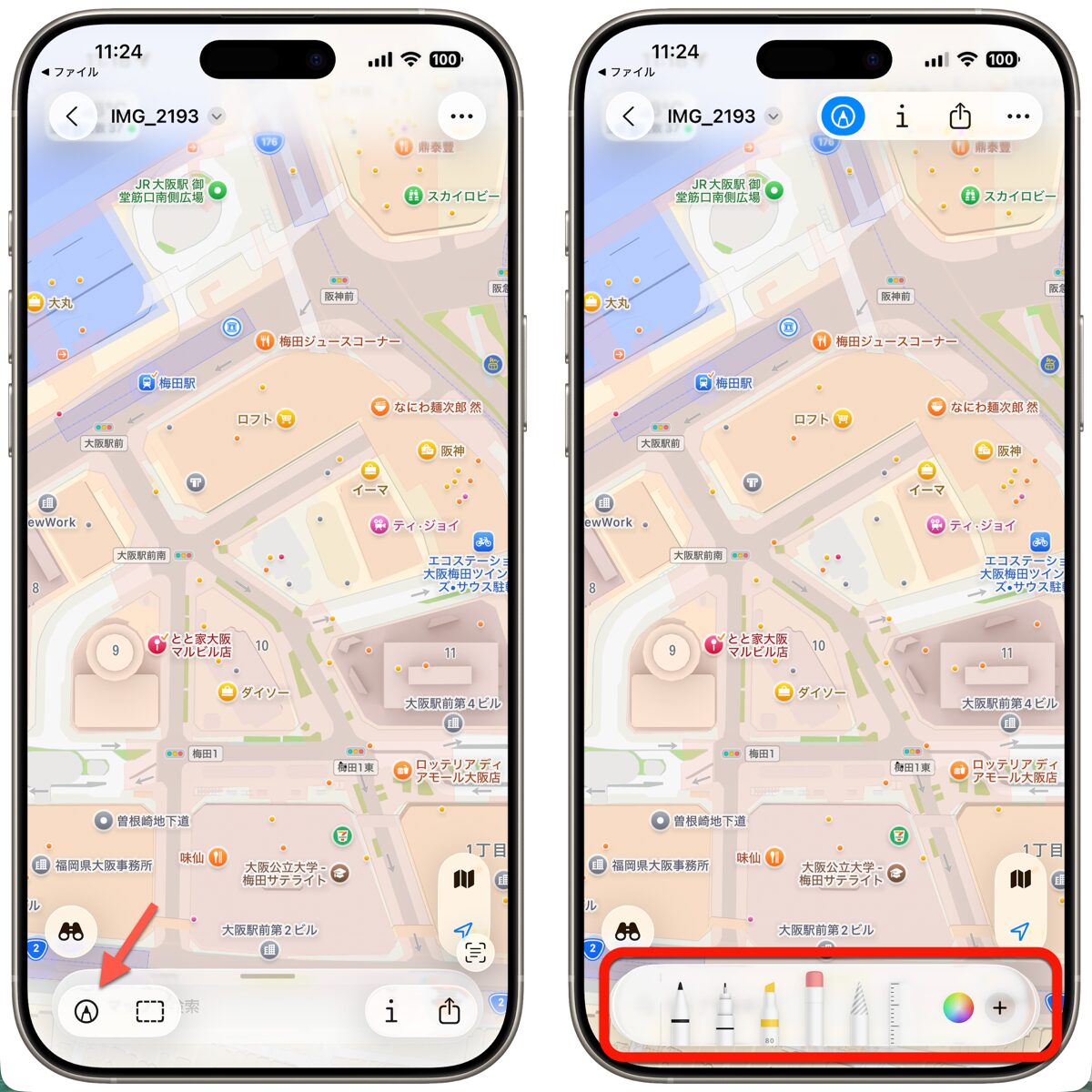
PDF編で紹介したマークアップツール(描画、図形、矢印、テキストなど)は、画像にも全く同じように使えます。
例えば、地図の写真に矢印を入れて場所を示したり、テキストボックスで説明を書き加えたりすることが可能です。旅行の思い出を共有する際などに役立つでしょう。
重要
マークアップによる変更は、保存すると画像自体に直接描き込まれ(埋め込まれ)ます。元の画像を残したい場合は、先にファイルを複製しておくことをお勧めします。
2.4. 作成した画像を共有する 書き出しとフォーマット変換
編集した画像は、別のファイル形式に変換して保存・共有できます。
「共有」ボタンまたは「書き出し」メニューから、フォーマット、サイズ、品質などを調整できます。例えば、ファイルサイズを小さくしたい場合はJPEG、背景を透明に保ちたい場合はPNGが適しています。用途に合わせて最適な画像ファイルを作成しましょう。
2.5. iPhoneがキャンバスに!白紙から画像を作成
プレビューアプリのユニークな機能の一つが、何もない白紙の状態から新しい画像を作成できることです。さらに、クリップボードにコピーしたものから直接新しい画像を作成することも可能です。
これは、プレビューアプリが「iPhoneに標準搭載された、初の本格的なピクセル編集アプリ」として使えるようになったことを意味します。
白紙のキャンバスにマークアップツールで絵を描いたり、他の画像を貼り付けてコラージュを作成したりと、創造性を発揮できます。
画像の編集も、これだけ多くのことがプレビューアプリでできることに驚いたかもしれません。簡単な修正から少し凝った加工まで、他のアプリを起動しなくても手軽に完結できます。
プレビューアプリをあなたの「万能ツール」にしよう
このチュートリアルでは、プレビューアプリを使ってPDFと画像を自由自在に扱う方法を学びました。閲覧はもちろん、編集、注釈、署名、スキャン、さらには白紙からの新規作成まで、その機能の幅広さを理解いただけたと思います。
プレビューアプリは、長年Macユーザーに愛されてきた非常に便利なユーティリティです。それがiPhoneに搭載されたことで、私たちのiPhoneはこれまで以上にパワフルなツールになりました。
まずは身の回りのPDFや写真で、今回学んだ機能を色々と試してみてください。実践を重ねることで、プレビューアプリはきっとあなたの頼れる「万能ツール」になるはずです。

LEAVE A REPLY