【iOS 26】アップデート後すぐ試すべき18の新機能と設定変更
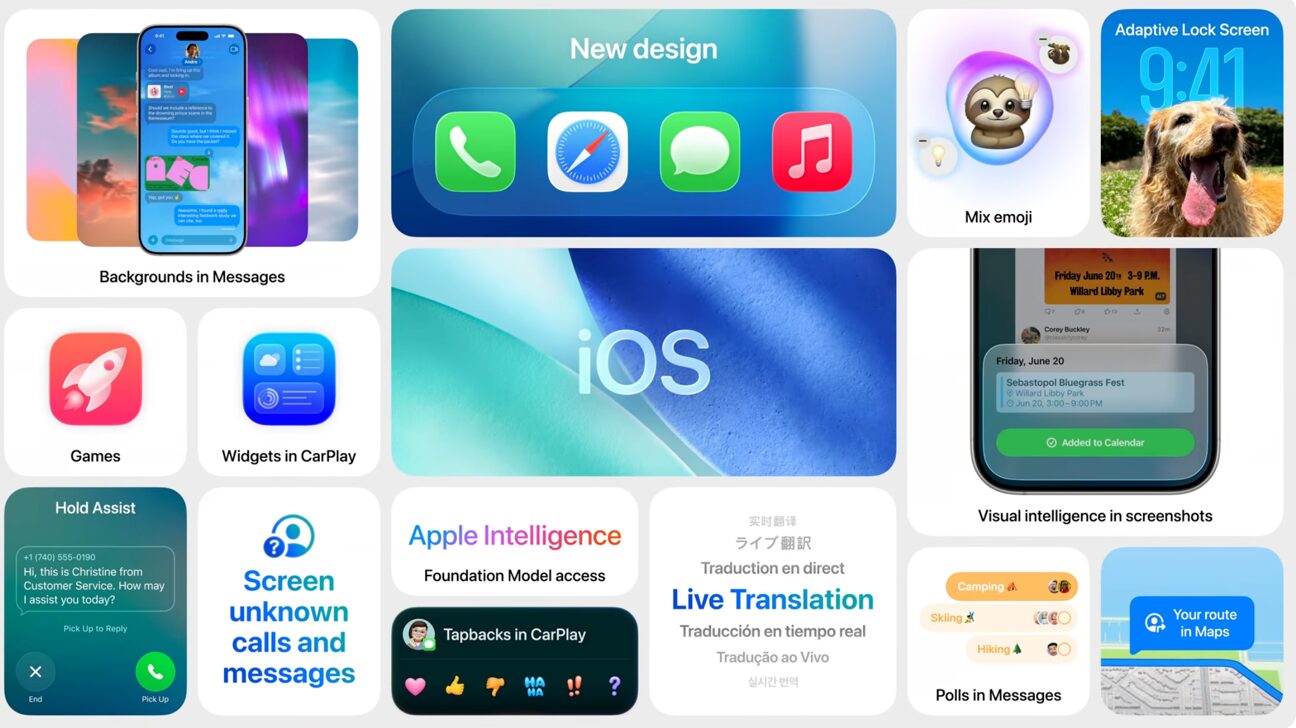
iOS 26がついにiPhone 11以降のすべてのユーザーに公開されましたね。正直言って、今回のメジャーアップデートには、ユーザーエクスペリエンスを大幅に向上させる機能が本当にたくさん搭載されています。
本記事では、iOS 26にアップデート後にぜひ試していただきたい18の新機能と設定変更について詳しく解説していきます。
注意: これらの多くの機能は、iPadOS 26にアップデートしたiPadでも利用可能です。
新しいロック画面の時計機能を活用する
iOS 26では、ロック画面の時計サイズを大幅にカスタマイズできるようになりました。やはり適切な壁紙と組み合わせることで、時計の一部が壁紙の被写体の後ろに隠れる印象的な奥行き効果を作成できるのは魅力的ですね。
設定方法:
- ロック画面を編集するか、新しい壁紙を追加
- 最初の時計スタイルを選択
- 時計下のプルタブをドラッグしてサイズを調整
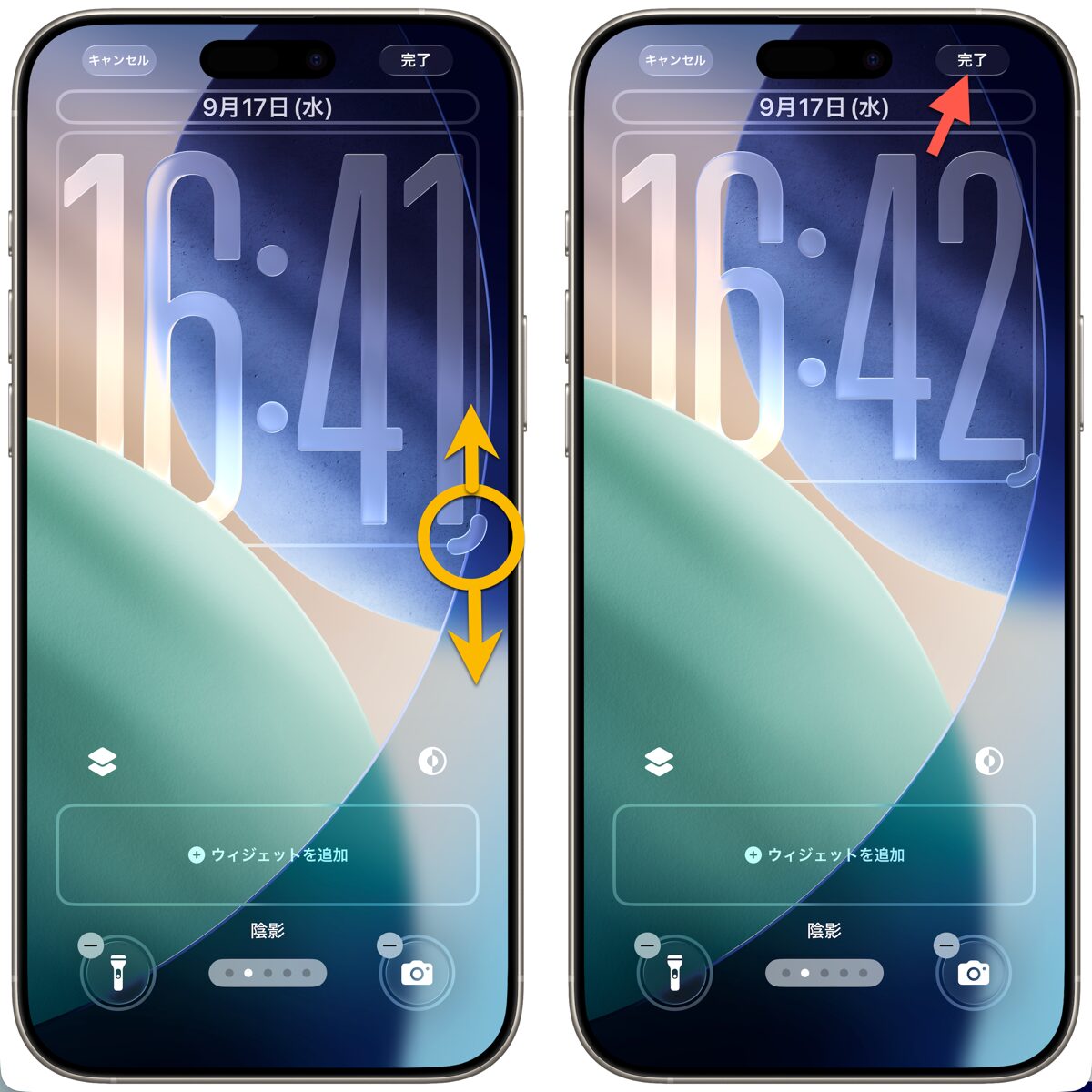
この機能により、個性的で視覚的に魅力的なロック画面を作成できます。従来のシンプルな時計表示とは比べものにならないほど印象的な仕上がりになるでしょう。
3D空間ロック画面の設定
iOS 26では、ほぼすべての通常の写真を3D空間ロック画面の背景として設定できます。正直言って、静止画像に立体的な奥行きが加わると、より没入感のある体験が可能になって感動しますね。
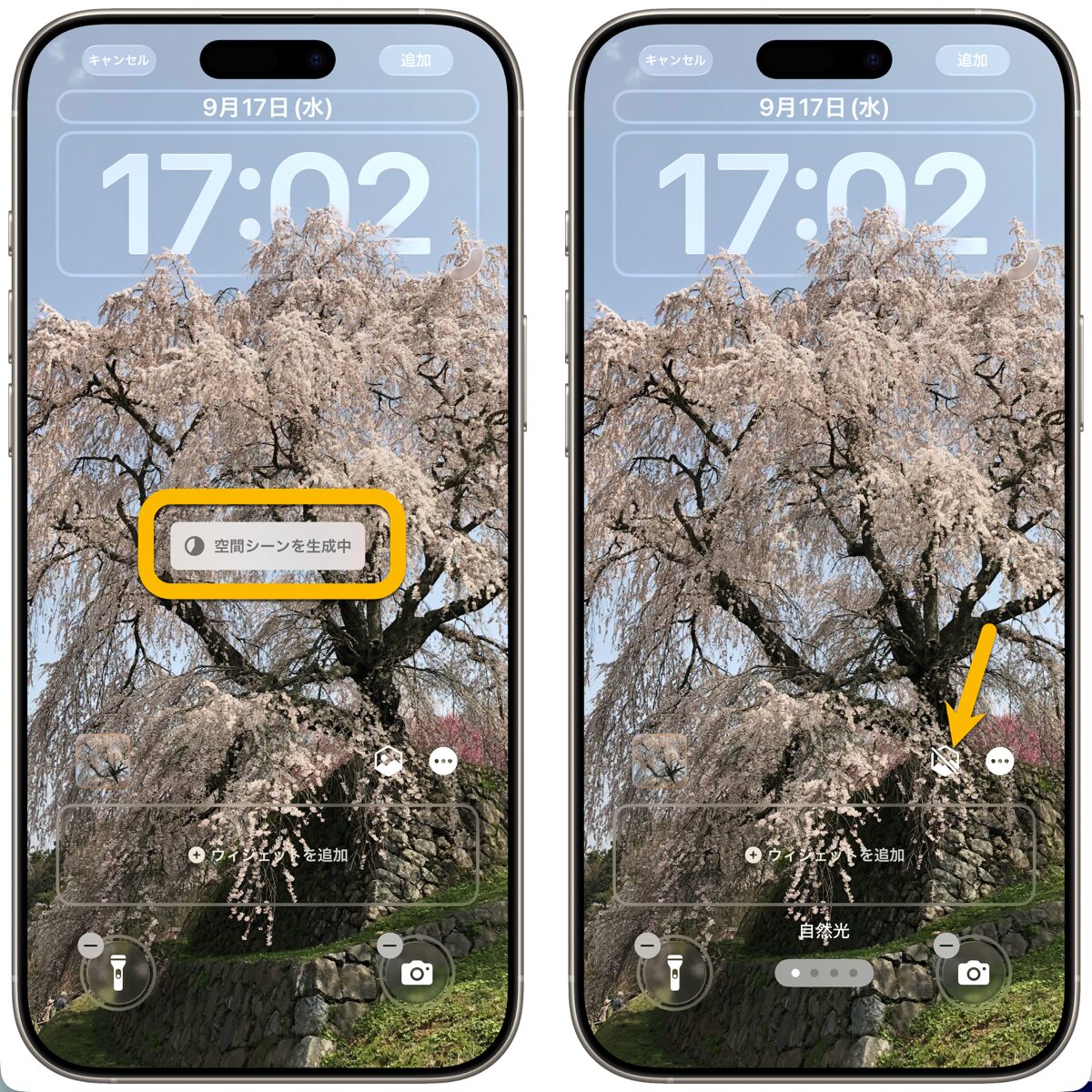
使用方法は簡単で、空間シーンアイコンをタップしてiPhoneを動かすだけです。3D効果を確認してみてください。
写真の3D表示機能
iOS 26のPhotosアプリでは、既存の2D写真を3D空間シーンとして表示する機能が追加されました。思い出の写真がより魅力的で現代的な体験に変わるのは嬉しいですね。
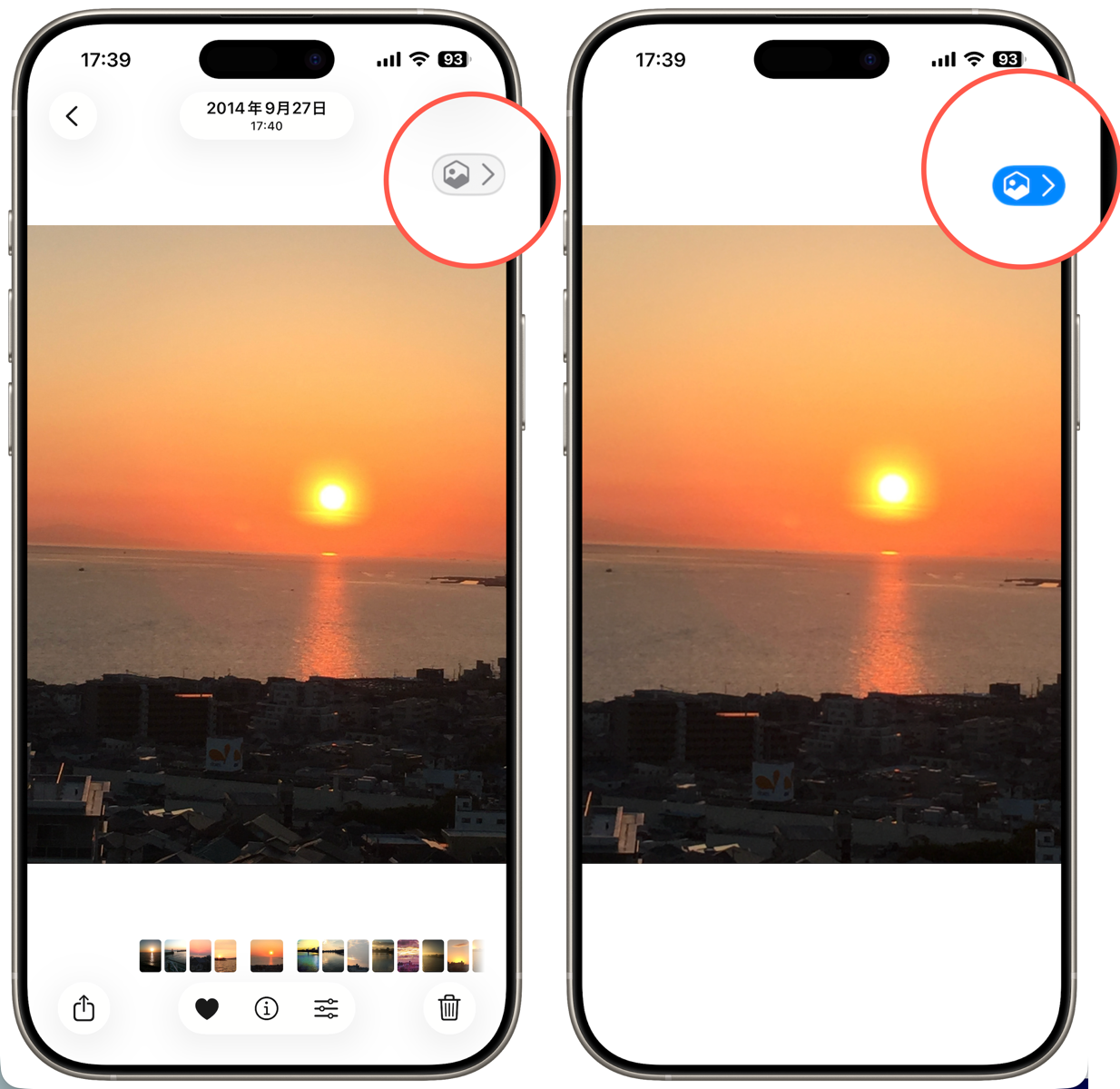
操作手順としては、Photosアプリで写真を開いて空間シーンアイコンをタップするだけ。これで3D表示が開始されます。
フルスクリーンスクリーンショットプレビューの無効化
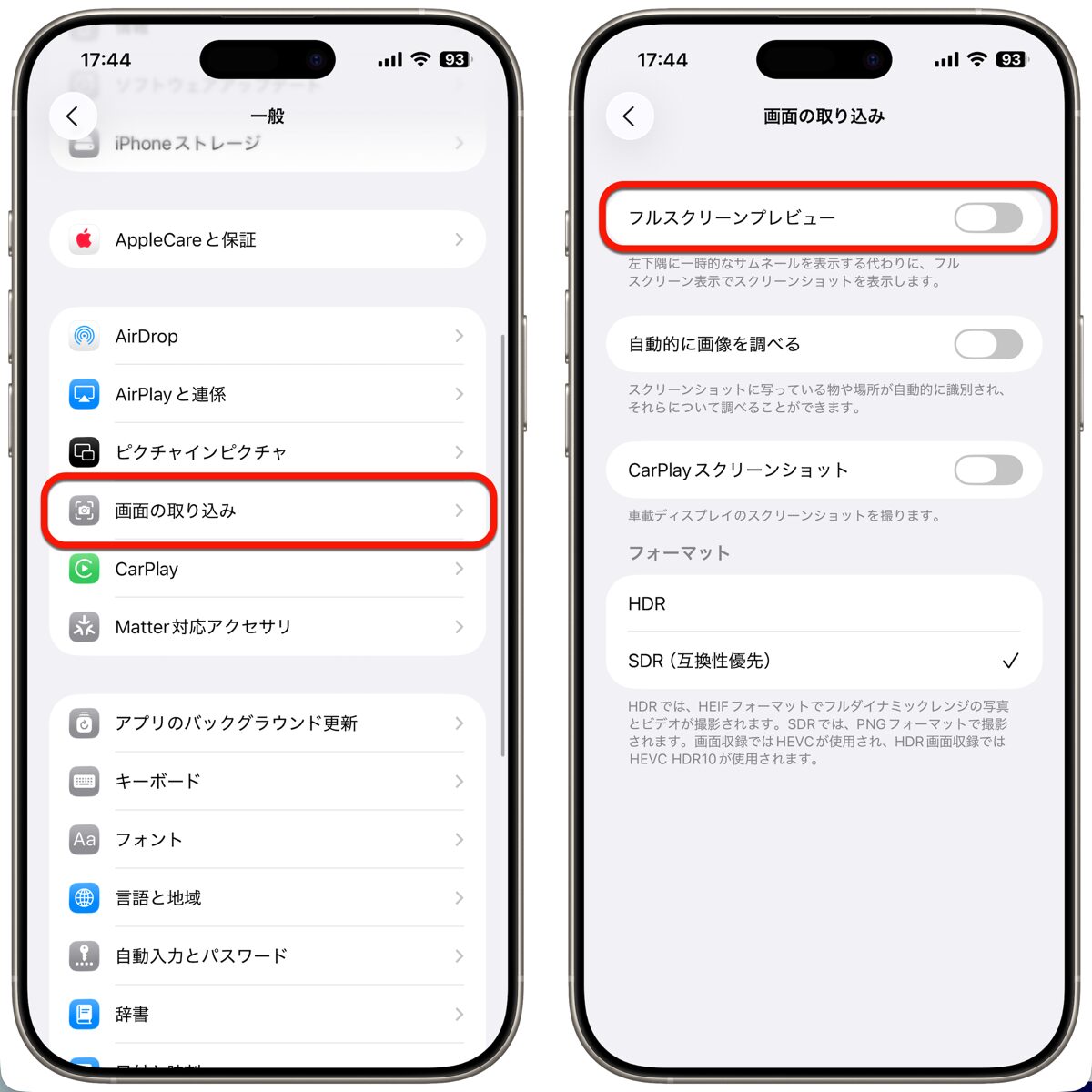
iOS 26では、スクリーンショットを撮影すると自動的にフルスクリーンでプレビューが表示されます。これはビジュアルインテリジェンス機能を簡単に使用するためなのですが、頻繁にスクリーンショットを撮る場合は正直言って煩わしく感じるかもしれません。
無効化の手順:
- [設定] > [一般] > [画面の取り込み]に移動
- [フルスクリーンプレビュー]をオフにする
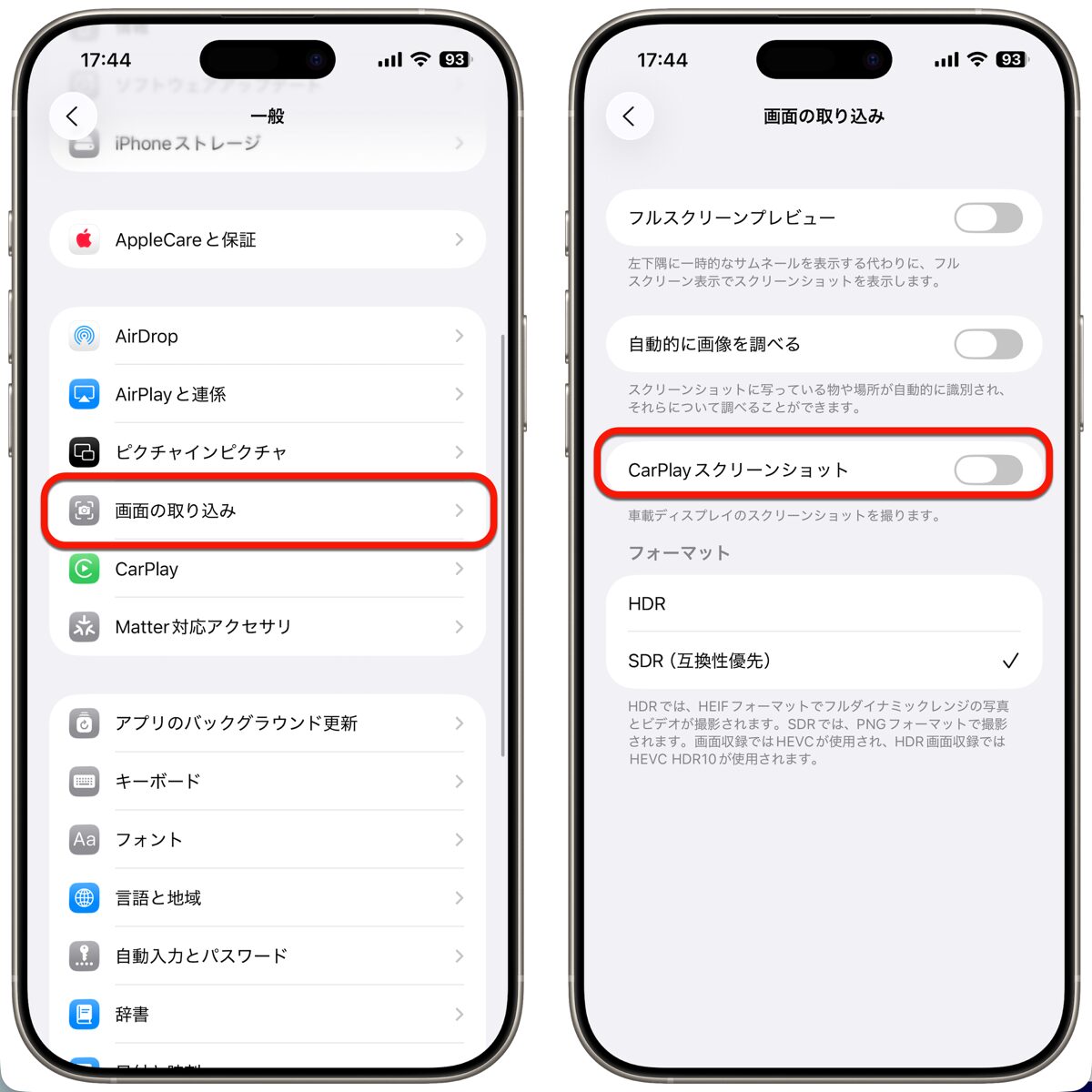
CarPlayスクリーンショット設定
同じ画面収録設定画面から、CarPlay使用時に車のインフォテインメントシステムのスクリーンショットを撮影するかどうかを選択できます。プライバシーと利便性のバランスを調整できるのは良い配慮ですね。
アダプティブパワーモード(適応型電力制御)の有効化
iOS 26では、従来の低電力モードに加えて、新しい「アダプティブパワーモード」が導入されました。この機能は、iPhone 15 Pro、15 Pro Max、およびそれ以降のモデルで利用可能です。
アダプティブパワーモードの機能には以下があります。画面の明るさを3%削減したり、バックグラウンドアクティビティの制限、特定のタスクの実行時間延長、そしてバッテリー残量20%で自動的に低電力モードを有効化してくれます。
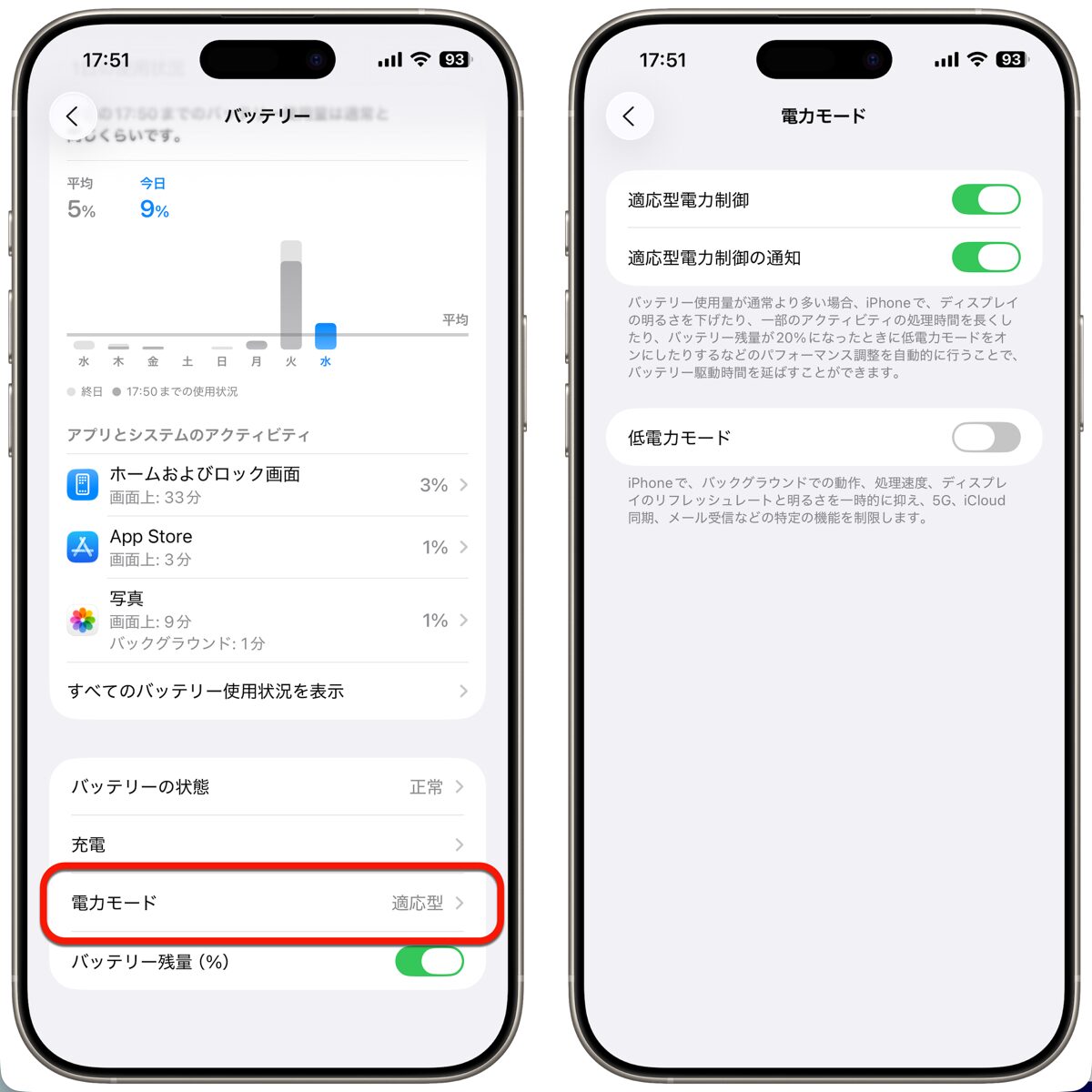
設定場所は[設定] > [バッテリー] > [電力モード]です。iPhone 17シリーズでは初期設定で有効になっていますが、対応する他のモデルでは手動で有効にする事ができます。
新しいクリアアプリアイコンの試用
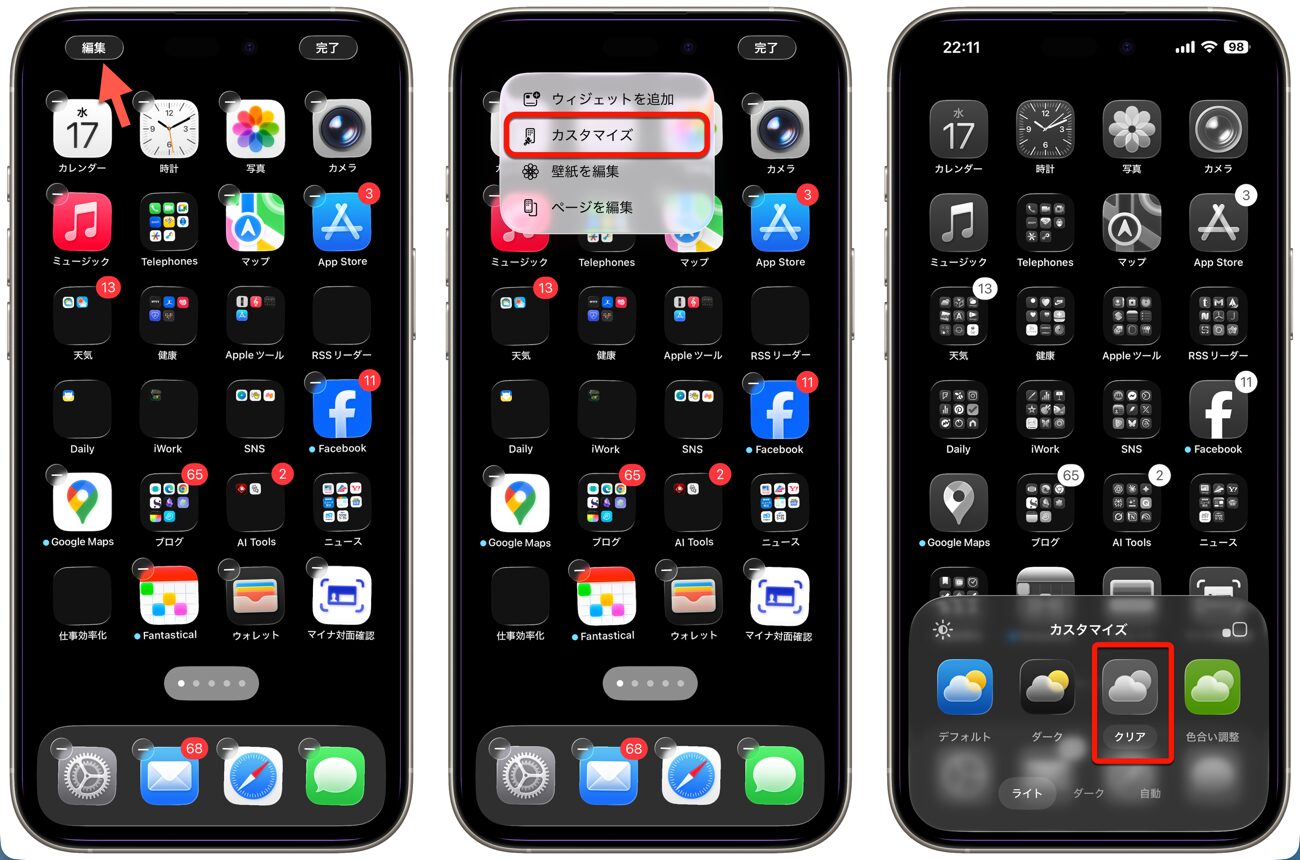
iOS 26では、ホーム画面の視覚的変化として、新しい半透明アイコンセットが追加されました。やはりすべてのアプリアイコンとウィジェットの色が取り除かれて、小さなガラス板のような外観になるのは斬新ですね。
設定方法は、ホーム画面を長押しして[編集] > [カスタマイズ]をタップ、[クリア]を選択してライト、ダーク、またはオートスタイルを選択するだけです。
新しい着信音のリフレクションを試用
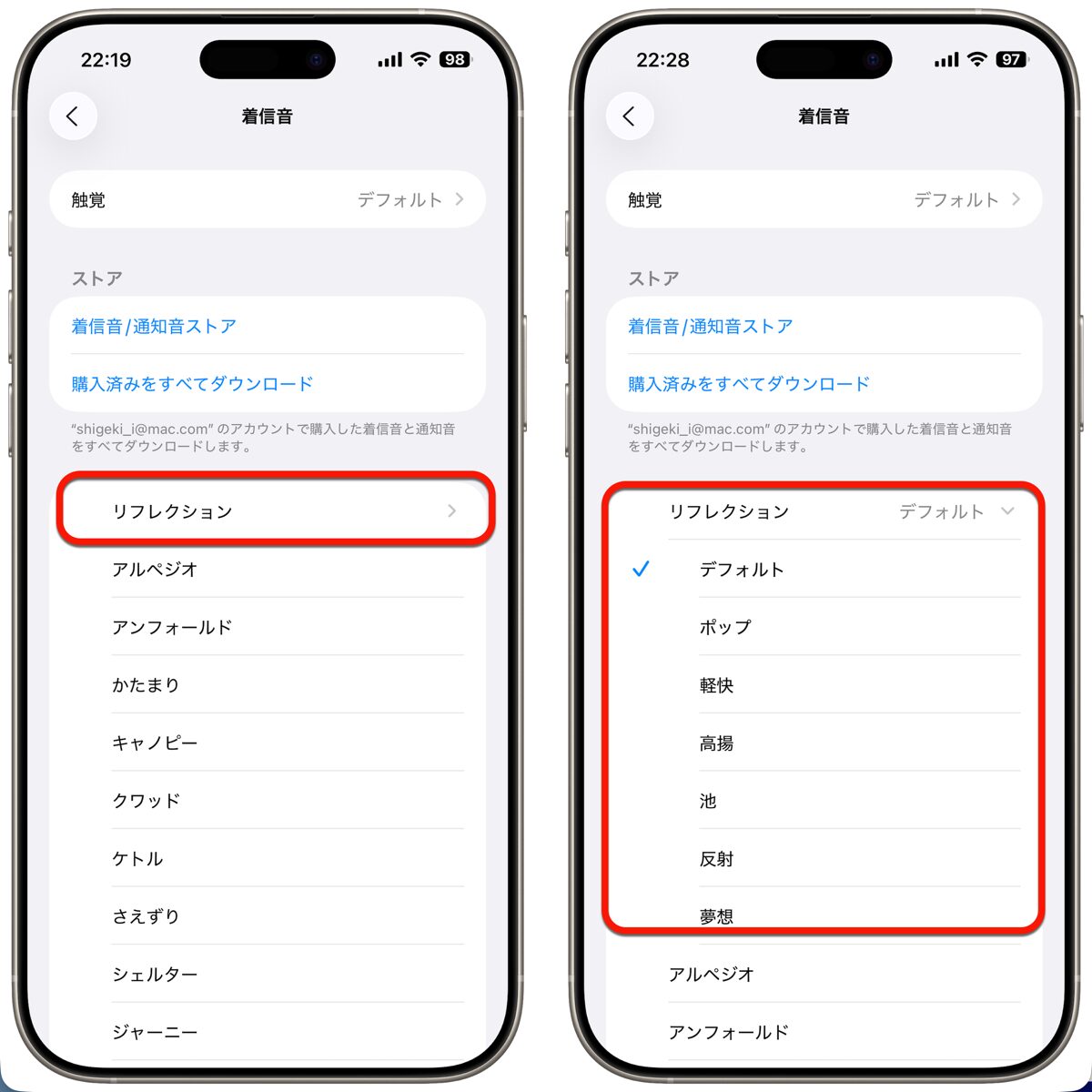
iOS 26のデフォルト着信音「リフレクション」に、6つの新しいバリエーションが追加されました。設定場所は[設定] > [サウンドと触覚] > [着信音] > [リフレクション]です。
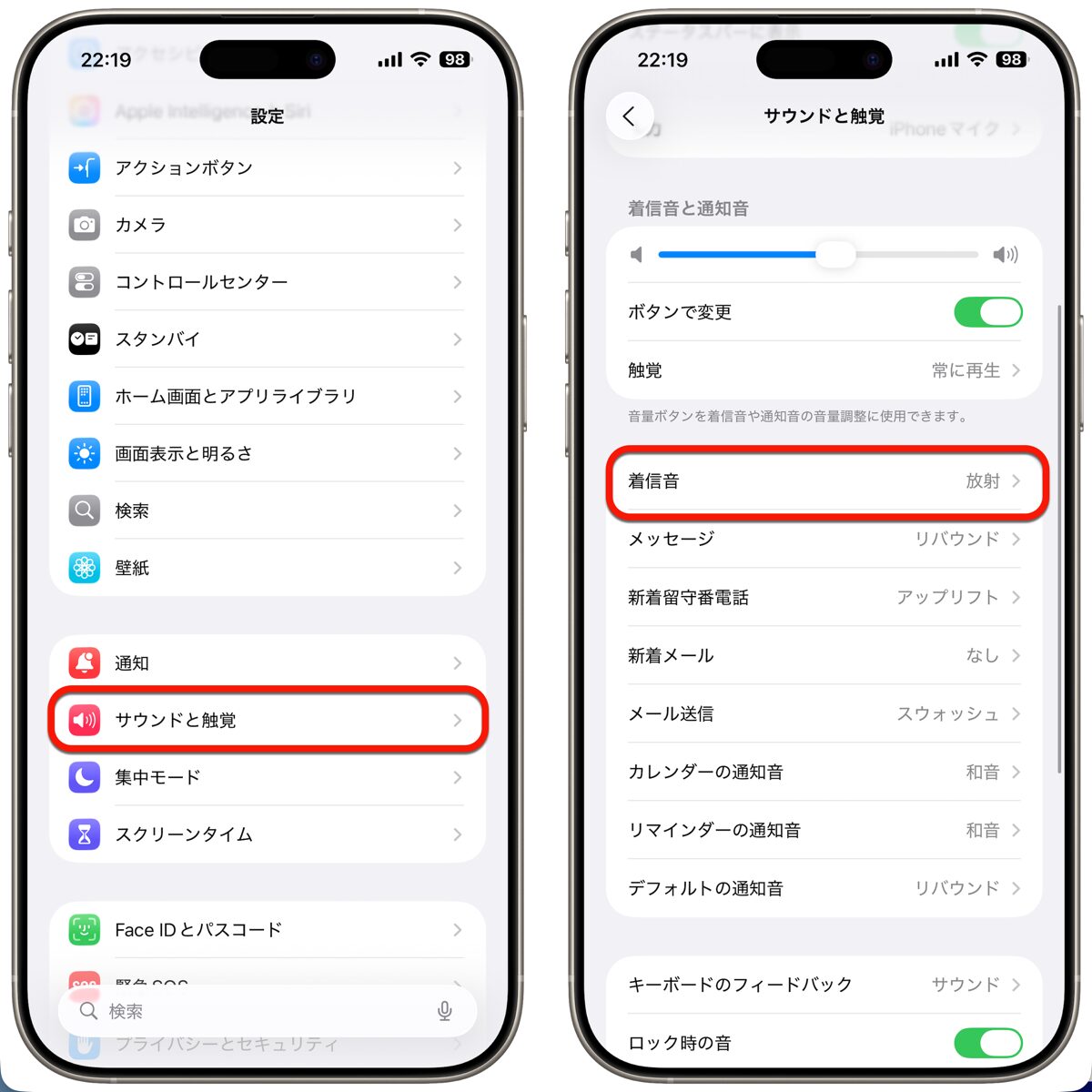
それぞれ微妙に違うので、各バリエーションを試してお気に入りを選択してみてください。
任意の音楽ファイルを着信音として使用
iOS 26では、30秒以下の任意のオーディオファイルをiPhoneの着信音として使用できるようになりました。個人的な音楽コレクションから着信音を選択できるのは嬉しい機能ですね。
使用方法も簡単で、オーディオファイルの共有ボタンをタップして「着信音として使用」を選択するだけです。
Apple MusicのAutoMix機能
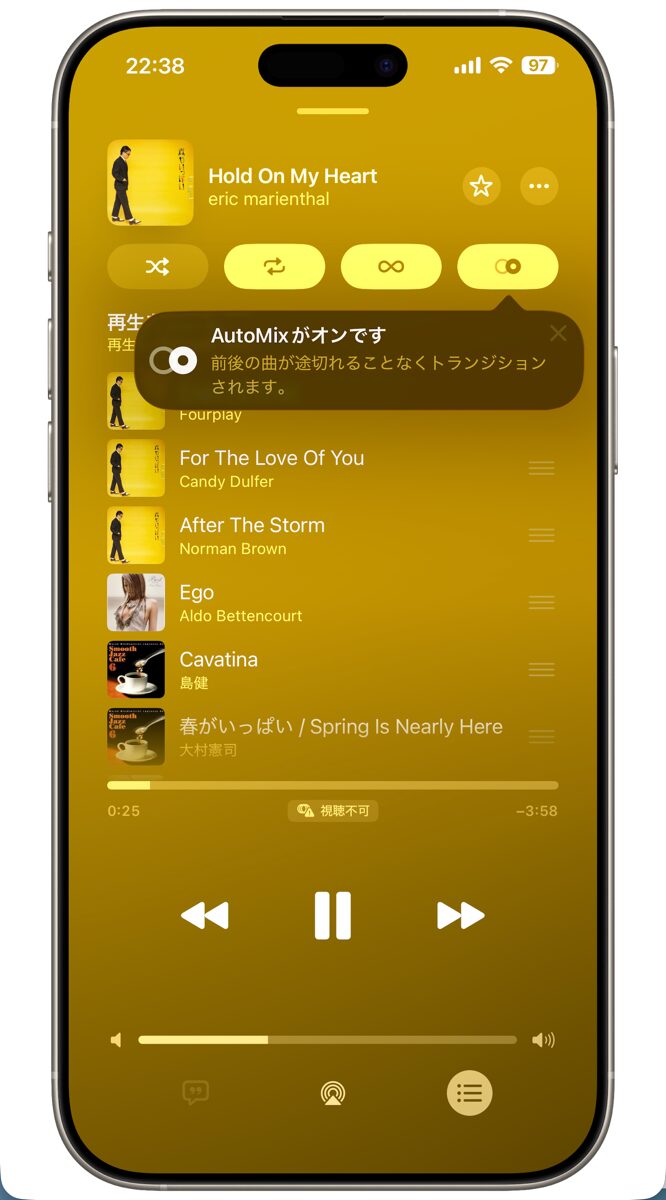
AutoMixは、DJのように曲から曲へシームレスに移行する機能です。これは従来のクロスフェード機能の改良版で、より知的な音楽体験を提供してくれます。Apple Musicサブスクリプションをお持ちでしたら、ぜひこの機能をお試しください。
Safariデザインの選択
iOS 26では、SafariのURLアドレスバーのスタイルが刷新されました。とはいえ、新しいコンパクトデザインが気に入らない場合は、設定で変更できます。
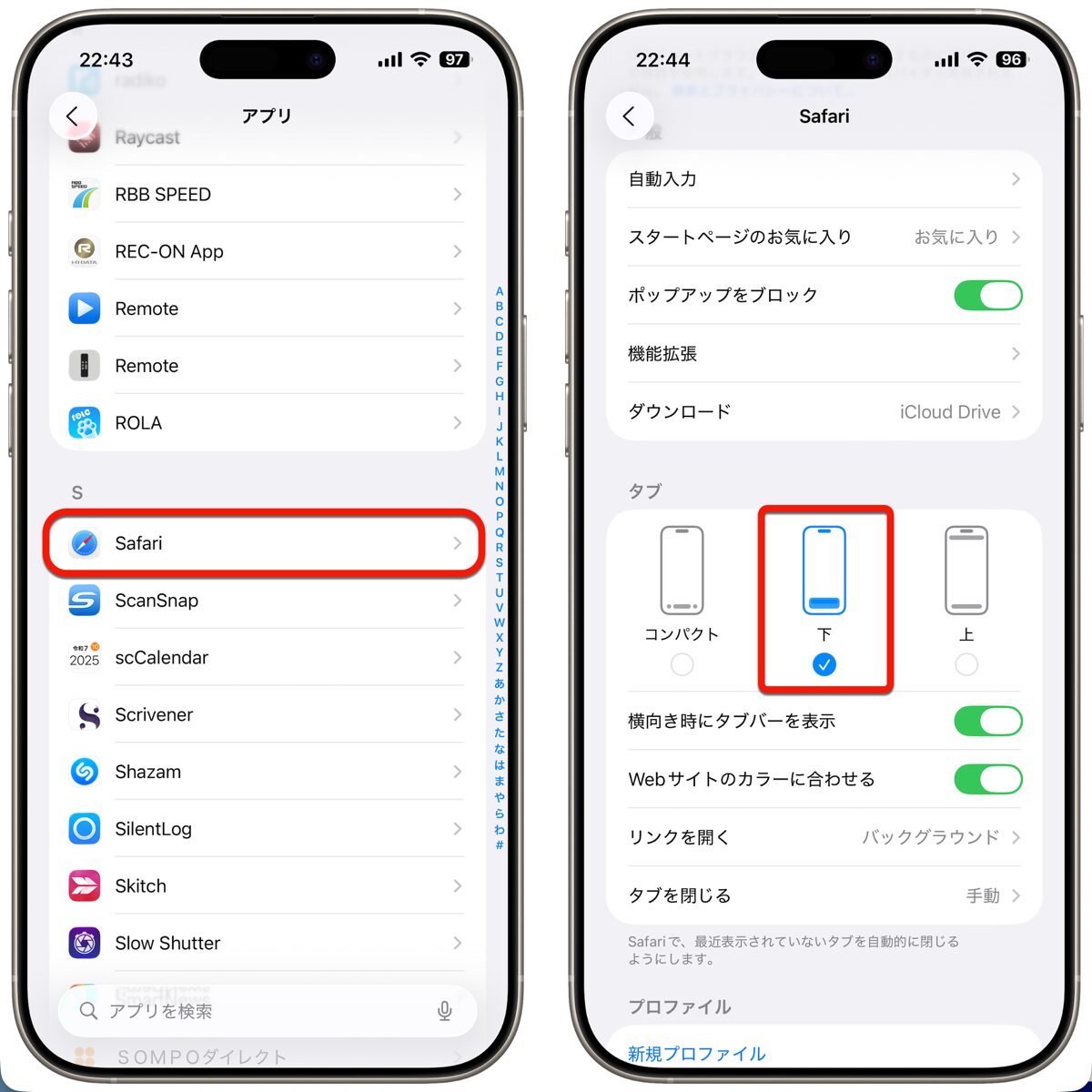
設定場所は[設定] > [App] > [Safari]で、[ボトム]または[トップ]を選択して従来のデザインに戻すことができます。
着信スクリーニングの設定
iOS 26では、不明な番号からの着信に対する既存の機能が大幅に改善されました。正直言って、iPhoneが自動的に不明な発信者からの電話に応答して、名前や通話理由などの詳細情報を求めてくれるのは助かりますね。
設定方法:
- [設定] > [アプリ] > [電話に移動]
- [不明な発信者をスクリーニング]の下の[通話の理由を尋ねる]を選択
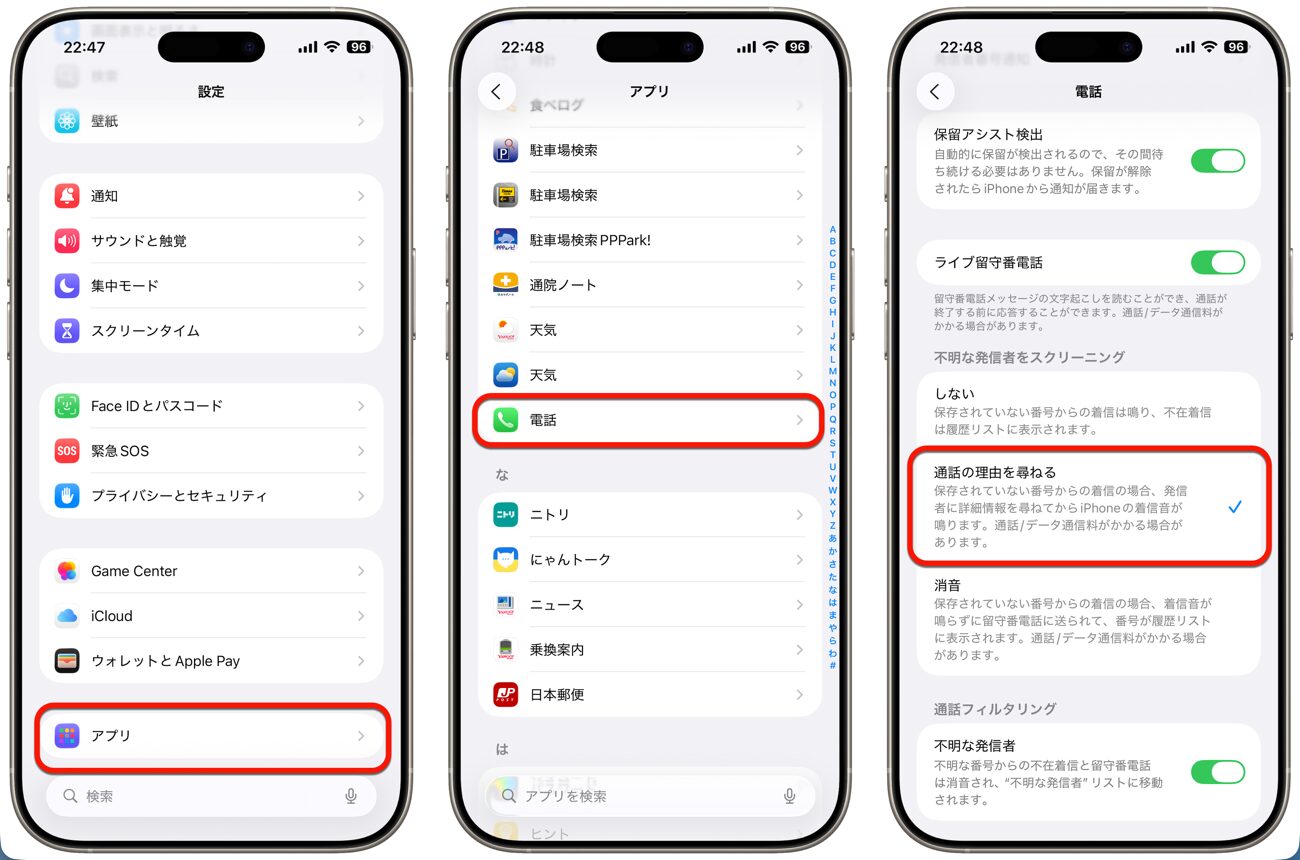
ユーザーは通話を受けるか無視するかを決定できます。
誤発信防止機能の無効化
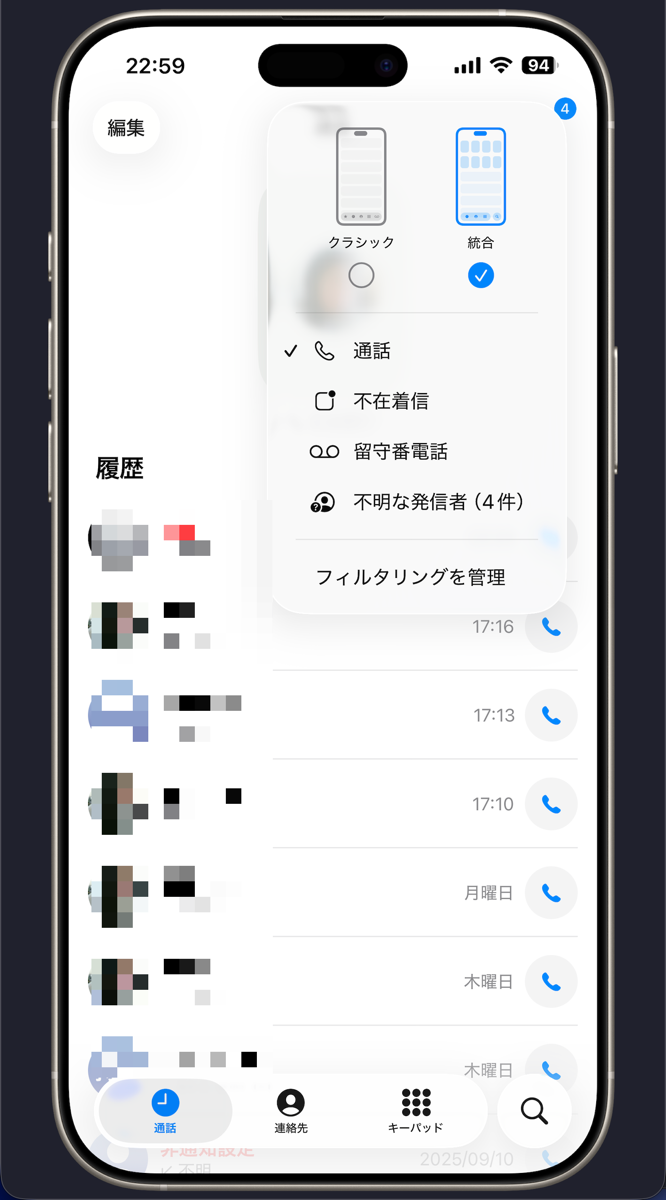
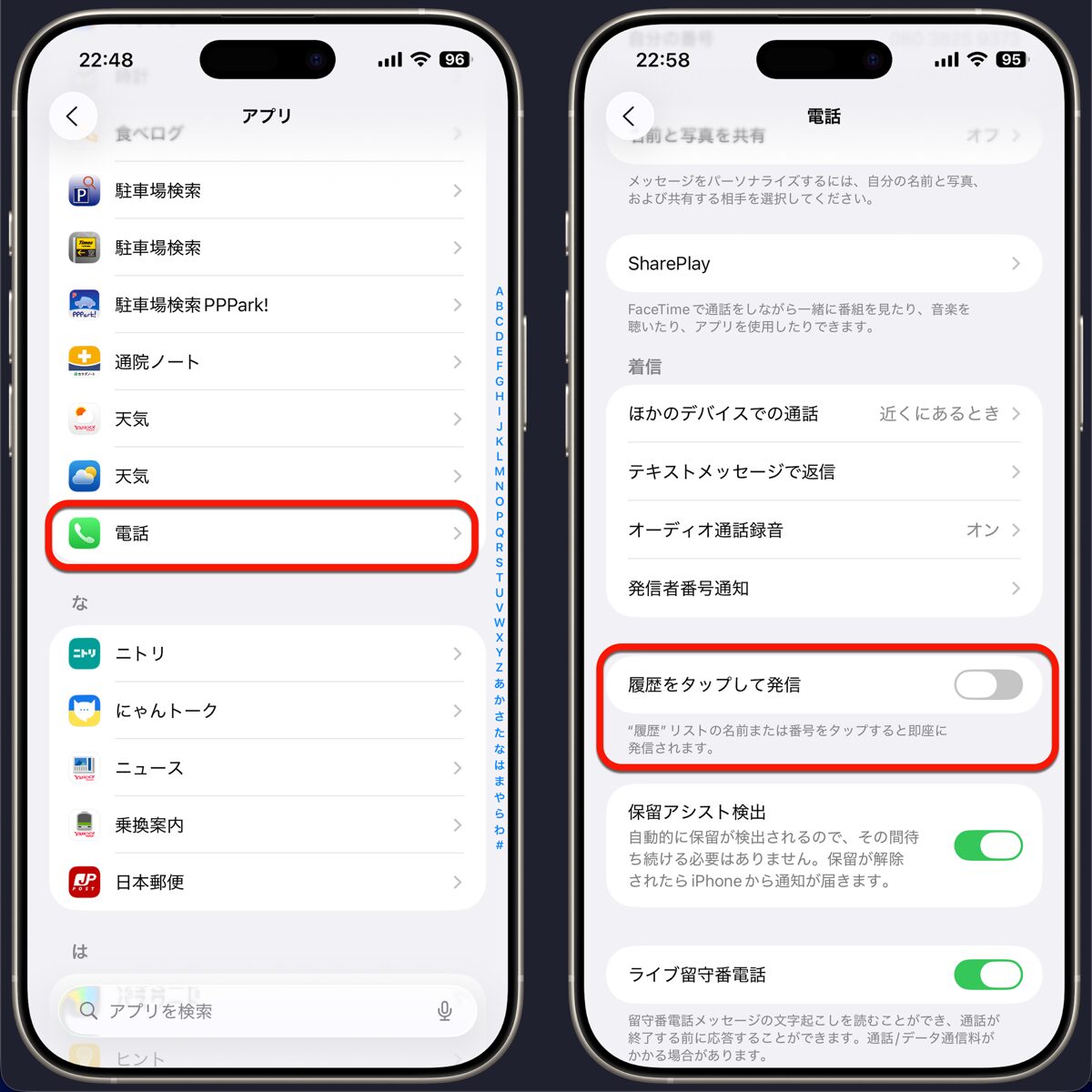
iOS 26では、「統合」された電話アプリが再設計されて、最近の通話をタップすると自動的にかけ直しが開始されます。ただし、誤ったかけ直しを防ぐために、この機能を無効にできます。
設定方法は、[設定] > [アプリ] > [電話]に移動して[履歴をタップして発信]をオフにするだけです。ただし、古い電話アプリデザインに戻している場合、このオプションは表示されません。
カメラレンズクリーニング機能の有効化
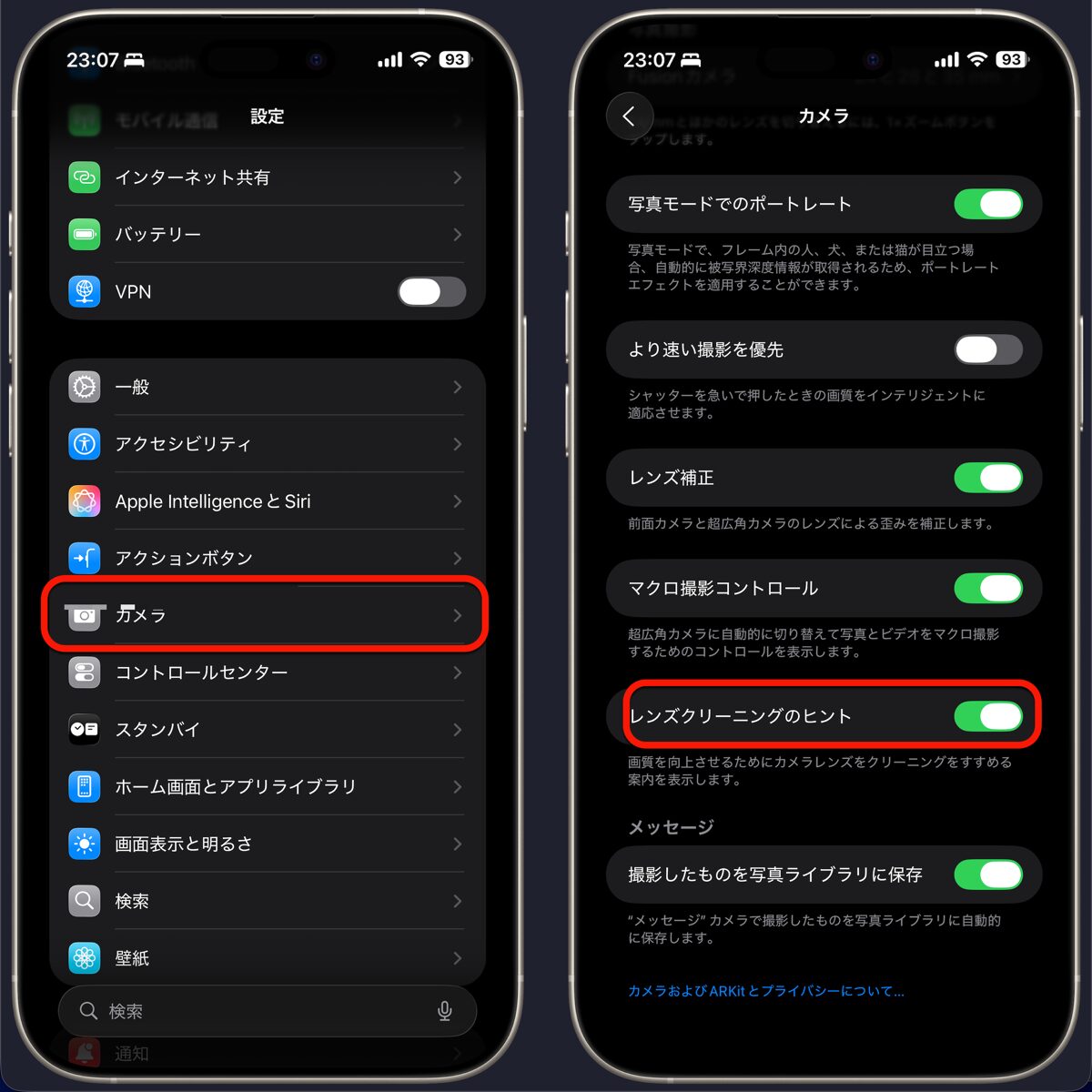
写真を撮影した後、カメラレンズが汚れていて画像が鮮明でないことってありませんか?iOS 26では、iPhoneがセンサーの汚れやくもりを検出した場合にレンズの清掃を促す便利な新機能が追加されました。
設定場所は「設定 > カメラ > レンズクリーニングヒント」です。これで綺麗な写真を撮り逃すことが減りそうですね。
外国語チャットのライブ翻訳機能
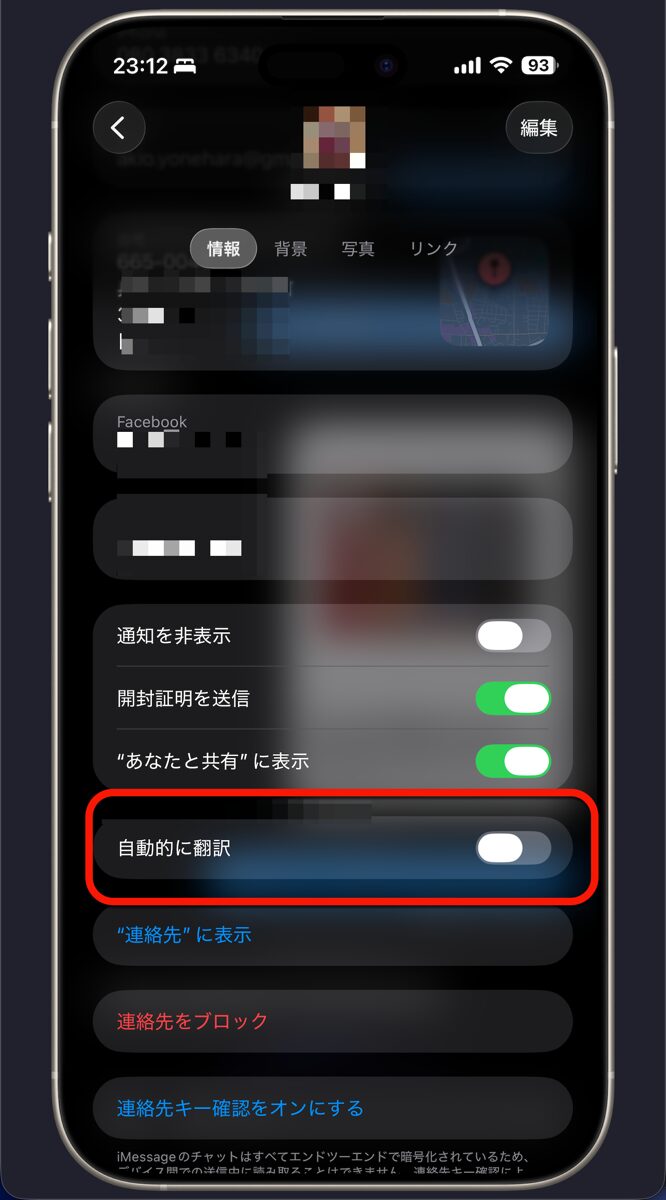
スペイン語、フランス語、またはその他の外国語でiMessageを使って友人、家族、同僚とコミュニケーションを取ることが多い方には朗報です。iOS 26のメッセージアプリがリアルタイムでテキストを翻訳できるようになりました。
設定方法は、まず翻訳言語をダウンロードして、メッセージのチャット情報画面から「自動的に翻訳」スイッチをオンにするだけです。
メッセージ内の特定テキストの選択
iOS 26では、メッセージ全体をコピーしてから必要な部分を再コピーするという面倒な作業から解放されます。テキストメッセージの希望する部分のみを選択できるようになったのは地味に便利ですね。
使用方法は、メッセージバブルを長押しして「選択」をタップ、メッセージの希望する部分を選択してコピーまたは他のアクション(検索、翻訳など)を実行するだけです。
メッセージチャット背景の追加
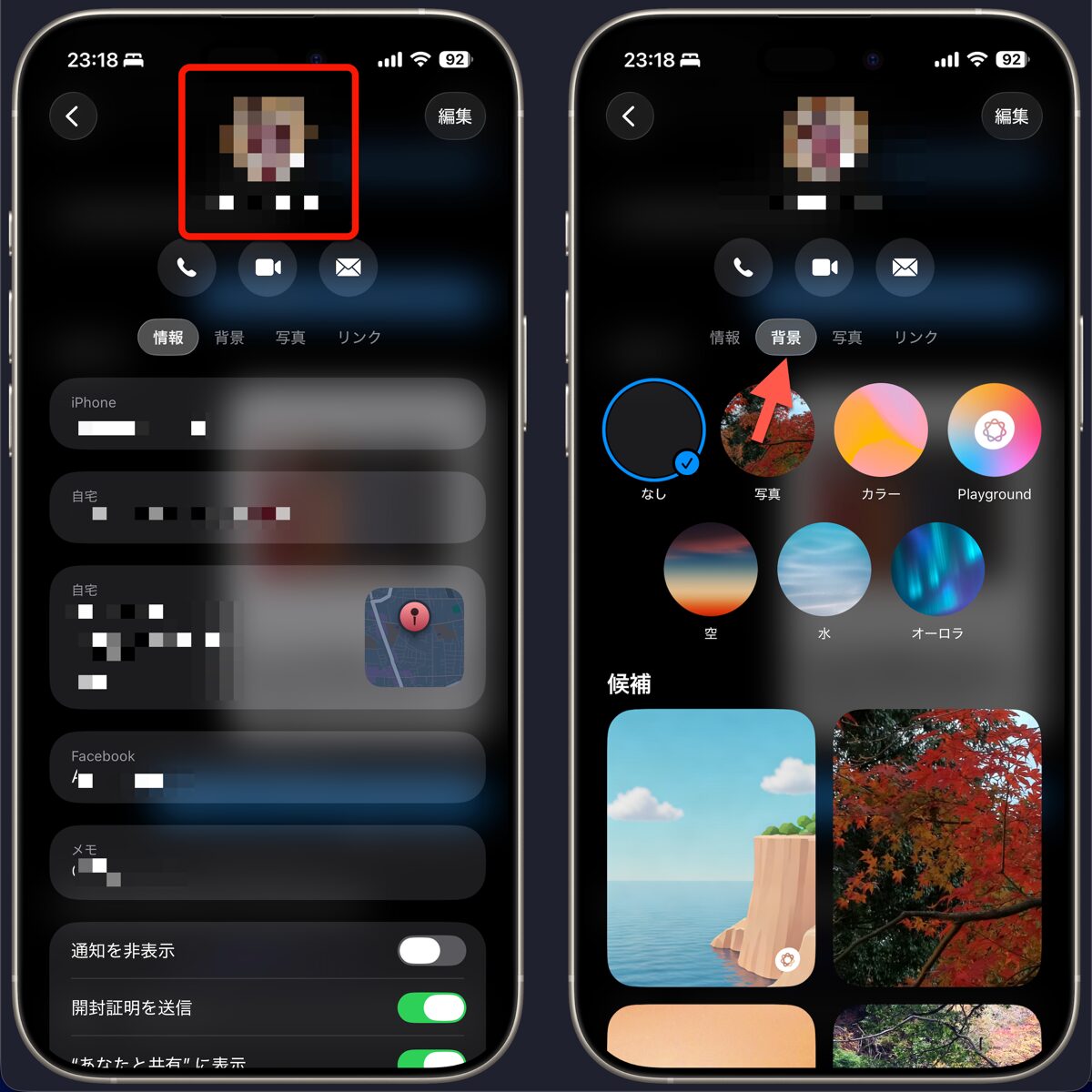
もはや単調な白や黒のメッセージ背景に制限される必要はありません。上部から人の名前をタップして背景タブに移動すれば、この会話に写真、色、またはその他の内蔵背景を使用できます。個性的なチャット背景で会話がより楽しくなりそうですね。
カスタムスヌーズ時間の設定
iOS 26では、ついに9分に固定されていたスヌーズ時間をカスタマイズできるようになりました。やはりこれは待望の機能でしたね。
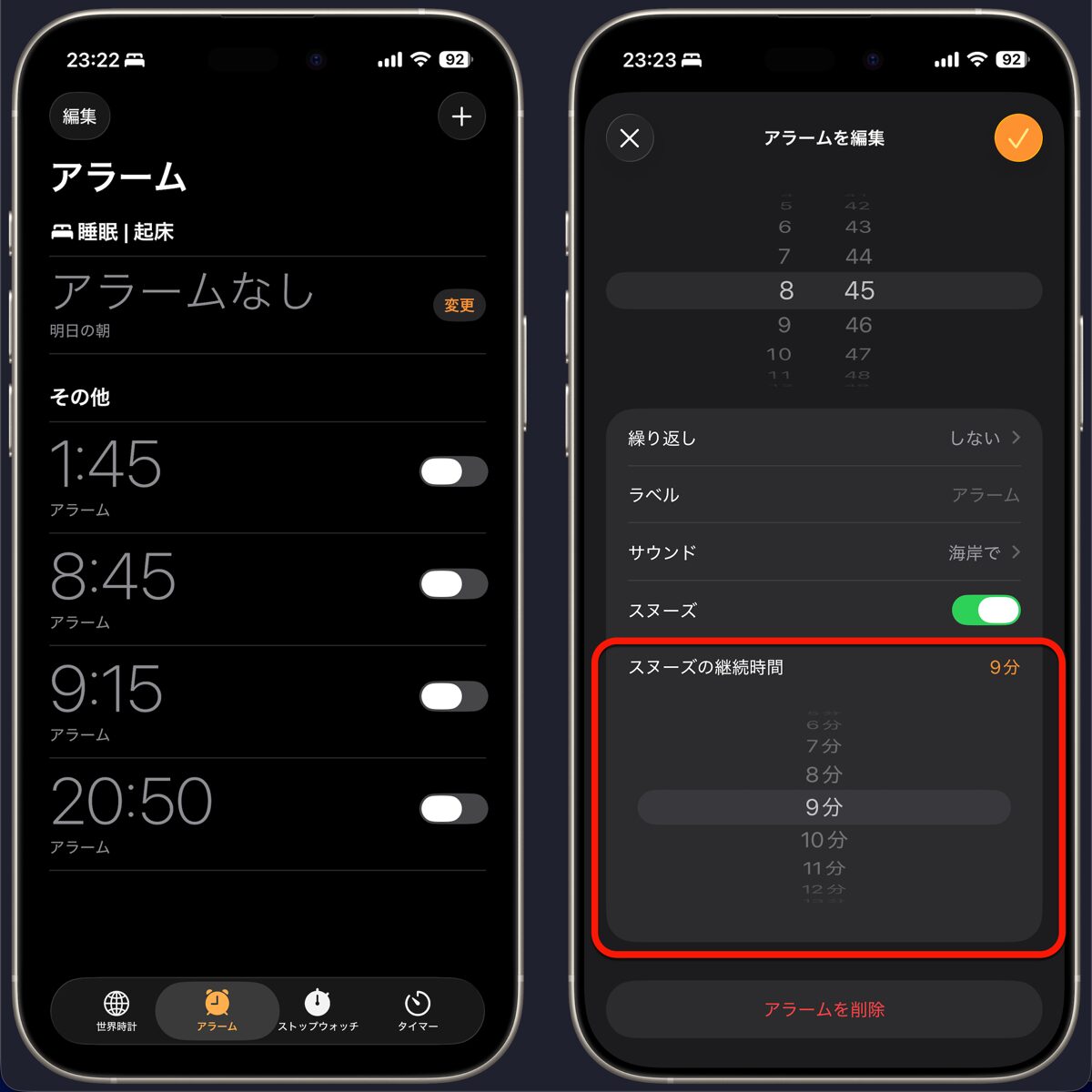
設定方法は、アラーム設定時にスヌーズ時間オプションをタップして、1分から15分までのオプションから選択するだけです。
まとめ
iOS 26は、iPhoneユーザーエクスペリエンスを大幅に向上させる包括的なアップデートですね。これらの新機能と設定変更により、デバイスをより個人的で効率的なツールとして活用できるでしょう。各機能を順次試して、あなたのライフスタイルに最適な設定を見つけてみてください。
特に注目すべきは、3D空間機能、アダプティブパワーモード、改良された着信スクリーニング、そしてリアルタイム翻訳機能です。これらの機能は、iPhoneをより知的で直感的なデバイスに変えて、日常的な使用をより便利で楽しいものにしてくれます。
どの機能が最も興味深いと感じましたでしょうか?ぜひこれらの新機能を試して、iOS 26の真の潜在能力を発見してください。
出典: 18 settings to change and new features to try in iOS 26 – iDownloadBlog
LEAVE A REPLY