macOS Tahoeの自動ショートカット機能ガイド
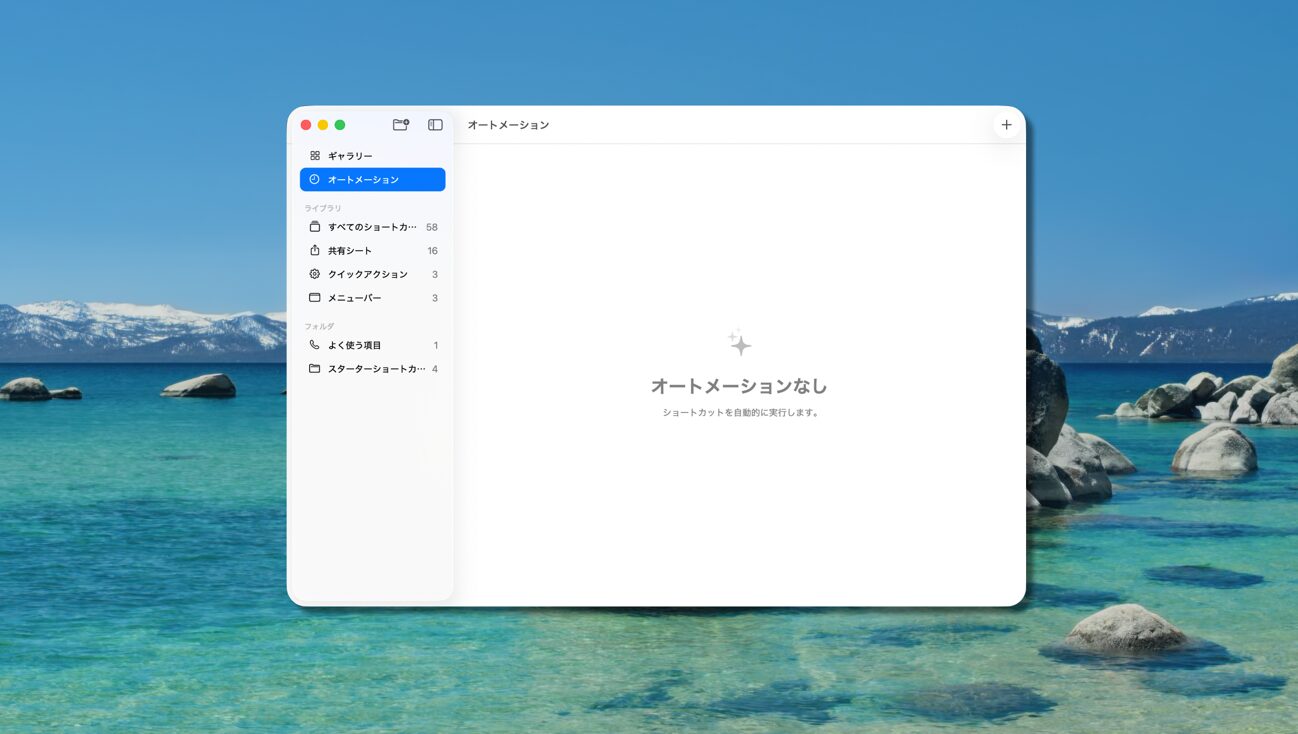
macOSの便利な機能の一つである「ショートカット」が、最新のmacOS Tahoeでさらに進化しました。今回は、新しく追加された「自動化機能」について、初心者の方でも理解しやすいよう詳しく解説していきます。
ショートカットとは
まず基本から説明していきましょう。ショートカットとは、普段行っている作業を自動化できるmacOSの機能です。たとえば次のような作業です。
- 画像のサイズを一括で変更する
- 複数のファイルの形式を変換する
- 定期的にバックアップを取る
これまでは手動でショートカットを実行する必要がありましたが、Tahoeでは特定の条件が満たされたときに自動実行できるようになりました。正直言って、これはかなり便利な機能だと思います。
新機能「自動化(Automations)」とは
自動化機能は、「もし○○が起きたら、△△のショートカットを実行する」というif-then文の仕組みです。一度設定すれば、あなたが何もしなくても自動的に作業が実行されます。やはり手間が省けるのは嬉しいですね。
アクセス方法
- Spotlight検索:Command + スペースキーを押してショートカット名を入力
- クイックキー機能:Spotlight内でショートカットにすばやくアクセス可能
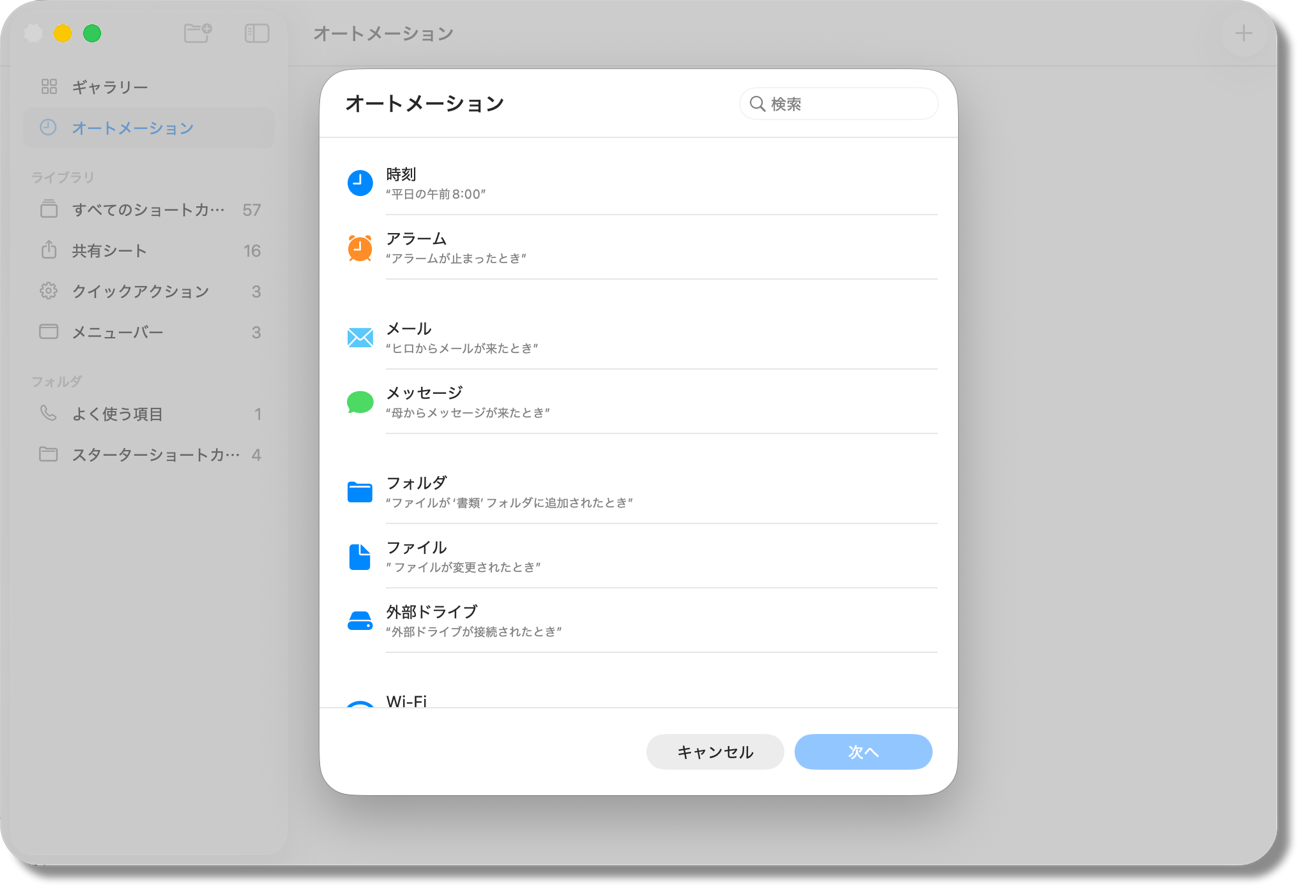
自動実行できるトリガー一覧
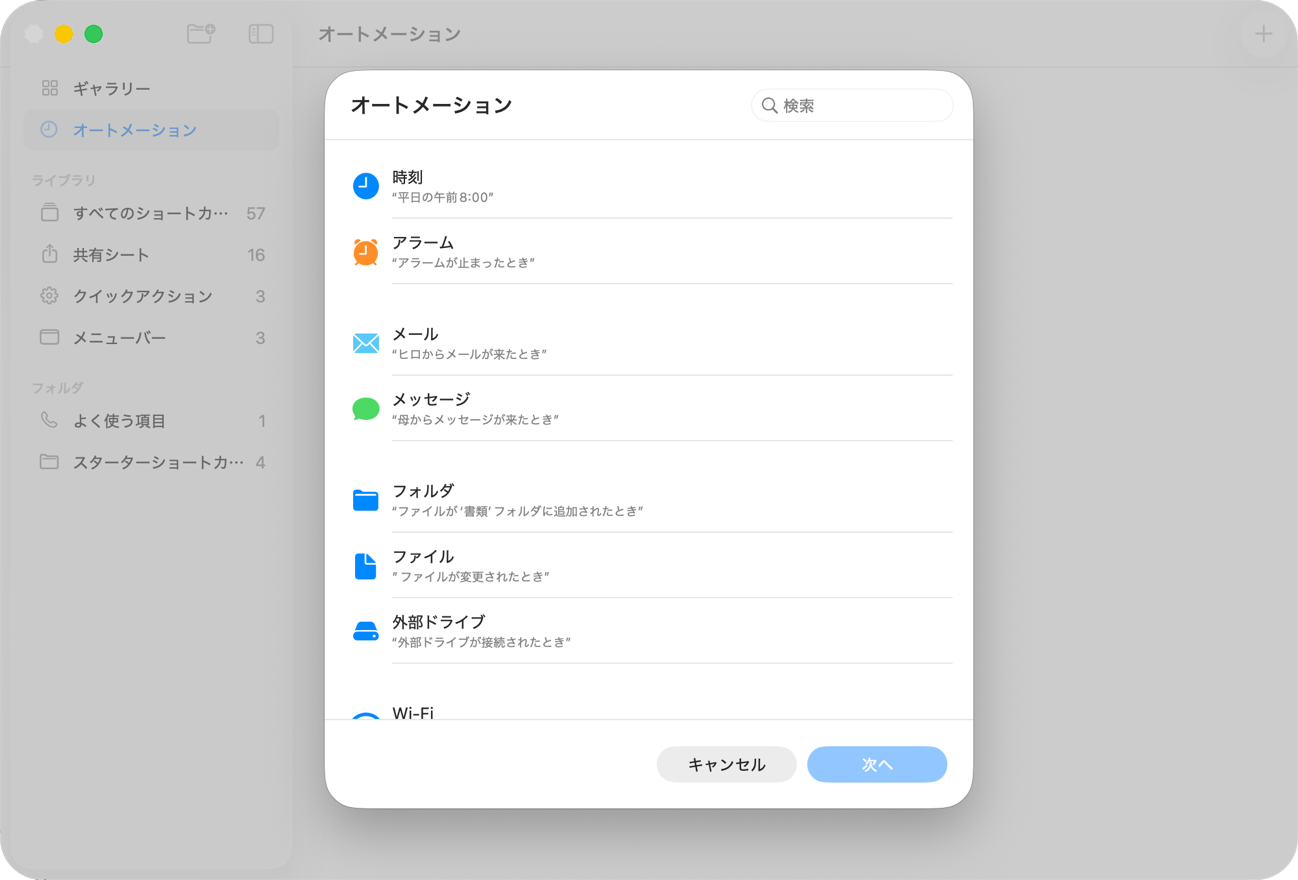
以下のような状況で自動的にショートカットを実行できます。かなり豊富な選択肢が用意されているでしょう。
時間ベースのトリガー
- 特定の時刻:毎日午前8時、毎週月曜日など
- 日の出・日の入り:自然な明るさの変化に合わせて
- 繰り返し設定:毎日、毎週、毎月の頻度で実行
デバイス接続関連
- 外部ドライブ:USBメモリやハードディスクの接続・切断時
- Wi-Fiネットワーク:特定のWi-Fiへの接続・切断時
- Bluetoothデバイス:イヤホンやキーボードなどの接続時
- 外部ディスプレイ:モニターの接続時(どのモニターでも反応)
- 充電器:Macを充電器に接続した時
アプリケーション関連
- アプリの起動・終了:特定のアプリを開いた時や閉じた時
- Stage Manager:マルチタスク機能のオン・オフ時
通知・メッセージ関連
- アラーム:アラームが鳴った時、スヌーズした時、止めた時
- メール受信:特定の送信者、件名、受信者からのメール
- メッセージ受信:特定の送信者や内容のテキストメッセージ
ファイル・フォルダ関連
- フォルダ内の変更:ファイルの追加、変更、削除時
- 特定ファイルの変更:重要なファイルが更新された時
システム状態関連
- バッテリー残量:指定したパーセンテージに達した時
- おやすみモード:集中モードのオン・オフ時
実行方式の選択
自動化には2つの実行方式があります。用途に応じて選び分けるとよいでしょう。
1. 自動実行
設定した条件が満たされると、確認なしで即座に実行されます。日常的に必ず行いたい作業に適しています。
2. 確認後実行
実行前に「このショートカットを実行しますか」と確認画面が表示されます。状況によって実行したい・したくない場合がある作業に適しています。
実践例 画像変換の自動化
記事の筆者が実際に使っている例を参考に、実用的な活用方法を見てみましょう。
従来の方法
- 高解像度の画像ファイルを右クリック
- 「クイックアクション」からショートカットを選択
- 手動で1920px幅のJPEG形式に変換
自動化後の方法
- 「画像変換」フォルダを作成
- そのフォルダにファイルが追加されたら自動実行する設定
- 画像をフォルダにドラッグ&ドロップするだけで自動変換が完了
これは確実に作業効率が上がりそうですね。
その他の活用アイデア
在宅勤務の効率化
- 家のWi-Fi接続時:自動的にNASサーバーに接続
- 外部モニター接続時:作業用アプリを自動起動
- 特定時刻:毎日の日報作成リマインダー
データ管理の自動化
- 外部ドライブ接続時:大容量ファイルを自動移動
- ダウンロードフォルダ:新しいファイルを種類別に自動整理
- バッテリー低下時:省電力モードに自動切り替え
初心者向けの始め方
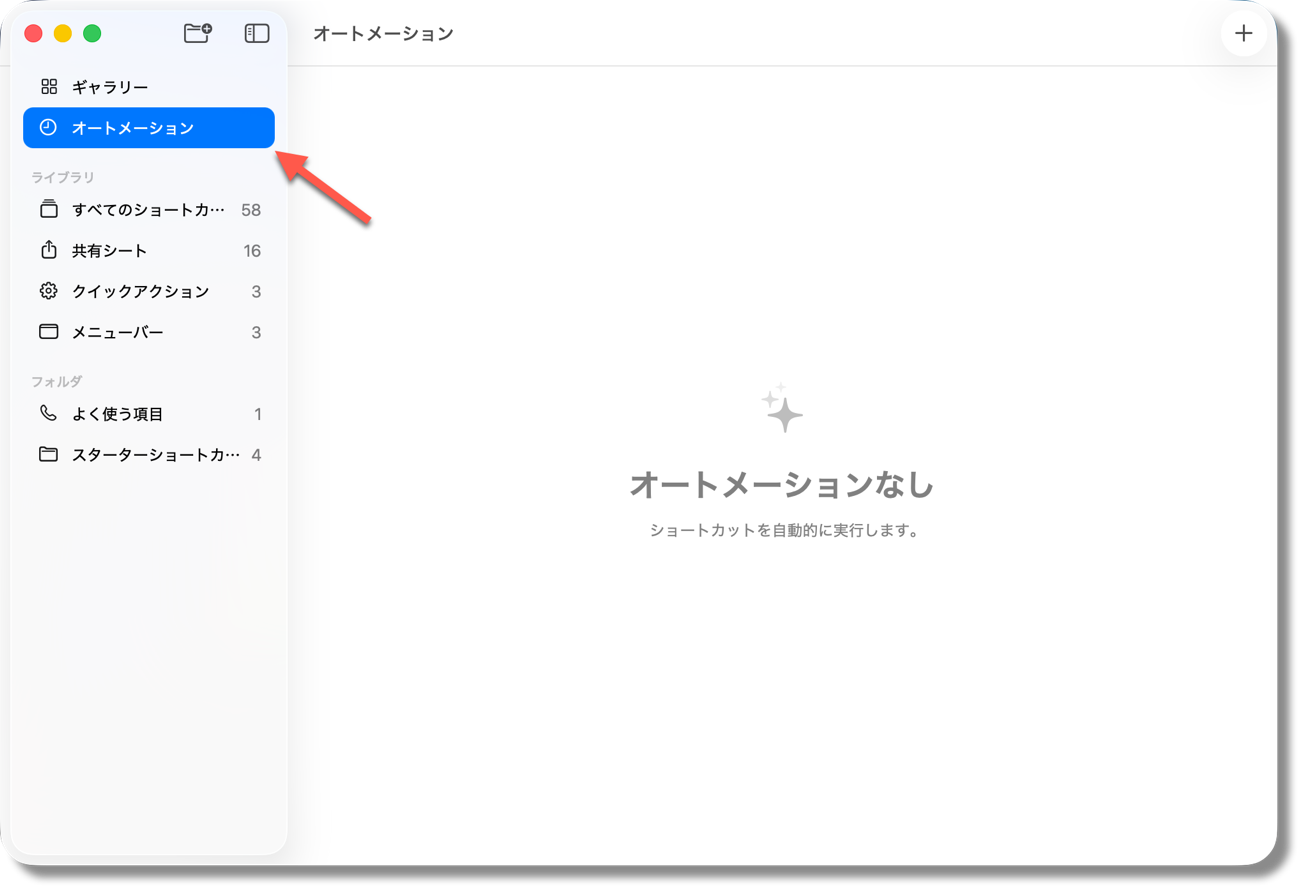
Step 1 ショートカットアプリを開く
- アプリから「ショートカット」アプリを起動
- 左サイドバーの「自動化」タブをクリック
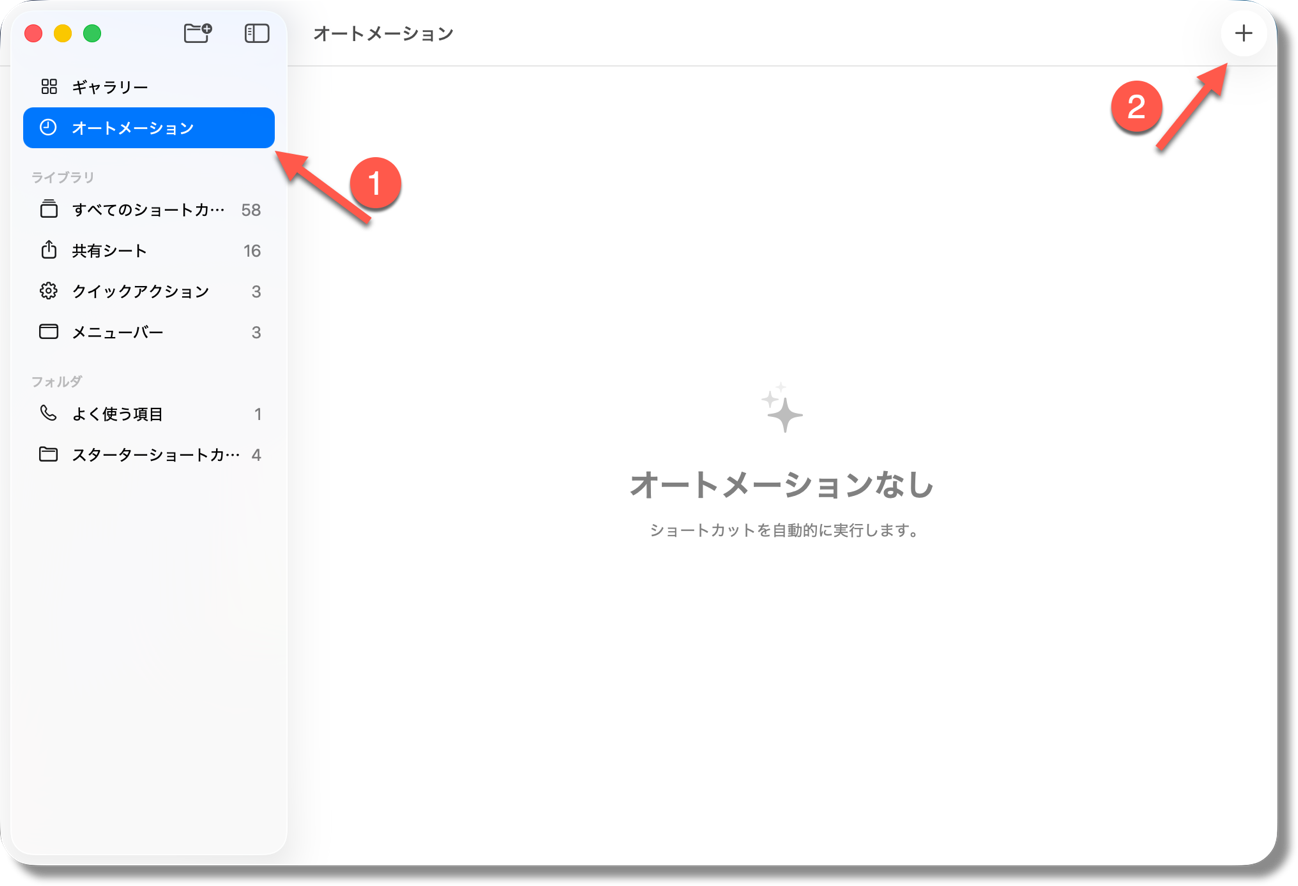
Step 2 簡単な自動化を作成
- 「+」ボタンで新しい自動化を作成
- トリガー(きっかけ)を選択
- 実行したいアクションを設定
- テスト実行して動作確認
Step 3 段階的に拡張
最初は簡単な自動化から始めて、慣れてきたら複雑な処理を組み合わせましょう。
注意点とコツ
設定時の注意点
- 外部ディスプレイトリガーは特定のモニターを指定できないため、「確認後実行」がおすすめです
- 通知設定を有効にすると、自動実行されたことを確認できて安心です
効果的な使い方
- 試行錯誤が必要:理想的な自動化は一度では作れないことが多いです
- 小さく始める:複雑な処理は段階的に構築しましょう
- 定期的な見直し:使わなくなった自動化は無効化しましょう
まとめ
macOS Tahoeの自動化機能は、日常的な繰り返し作業を大幅に効率化できる強力なツールです。最初は設定に時間がかかるかもしれませんが、一度設定すれば長期的に大きな時間節約になります。
「努力した分だけ効果が返ってくる」のがショートカットの特徴です。小さな自動化から始めて、徐々に自分だけの効率的なワークフローを構築していきましょう。
まずは身近な繰り返し作業を見つけて、それを自動化することから始めてみてください。きっとMacでの作業がより快適になるはずです。
(Via Apple.)


LEAVE A REPLY