macOS 26 Tahoeの新機能 Spotlight統合クリップボード履歴の詳細ガイド
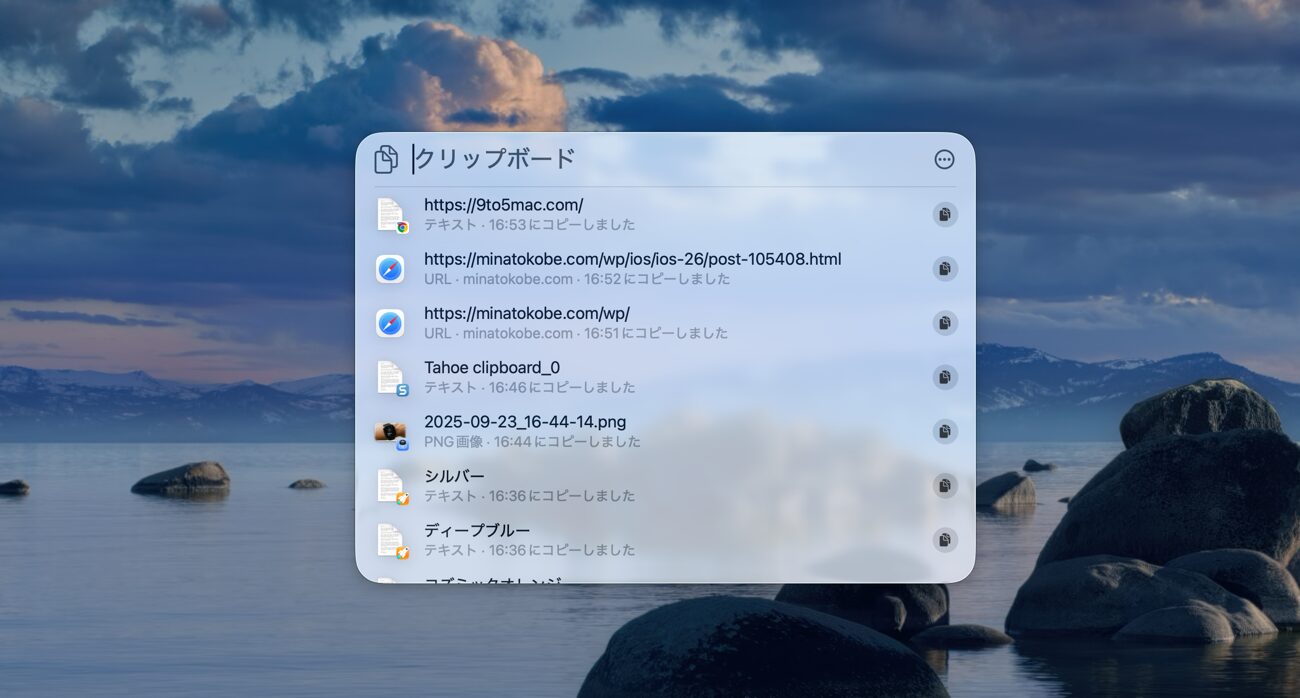
macOS 26 Tahoeでは、ユーザーが長年待ち望んでいたクリップボード履歴機能がついにmacOSに標準搭載されました。
正直言って、これまでは複数のコピー項目を管理するためにサードパーティ製のクリップボードマネージャーを使用する必要がありましたが、今回の新機能により、多くのユーザーにとってその必要がなくなったのではないでしょうか。
この機能は単なる履歴表示にとどまらず、Spotlightとの深い統合により、強力な検索機能も提供します。本記事では、この新しいクリップボード履歴機能の使い方から制限事項まで、詳しく解説していきます。
クリップボード履歴へのアクセス方法
基本的なアクセス手順
まず、クリップボード履歴にアクセスする基本的な方法をご紹介します。
1. Spotlightを起動
- 画面右上のSpotlightボタンをクリック
- または [Command ]+ [Space]キーの組み合わせ
2. クリップボード履歴にアクセス
- Spotlightウィンドウの右側に表示される4つのボタンの一番右(クリップボードアイコン)をクリック
- または直接 [Command] + [4]キーを押す
より効率的な方法
最も効率的なアクセス方法は、[Command ]+ [Space]でSpotlightを開いた後、[Command]キーを押したまま[4]キーを押すことです。この方法により、ワンアクションでクリップボード履歴に直接アクセスできます。
基本的な使用方法
テキストのコピーと履歴管理
例として、以下のような操作を考えてみましょう。
- 文書で「シルバー」という単語を選択してコピー([Command ]+[ C ])
- 「コズミックオレンジ」という単語を選択してコピー
- 「ディープブルー」という単語を選択してコピー
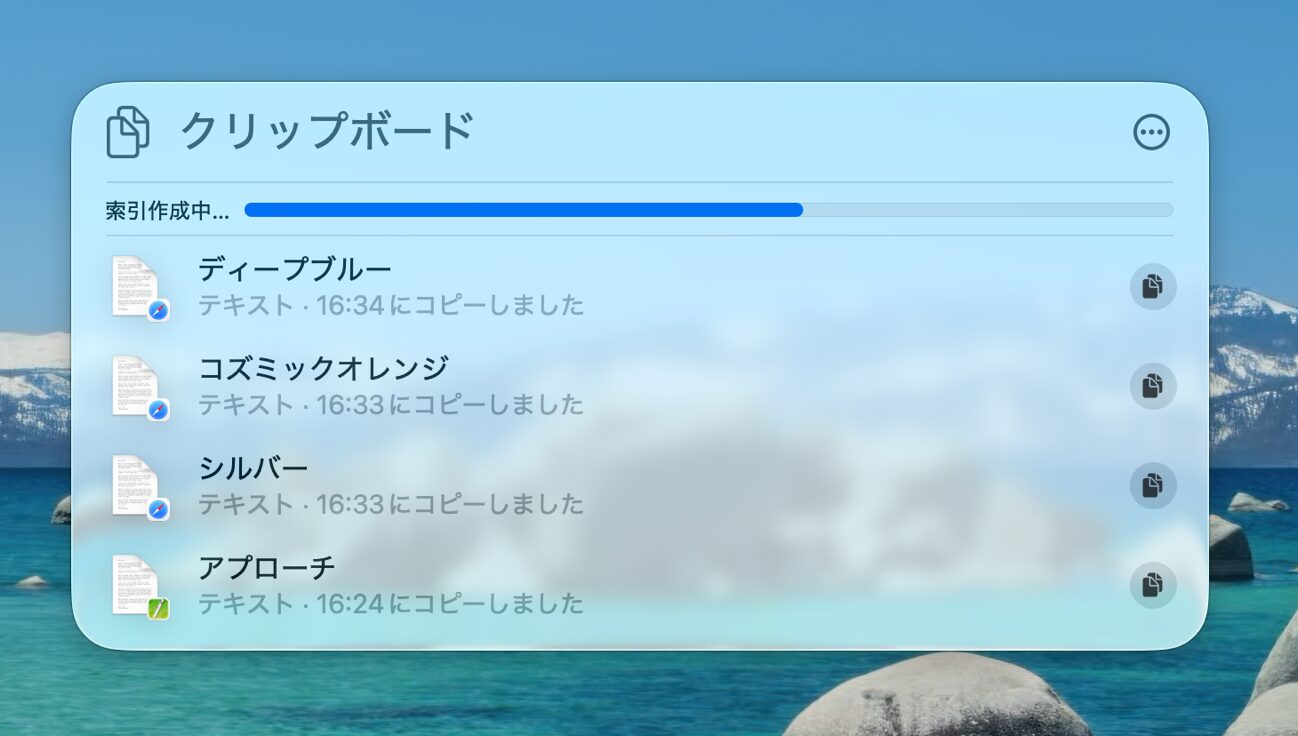
この時点で、クリップボード履歴には3つの項目が保存されています。
- 最上位:ディープブルー(最新のコピー項目)
- 2番目:コズミックオレンジ
- 3番目:シルバー
履歴項目の使用方法
クリップボード履歴から項目を使用する方法は複数あります。それぞれの特徴を見ていきましょう。
1. 直接ペースト
履歴項目をダブルクリックすると、その場所に直接ペーストされます。
2. クリップボードに設定してからペースト
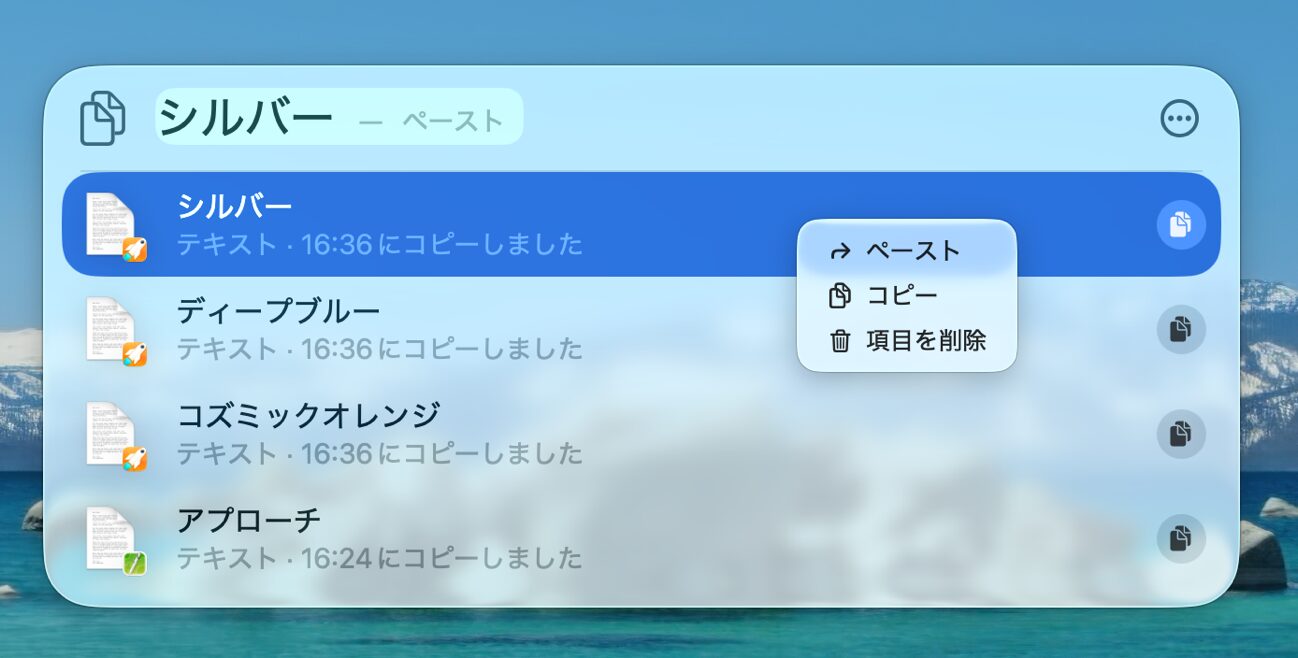
各項目の右側にあるボタンをクリックすると、その項目が現在のクリップボードの最上位に移動します。その後、通常の[Command} + {V] でペースト可能です。
3. 右クリックメニュー
履歴項目を右クリック(または [Control ]+ [クリック]、トラックパッドでの2本指タップ)して、「ペースト」または「コピー」を選択できます。
対応データタイプ
画像データ
やはり、クリップボード履歴はテキストだけでなく様々なタイプのデータに対応しています。
Preview アプリでの画像選択
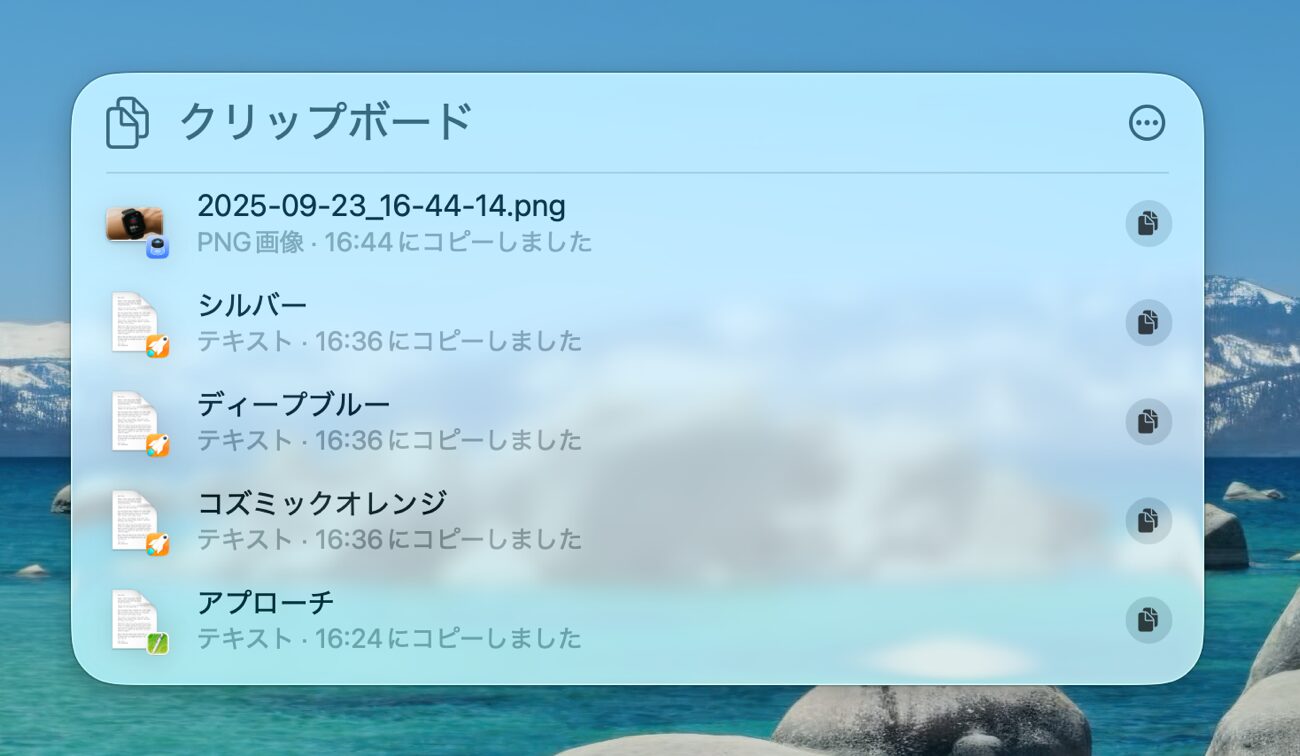
画像の一部を選択してコピーすると、ピクセルデータとして履歴に保存されます。PNGイメージとして表示され、日時付きの自動生成名が付与されるのが便利ですね。
画像ファイル
Finderで画像ファイルを選択してコピーすると、JPEGやPNGなどの形式で履歴に表示されます。
スクリーンショット
Shift + Command + 5 でスクリーンショットを撮影し、クリップボードに保存するよう設定されている場合、自動的に履歴に追加されます。連続してスクリーンショットを撮影すれば、すべて履歴に保存され、後で一つずつ利用可能です。
URL とリンク
Safari でのリンク処理
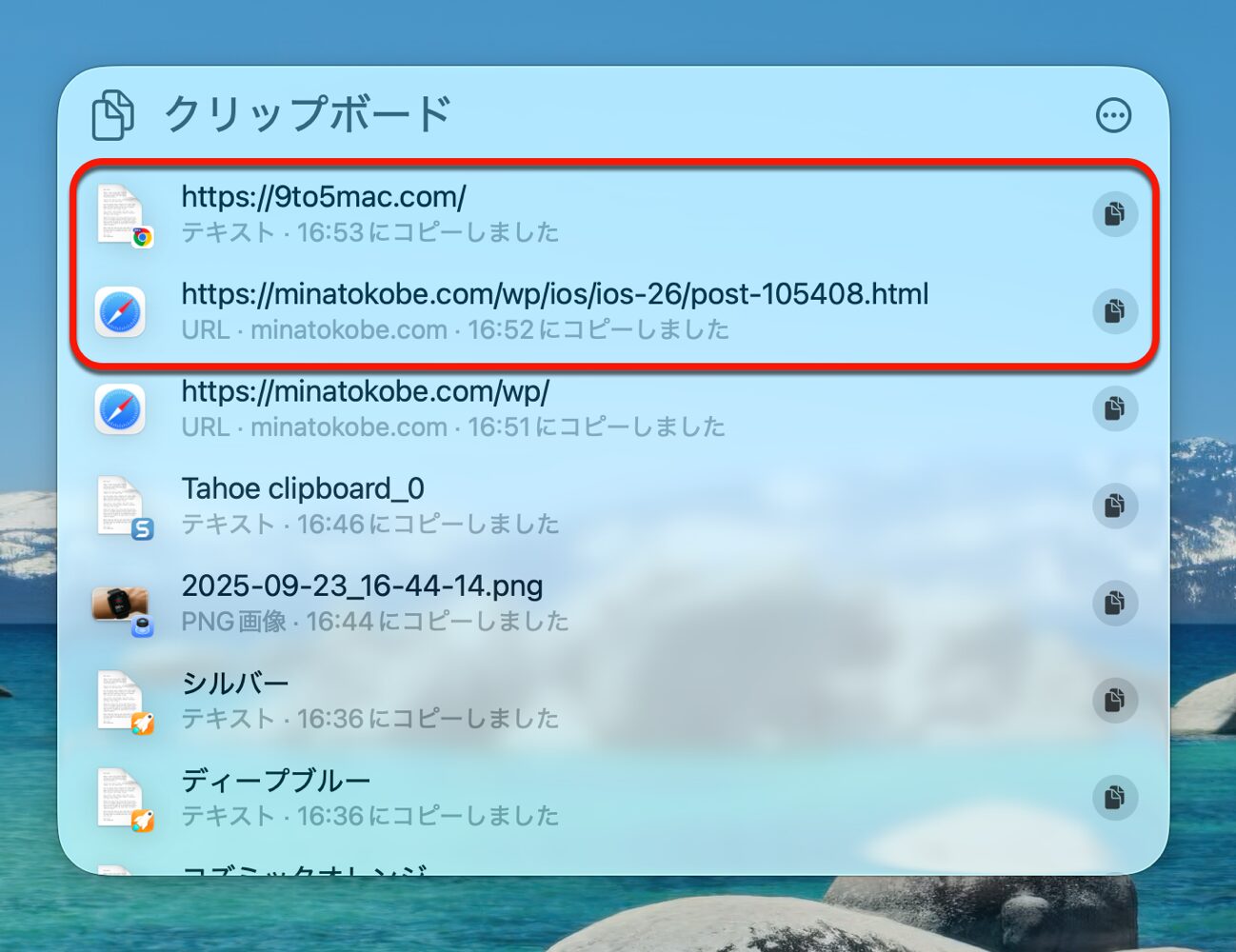
アドレスバーからコピーしたURLはテキストとして扱われますが、リンクを右クリックして「Copy Link」した場合はURL として扱われ、「Open In Browser」オプションが利用可能になります。
他のブラウザの制限
ただし、Chrome など他のブラウザでコピーしたリンクは、テキストとして扱われるため、「Open In Browser」オプションは利用できません。
ファイル管理
ファイルのコピーとペースト
Finderでファイルをコピー([Command] + [C])した後、履歴からファイルをダブルクリックすると、選択した場所にコピーが作成されます。
ファイルの移動
残念ながら、履歴から直接移動はできません。履歴項目の右側のボタンをクリックしてクリップボードに設定した後、[Option] + [Command] + [V] で移動操作を実行する必要があります。
高度な機能
検索機能
クリップボード履歴はSpotlightの一部として統合されているため、強力な検索機能を利用できます。
履歴内検索
クリップボード履歴画面で検索語を入力すると、該当する履歴項目のみが表示されます。
全体検索からのアクセス
メインのSpotlight検索でも履歴項目が検索対象に含まれるため、わざわざクリップボード履歴画面に移動する必要がありません。
ドラッグ&ドロップ
履歴項目は、ドラッグ&ドロップでも利用できます。画像をドキュメントにドラッグしたり、リンクをブラウザにドラッグしたり、テキストをテキストエディタにドラッグしたり、ファイルをデスクトップにドラッグしたりと、様々な使い方ができますね。
重複の自動管理
システムは自動的に重複項目を管理します。同じ内容を再度コピーすると、履歴内の古い同一項目が削除され、新しくコピーした項目が最上位に移動するため、履歴がクリーンに保たれるのです。
履歴の管理とカスタマイズ
履歴のクリア
個別削除
履歴項目を右クリックして「項目を削除」を選択することで個別に削除できます。
全削除
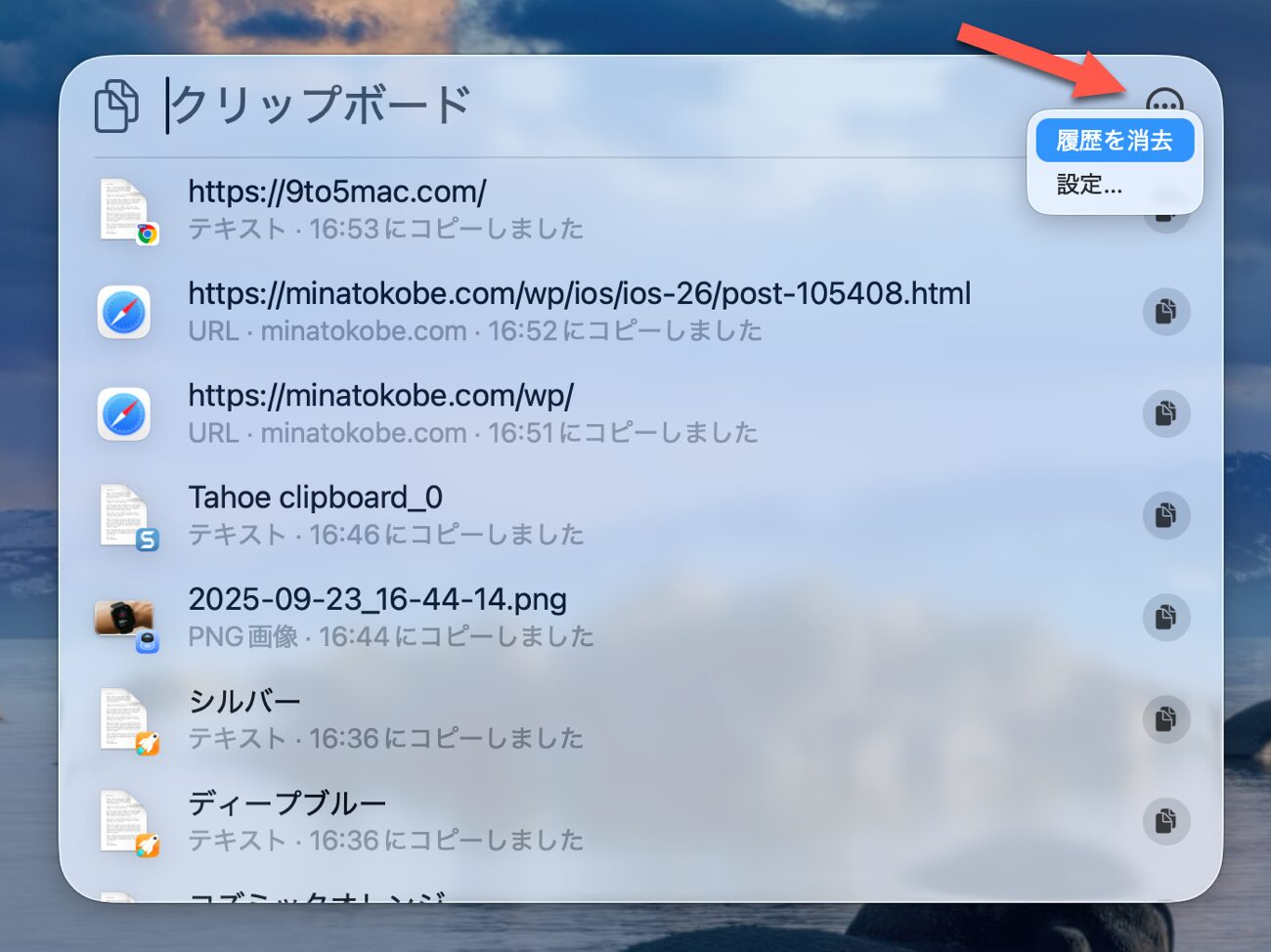
クリップボード履歴画面の右上にある「···」ボタンをクリックすれば、すべての履歴を一括削除できます。
設定とオンオフ
設定へのアクセス
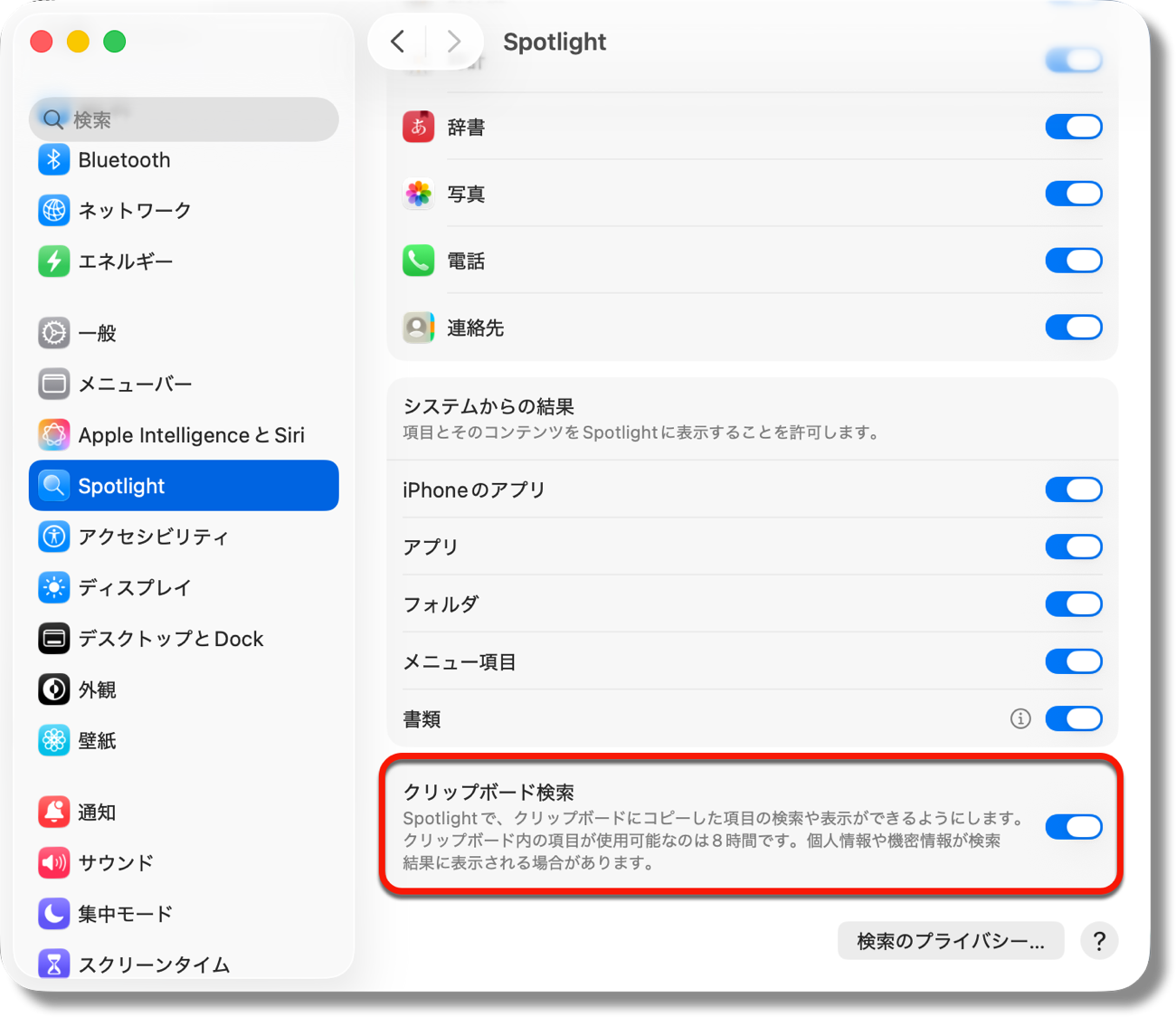
クリップボード履歴画面の設定ボタンから、またはシステム設定のSpotlight項目の最下部にあるクリップボード設定からアクセスできます。
機能の無効化
Spotlight設定でクリップボード履歴をオフに設定可能です。オフにすると、Spotlightのボタンが3つになり、履歴ボタンが非表示になります。
制限事項と注意点
時間制限
8時間の自動削除
8時間を超えた履歴項目は自動的に削除されます。長期保存が必要な場合は、サードパーティ製ツールが必要でしょう。
テキスト関連の制限
プレーンテキストのみ
フォーマット情報(太字、斜体、色など)は保存されません。リッチテキストをコピーしても、ペースト時はプレーンテキストになってしまいます。
文字数制限
16,384文字(約4ページ相当)の制限があります。これを超えるテキストは履歴に保存されません。
セキュリティ関連
パスワードの除外
パスワードアプリからコピーしたパスワードは履歴に保存されません。とはいえ、サードパーティ製パスワード管理アプリは、アプリ側の対応が必要になる場合があります。
アプリケーションの互換性
対応していないアプリ
Mailアプリでコピーしたテキストが履歴に表示されない場合があります。他のアプリでも同様の問題が発生する可能性があります。
Universal Clipboard との非互換
iPhoneでコピーしたアイテムをMacでペーストする機能は履歴に反映されません。
オブジェクトの制限
対応していないオブジェクト
Pagesの図形、Numbersのテーブル、Keynoteのオブジェクトなど、これらのアプリ内オブジェクトは履歴に保存されません。
サードパーティ製クリップボードマネージャーとの比較
標準機能で十分なユーザー
基本的なコピー・ペースト履歴が必要で、3から4個前のアイテムを呼び出せれば十分という方、そしてシンプルな機能を好む方には、この標準機能で十分でしょう。
サードパーティ製が必要なユーザー
一方で、長期間の履歴保存、高度な整理・分類機能、履歴項目のピン留め機能、カスタマイズ可能なショートカット、より多くのデータタイプサポートが必要な方には、やはりサードパーティ製ツールが必要になってくるでしょうね。
まとめ
Spotlightとの統合により、検索やアクセスが非常にスムーズで、Apple らしい洗練された実装となっています。
一方で、プロユーザーや高度な機能を求めるユーザーには、依然としてサードパーティ製のクリップボードマネージャーが必要な場面もあります。
Appleは基本的な機能を提供しつつ、サードパーティ開発者にも活躍の場を残すという、バランスの取れたアプローチを採用していますね。
この新機能により、Macでの作業効率が向上し、日常的なコピー・ペースト作業がより快適になることは間違いありません。
ぜひ実際に使用して、その便利さを体験してみてください。


LEAVE A REPLY