macOS 26 Tahoe新機能 Device Recovery Assistantの使い方を解説
macOS 26 Tahoeで追加された新機能の中でも、正直言ってAppleの公式発表では触れられていない重要な機能があります。
それがDevice Recovery Assistant(DRA)です。この機能は、Macの起動時に問題が起きた時のトラブル解決を大幅に改善してくれる便利なツールなんです。
Device Recovery Assistantって何ですか
Device Recovery Assistant(DRA)は、macOS 26 Tahoeのリカバリーモードに組み込まれた新しい診断・修復ツールです。従来のリカバリーモードの機能をパワーアップさせて、より自動的にシステムの問題を見つけて修復を試してくれます。
主な特徴
DRAには以下のような特徴があります。まず、自動起動機能では、Macが正常に起動できない場合にシステムが自動的にDRAを起動してくれます。
次に、手動アクセスも可能で、リカバリーモード経由で手動起動もできます。ただし、インターネット接続が必須となっており、診断および修復プロセスにはネットワーク接続が必要です。
さらに、Apple診断データ送信オプションもあり、ユーザーの選択により診断データをAppleに送信することができます。
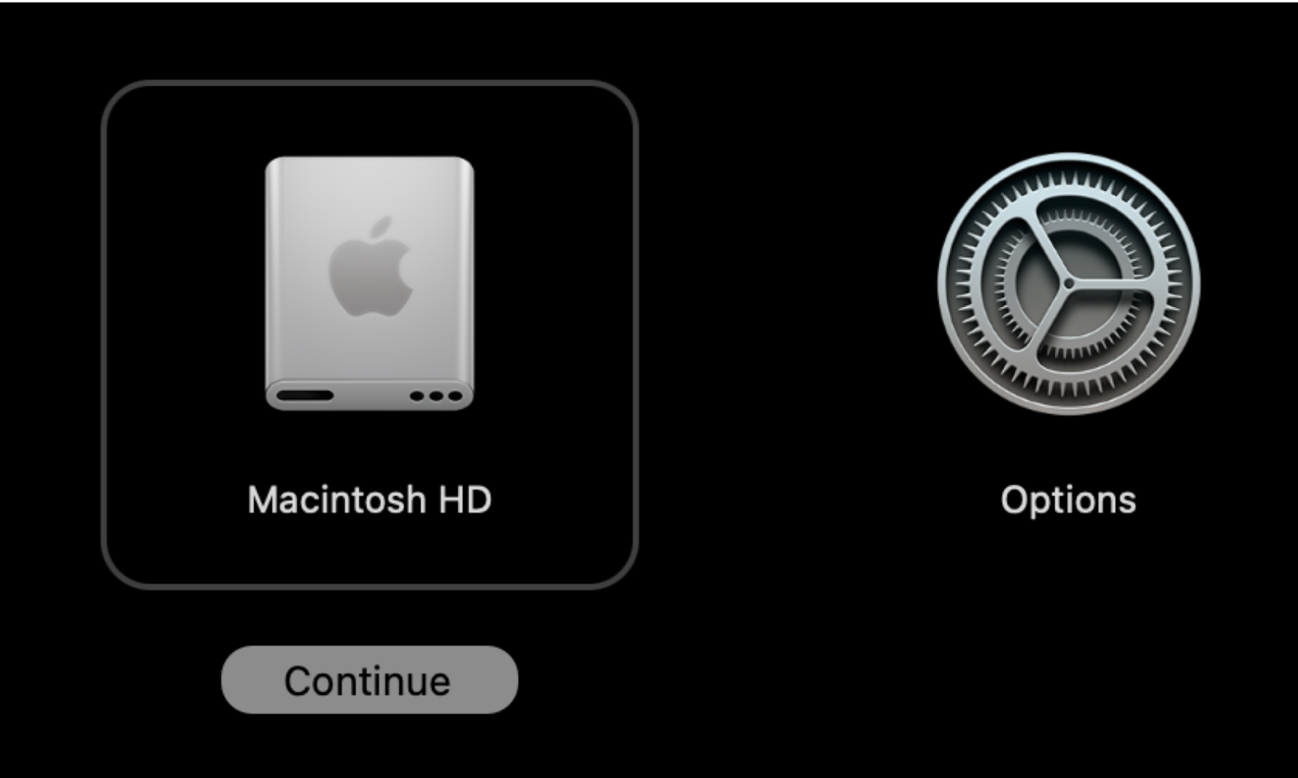
リカバリーモードの見た目が変わりました
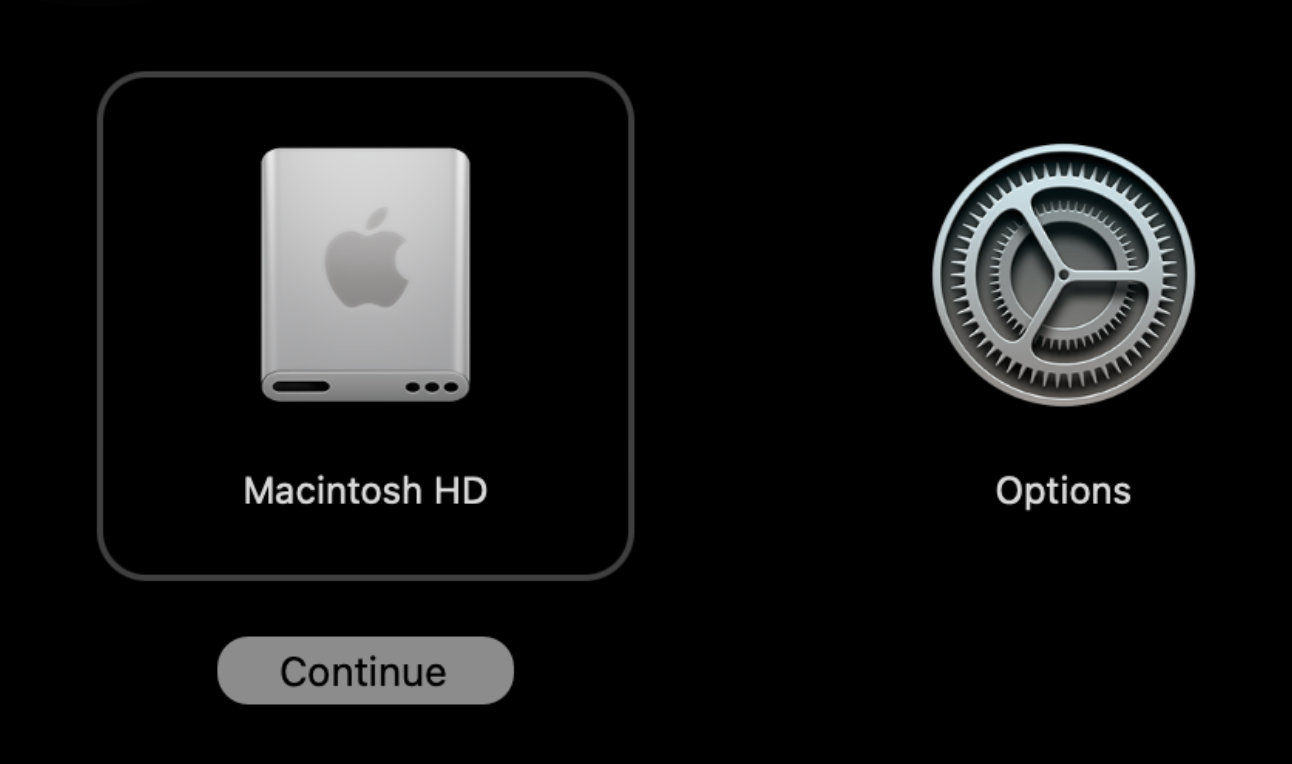
Tahoeでは、リカバリーモードのディスクアイコンも新しくなっています。従来のハードドライブを表していたアイコンから、現代のSSDをより適切に表現するデザインに変更されました。とはいえ、名前は相変わらず「Macintosh HD」のままなんですね。
DRAの起動方法
自動起動
TahoeにアップグレードされたMacで起動時に問題が発生した場合、システムが自動的に再起動してDRAが開始されます。これは本当に便利な機能だと思います。
手動起動
手動で起動する場合は、以下の手順で行います。まず、Macをリカバリーモードで起動します。次に、オプション画面に進んでください。そして、ユーティリティメニューから「Recovery Assistant」を選択します。最後に、アプリケーションメニューで「Device Recovery Assistant」として表示されることを確認してください。
💡 ポイント
リカバリーモードに入る
- Intel搭載のMacの場合、Macを再起動し、すぐに「Command」キーと「R」キーを同時に押し続け、Appleロゴが表示されるまで待ちます。
- Apple Silicon搭載のMacの場合、電源ボタンを長押しして起動オプションが表示されるまで待ち、「オプション」を選択して「続ける」をクリックします。
DRAの使い方を詳しく説明します
ステップ1 初期画面
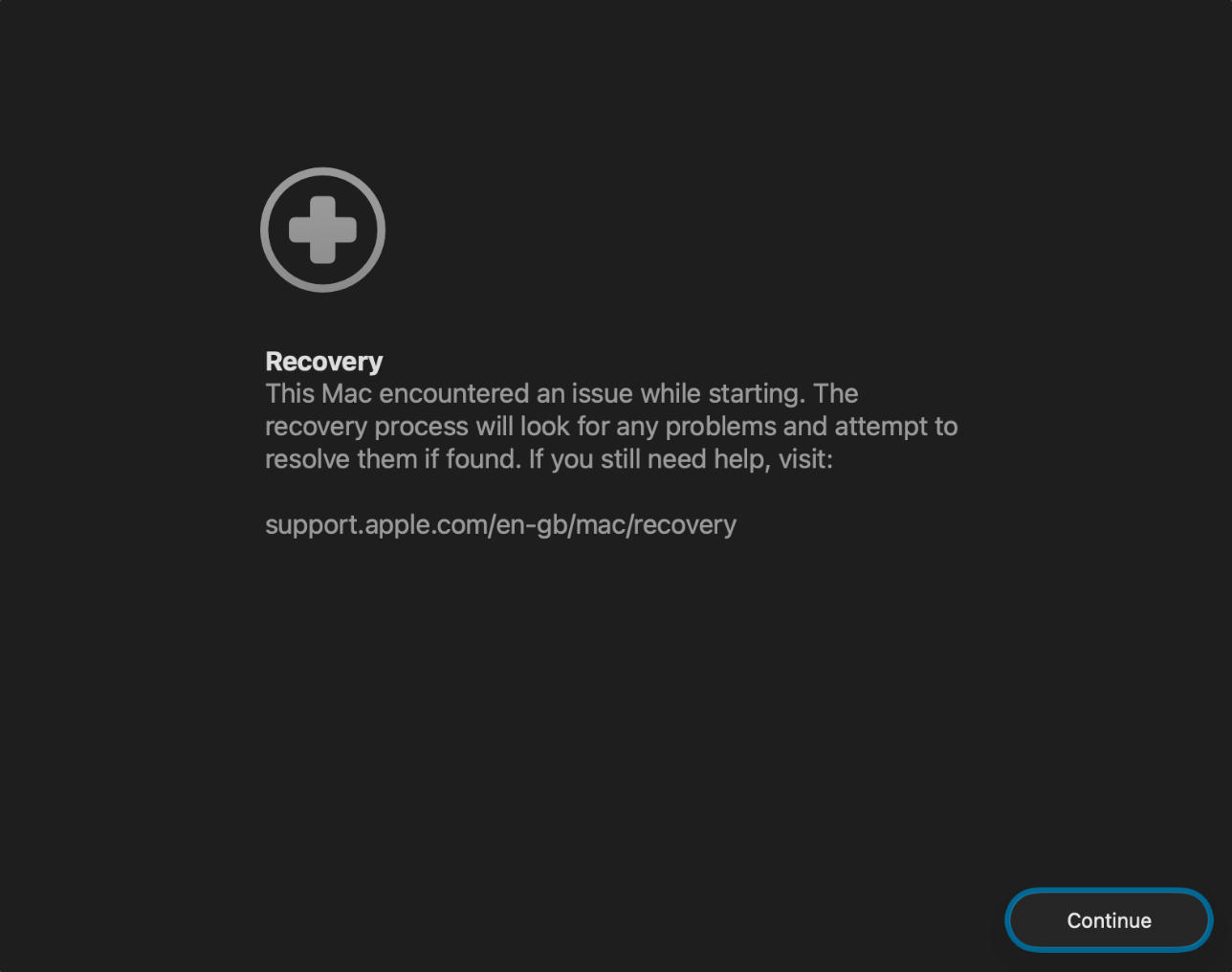
DRAの特徴的な開始画面には、医療の応急手当を示すシンボル「⊕」が表示されます。「Continue」ボタンをクリックして次に進んでください。
ステップ2 ネットワーク接続
DRAにはインターネット接続が必要です。接続選択画面が表示された場合は、できればWi-Fiネットワークを選択することをおすすめします。
ステップ3 データ送信の選択
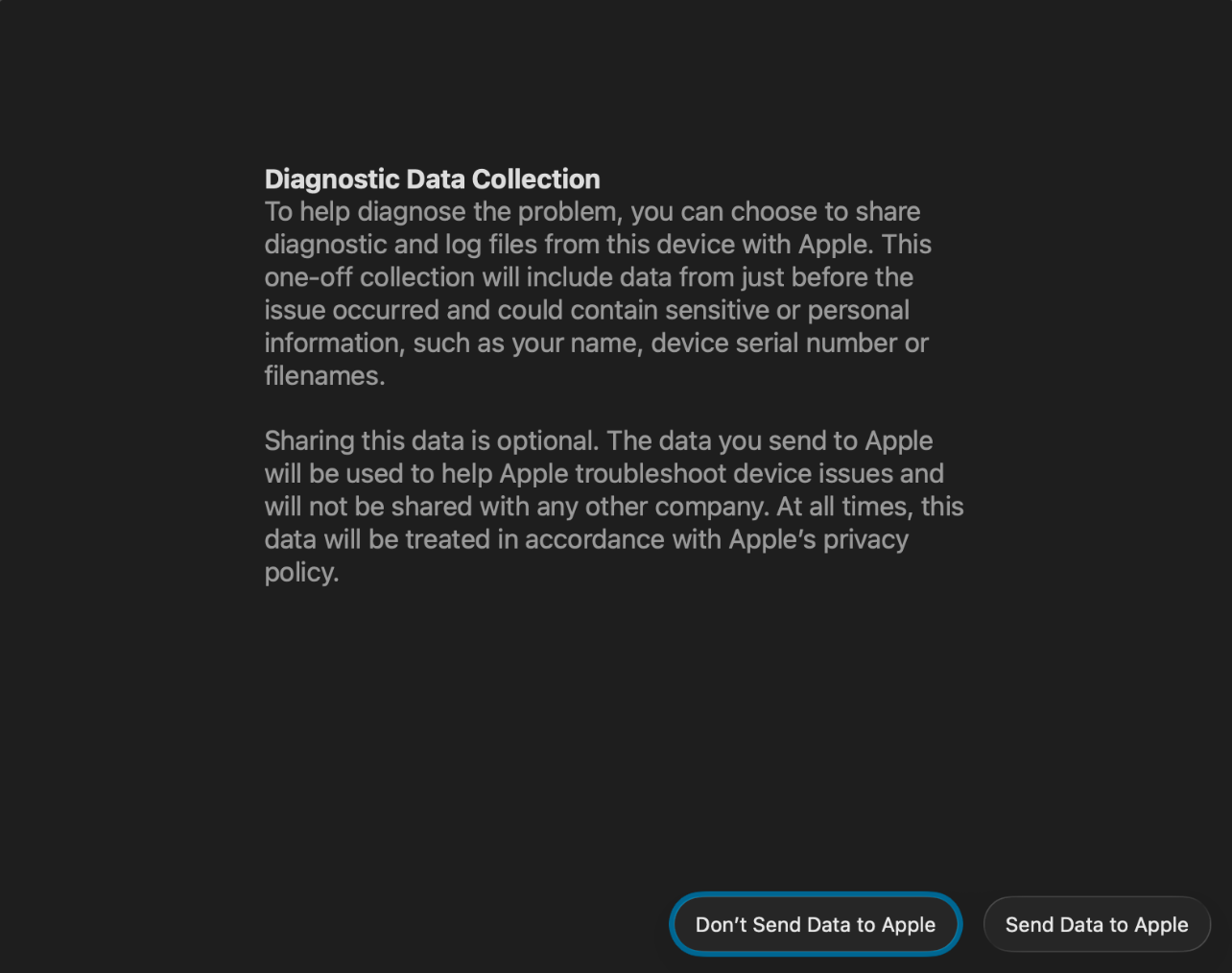
次の画面では、診断目的でAppleにデータを送信するかどうかの選択肢が出てきます。これは皆さんのご判断で選択してください。
ステップ4 FileVault認証
起動データボリュームがFileVaultで保護されている場合、ロック解除のためのパスワード入力が求められます。普段使っているパスワードを入力してください。
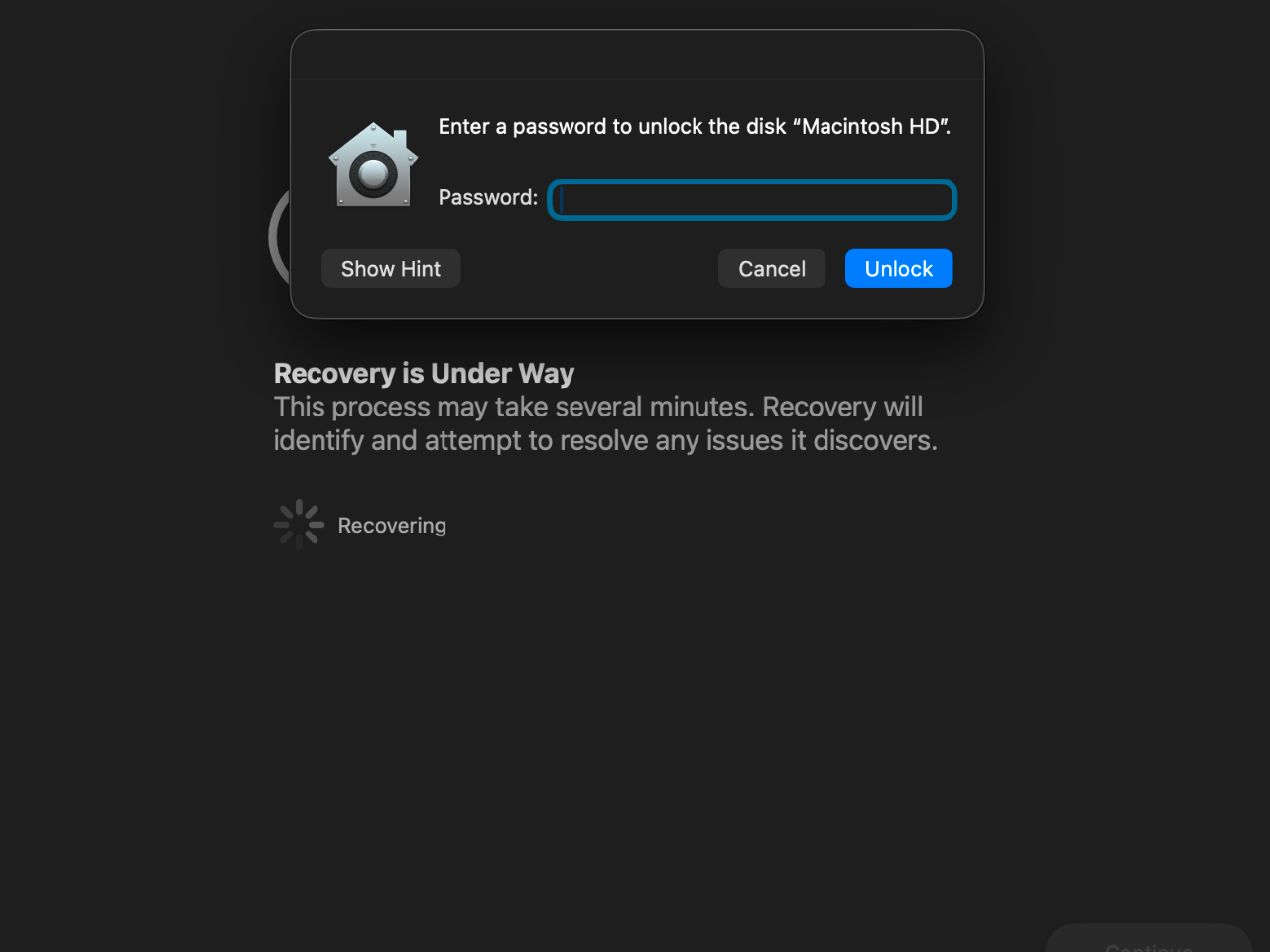
ステップ5 自動修復プロセス
認証が終わると、DRAが「recovery」プロセスを実行します。この段階で、システムの診断と可能な修復が自動的に行われます。しばらく待つだけで大丈夫です。

修復結果は3つのパターンがあります
DRAの実行が完了すると、以下の3つの結果のどれかが表示されます。
1. 問題なし
システムに問題は見つかりませんでした。通常モードでの再起動ができます。これが一番良い結果ですね。
2. 修復成功
問題が見つかりましたが、正常に修復されました。通常モードでの再起動ができます。やはりDRAの自動修復機能は頼りになります。
3. 修復不完全
問題が見つかりましたが、完全な修復はできませんでした。この場合は追加の対応が必要になります。
再起動後の注意点
iCloudデータの復元
Macが再起動した後、iCloudデータの復元が必要である旨の通知が表示される場合があります。この場合は以下の手順で対応してください。
- 「システム設定」を開きます
- サイドバーに新しく表示される「Recover iCloud Data」項目を確認します
- 必要に応じてiCloudデータの復元を実行します
DRAで解決できない場合はどうすればいいでしょうか
DRAによる修復が不完全だった場合、またはDRAでは解決できない問題が発生している場合は、いくつかの選択肢があります。
リカバリーモードで起動して従来の修復ツールを使用するか、DRAを終了してリカバリーモードに戻ることも可能です。さらに詳しい手動診断と修復を実行することもできます。
技術的な話
Appleの情報開示について
興味深いことに、Appleのサポートノートでは、DRAの具体的な動作についての詳細な情報は提供されていません。これは、システム内部の動作が複雑であることや、セキュリティ上の理由による可能性があります。
システム統合の進化
DRAの導入は、Appleがユーザーの使いやすさとトラブル解決の自動化に力を入れていることを示しています。従来は手動で行っていた多くの診断・修復作業が、より直感的で自動化されたプロセスに進化していることがわかります。
まとめ
この機能により、システムトラブルの自動検出と修復が可能になりました。
また、ユーザーの技術的知識に頼らない修復プロセスが提供されます。
さらに、より効率的で信頼性の高いシステム復旧が実現されます。
DRAは、Mac使用時の安心感を大幅に向上させる機能として、Tahoeユーザーにとって価値ある追加機能だと言えるでしょう。
ただし、すべての問題を解決できるわけではないため、従来のリカバリーツールとの組み合わせによる包括的なトラブル解決体制が重要です。
出典:
If your Mac says that it encountered an issue while starting – Apple
New in Tahoe Recovery: Device Recovery Assistant – The Eclectic Light Company


LEAVE A REPLY