【Zoomの焦りが消滅】会議準備が0秒になった日。私のMacが勝手に環境を整えてくれる話
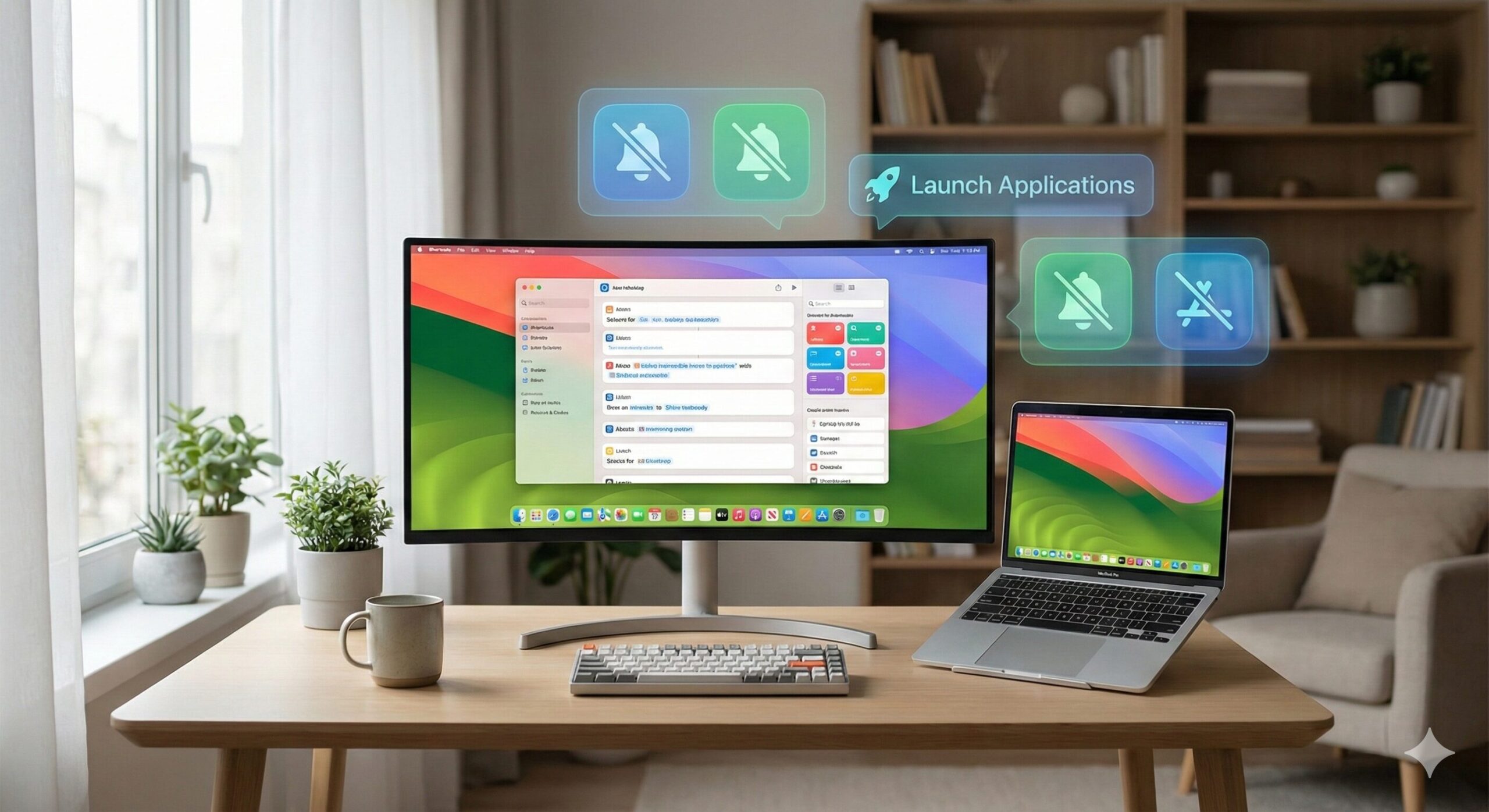
「あ、Zoomのリンクどこだっけ?」
「やばい、Slackの通知切り忘れて画面共有しちゃった…」
つい先週まで、私も毎日こんな冷や汗をかいていました。
オンラインレッスンの直前に慌てて通知をオフにして、メモアプリを探して、「あれ、さっきまで開いていたのに…」ってやつです。たった30秒のことなんですけどね。でも、この30秒がめちゃくちゃストレスなんですよ。
今回は、その30秒が完全に消えた話をします。
きっかけは「またやってしまった…」
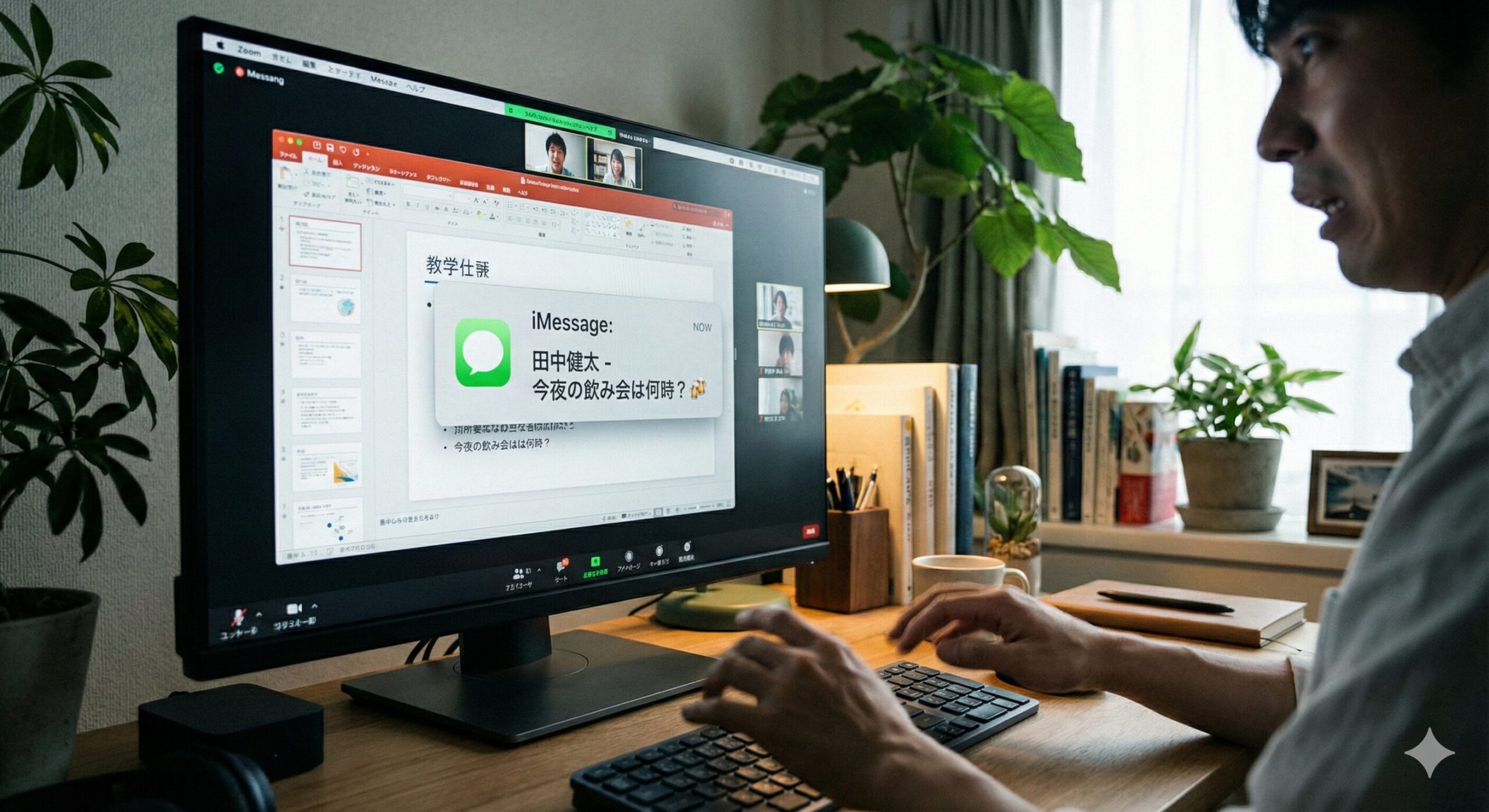
先月、Zoomでレッスン中に、メッセージの通知が画面共有に映り込んでしまったんです。
内容は「今日の飲み会、何時から?」というカジュアルなメッセージだったんですが、真面目なレッスン中にこれが出るのは…まあ、恥ずかしいですよね。
クライアントは笑って流してくれましたけど、「また通知切り忘れた」という自己嫌悪がすごくて。
「毎回手動でやるの、もう無理だわ」
そう思って、macOSの自動化を本気で調べ始めました。
macOS Tahoeの「ステージマネージャトリガー」という革命
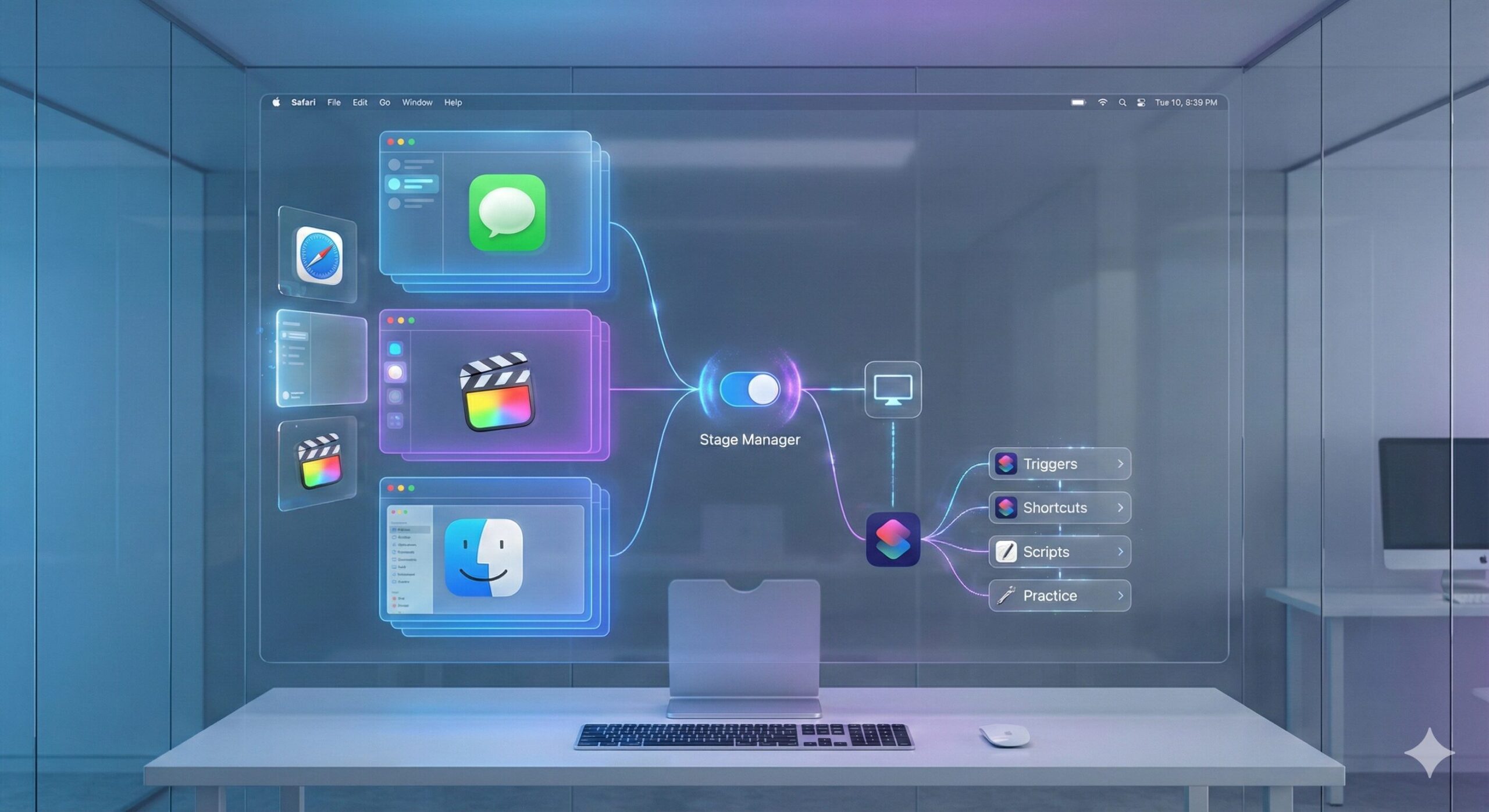
調べているうちに知ったんですが、macOS Tahoe(26.0以降)から、ステージマネージャのオン・オフが自動化のトリガーになるんですね。
これ、地味に見えてめちゃくちゃ革新的なんですよ。
今までのトリガーって、「何時になったら」「このアプリを起動したら」みたいな、デジタル空間の出来事だけだったんです。
でも、ステージマネージャのオンオフって、多くの場合「外部ディスプレイに接続した」「デスクで作業を始める」という物理的な行動とセットなんですよね。
つまり:
- デスクに着いてディスプレイ接続 → 手動でステージマネージャON → それをトリガーに自動化が走って仕事モード起動
- 外出先でMac開く → 手動でステージマネージャOFF → それをトリガーに自動化が走ってプライベートモード
「あなたがステージマネージャを切り替えた」という行動をMacが検知して、環境を自動で整えてくれる。
これ、未来だと思いませんか?
私が作った3つの自動化
今、私のMacには3つの自動化が入っています:
1. ミーティング・バトラー(会議準備の完全自動化)
Zoomをクリックした瞬間:
- 通知が自動でオフ(おやすみモード)
- メモアプリが勝手に起動
- 「準備完了」の通知が出る
会議が終わってZoomを閉じたら:
- 通知が自動で復活
- 会議の開始・終了時刻がログに記録される
- 音量と画面の明るさが元に戻る
これで、会議前の焦りが完全に消えました。
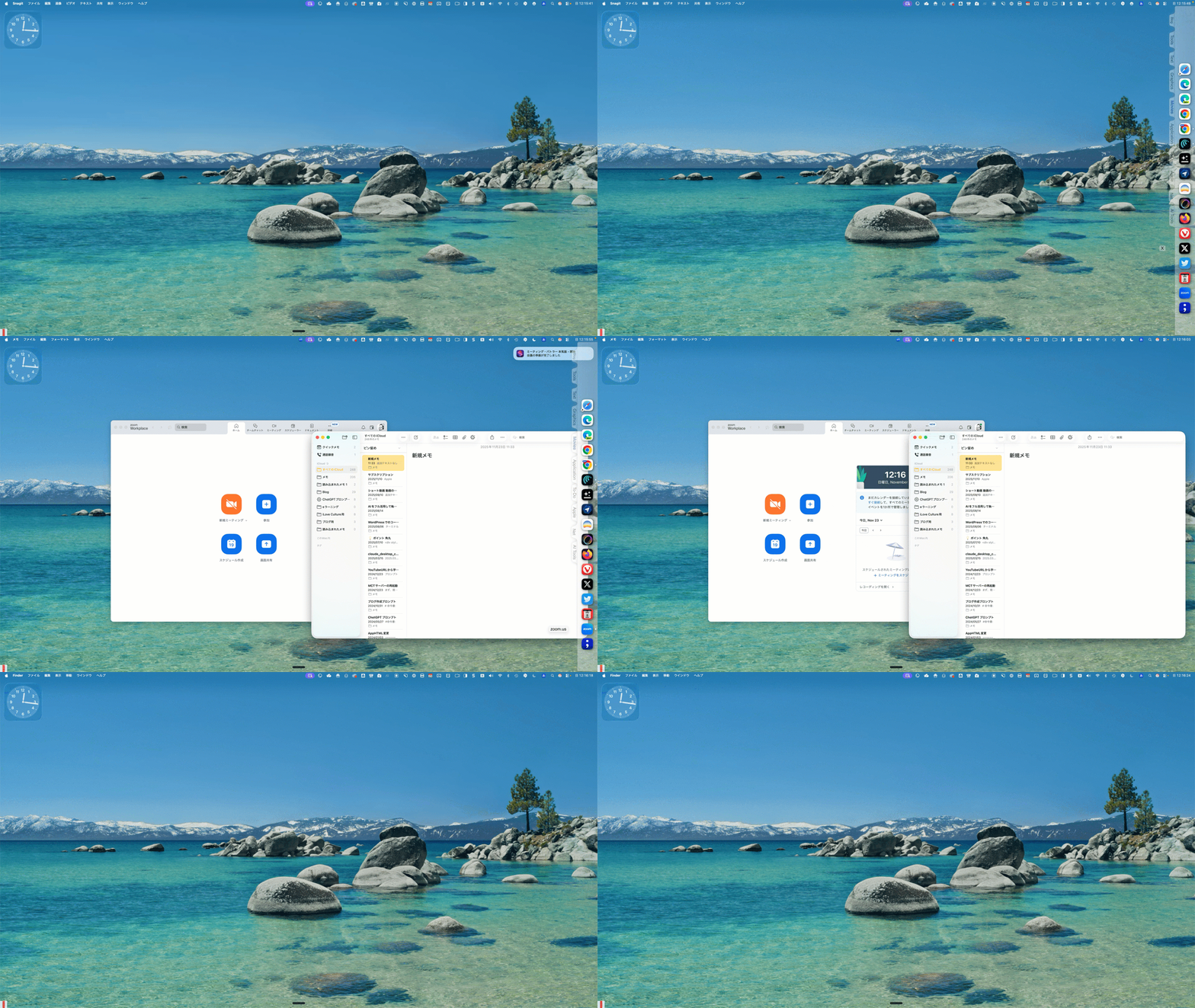
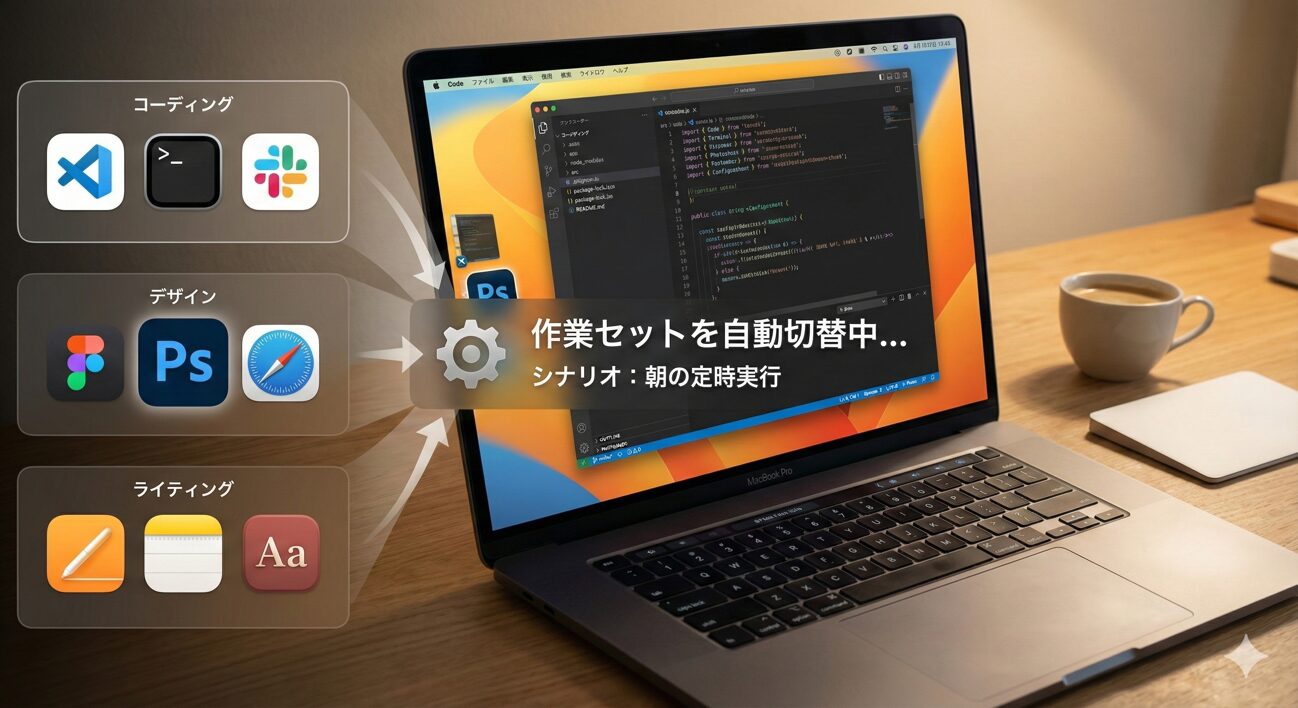
2. ダイナミック・フォーカス環境(作業モード自動切替)
集中モードを切り替えるだけで:
- 執筆モード → Pages、辞書、Music起動、音量20%
- プログラミングモード → Xcode、Terminal、おやすみ完全ON
- 仕事モード → Slack、Mail、Calendar起動
それぞれのモードで不要なアプリは自動で終了してくれます。
3. ステージマネージャパワーアップ(一日の流れを自動化)
朝、デスクに着いて外部ディスプレイに接続した後、ステージマネージャをオンにすると:
- 「今日は何の作業?」と選択肢が出る
- 選んだ作業に必要なアプリが全部起動
夜、ディスプレイから切断する前に、ステージマネージャをオフにすると:
- 仕事用アプリが全部終了
- 作業時間がログに記録される
実際どれくらい変わったか
Before(手動時代):
- 朝のデスク準備: 約5分
- 会議前の準備: 約30秒×1日5回 = 2分30秒
- 作業モード切替: 約1分×1日3回 = 3分
- 夜の後処理: 約2分
合計: 約12分30秒/日
After(自動化後):
- 朝のデスク準備: 3秒(作業セット選択のみ)
- 会議前の準備: 0秒
- 作業モード切替: 2秒(集中モード切替のみ)
- 夜の後処理: 0秒
合計: 約5秒/日
時間だけ見たら「たった12分」かもしれません。
でも、「準備を忘れる」というミスが完全に消えたのが一番大きいです。
通知切り忘れ、メモアプリ探し、アプリの起動し忘れ…そういう小さな「あ、しまった」が、もうないんです。
自動化のビフォーアフター
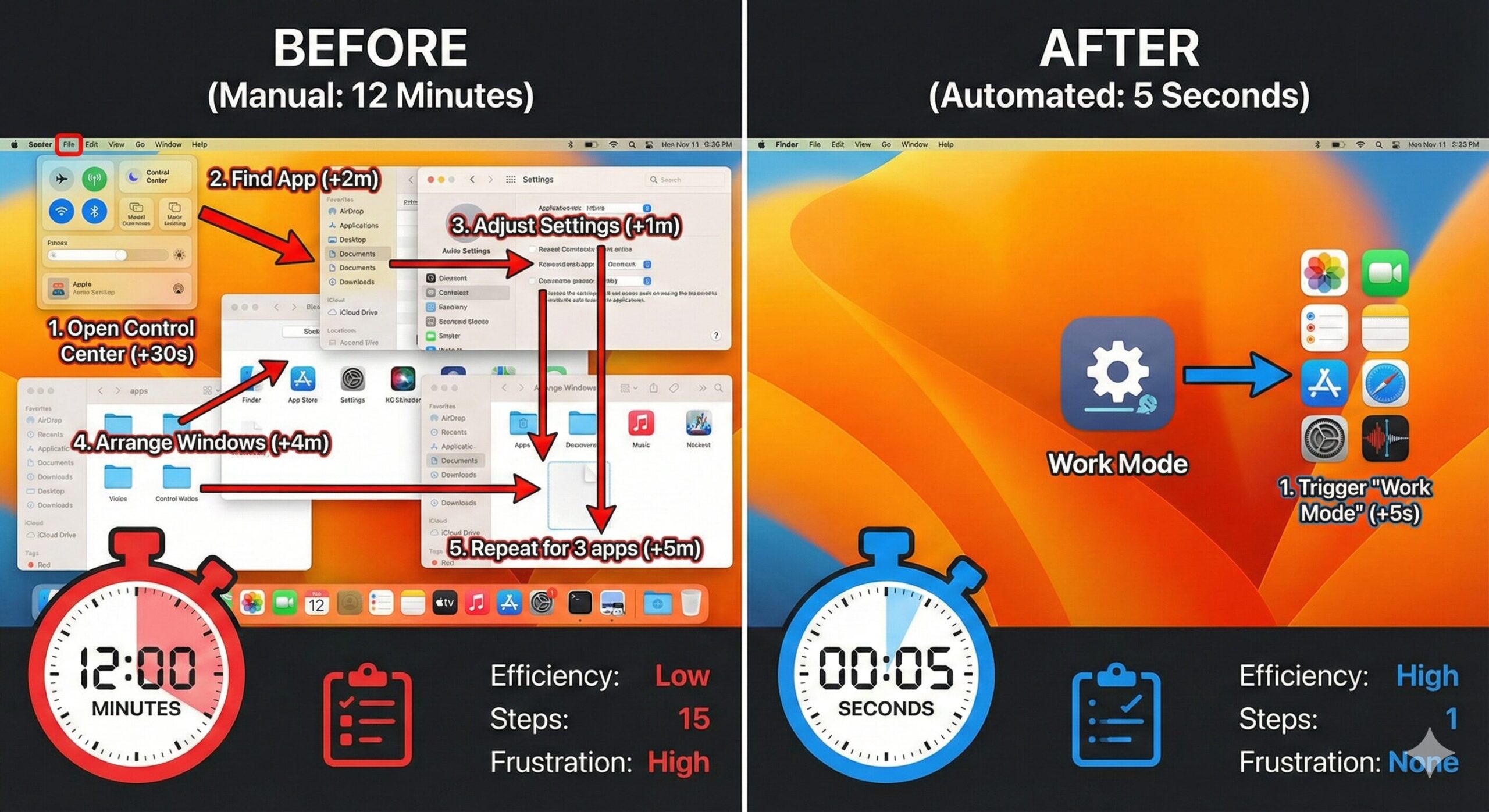
【Before】手動で準備していた頃
Zoomを起動して、コントロールセンター開いて、おやすみモードオンにして、メモアプリ探して…
この間、約30秒。
【After】自動化後
Zoomをクリック。
それだけ。
通知は勝手にオフ、メモアプリは勝手に起動、「準備完了しました」の通知が出る。
これ、一度体験したら戻れません。
よく聞かれる質問
「設定、難しくないですか?」
正直言うと、最初は少し勉強が必要です。
ショートカットアプリの使い方、トリガーの設定、アクションの組み合わせ…慣れていない人には、ちょっとハードル高いかもしれません。
でも、一度設定したら、ずっと使えるんですよね。
私も最初は試行錯誤しましたけど、今となっては「あの時間、投資してよかった」と心から思います。
「macOS Tahoeじゃないとダメ?」
ステージマネージャトリガーを使う自動化は、macOS Tahoe(26.0以降)が必要です。
ただ、会議準備の自動化(ミーティング・バトラー)は、古いmacOSでも使えます。
アプリ起動をトリガーにする自動化は、macOS Monterey(12.0)以降なら動きます。
「Zoom以外の会議アプリでも使える?」
使えます。
Microsoft Teams、Google Meet、Webex…どの会議アプリでも同じ仕組みが使えます。
トリガーとなるアプリを変えるだけで、同じショートカットが使い回せるんです。
詳しい設定方法はnoteで公開中
ここまで読んで「私もやってみたい!」と思った方、ありがとうございます。
詳しい設定手順、ショートカットファイルの配布、トラブルシューティングなどは、noteの記事で詳しく解説しています。
📄 【第2回】Zoomの焦りが消滅|会議準備0秒。Macが「あなたの行動」を予知して環境を整える自動化術3選
👉 noteで読む
noteで読めること
【無料部分】
- macOS Tahoeの新機能「ステージマネージャトリガー」の詳細解説
- ミーティング・バトラー(ライト版)の作り方
- 詳細な設定手順(画像付き)
- ショートカットファイルのダウンロード
- よくある質問とトラブルシューティング
【有料部分】
- ダイナミック・フォーカス環境の完全マニュアル
- ステージマネージャパワーアップの設定方法
- ミーティング・バトラー本気版(会議ログ、後処理自動化含む)
- 3つを統合した一日の自動化シナリオ
- カスタマイズ方法とさらなる拡張の可能性
noteの記事は段階的に学べる構成になっています。
まず無料部分で「ミーティング・バトラー(ライト版)」を試して、「自動化の気持ちよさ」を体感してください。
その上で、「もっと本格的にやりたい!」と思ったら、有料部分で3つの本格ショートカットに進む、という流れです。
YouTube動画も近日公開予定
「記事を読むのは苦手」「実際の画面を見ながら設定したい」という方向けに、YouTube動画も準備中です。
- 実際の設定画面をキャプチャして解説
- Zoomを起動して自動化が動く様子を実演
- 「うまくいかない」というコメントへの回答
公開したら、このブログとSNSでお知らせします。
📱 SNSでも情報発信中
- X(Twitter): @yoidoreo
- Threads: @yoidoreo
- Bluesky: @yoidore.bsky.social
私の率直な感想
正直に言います。
自動化って、最初は面倒くさいです。
「手動でやった方が早いんじゃない?」って思うこともありました。
でも、一度設定してしまえば、毎日その恩恵を受けられるんですよね。
会議前の焦りが消える。
作業モード切替がワンクリック。
デスクに着いたら勝手に環境が整う。
この「気持ちよさ」は、一度体験したら手放せません。
「準備」という作業から解放されて、本当にやるべき仕事に集中できる。
これが、自動化の本当の価値だと思います。
まとめ
- ✅ 会議前の30秒のドタバタが完全に消えた
- ✅ 一日12分の時短(実測値)
- ✅ 「準備忘れ」というミスがゼロに
- ✅ 集中力が削がれる回数が激減
- ✅ macOS Tahoeの新機能で、さらに強力な自動化が可能に
詳しい設定方法は、noteで公開中です👇
📄 【第2回】Zoomの焦りが消滅|会議準備0秒。Macが「あなたの行動」を予知して環境を整える自動化術3選
👉 noteで読む
【次回予告】
第3回では、「場所」を認識する自動化に踏み込みます。
- Wi-Fiトリガー: 自宅、オフィス、カフェを自動検知して環境を切り替え
- 外部ドライブトリガー: バックアップドライブ接続で自動バックアップ開始
- フォルダトリガー: 特定フォルダへのファイル追加で自動処理
Wi-Fi接続を検知して「あなたがどこにいるか」をMacが推測し、最適な環境を提供する。
お楽しみに。
それでは、また。
まいど、酔いどれでした🍶
関連リンク
📄 note記事(詳細マニュアル)
第2回【Zoomの焦りが消滅】会議準備0秒。Macが「あなたの行動」を予知して環境を整える自動化術3選
🎥 YouTube動画(近日公開)
設定手順を実際の画面で解説します
📱 SNS
出典:
この記事は、noteで公開している「第2回【Zoomの焦りが消滅】会議準備0秒。Macが「あなたの行動」を予知して環境を整える自動化術3選」の導入・体験談部分を再構成したものです。詳しい設定手順やショートカットファイルのダウンロードは、note記事をご覧ください。


LEAVE A REPLY