macOS Tahoe 26 新機能 Recovery Assistant ガイド
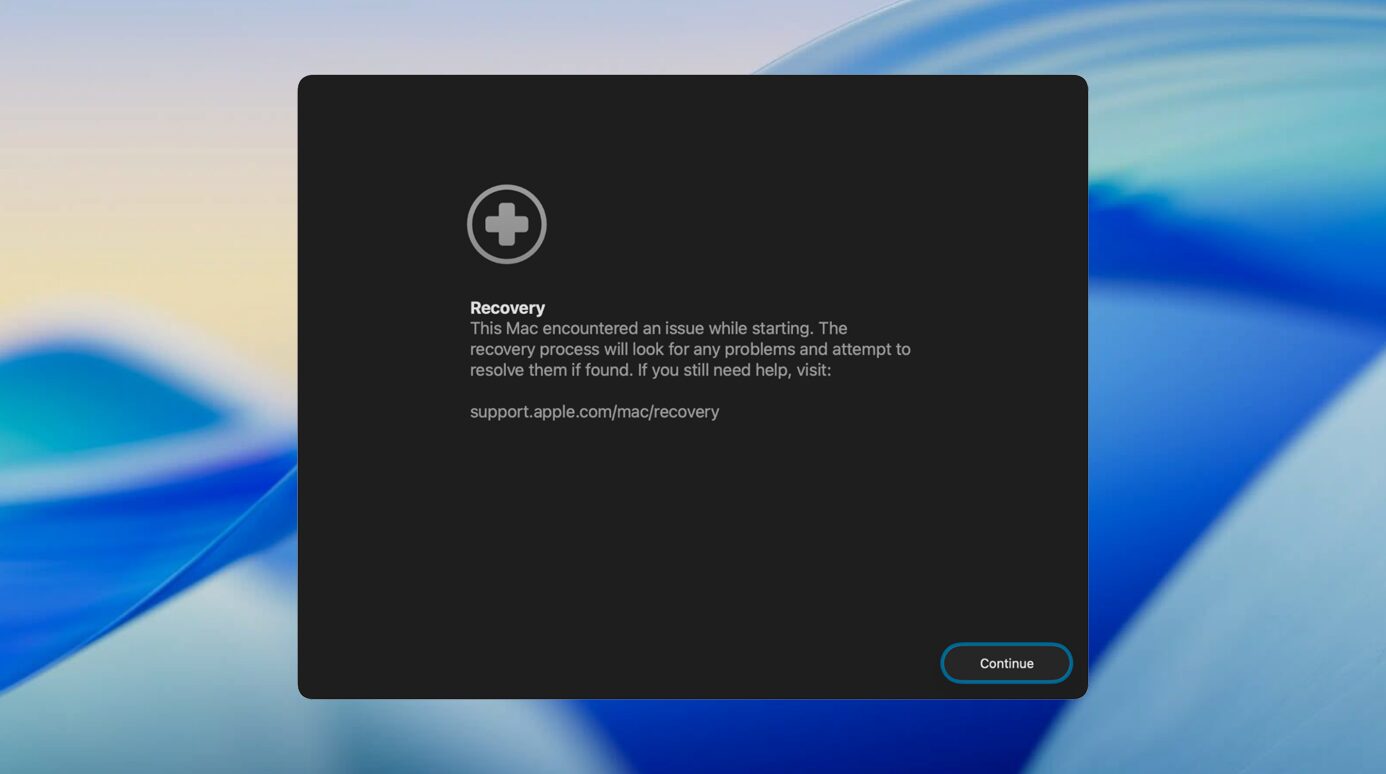
macOS Tahoe 26(macOS 26)で導入された新機能の中でも、特に注目したいのが「Recovery Assistant(復旧アシスタント)」です。正直言って、これまでのmacOSでは、Macが起動しなくなった時に自分で色々と試行錯誤する必要がありましたが、この機能があることで状況が大きく変わりそうですね。
今回は、この便利な機能について詳しく見ていきます。
Recovery Assistantって何?
Recovery Assistant(復旧アシスタント)は、macOS Tahoe 26以降の復旧システムに組み込まれたユーティリティです。Macの起動に問題が発生した際に自動的に立ち上がって、問題を見つけて修復を試してくれる機能なんです。
従来なら、起動トラブルが発生すると「またか…」という感じで、ユーザー自身が様々な対処法を手探りで試す必要がありました。でも、この機能があれば、システムレベルで自動診断と修復が行われるので、技術的な知識がそれほどなくても安心ですね。
どんな特徴があるの?
自動起動機能
システムが起動時の異常を検知すると、ユーザーが何もしなくても自動的にRecovery Assistantが起動します。手動での操作をできるだけ少なくしてくれるのは助かりますね。
包括的な診断
ハードウェアの障害やソフトウェアの破損、ファイルシステムのエラーなど、様々な問題を幅広く検出してくれます。起動プロセス全体をチェックしてくれるので、見落としがちな問題も発見できそうです。
賢い修復機能
問題の種類に応じて適切な修復手順を自動で選択し、段階的に修復を進めてくれます。やはり、データの保護を最優先に考えた安全な修復方法を採用しているのが安心ですね。
どういう時に動くの?
Macが起動時に特定の問題を検出すると、システムが自動的に再起動してRecovery Assistantを開きます。具体的には、こんな状況で自動起動するようです。
システムファイルが壊れてしまった時、起動ディスクに問題がある時、ハードウェアに障害が発生した時などですね。ファームウェアの問題や重要なシステムプロセスが異常終了した場合も対象になります。
診断プロセスとしては、まずシステム全体の健全性をチェックして、具体的な障害箇所を特定します。その後、最適な修復手順を決定して実行し、最後に修復結果を確認するという流れになっています。
実際の使い方
Recovery Assistantが自動起動した場合の手順を見てみましょう。基本的には画面の指示に従っていけば大丈夫です。
まずは初期画面の確認
Recovery Assistantが応急処置のシンボルを表示して、「このMacは起動時に問題を検出しました」というメッセージが出ます。ここで「続ける」ボタンをクリックします。
診断データについて
診断データの収集に関する説明が表示されます。Appleのプライバシーポリシーに従って処理されることを確認した上で、このデータをAppleに送信するかどうかを選択できます。ただし、どちらを選んでも修復結果に影響はありません。
パスワード入力
ディスクのロック解除を求められたら、普段Macにログインする時の管理者パスワードを入力して「ロック解除」をクリックします。
インターネット接続
Recovery Assistantは最新の情報をダウンロードする必要があるため、インターネット接続が必要です。Wi-Fiネットワークの選択が求められた場合は、適切なネットワークを選びましょう。ただし、認証が必要なネットワークには対応していないので注意が必要ですね。
修復プロセス
ここからはシステムが自動的に問題の分析と修復を行います。進行状況が画面に表示されるので、しばらく待ちましょう。場合によっては追加の操作が求められることもあります。
結果の確認
修復が終わると、Recovery Assistantから結果が報告されます。「デバイスの復旧に成功した」「デバイスを復旧できなかった」「既知の問題は見つからなかった」のいずれかが表示されるので、「Macを再起動」をクリックします。
修復成功後はどうする?
Macが正常に起動できるようになった場合、iCloudデータを復旧する通知が表示されることがあります。この通知をクリックしてシステム設定を開くか、Appleメニューからシステム設定を選択して、サイドバーの「iCloudデータを復旧」をクリックします。その後、Apple IDでサインインが必要になります。
手動で起動することもできます
Recovery Assistantは、macOSリカバリのユーティリティメニューからも起動できます。とはいえ、Appleサポートや他のサポート記事で推奨されない限り、わざわざ手動で開く必要はないでしょう。
手動で起動したい場合は、
- Macを完全にシャットダウンします。
- Appleメニューからシステム終了を選択して、画面とインジケータライトがすべて消えるまで待ちます。
- その後、電源ボタンを長押しして起動オプションウィンドウが表示されたら、ユーティリティメニューからRecovery Assistantを選択します。
Recovery Assistantを終了してmacOSリカバリに戻りたい場合は、Command-Qを押すか、メニューバーから「デバイス復旧アシスタント」→「終了」を選択すればOKです。
万能ではない点も知っておこう
便利なRecovery Assistantですが、すべての問題を解決できるわけではありません。Macが正常に起動しない場合、Recovery Assistantでは対処できない問題もあります。
そんな時は、従来の修復方法を試してみる必要があります。例えば、Disk Utilityを使ったファイルシステムエラーの手動修復や、macOSの再インストール、Time Machineからの復元などですね。
Disk Utilityでは、ディスクの第一援助機能を使ってストレージの整合性をチェックできます。macOSの再インストールは、ユーザーデータを保持したまま行うことも、クリーンインストールで根本的に解決することもできます。Time Machineがあれば、正常だった時点のシステム状態に戻すことも可能です。
iPhoneやiPadでも使える
実は、iOS 26とiPadOS 26にも同様のRecovery Assistantツールが追加されています。Apple製品全体で一貫した復旧体験が提供されるようになったのは、ユーザーにとって嬉しい変化ですね。
iPhoneやiPadでの機能について、Appleは詳細なサポートドキュメントも公開しているので、興味がある方は確認してみてください。
プライバシーとセキュリティはどうなってる?
Recovery Assistantは診断データの収集について明確に説明して、ユーザーの同意を求めます。収集されたデータは、問題の根本原因分析や将来のmacOSアップデートでの修正、システム全体の安定性向上のために使用されます。
セキュリティ面では、診断データの暗号化やApple IDによる認証、ローカルでの初期処理などの対策が取られています。やはり、プライバシー保護についてはAppleらしく慎重に配慮されているようですね。
まとめ
macOS Tahoe 26のRecovery Assistantは、Macユーザーにとってとても便利な機能だと思います。従来は技術的な知識が必要だった起動トラブルの解決が、多くの場合自動化されました。
ただし、すべての問題を解決できるわけではなく、重大な障害の場合は従来の修復方法との併用が必要です。それでも、この機能によってMacの信頼性とユーザビリティが大幅に向上するのは間違いないでしょう。
特に技術的な知識があまりないユーザーにとって、システムトラブル時のストレスが大幅に軽減されるのは大きなメリットですね。Recovery Assistantは、Appleが目指すシームレスなユーザー体験の重要な要素として、今後のmacOSでも中心的な役割を果たしていくのではないでしょうか。


LEAVE A REPLY