YouTubeのアンビエントモード完全ガイド – iOS版の設定方法と魅力的な視聴体験
YouTubeを日常的に使っている方は多いと思いますが、実はiOSアプリに搭載されている隠れた機能「アンビエントモード」をご存知でしょうか?
この機能を使うことで、まるで暗い部屋でテレビが柔らかな光を放つような、映画館のような臨場感のある視聴体験を楽しむことができます。
アンビエントモードとは?
アンビエントモードは、YouTubeの動画を視聴している際に、動画の色合いや明度に合わせて画面周辺に柔らかな光の効果を表示する機能です。この効果により、動画がより立体的で没入感のある視聴体験となり、まるで映画館で映画を見ているかのような雰囲気を演出します。
主な特徴
- 動画の色彩に連動した背景効果
- 暗いテーマでのみ利用可能
- iPhone・iPad両方で対応
- リアルタイムで変化する光の演出
設定方法:ステップバイステップガイド
アンビエントモードを有効にするには、YouTubeアプリでダークテーマを設定する必要があります。以下の手順で簡単に設定できます。
事前準備
- YouTubeアプリが最新版にアップデートされていることを確認
- Googleアカウントでログインしていることを確認
- 注意: 古いiPhoneモデルでは、YouTubeアプリが利用できない場合があります
設定手順
ステップ1:プロフィールメニューにアクセス
- YouTubeアプリを開く
- 画面右下のプロフィール画像をタップ
ステップ2:設定画面を開く
- 右上の歯車アイコン(設定)をタップ
- 「全般」を選択
ステップ3:ダークテーマを有効にする
- 「デザイン」を選択
- 「ダークテーマ」を選択
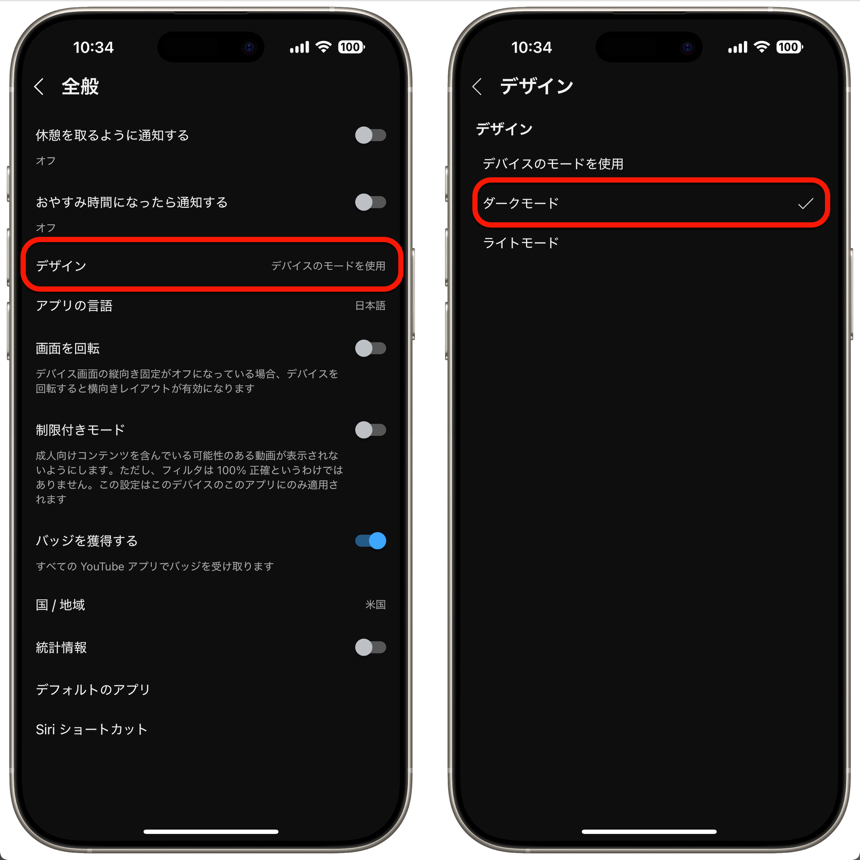
ステップ4:完了
- 戻るボタンをタップして設定完了
- これで動画視聴時にアンビエント効果が表示されるようになります
代替設定方法
デバイス全体でダークテーマを使用している場合は、「デバイスのテーマを使用」を選択することもできます。この設定により、iPhoneのシステム設定と連動してテーマが自動で切り替わります。
動画視聴中の操作方法
アンビエントモードは、動画視聴中にも簡単にオン・オフの切り替えが可能です。
視聴中の切り替え手順
- 動画再生画面で右上の歯車アイコンをタップ
- 「その他」を選択
- 「アンビエントモード」のオン・オフを切り替え
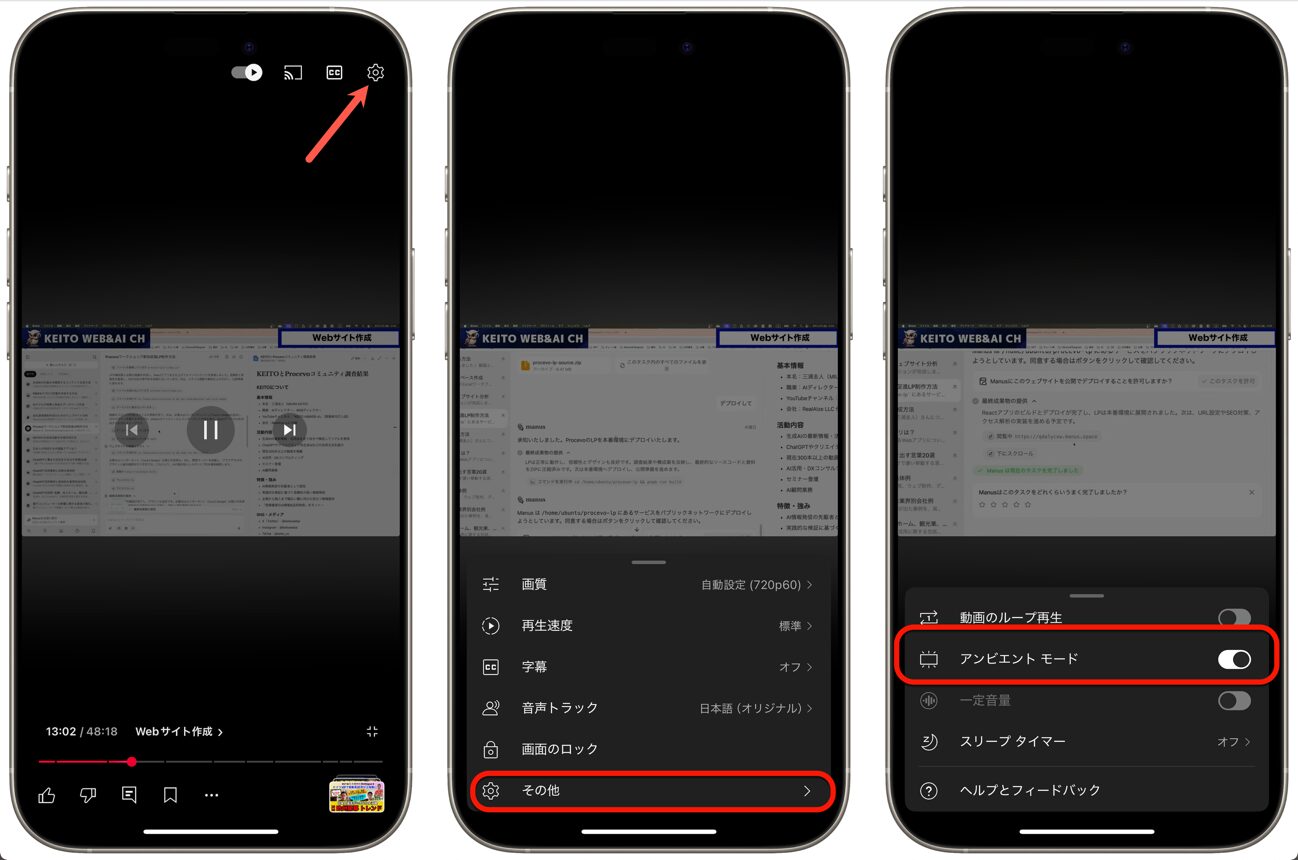
この機能により、動画の内容や気分に合わせて、リアルタイムで視聴体験をカスタマイズできます。
アンビエントモードの魅力
1. 映画館のような体験
暗い環境での視聴時に、動画周辺の柔らかな光が映画館で映画を見ているような没入感を演出します。
2. 目の疲労軽減
完全に暗い画面と明るい動画のコントラストを和らげることで、長時間の視聴でも目の疲れを軽減します。
3. 美しい視覚効果
動画の色彩と連動して変化する背景効果は、視覚的に非常に美しく、普通の動画視聴をより特別な体験に変えてくれます。
4. カスタマイズ可能
動画の種類や個人の好みに応じて、簡単にオン・オフを切り替えられるため、柔軟な使い方が可能です。
最適な利用シーン
夜間の視聴
- 就寝前のリラックスタイム
- 映画やドラマの視聴
- 音楽動画の鑑賞
集中したい時
- 教育コンテンツの学習
- ドキュメンタリーの視聴
- ライブ配信の視聴
まとめ
ダークテーマの設定だけで利用できるため、ぜひ一度試してみてください。
特に夜間の視聴や、よりリラックスした環境で動画を楽しみたい時には、この機能が真価を発揮します。
まるでプレミアムな映画館にいるような、特別な視聴体験をお楽しみください。
次回YouTubeで動画を視聴する際は、ぜひアンビエントモードを有効にして、新しい視聴体験を味わってみてはいかがでしょうか?
(Via BGR.)


LEAVE A REPLY