Appleパスワードで過去のパスワードを見る方法|セキュリティ強化の意外な一手
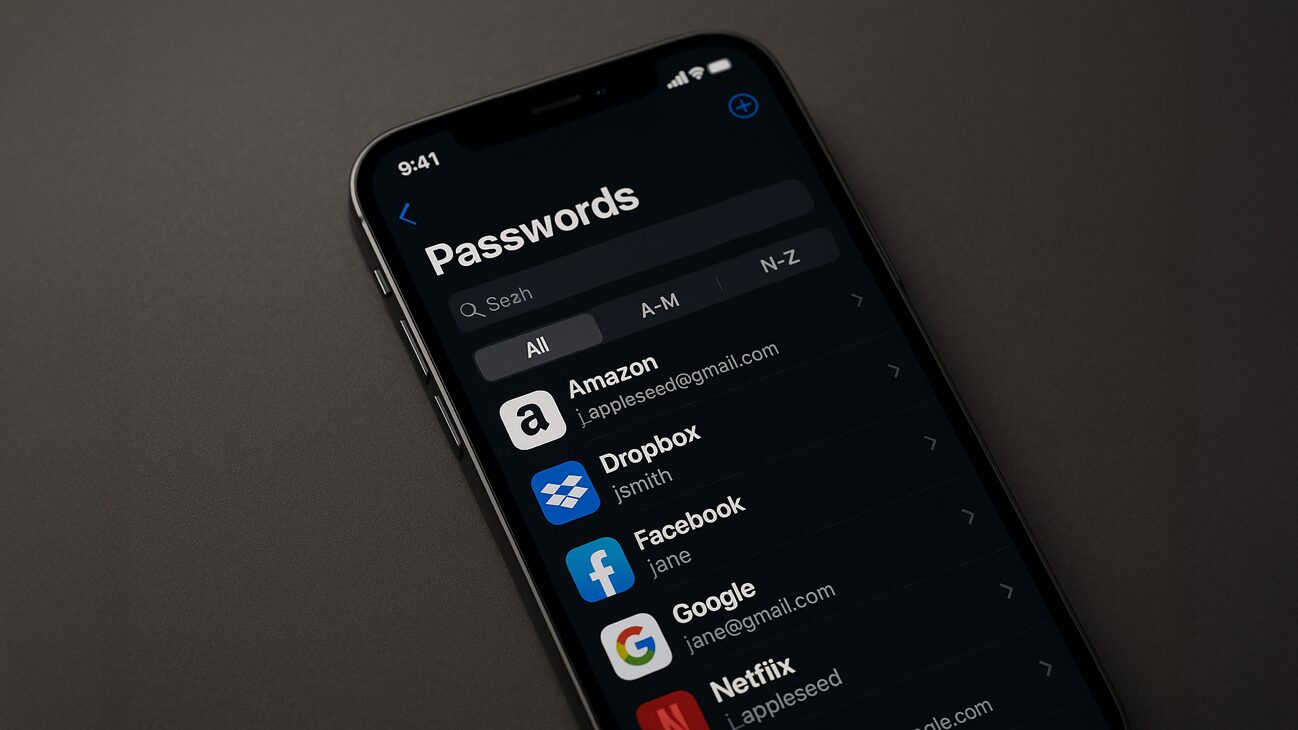
「昔のアカウントのパスワードが必要になったのに、思い出せない…」なんて経験、ありませんか?
普段あまり使わないサービスにログインしようとした時や、セキュリティの確認で「以前のパスワード」を求められた時、頭が真っ白になってしまうことも。私も、昔登録したきりのサイトで、パスワード再設定のために古いパスワードを要求されて困った経験があります。
この記事を読めば、そんな悩みを解決できます。実は、実は、iPhoneやMacに標準で入っているAppleのパスワード機能に、変更した過去のパスワード履歴をすべて確認できる新しい機能が追加されたんです。
この記事では、その「パスワードの変更履歴」機能の使い方を、誰にでもわかるように丁寧に解説します。読み終える頃には、あなたもパスワード管理がずっと楽になり、オンラインセキュリティをさらに一段階レベルアップさせる方法を身につけているはずです。
Appleパスワードの頼れる新機能「変更履歴」とは?
これまでもAppleのパスワード機能は十分に便利でしたが、iOS 26、iPadOS 26、macOS Tahoe 26(現在はベータ版が公開中)から、さらに心強い機能が加わりました。それが「パスワードの変更履歴」です。
これは、あなたがアカウントのパスワードを変更するたびに、その古いパスワードと変更した日付を自動で記録してくれる機能です。まるで、あなた専用のパスワードの歴史書のようなものですね。
この機能のおかげで、サイト側から本人確認のために古いパスワードを求められた時も、慌てずに対応できます。また、うっかり前に使っていたパスワードを使い回してしまう、なんてことも防げるようになります。セキュリティ意識の高い人ほど、この機能のありがたみがわかるはずです。
iPhoneやMacでパスワードの変更履歴を見る具体的な手順
では、実際にどうやって過去のパスワード履歴を見るのか、その手順を解説します。とても簡単なので、ぜひ一緒に操作してみてください。
まずは、お使いのiPhoneやiPadで試してみましょう。
- ホーム画面から「パスワード」アプリを開きます。(設定アプリの中にある「パスワード」でも同じです)
- 履歴を見たいアカウントを選んでタップします。
- アカウントの詳細画面に「View History(履歴を表示)」というボタンがあるので、これをタップします。
たったこれだけです。すると、現在使っているパスワードを一番上に、過去のパスワードが変更日の古い順に一覧で表示されます。各項目をタップすれば、隠されているパスワードの全文を確認できますよ。
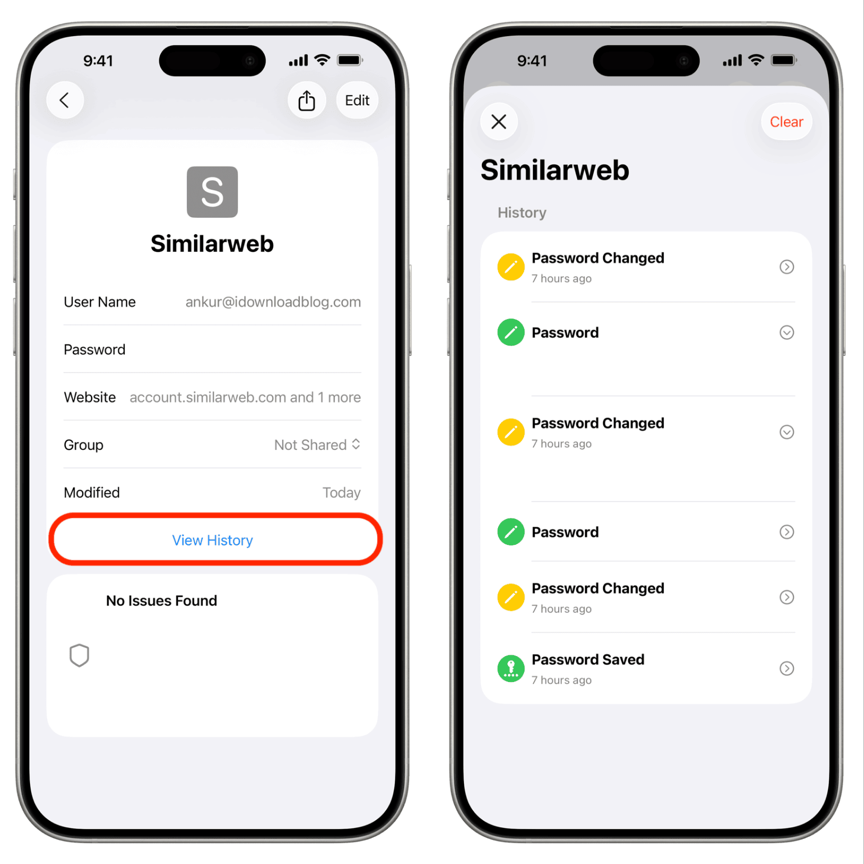
Macでも手順はほとんど同じです。「システム設定」から「パスワード」を選び、同じようにアカウントを選択すれば「履歴を表示」ボタンが見つかります。
💡 【実践アドバイス】
もし、まだ変更履歴のあるアカウントが少ないなら、一度ダミーの情報で試してみるのがおすすめです。メモ帳アプリなどで架空のサイト名とパスワードを登録し、一度パスワードを編集・変更してみてください。すぐに「履歴を表示」ボタンが現れて、機能の仕組みがよくわかりますよ。
変更履歴はいつ、どのように記録されるの?
この便利な変更履歴は、あなたが意識しなくても自動で記録されていきます。具体的には、以下のようなタイミングで履歴が追加されます。
- SafariブラウザでWebサイトのパスワードを変更し、「Update Password(パスワードの更新)」を許可した時
- パスワードアプリ内で、保存されているログイン情報を直接「編集」して保存した時
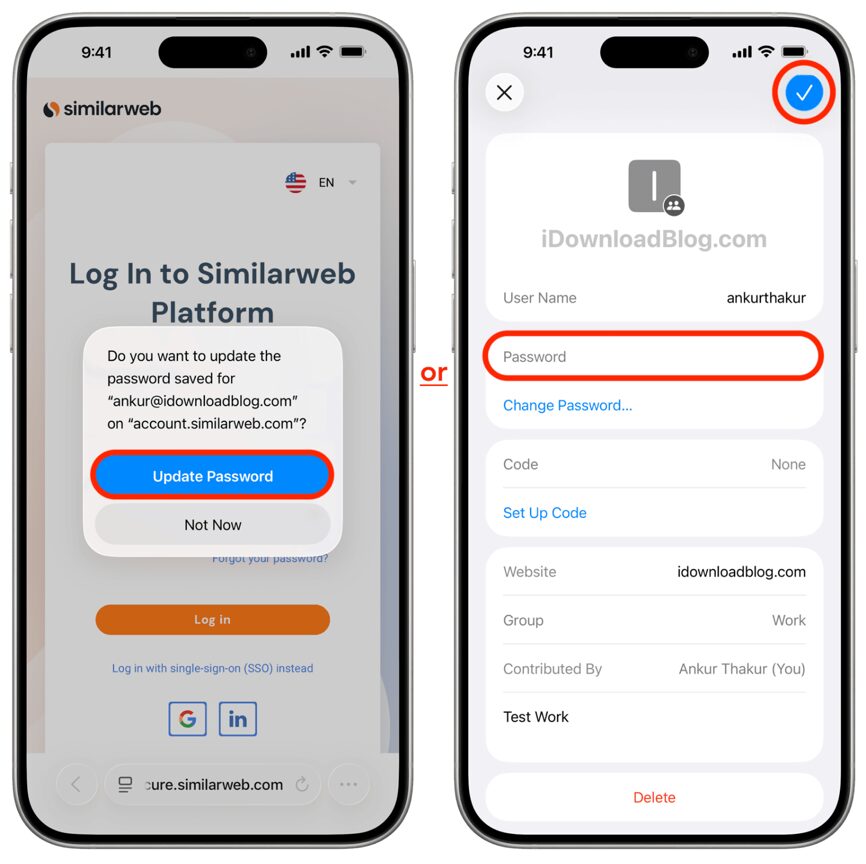
つまり、普段通りにパスワードを変更するだけで、自動的に過去のデータが整理されていくわけです。わざわざ手動でメモを残す必要はありません。Appleが裏側で、あなたのセキュリティ管理をそっとサポートしてくれているような感覚ですね。
パスワードを共有している相手には履歴も見える?
Appleのパスワードには、家族や信頼できる人と特定のアカウントのパスワードを安全に共有する機能があります。この機能を使っている場合、少し注意が必要です。
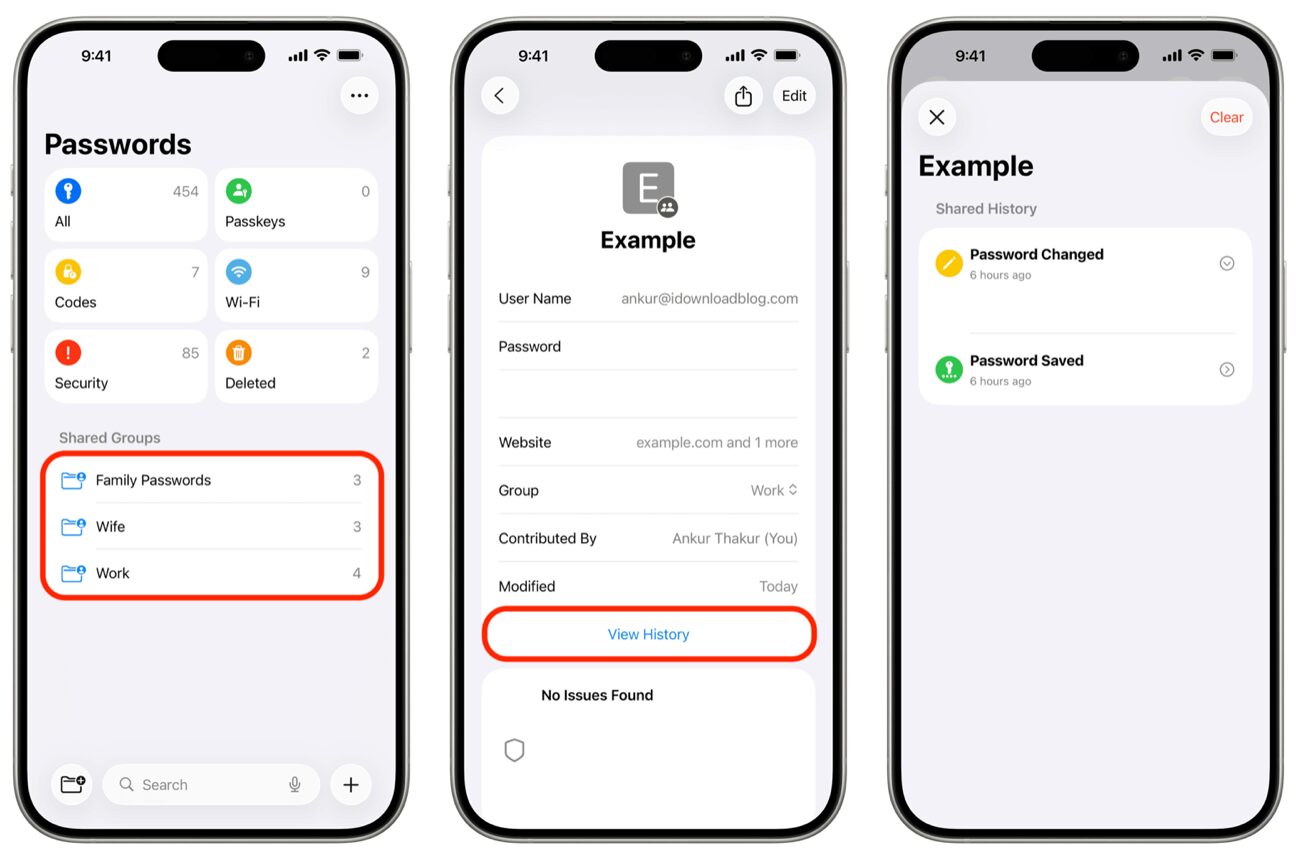
あなたがパスワードを共有している相手も、そのアカウントの「履歴を表示」ボタンを押せば、変更履歴を見ることができます。これは、共同で管理しているアカウントなどで、誰がいつパスワードを変えたかを確認できるので便利です。
ただし、プライバシーはしっかり守られています。あなたが誰かとパスワードの共有を始める「前」の変更履歴については、相手に見られることはありません。あくまで、共有を開始してからの変更履歴だけが共有相手にも表示される仕組みです。
知っておきたい!古いパスワードの削除方法
「古いパスワードがずっと残っているのは、なんとなく気持ち悪いな」と感じる人もいるかもしれません。安心してください。不要になったパスワード履歴は、いつでも手動で削除できます。
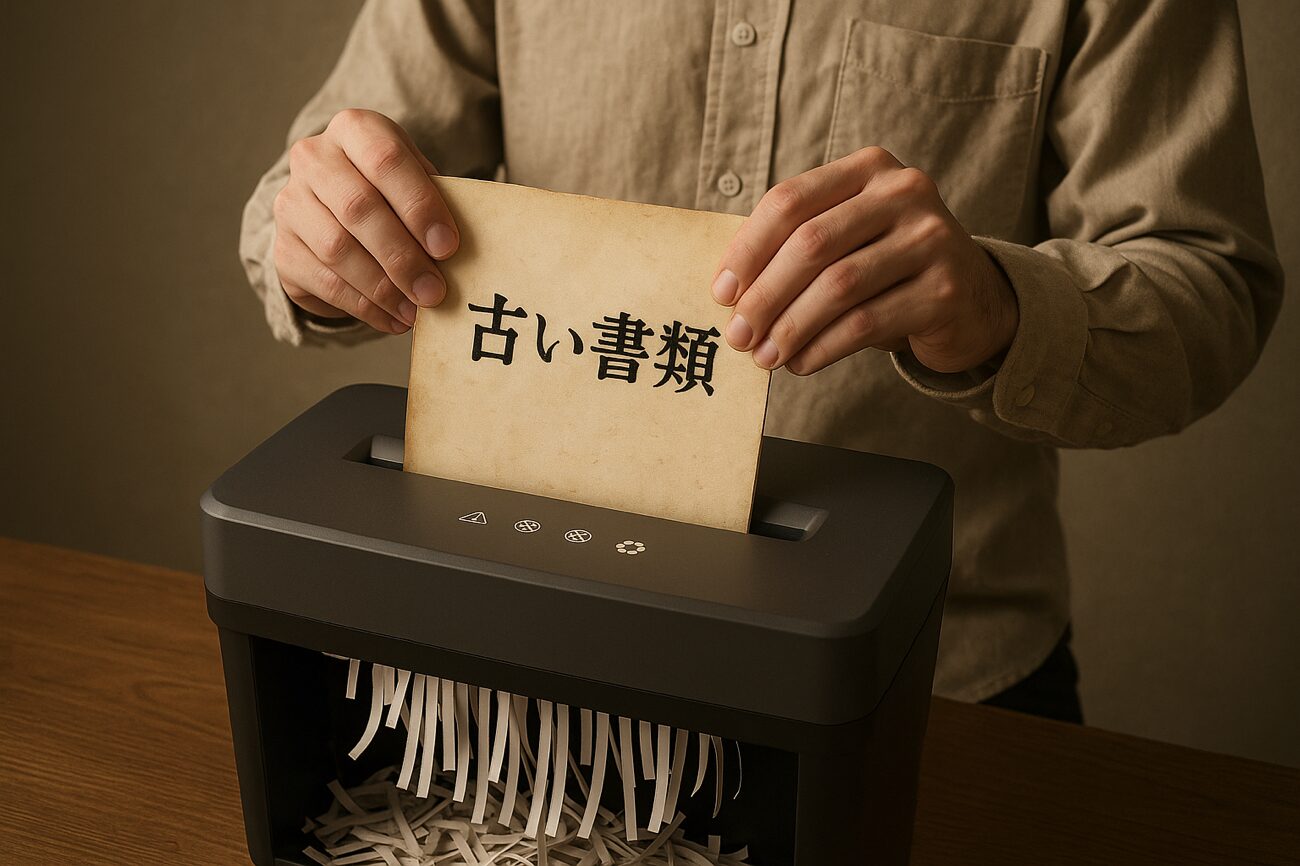
履歴を削除するには、「履歴を表示」で一覧を開いた後、「消去」ボタンをタップするだけです。これで、選択したアカウントの過去のパスワード履歴がすべて削除されます。もちろん、現在使用している最新のパスワードは削除されないので安心してください。
ただし、一つだけ知っておいてほしいことがあります。現時点では、すべてのアカウントの古いパスワード履歴を一度にまとめて削除する方法はありません。少し手間はかかりますが、気になるアカウントごとに手動で消去していく必要があります。
私も、特にセキュリティが気になる銀行やショッピングサイトのパスワード履歴は、半年に一度くらい見直して、古いものは削除するようにしています。デジタル情報の整理も、時には必要ですよね。
パスワードの変更履歴が本当に役立つ場面とは
この変更履歴機能、単に古いパスワードを覚えておくだけの機能ではありません。実は、いくつかの重要な場面であなたの助けになります。
一番わかりやすいのは、先ほども触れた「アカウントの復旧」時です。サービスによっては、本人確認の最終手段として「以前お使いのパスワード」を聞かれることがあります。そんな絶体絶命のピンチを、この機能が救ってくれるかもしれません。
もう一つは、無意識のパスワードの「使い回し」を防ぐことです。パスワードアプリはすでに同じパスワードを検知して警告してくれますが、履歴を自分で見ることで、「ああ、このパスワードは前回使ったから、今回は違うものにしよう」と、より意識的にセキュリティを高める行動につながります。
例えば、銀行のサイトから「セキュリティのため、定期的にパスワードを変更してください」という通知が来たとします。その時、この履歴を見れば「最後に変えたのは1年前か。そろそろ変え時だな」と、具体的な行動のきっかけにもなります。
このように、パスワードの変更履歴は、いざという時の保険であり、日々のセキュリティ意識を高めるためのツールでもあるのです。
まとめ
- iOS 18やmacOS Sequoiaから、パスワードの変更履歴が自動で保存されるようになった。
- 「パスワード」アプリから、いつでも過去のパスワードと変更日を確認できる。
- アカウント復旧や、パスワードの使い回し防止に役立つ。
- 不要な履歴は手動で削除できるので安心。
もしあなたが、まだ有料のパスワード管理ソフトを使っていたり、あるいはパスワード管理自体に無頓着だったりするなら、ぜひ一度、標準のAppleパスワードアプリを試してみてください。
このアプリは無料で使える上に、あなたのデータはエンドツーエンドで暗号化されています。
これは、Apple自身を含め、あなた以外誰もその中身を見ることができない、非常に安全な仕組みです。
他のアプリからのデータ移行も簡単ですし、万が一パスワードを間違って削除してしまっても、復元する機能まで備わっています。
まずはiOS 26、iPadOS 26、macOS Tahoe 26にアップデートしたら、お使いのiPhoneやMacで「パスワード」アプリを開いてみてください。
そして、いくつかのアカウントを覗いてみて、「履歴を表示」ボタンがあるか確認してみましょう。
その小さな一歩が、あなたのデジタルライフをより安全で快適なものに変えてくれるはずです。
(Via iDownload Blog.)


LEAVE A REPLY