Geminiの会話、Googleに見られてる?プライバシーを守るための簡単設定ガイド
「便利なAIチャット、Geminiとの会話。もしかして、その内容、Googleに全部見られているんじゃないかな?」
そんな風に思ったことはありませんか?最新のAIは、私たちが入力した大量のデータから学習することで、賢く、そして便利になっています。しかし、その一方で「自分の情報がどこまで使われているんだろう」と不安になる気持ちも、とてもよくわかります。特に、仕事で機密情報を扱ったり、個人的な悩みを相談したりする時には、気になりますよね。
この記事を読めば、あなたがGeminiに提供しているデータを自分で管理し、プライバシー設定を見直すための具体的な方法がわかります。少しの設定変更で、もっと安心してGeminiを使えるようになりますよ。
そもそも、なぜAIは私たちのデータが必要なの?
AIチャットボットが、まるで人間のように自然な会話をしたり、複雑な質問に答えたりできるのは、膨大な量のテキストデータを学習しているからです。私たちが日々行う会話も、AIにとっては貴重な「教科書」のようなもの。ユーザーがAIをどのように使っているかを知ることで、開発元の企業はサービスをより良く改善していくことができます。
しかし、この便利さの裏側で、私たちは自分の情報をどこまで共有するのか、という選択を迫られています。便利なサービスを最大限に活用したい気持ちと、自分のプライバシーを守りたい気持ち。そのバランスをどう取るかが、これからの時代、とても大切になってきます。
GoogleはGeminiからどんな情報を集めているの?
では、具体的にGoogleは、私たちがGeminiを使うことでどんな情報を得ているのでしょうか。基本的には、以下のようなものが含まれるとされています。
あなたが入力した質問や指示(プロンプト)と、それに対するGeminiの回答はもちろんのこと、あなたがどの言語を使い、どんなデバイス(パソコンやスマートフォンなど)から、どこでGeminiにアクセスしているか、といった情報も収集される可能性があります。また、あなたが回答に対して「良い」「悪い」といったフィードバックを送った場合、その情報も記録されます。
これらのデータは、Geminiをより賢く、そして安全なものにするために役立てられています。しかし、どこまで情報を提供するかは、最終的に私たちユーザー自身が決めることができるのです。
データ提供をやめると、何が変わるの?
もしあなたがGeminiに自分のデータを使わせない設定(オプトアウト)を選ぶと、どうなるのでしょうか。良い面と、少しだけ不便になるかもしれない面、両方を見てみましょう。
一番大きなメリットは、なんといってもプライバシーの管理権を自分でしっかり握れることです。自分の会話が学習データとして使われなくなるので、安心して個人的な内容も相談しやすくなるかもしれません。
一方で、少しだけ体験が変わる部分もあります。この設定をオフにすると、Geminiとの過去の会話履歴が保存されなくなります。つまり、「前に話したあの件だけど…」というような、過去の文脈を引き継いだ会話ができなくなるのです。毎回、新鮮な気持ちでGeminiと向き合うことになります。そのため、Geminiからの返答も、より一般的で当たり障りのないものになる可能性があります。
どちらが良い、悪いというわけではありません。自分の使い方に合わせて、最適な設定を選ぶことが大切です。
3分で完了!Geminiのデータ収集を止める具体的な手順
それでは、実際に設定を変更する手順を見ていきましょう。とても簡単なので、この記事を読みながら一緒に試してみてください。設定はいつでも元に戻せるので、気軽にやってみましょう。
1. Geminiにサインインする
まずは、お使いのGoogleアカウントでGeminiのページにアクセスし、サインインします。複数のGoogleアカウントを持っている場合は、設定を変更したいアカウントでログインしているか、念のため確認してくださいね。
2. アクティビティ管理画面を開く
ログインしたら、画面の左側にあるメニューの中から、時計と矢印が組み合わさったような「アクティビティ」のアイコンをクリックします。ここが、あなたのGeminiでの活動履歴を管理する場所です。
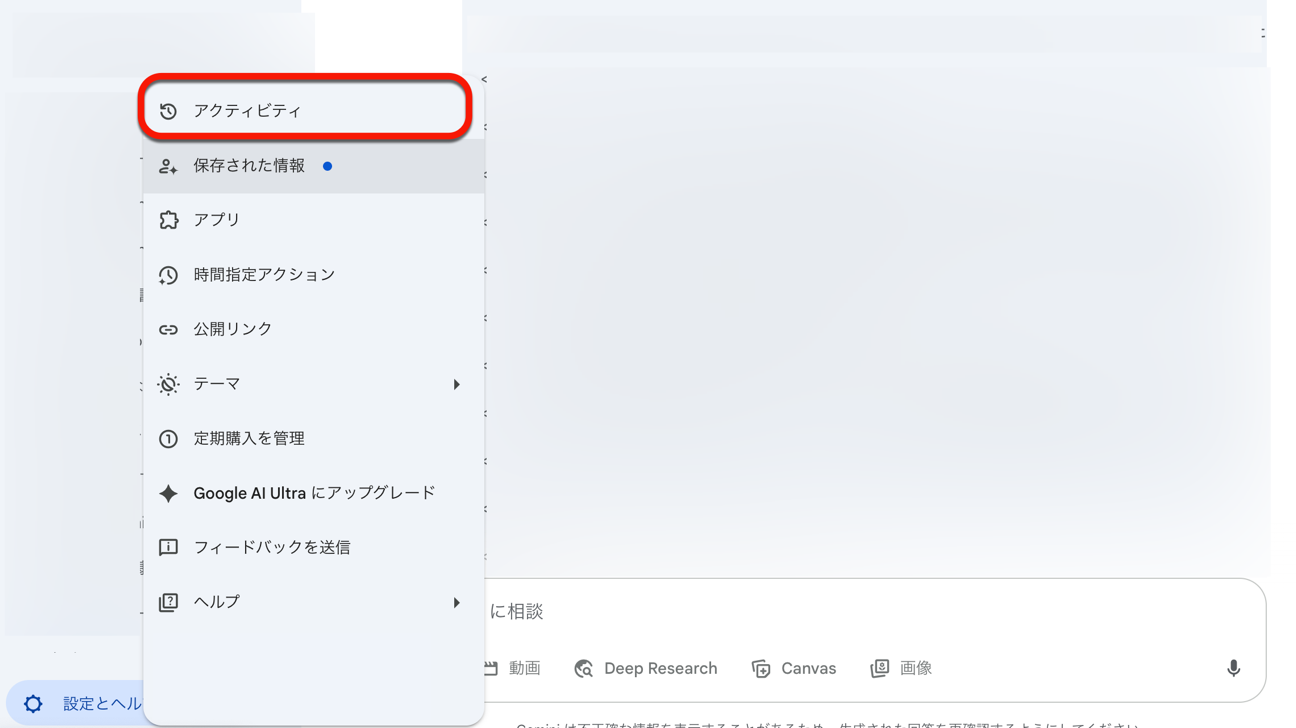
時々、Gemini自身が「保存されたチャットはAIのトレーニングに使用されています」といった案内を表示することがあります。その案内に表示される「アクティビティを管理」といったリンクをクリックしても、同じ画面にたどり着けます。
3. Geminiのアクティビティをオフにする
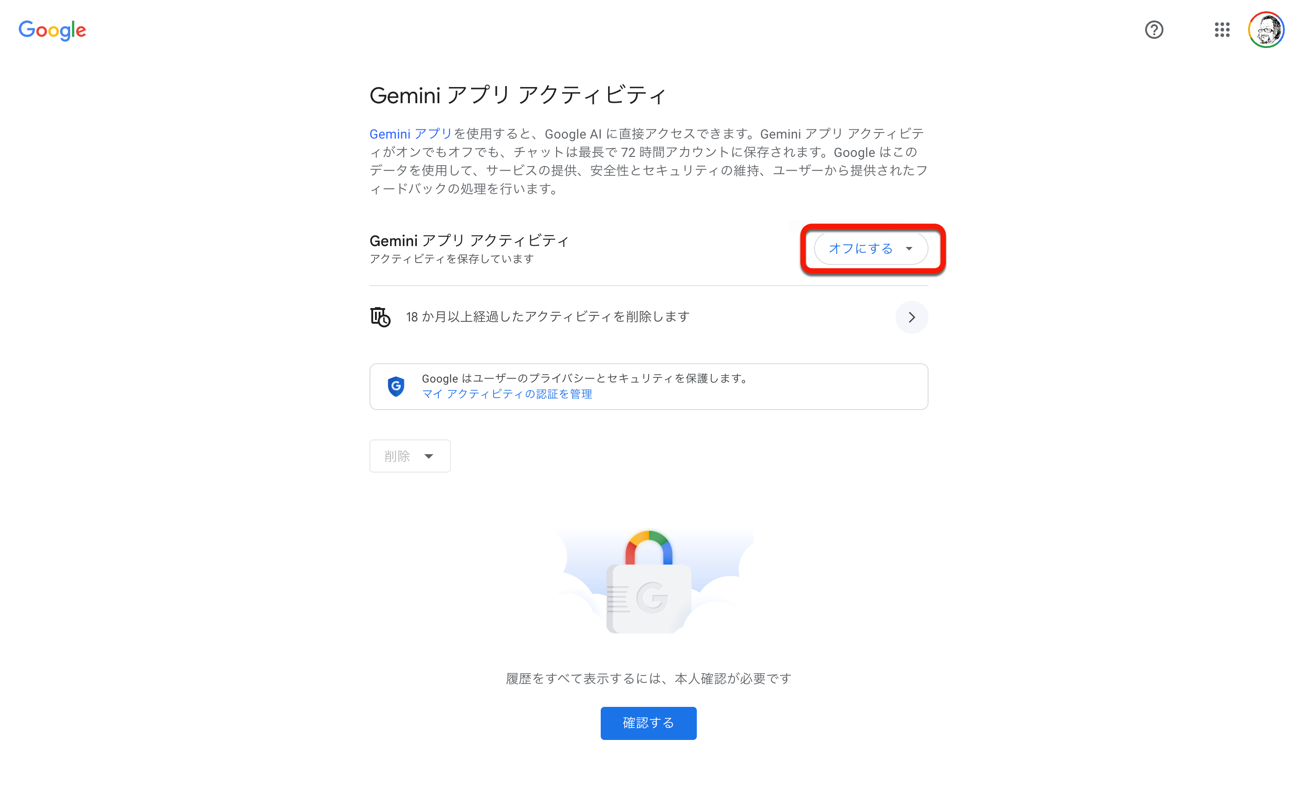
アクティビティのページを開くと、これまでのあなたの質問履歴が一覧で表示されているはずです。その上部にある「Gemini アプリのアクティビティ」という項目を見つけてください。
ここの設定をオフにすることで、今後のあなたの会話が保存されなくなり、AIの学習に使われることもなくなります。「オフにする」をクリックし、確認画面でもう一度「オフにする」を選べば設定完了です。
4. (さらに気になる方は)過去のデータを削除する
「今後の会話だけじゃなく、これまでの履歴も消したい!」という方は、もう一歩進んだ設定も可能です。先ほどの設定画面で、「オフにして削除」という選択肢を選びましょう。これにより、過去のGeminiとの会話履歴を手動で削除できます。
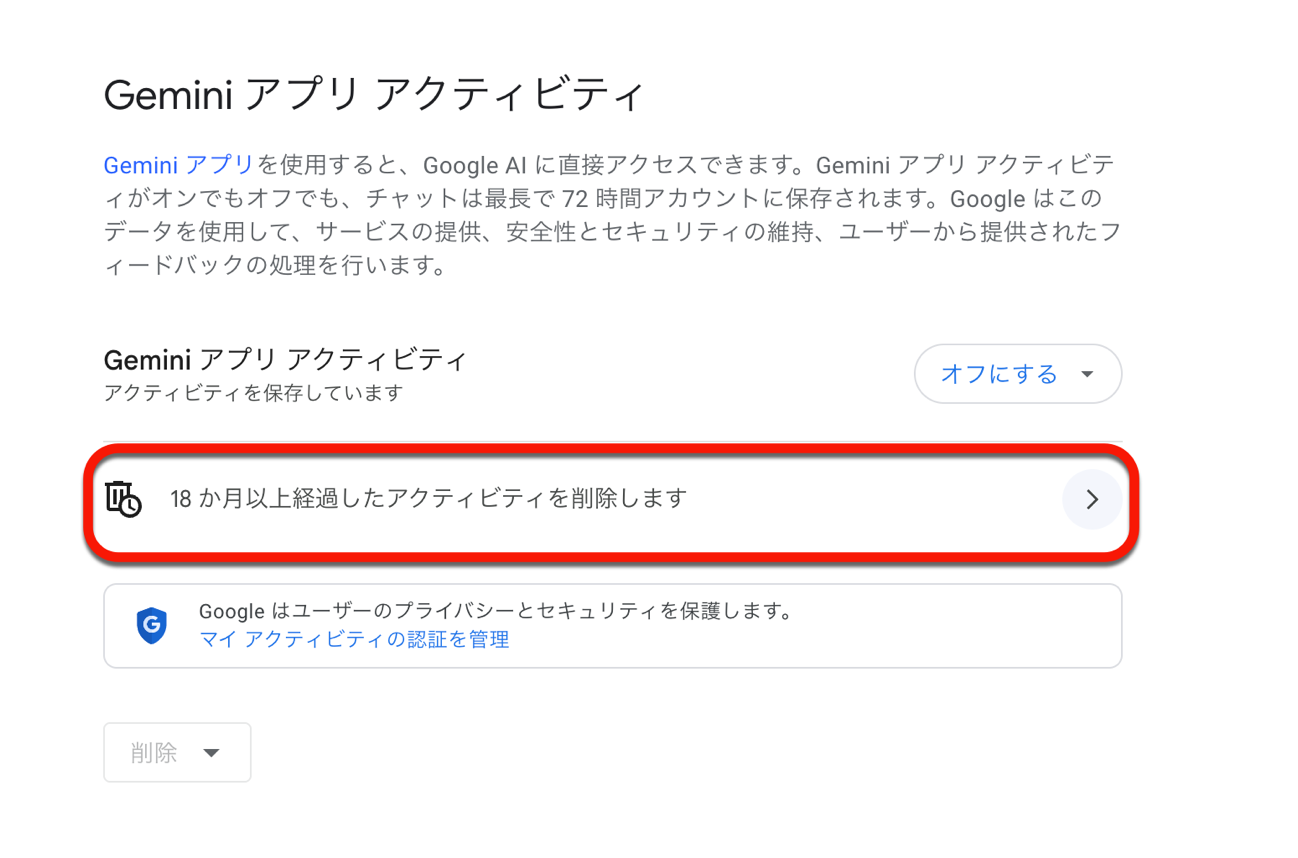
ただし、一つだけ知っておいてほしいことがあります。あなたが手動でアクティビティを削除する前に、すでにGoogleの担当者によって内容が確認(レビュー)された会話は、この操作を行っても削除されません。Googleによると、このデータはあなたのGoogleアカウントとは切り離された状態で最大3年間保持されるとのことです。
5. やっぱり元に戻したい時は
一度設定をオフにしても、「やっぱり会話履歴が残る方が便利だな」と感じるかもしれません。ご安心ください。この設定はいつでも簡単に元に戻せます。
同じアクティビティ管理ページにアクセスし、「オンにする」をクリックするだけです。そうすれば、再び会話が保存されるようになり、あなたの利用状況がGeminiの学習に役立てられるようになります。
まとめ
その一方で、自分の大切な情報をどう扱うか、という新しい課題も生まれています。
今回ご紹介した手順は、ほんの数分で終わる簡単なものですが、自分のプライバシーを自分でコントロールするための、とても重要な一歩です。
設定をオフにすることによる多少の不便さ(会話履歴が残らないなど)はありますが、それ以上に、安心してサービスを使えるという心の余裕が生まれるかもしれません。
まずは一度、ご自身の「Gemini アプリのアクティビティ」ページを覗いてみて、今の設定がどうなっているかを確認してみてはいかがでしょうか。
そして、あなたにとって一番心地よい設定を選んでみてくださいね。
(Via Tom’s Guide.)


LEAVE A REPLY