macOS Tahoe 26の動作が重い問題の原因と解決策
macOS Tahoe 26にアップデートしたものの、正直言って以前のmacOSよりも動作が重く感じているMacユーザーが多数いらっしゃいます。
一般的な動作の重さ、フレームレートの低下、画面のアニメーションがカクカクしたり、タイピング時に文字入力が遅れたりといった症状が確認されています。
また、アプリの起動が遅い、Finder、写真、Safari、Chromeなどのアプリケーション内での操作が重いといった報告もあります。特にMacBookユーザーからは、バッテリーの消耗が早くなった、本体が異常に熱くなるといった症状も報告されているのです。
とはいえ、このような問題は新しいmacOSリリース時によく見られる現象ですし、適切な対処法で改善できる場合がほとんどです。
やはり焦らずに、順番に対策を試していくことが大切でしょう。
macOS Tahoe 26で報告されている主な問題
パフォーマンス関連の問題
まず、システム全体の反応速度が落ちているという声が多いですね。具体的には、アニメーションがカクついたり、アプリケーションの起動や操作に時間がかかったりします。また、メニューの表示やウィンドウの描画が遅く感じられることもあります。
これらの症状は、macOS Tahoe 26の新機能であるLiquid Glassインターフェースによる透明効果の処理が影響している可能性があります。
ハードウェア関連の問題
特にMacBookで顕著なのがバッテリー消耗の増加です。また、本体温度の上昇や冷却ファンの動作頻度が増えたという報告も寄せられています。これらは、システムが普段より多くのリソースを使用していることを示しているでしょう。
解決策として試していただきたい6つの方法
1. アップデート後のバックグラウンド処理の完了を待つ
正直言って、これが最も重要な対処法です。macOS Tahoe 26へのアップデート後、システムは多数のバックグラウンドタスクを実行します。これらの処理が完了するまで、しばらく我慢して待つ必要があります。
具体的には、以下のような処理が行われています。まず、Spotlightインデックスの再構築でファイルとデータの検索インデックスが更新されます。次に、写真アプリのデータ整理、システムキャッシュの更新、システムファイルの整理などが実行されるのです。
対処法としては、Macを電源に接続したまま一晩放置することをお勧めします。Activity Monitor(アクティビティモニタ)を開いて、mds、mdworker、mds_stores、mdworker_sharedなどのプロセスを確認してみてください。これらのプロセスのCPU使用率が下がるまで、通常1〜2日間は待つ必要があります。
ただし、この期間中は高いCPU使用率により発熱とバッテリー消耗が増加しますが、これは正常な動作ですので心配する必要はありません。
2. Liquid Glassインターフェースの透明効果を無効化する
macOS Tahoe 26の新機能であるLiquid Glassは、システム全体で透明効果と半透明効果を多用しています。この視覚効果は確かに美しいのですが、やはりシステムリソースを大量に消費してしまいます。
透明効果を無効化する手順は以下の通りです。まず、Appleメニューからシステム設定を開きます。次に、アクセシビリティをクリックし、ディスプレイを選択します。最後に、透明度を下げるをオンに設定してください。
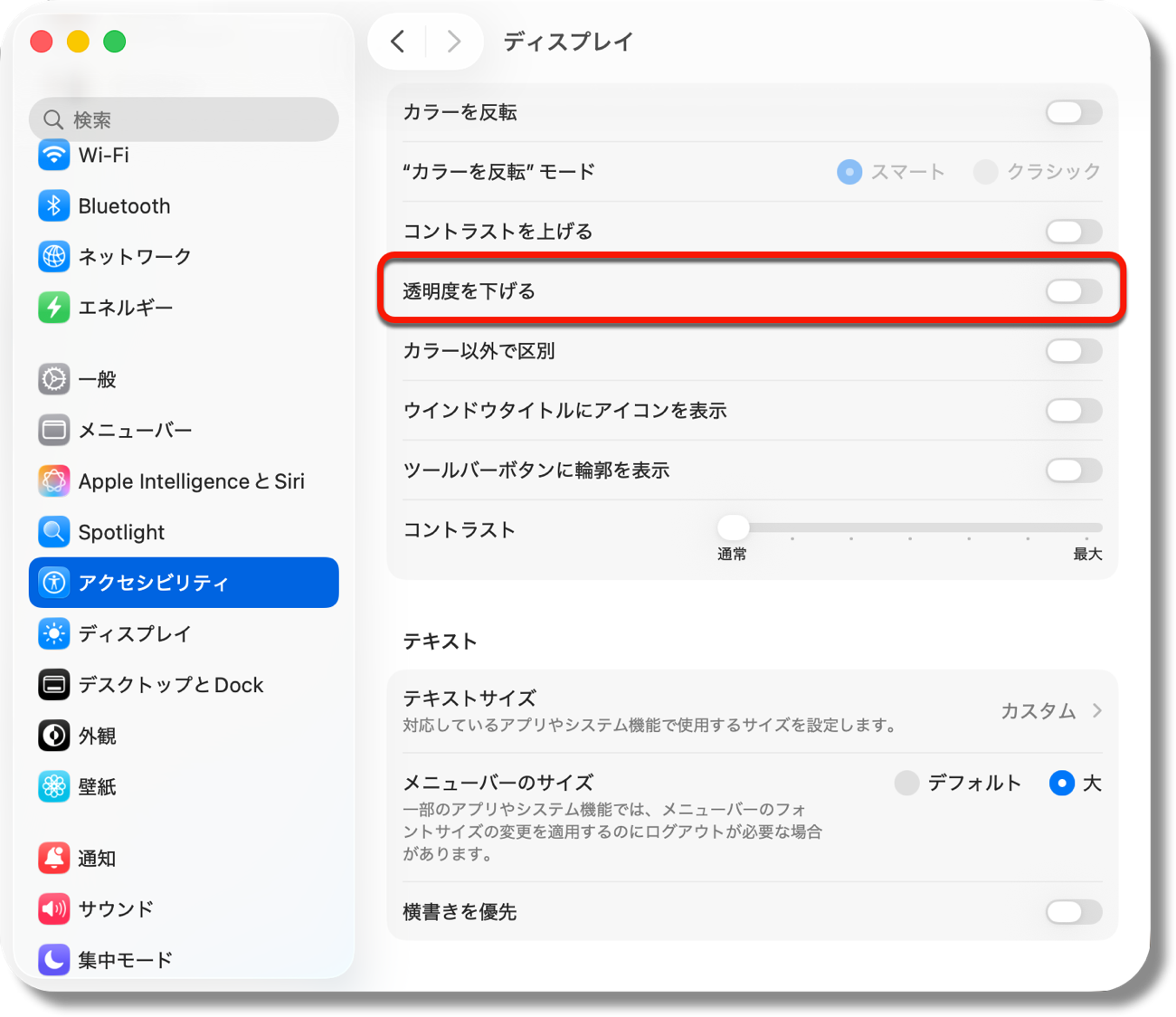
効果を確認するには、Activity Monitorで SystemUIServer と WindowServer のCPU使用率を監視してみてください。インターフェース操作時のCPUスパイクが減少していることが確認できるはずです。
3. アニメーション効果を軽減する
透明効果の無効化でも改善が見られない場合は、アニメーション効果も軽減してみましょう。設定手順は、Appleメニューからシステム設定、アクセシビリティの順に進み、視差効果を選択します。そして、視差効果を減らすをオンに設定してください。
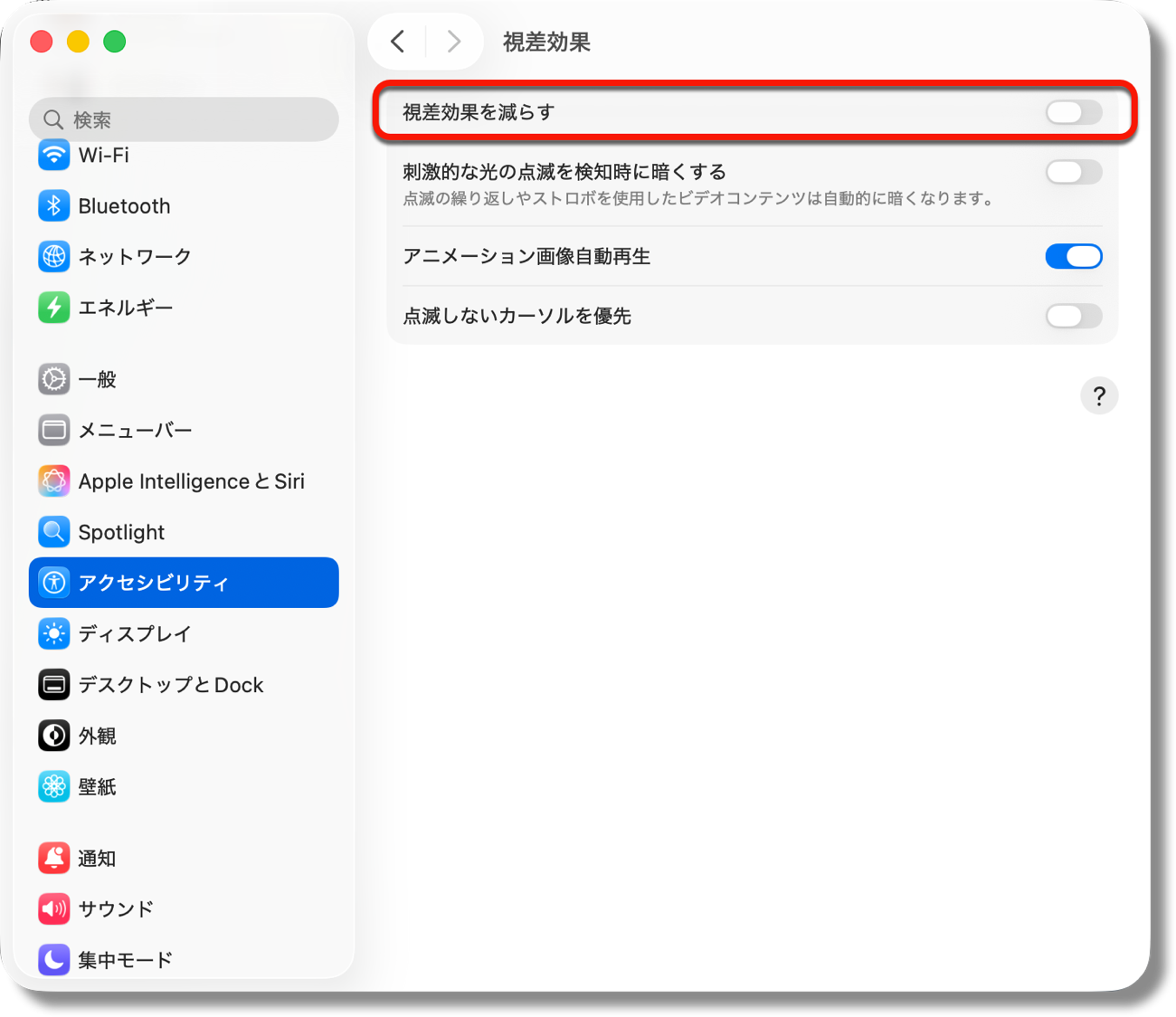
この設定により、アニメーションの代わりにシンプルなトランジションが使用され、システムリソースの使用量が軽減されます。
4. ストレージ容量を確保する
macOSは十分な空きディスク容量がある時に最高のパフォーマンスを発揮します。理想的には、ドライブ容量の10〜15%の空きを確保する必要があります。
ストレージの確認と整理は以下の手順で行います。まず、システム設定から一般、ストレージの順に進んで使用状況を確認します。次に、不要なファイルとアプリケーションを削除し、キャッシュファイルをクリアします。最後に、ダウンロードフォルダの整理も忘れずに行ってください。
注意点として、空き容量が5%以下の場合はパフォーマンスが著しく低下します。また、macOS Tahoe 26ではシステムデータが100GB以上を占める場合があるため、再起動によりキャッシュがクリアされると一時的に容量が回復する場合があります。
5. アプリケーションをアップデートする
古いバージョンのアプリケーションがmacOS Tahoe 26で最適化されていない場合、パフォーマンス問題の原因となることがあります。
アップデート手順としては、まずApp Storeからアップデート可能なアプリを確認します。次に、サードパーティアプリは各アプリ内でアップデートを確認し、主要なブラウザ(Chrome、Microsoft Edge等)の最新版も忘れずにチェックしてください。
対象となる主要アプリケーションには、Webブラウザ(Safari、Chrome、Firefox、Edge)、生産性アプリ(Microsoft Office、Adobe Creative Suite)、メディアアプリ(VLC、音楽・動画編集ソフト)などがあります。
6. システムを再起動する
最もシンプルながら効果的な解決策として、システムの再起動があります。再起動により、メモリキャッシュのクリア、バックグラウンドプロセスの終了、システムリソースのリフレッシュ、一時ファイルの削除が行われます。
定期的な再起動(週に1〜2回)を習慣にすることで、システムのパフォーマンスを維持できるでしょう。
さらに詳しい最適化テクニック
Activity Monitorでシステムを監視する
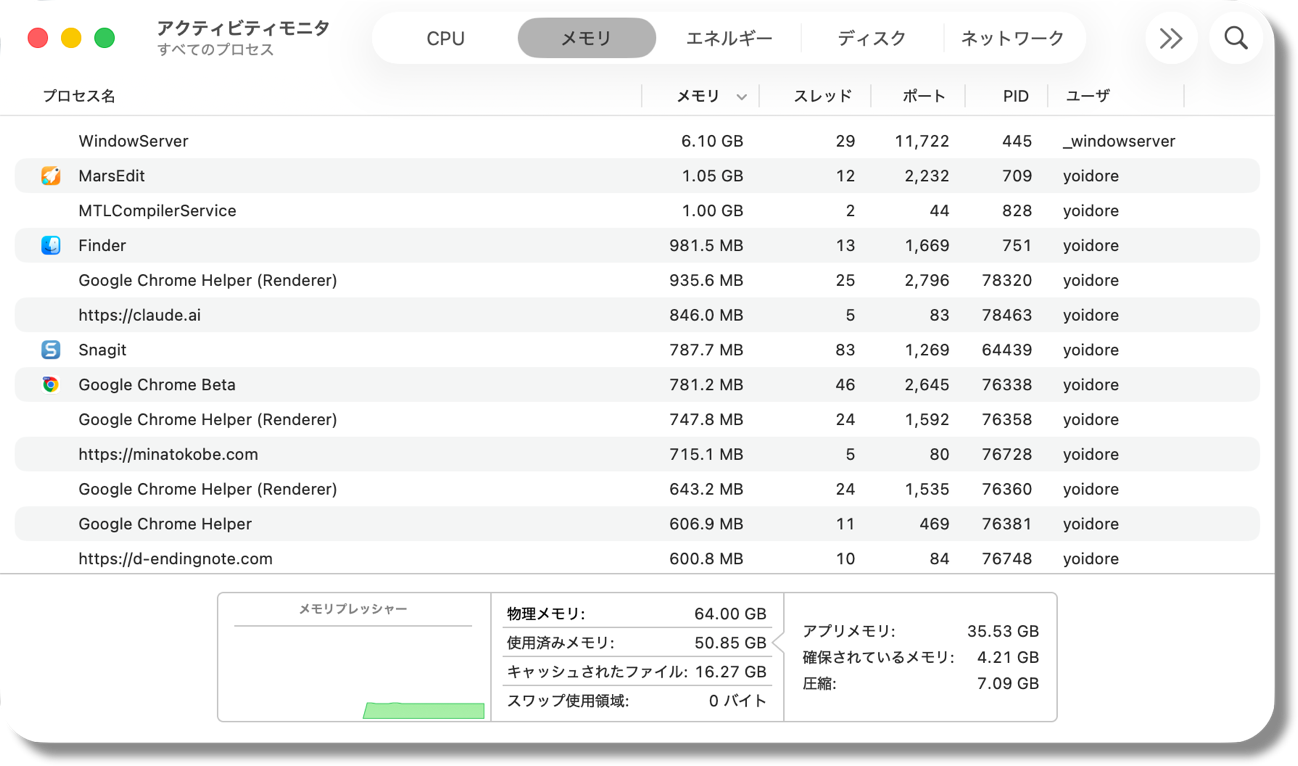
アプリケーションフォルダのユーティリティからActivity Monitorを開きます。CPUタブでリソース使用率の高いプロセスを確認し、メモリタブでメモリ圧迫状況をチェックします。また、エネルギータブでバッテリー消耗の原因を特定することもできます。
不要なログイン項目を削除する
システム設定から一般、ログイン項目の順に進み、不要な自動起動アプリを削除します。バックグラウンドアプリの動作を制限することで、システムリソースの節約につながります。
Spotlight検索を最適化する
システム設定からSiri & Spotlightを選択し、検索結果から不要な項目を除外します。プライバシー設定で検索対象フォルダを制限することも効果的です。
ハードウェア別の対処法について
Apple Siliconチップ(M1/M2/M3/M4)搭載Mac
Apple Siliconチップ搭載Macでは、通常は問題が発生しにくいのですが、メモリ不足時にスワップが頻発する可能性があります。16GB以上のRAMを推奨し、ユニバーサルアプリの使用を優先してください。
Intel搭載Mac
Intel搭載Macでは、より顕著なパフォーマンス低下が発生する可能性があります。透明効果とアニメーションの無効化が特に効果的で、古いハードウェアでは一部機能の使用制限を検討することをお勧めします。
段階的なトラブルシューティング手順
Step 1 基本チェック
まず、macOS Tahoe 26のインストールから48時間経過しているか確認します。次に、Activity Monitorでバックグラウンド処理の状況をチェックし、ストレージ容量と使用可能メモリも確認してください。
Step 2 設定の最適化
透明効果を無効化し、アニメーション軽減を有効化します。また、不要なログイン項目も削除してください。
Step 3 システムメンテナンス
アプリケーションのアップデート、システムの再起動を行い、ディスクユーティリティでFirst Aidを実行します。
Step 4 高度な対処法
Intel MacではSMCリセット、NVRAMリセットを試し、セーフモードでの起動と問題の特定を行います。
今後のアップデートに期待したいこと
Appleは通常、新しいmacOSリリース後の数ヶ月間で改善を行います。具体的には、システム効率の改善、既知の問題への対処、より効率的なリソース使用、アニメーションと透明効果の軽量化などが期待できます。
macOS 26.1、26.2などのポイントリリースでは、これらの改善が期待できるため、定期的なシステムアップデートの実行をお勧めします。
まとめ
その後、透明効果の無効化、アニメーション軽減、ストレージ容量の確保、アプリのアップデート、システムの再起動を順次試すことで、多くの場合改善が期待できるでしょう。
これらの対処法を試しても問題が解決しない場合は、ハードウェアの制限やより深刻なシステム問題の可能性もあります。
そのような時は、Appleサポートへの相談や、必要に応じて前のmacOSバージョンへのダウングレードも検討してみてください。
重要なのは、新しいmacOSリリース直後のパフォーマンス問題は一時的なものである場合が多く、適切な対処と時間の経過により改善される可能性が高いということです。
焦らずに、ひとつずつ対策を試していけば、きっと快適な動作環境を取り戻せるはずです。
出典:
MacOS Tahoe 26 Feels Slow? Try These 6 Performance Tips – OSXDaily


LEAVE A REPLY