iPhoneやiPadで簡単に顔をぼかす!iOS 18.1の新機能「クリーンアップ」の使い方
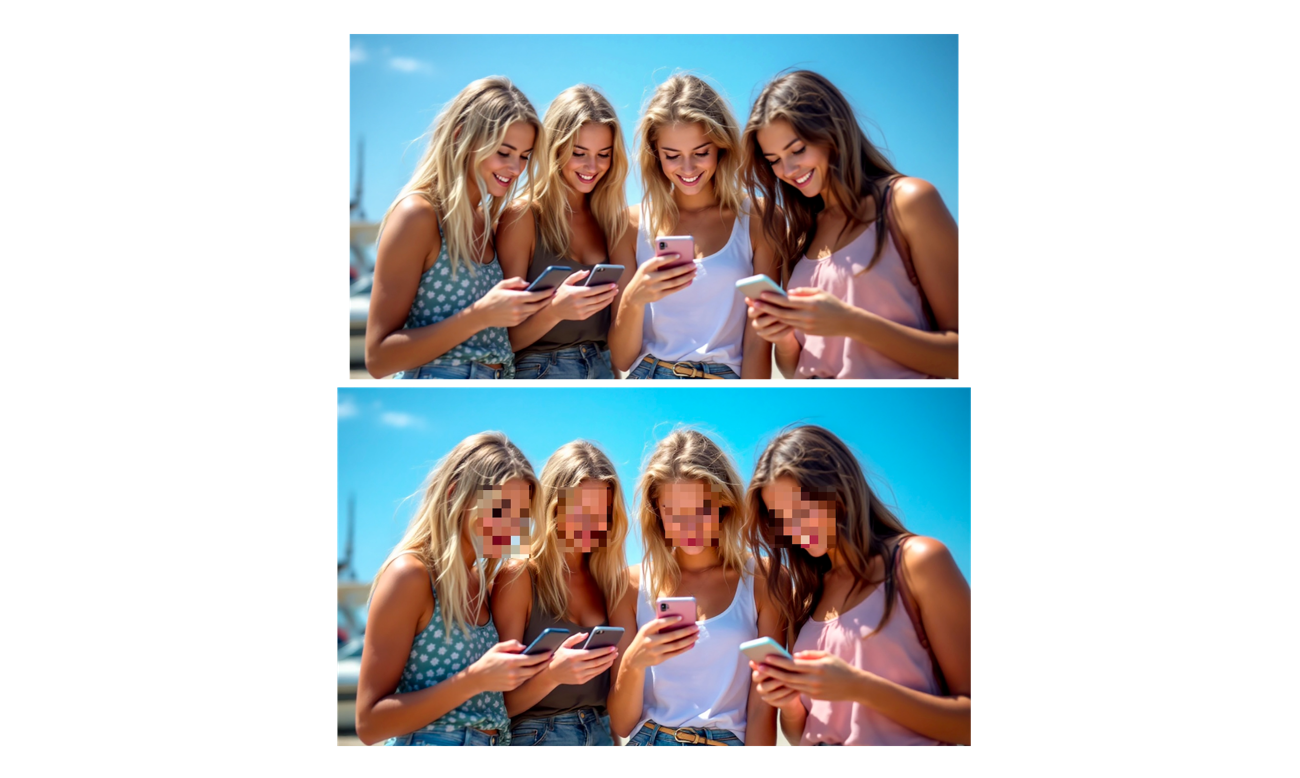
新機能「クリーンアップ」でプライバシー保護が劇的に進化
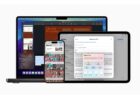
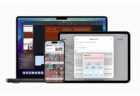
Appleが提供する最新のiOS 18.1、iPadOS 18.1、macOS Sequoia 15.1で、写真アプリに革新的な機能が追加されました。サードパーティ製アプリを使用することなく、写真に写った人物の顔を簡単にぼかしたり、ピクセル化したりすることができるようになりました。
対応機種について
この新機能を利用するには、Apple Intelligence対応デバイスが必要です。具体的な対応機種は以下の通りです:
- iPhoneシリーズ:
- iPhone 15 Proシリーズ
- iPhone 16シリーズ全機種
- iPadシリーズ:
- M1チップ搭載モデル以降
- A17 Proチップ搭載モデル以降
- Macシリーズ:
- M1チップ搭載モデル以降
顔のピクセル化手順:誰でも簡単3ステップ
プライバシー保護のための顔のピクセル化は、直感的な操作で実現できます。以下に具体的な手順を説明します。
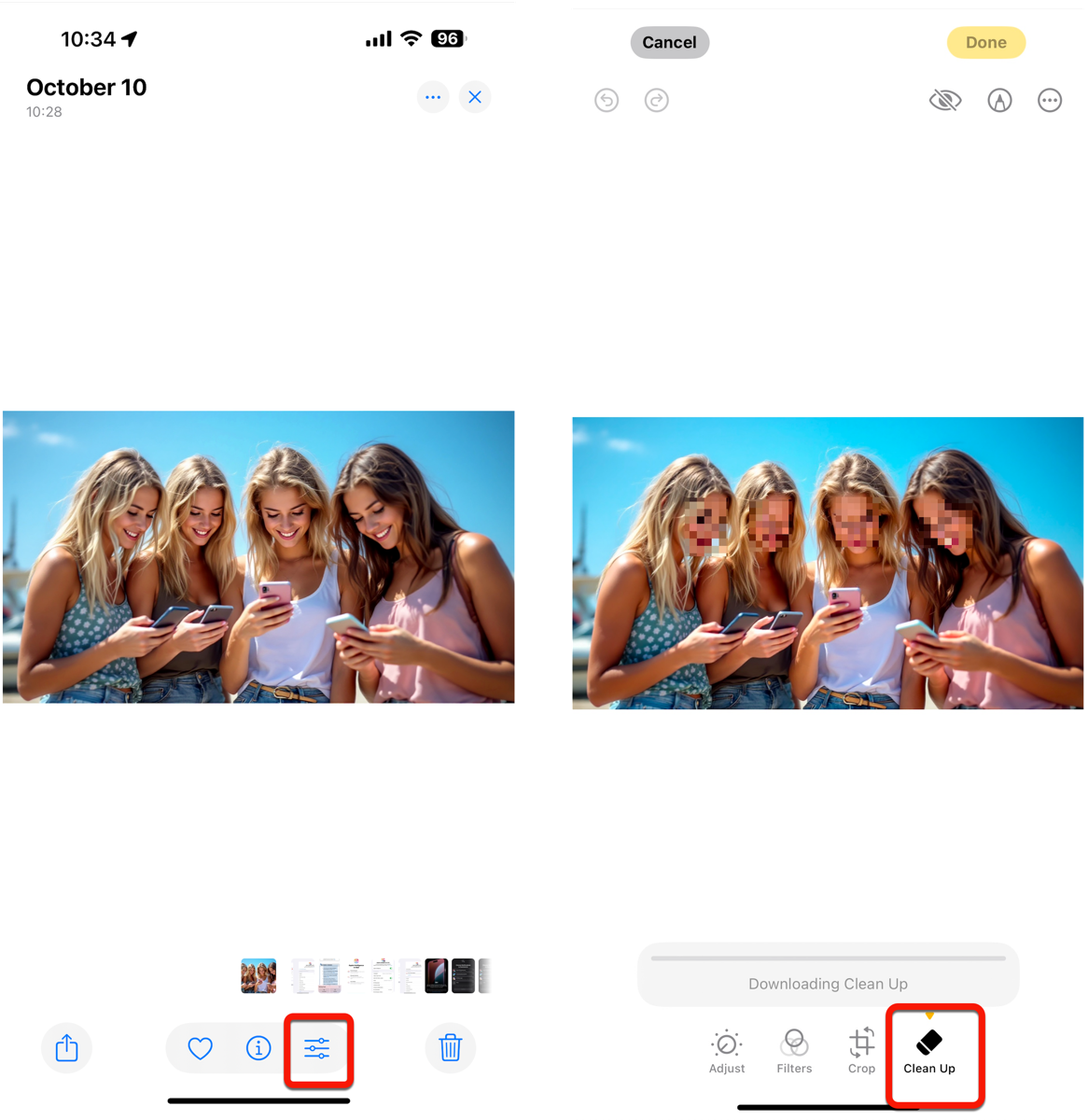
Step 1:編集モードへの移行
写真アプリで対象の画像を開き、「編集」ボタンをタップします。その後、新しく追加された「クリーンアップ」タブに移動します。
Step 2:対象領域の指定
保護したい顔の部分を以下のいずれかの方法で指定します:
- 指やApple Pencilで円を描く
- なぞるように線を引く
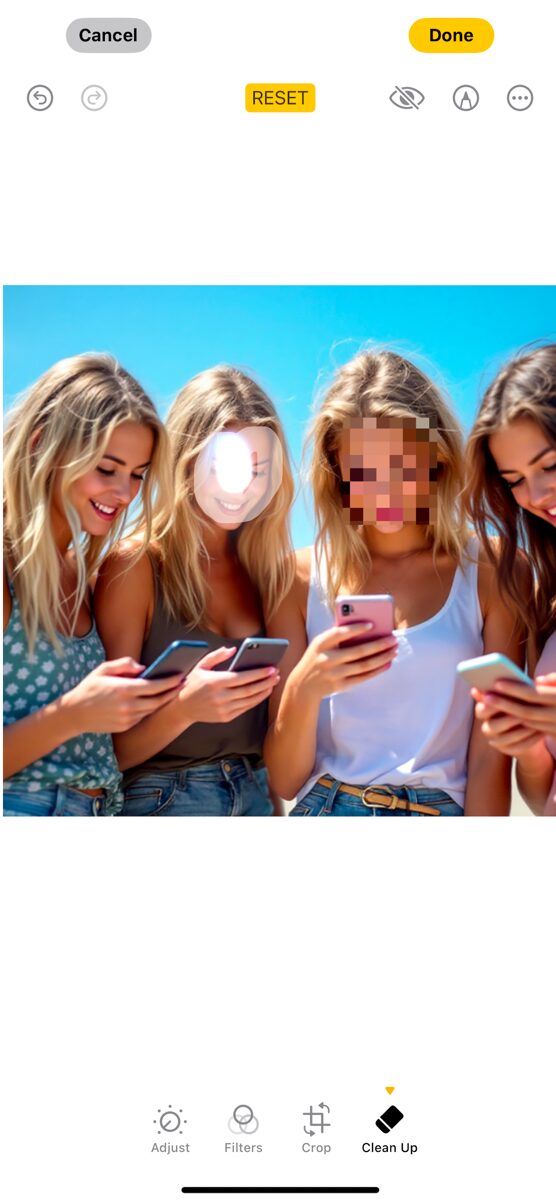
必要に応じて、ピンチ操作で画像を拡大縮小し、より正確な指定が可能です。
Step 3:効果の適用と保存
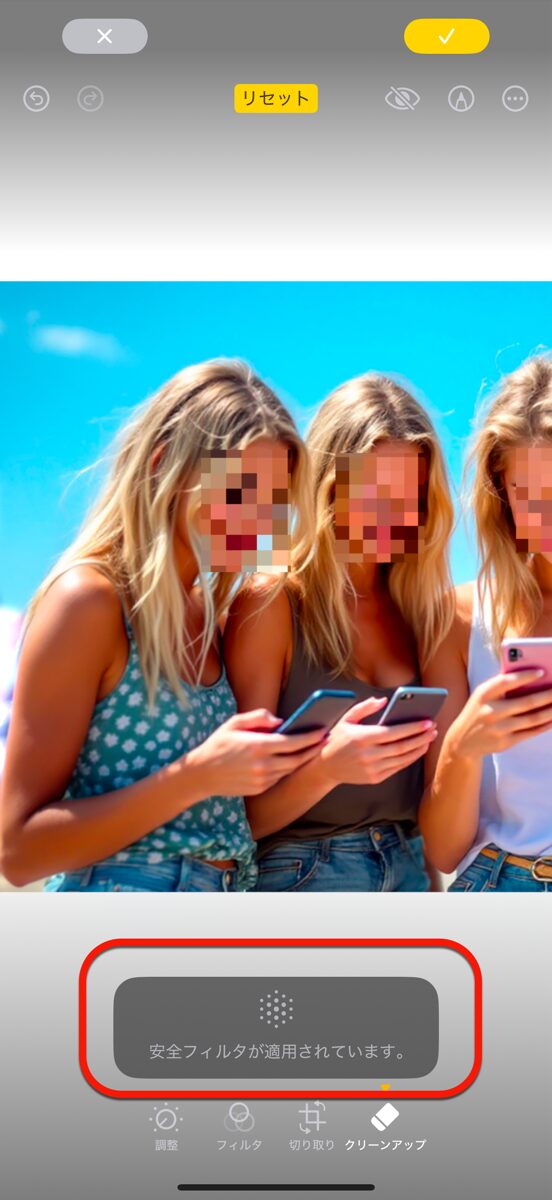
指を離すと自動的にピクセル化が適用され、「Safety filter applied(安全フィルターが適用されています)」という通知が表示されます。結果に満足したら、変更を保存します。
トラブルシューティングとカスタマイズ
よくある問題と解決方法
クリーンアップツールを使用する際、意図しない結果が生じることがあります。以下に主な対処方法を説明します。
- 顔がぼかされずに削除される場合:
- ピクセル化の強度調整が必要な場合:
– 「戻る」ボタンを使用して再試行
– より小さな円や線で指定を試みる
– 「リセット」ボタンで編集をクリア
– 再度指定を行い、強度を調整
フィードバックの提供
Apple Intelligenceの精度向上のため、結果に対するフィードバックを提供することができます:
- 良好な結果の場合:親指を上向きに
- 改善が必要な場合:親指を下向きに
「Safety filter applied(安全フィルターが適用されています)」と表示されたら
クリーンアップを使っていると、指を離した瞬間に「Safety filter applied(安全フィルターが適用されています)」というメッセージが表示されることがあります。
「フィルター?解除できるの?」と気になる方が多いので、意味と対処法をまとめます。
安全フィルターとは何か
Appleが提供するAI機能(Apple Intelligence)には、不適切なコンテンツの生成を防ぐための安全フィルターが組み込まれています。クリーンアップが「この操作は制限の対象になる」と判断したとき、自動的にフィルターが作動してこのメッセージが表示されます。
よく表示されるケース
- 人物の全身や肌が多く写っている写真で広い範囲を指定したとき
- 顔以外の特定の部位を消そうとしたとき
- AIが「不適切な加工」と誤判定したとき
安全フィルターはユーザーが解除できますか?
結論から言うと、現時点ではユーザー側で安全フィルターを解除する方法はありません。
これはAppleがシステムレベルで設けている制限であり、設定画面からオフにするような項目は用意されていません。サードパーティ製アプリを使っても、Apple Intelligenceのフィルター自体を回避することはできません。
表示されたときの対処法
安全フィルターが作動しても、操作方法を工夫することで目的を達成できる場合があります。
| 対処法 | やり方 |
|---|---|
| 選択範囲を小さくする | 顔だけをピンポイントで小さく囲むと通ることがあります |
| 画像を拡大してから操作する | ピンチ操作で顔の部分を拡大してから指定すると精度が上がります |
| リセットして再試行する | [リセット]をタップして最初からやり直すと結果が変わることがあります |
| サードパーティ製アプリを使う | 顔ぼかし専用アプリ(ObscuraCamなど)ならフィルターの影響を受けません |
ポイント:「顔をぼかしたいだけなのにフィルターが出る」という場合は、選択範囲を顔の輪郭ぴったりに小さく指定し直すのが一番効果的です。背景や首まで含めた広い範囲を選ぶとフィルターが反応しやすくなります。
注意点と制限事項
この機能を使用する際の主な制限事項は以下の通りです:
- 動画には非対応
- デバイスの要件
– 現時点では静止画のみの機能
– 動画の編集にはサードパーティ製アプリが必要
– 最新のソフトウェアアップデートが必要
– 対応機種が限定的
LEAVE A REPLY