macOS Tahoe 26の新機能|あなたのMacがもっと便利になる7つの進化点
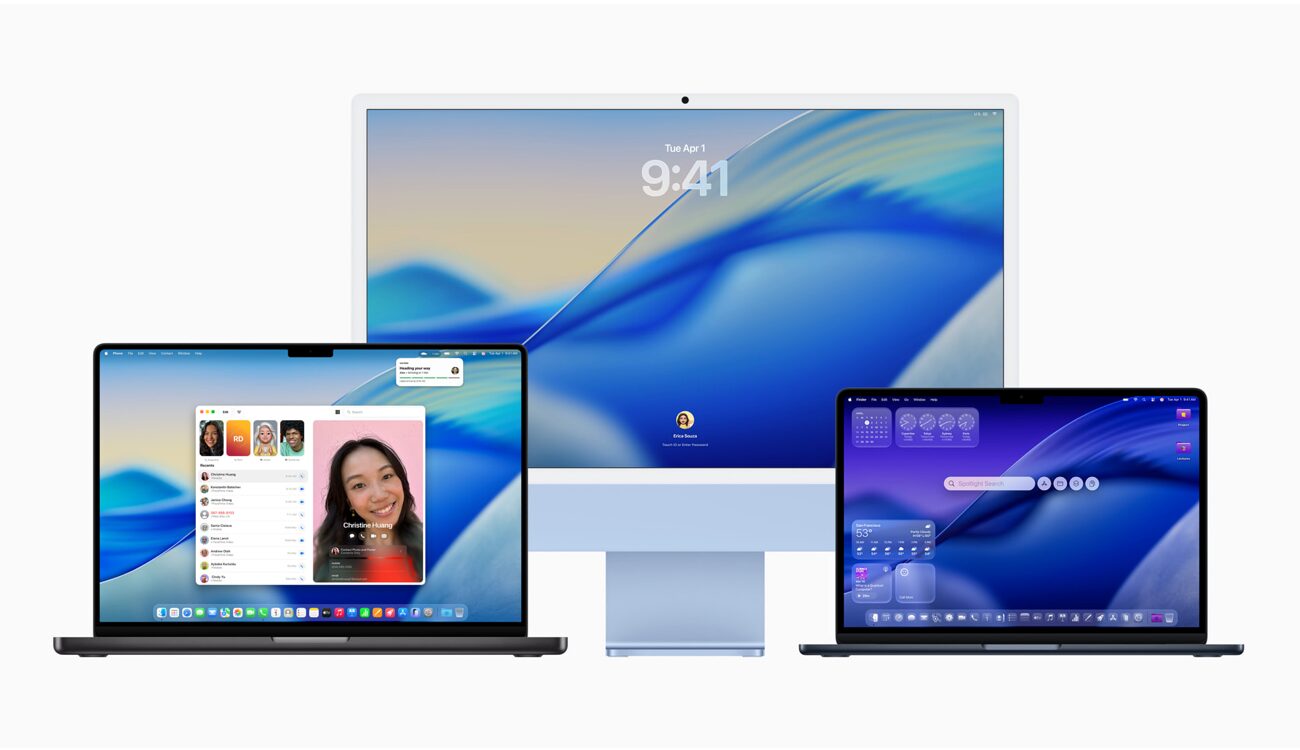
Appleは本日初の「macOS Tahoe 26 パブリックベータ」をリリースしました。「新しいmacOS、何が変わったかよくわからない…」そんな風に感じていませんか?
毎年秋にやってくるmacOSのアップデート。たくさんの新機能が追加されるのは嬉しいけれど、専門的な言葉が並んでいたり、情報が多すぎたりして、結局自分にとって何が便利になるのか、いまいちピンとこないことも多いですよね。
この記事を読めば、macOS Tahoe 26の中でも特に「これは使える!」と感じる新機能が分かります。そして、あなたのMacが今よりもっと便利で、もっと愛着のわく「最高の相棒」になるはずです。
Macらしさが光るアップデート、それがmacOS Tahoe 26
今回のmacOS Tahoe 26は、iOSやiPadOSとお揃いの洗練されたデザインになりました。でも、一番注目したいのはそこではありません。今回のアップデートの真髄は、「MacがMacである理由」を、もう一度しっかりと思い出させてくれるような、Macならではの機能強化にあります。
iPhoneやiPadにはない、ターミナルの進化や、日々の作業を自動化してくれる賢い機能、そしてファイル整理が楽しくなるような細やかな工夫。これらはすべて、私たちの「Macでもっと何かをしたい」という気持ちに応えてくれるものばかりです。
では早速、あなたの毎日を少しだけ豊かにしてくれる、具体的な新機能を見ていきましょう。
日常の「面倒くさい」がなくなる?賢すぎるショートカットの自動化
「ショートカット」や「自動化」と聞くと、なんだかプログラミングみたいで難しそう、と感じるかもしれません。私自身も、最初は少し身構えてしまいました。でも、macOS Tahoe 26の新しいショートカット機能は、そんな心配を吹き飛ばしてくれるくらい、直感的でパワフルなんです。
これまでのショートカットは、自分でアプリを起動する必要がありました。しかし、これからはMacがあなたの状況を察知して、自動で設定した操作を実行してくれます。
例えば、こんなことができるようになります。
- 特定のWi-Fiに接続したら、自動で集中モードをオンにする
- 外付けモニターを接続したら、仕事で使うアプリを一度に開く
- バッテリー残量が20%以下になったら、自動で低電力モードに切り替える
- デスクトップにダウンロードしたファイルを、自動で種類別にフォルダ分けする
すごくないですか? まるで、あなたの行動を先読みしてくれる、優秀な秘書がいるみたいですよね。
実践アドバイス:「カフェに着いたら、すぐ作業モード」を自動化してみよう
試しに一つ、簡単な自動化を設定してみましょう。例えば、あなたがよく行くカフェのWi-Fiに接続した瞬間に、いつも使うメモアプリと、好きな音楽を流す設定です。
- 「ショートカット」アプリを開きます。
- 左のサイドバーから「オートメーション」を選び、新しいオートメーションを作成します。
- トリガーとして「Wi-Fi」を選択し、「ネットワーク」でよく行くカフェのWi-Fi名を選びます。
- 次に、アクション(実行する操作)を設定します。「アプリを開く」を選んでメモアプリを指定し、さらにアクションを追加して音楽アプリも設定します。
- 最後に保存すれば完了です。
これだけで、次回そのカフェでMacを開いたとき、何もしなくても自動で作業環境が整います。この「一手間」がなくなるだけで、驚くほどスムーズに作業に取りかかれますよ。
見た目も中身も進化!ターミナルとメモアプリの新機能
専門家向けのツールだと思われがちな「ターミナル」や、普段何気なく使っている「メモ」アプリも、今回のアップデートで大きく進化しました。
ターミナル:自分だけのコマンド基地を作ろう
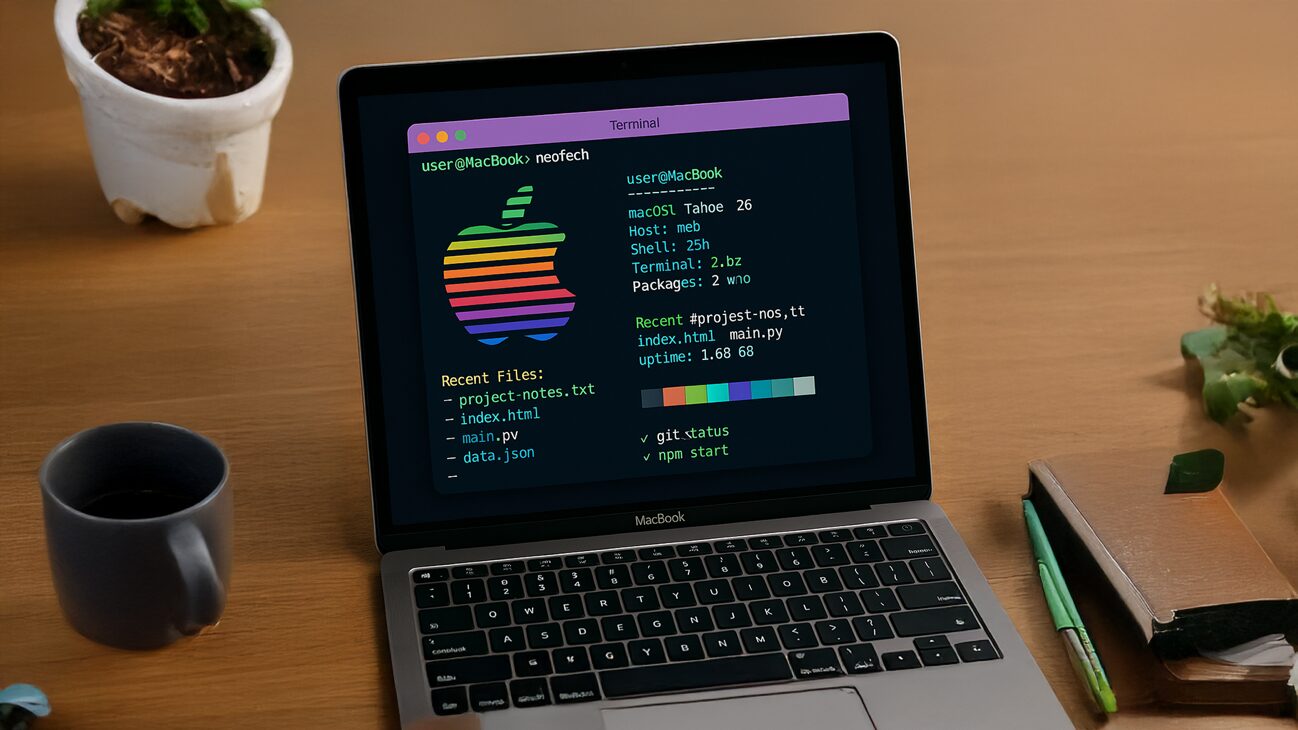
ターミナルの見た目をカスタマイズして、作業のモチベーションを上げよう。
「黒い画面に白い文字」というイメージのターミナルですが、macOS Tahoe 26では見た目を自分好みにカスタマイズできるようになりました。24ビットカラーに対応し、新しいテーマも追加されたので、もっとカラフルで親しみやすい画面にできます。
さらに、「Powerline」という特殊な文字セットにも対応しました。これを使うと、コマンド入力待ちの表示に、現在のフォルダ名やGitのブランチ情報などを分かりやすく表示できます。少し専門的ですが、見た目がかっこよくなるだけでも、触ってみる価値はありますよ。
メモアプリ:文字起こしとMarkdown対応が便利すぎる
メモアプリには、2つの大きな機能が追加されました。
一つは、Markdown(マークダウン)形式の読み込みと書き出しに対応したことです。Markdownは簡単な記号で文章の構造を指定できる書き方で、多くのライターや開発者に愛用されています。他のアプリで書いたMarkdownのメモをそのままMacのメモアプリで開いたり、その逆もできるようになったので、文章を書く人にとっては嬉しい改善です。
そして、もう一つが特に注目したい機能、通話の録音と文字起こしです。新しく搭載された「電話」アプリを使って通話すると、その内容を録音し、自動でテキストに変換してメモアプリに保存してくれるんです。大事な会議の議事録を作ったり、インタビューの内容を後から確認したりするのに、とても役立ちます。もう、焦ってメモを取る必要はありません。
マルチタスクがさらに快適に!Safariとフォルダの嬉しい改善
日々のブラウジングやファイル整理といった、基本的な操作もより快適になりました。
Safari:動画視聴と作業を両立しやすく
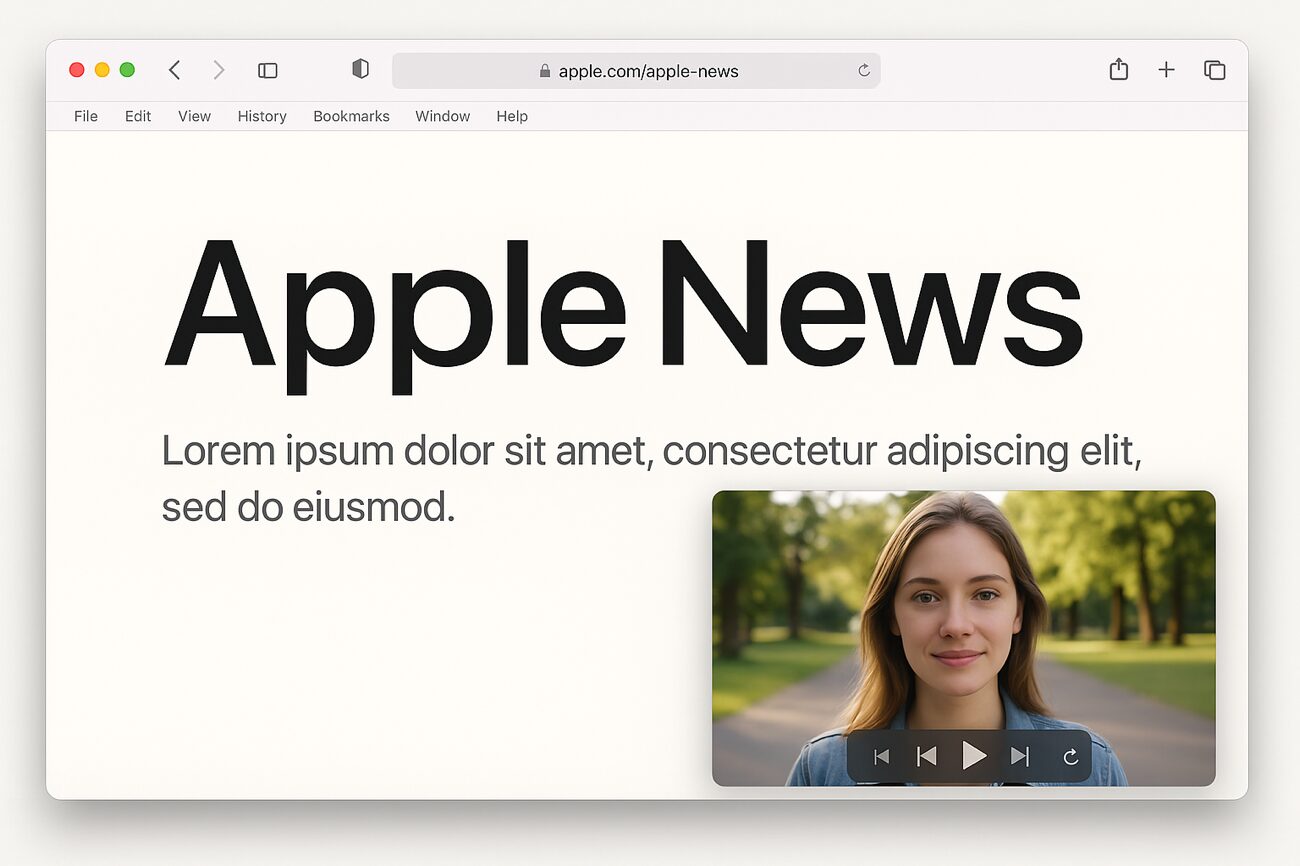
Safariのピクチャインピクチャ機能で、動画を観ながらの作業がもっと快適に。
動画を小さなウィンドウで画面の隅に表示する「ピクチャインピクチャ」機能が、さらに使いやすくなりました。これまでは動画上で操作する必要がありましたが、Safariのページメニューから直接ピクチャインピクチャを開始できます。
フローティングウィンドウから直接、動画の早送りや巻き戻し、広告のスキップ(対応サイトのみ)もできるようになったので、資料動画を流しながらレポートを書く、といったマルチタスクがこれまで以上にはかどります。
フォルダ:絵文字や色で、もっと直感的に整理
macOS Tahoe 26では、フォルダの見た目を驚くほど自由にカスタマイズできるようになりました。
- フォルダに絵文字やシンボルを割り当てる
- フォルダに色を付け、その色が自動でシステムタグにも反映される
- FinderやDock、デスクトップ全体のデフォルトのフォルダ色を変更する
例えば、「仕事」フォルダにはブリーフケースの絵文字💼を、「趣味」フォルダにはカメラの絵文字📷を付けるだけで、一目で中身が分かるようになります。プロジェクトごとに色分けすれば、たくさんのフォルダの中から目的のものをすぐに見つけ出せます。地味な変更に聞こえるかもしれませんが、この視覚的な分かりやすさが、日々のファイル整理のストレスを大きく減らしてくれるはずです。
iPhoneやiPadとの連携もスムーズに
Macならではの進化が光る一方で、他のAppleデバイスとの連携も忘れてはいません。
写真アプリ:ピン留め機能で思い出にすぐアクセス
昨年、iPhoneとiPadの写真アプリに導入された「ピン留めコレクション」機能が、ついにMacにもやってきました。よく見るアルバムやフォルダをサイドバーにピン留めしておけば、すぐにアクセスできます。iPhoneで作ったピン留めはMacにも同期されるので、どのデバイスでも同じように写真を整理できるのは嬉しいポイントです。
車酔い防止機能:移動中の作業も快適に
「Vehicle Motion Cues」という、少し変わった機能もMacに搭載されました。これは、車などの乗り物で移動している際に、画面上に乗り物の動きと連動した微細なインジケーターを表示することで、乗り物酔いを軽減するアクセシビリティ機能です。
車内で感じる揺れと、目に見える静止した画面とのギャップが乗り物酔いの一因ですが、この機能がそのズレを補正してくれます。新幹線や車の助手席が、あなたのオフィスになる日に役立つ機能です。
ゲーマーにも嬉しい、細やかな配慮
Macでゲームを楽しむ人にとっても、嬉しい改善があります。
ゲームプレイ中に低電力モードをオンにできるようになったので、充電ができない場所でも、より長くゲームを楽しめます。また、PlayStationのDualSenseコントローラーのペアリングも、USB-Cで一度接続するだけで完了するほど簡単になりました。細やかな改善ですが、Macでのゲーム体験をより良いものにしてくれます。
まとめ
macOS Tahoe 26は、見た目が新しくなっただけでなく、私たちのMacでの作業をより深く、より快適にしてくれる機能が満載です。
派手さはないかもしれませんが、使い込むほどに「ああ、便利になったな」と実感できる、玄人好みのアップデートと言えるかもしれません。
たくさんの機能を紹介しましたが、一度にすべてを試す必要はありません。まずはこの記事で紹介した「ショートカットの自動化」を一つでも設定してみてください。
「面倒な繰り返し作業が、自動で片付いていく」。その小さな感動が、あなたのMacライフをきっと豊かにしてくれるはずです。
(Via 9to5Mac.)


LEAVE A REPLY