【Mac Tips】Macのトラックパッドで指を離してもドラッグが続く。大画面ユーザーに特に効く「ドラッグロック」設定

まいど、酔いどれです。
大きいディスプレイを使っていると、ウィンドウを画面の端から端まで動かしたいときに困る場面があります。トラックパッドでドラッグしながら指を端まで動かすと、パッドの端に達してしまい指を浮かして戻さないといけない。その瞬間にドラッグが解除されてウィンドウが途中で止まる。
これを解決してくれるのがドラッグロックという設定です。macOSのアクセシビリティ機能の中に隠れていて、知らずに使っていないMacユーザーが多い設定です。私は長年これで作業しています。
ドラッグロックとは何か

通常のドラッグはトラックパッドを押しながら指を動かし、離した瞬間に終了します。指を離すと必ずドラッグが解除されるため、長い距離を移動するには指を一度も離さずに動かし続けるしかありません。
ドラッグロックをオンにすると動作が変わります。ダブルタップしてそのまま指を動かすとドラッグが始まります。ここで指を浮かしてもドラッグ状態が維持されます。指をパッドに戻せばドラッグを再開でき、また好きなところで浮かして戻すことができます。ドラッグを終了するには、最後にトラックパッドを1回タップします。
大画面での長距離移動は、このドラッグロックと組み合わせると指を何度でも置き直しながら移動できるため、無理な姿勢で指を伸ばし続ける必要がなくなります。
設定方法
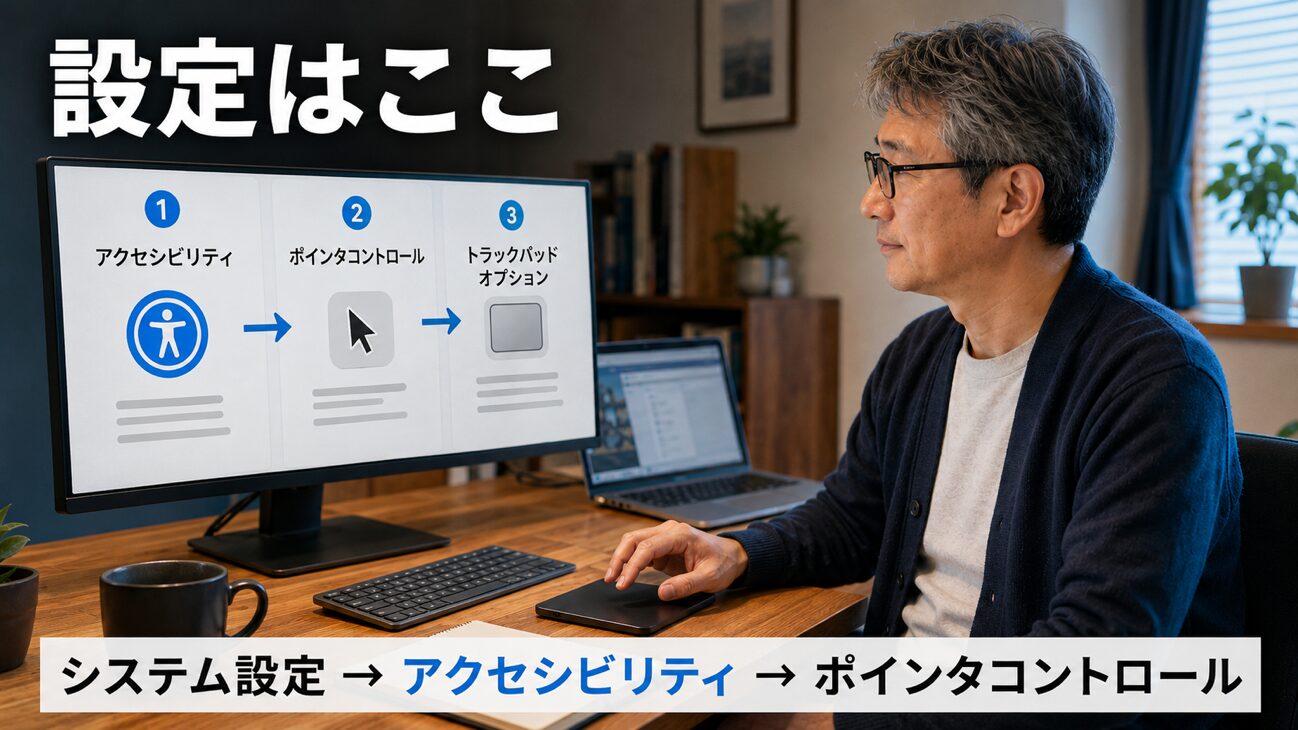
「システム設定」を開き、左側のリストから「アクセシビリティ」をクリックします。
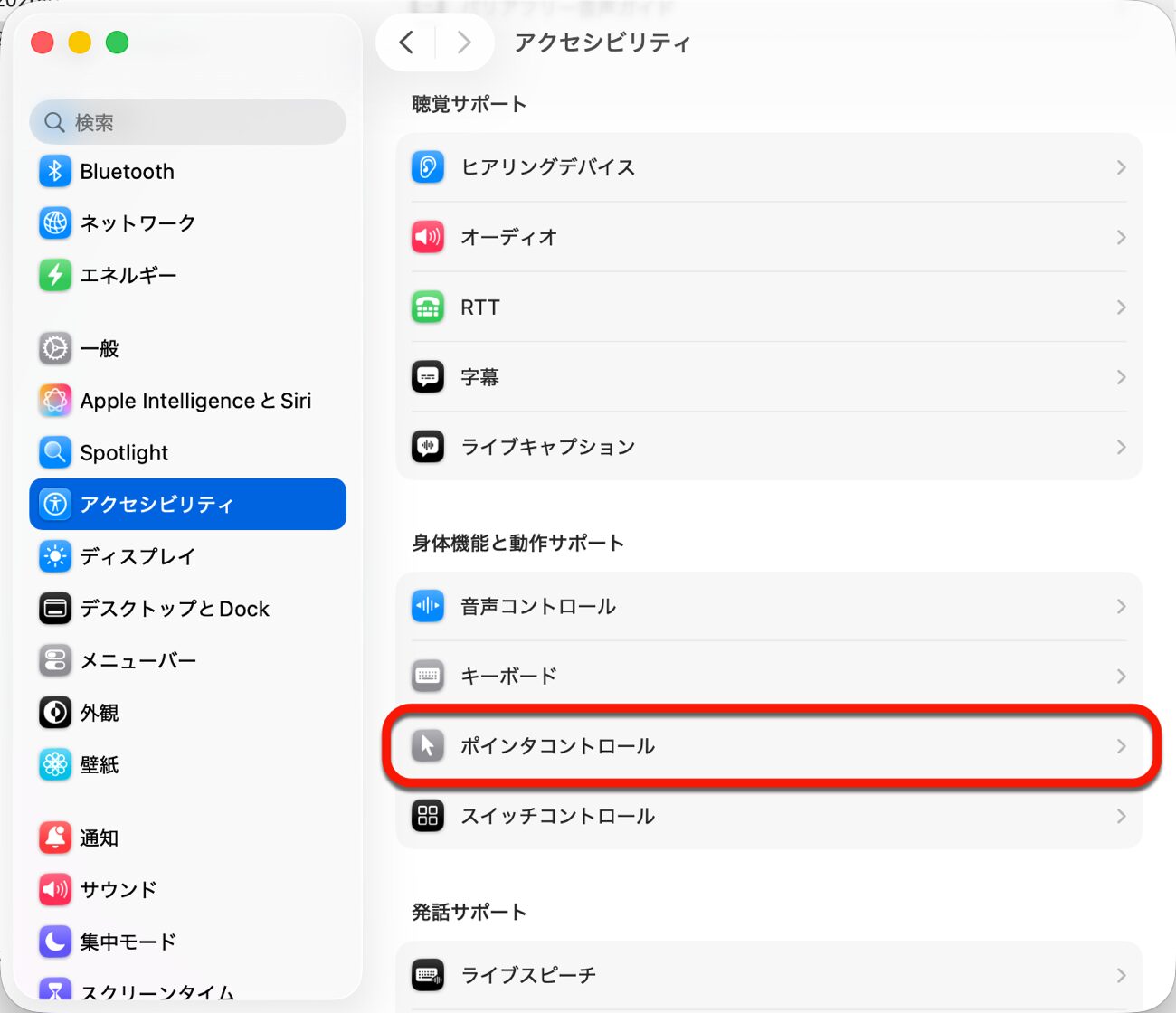
「ポインタコントロール」を選び、「トラックパッドオプション」ボタンをクリックします。
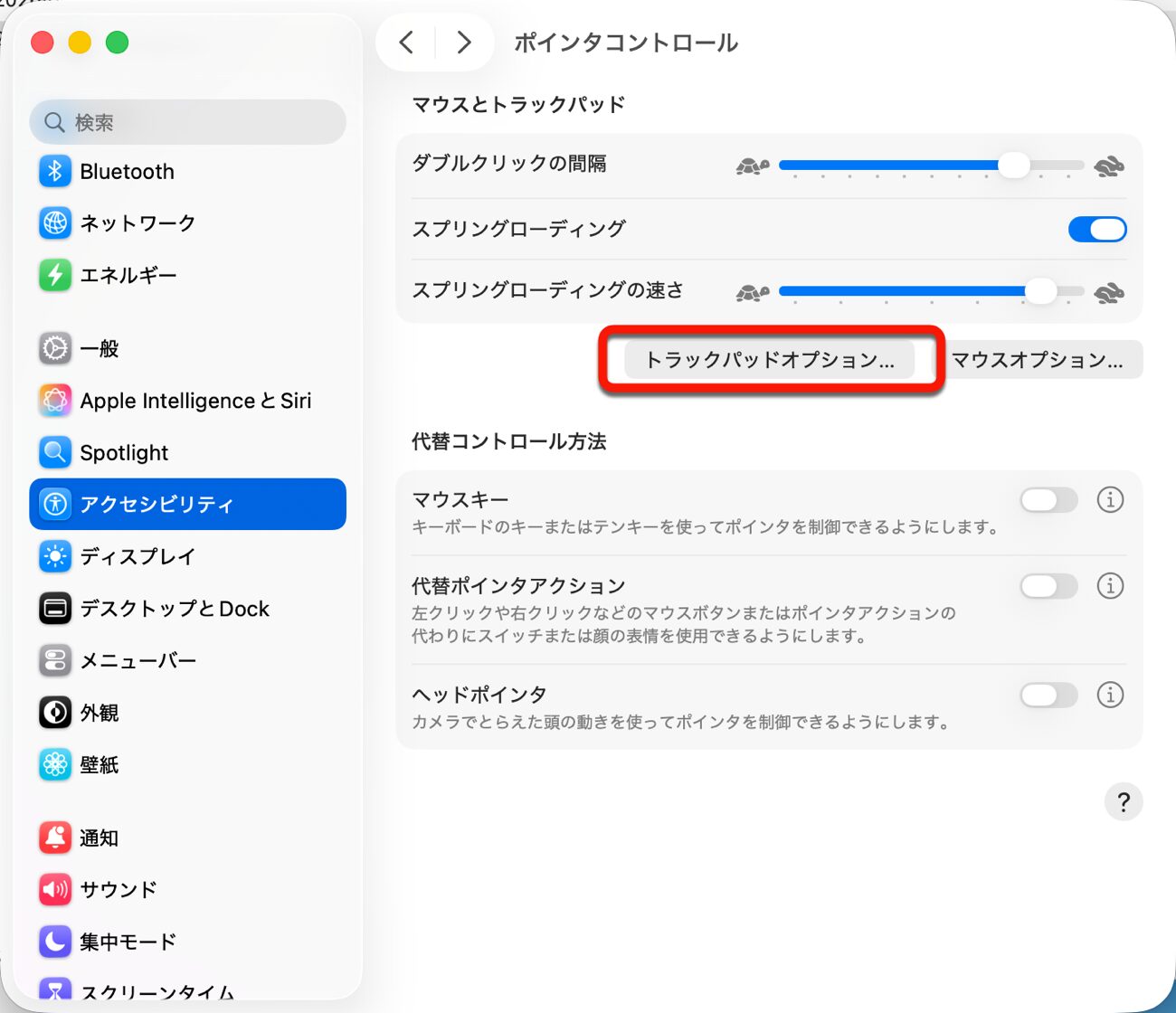
ダイアログが開いたら「ドラッグにトラックパッドを使用」をオンにします。するとその下に「ドラッグ方法」の選択肢が現れます。
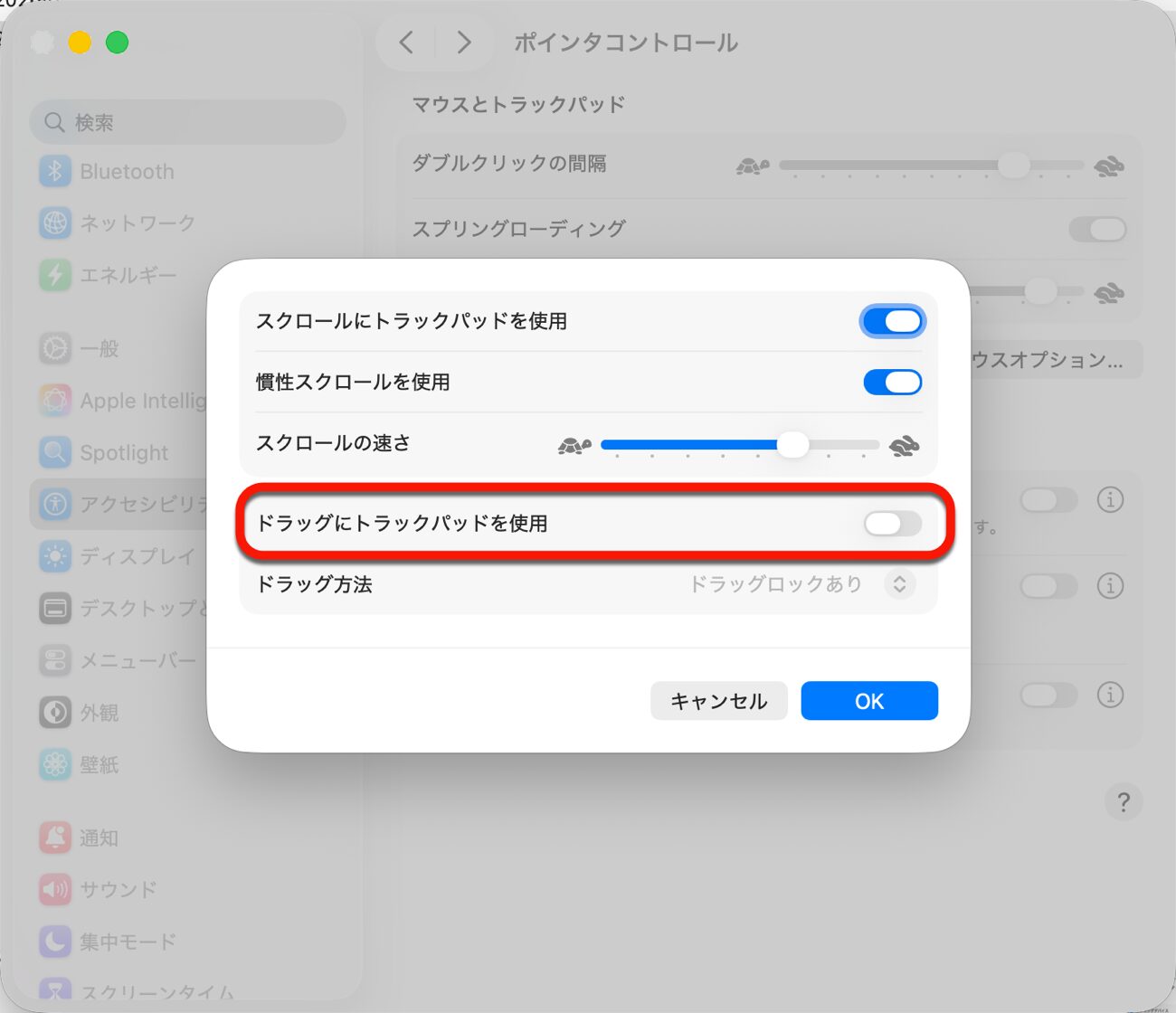
ドラッグ方法は3種類あります。
ドラッグロックなしはダブルタップでドラッグを開始しますが、指を離すと即終了します。ドラッグロックありは指を離してもドラッグが維持されます。3本指でドラッグは3本指を使ってドラッグします。
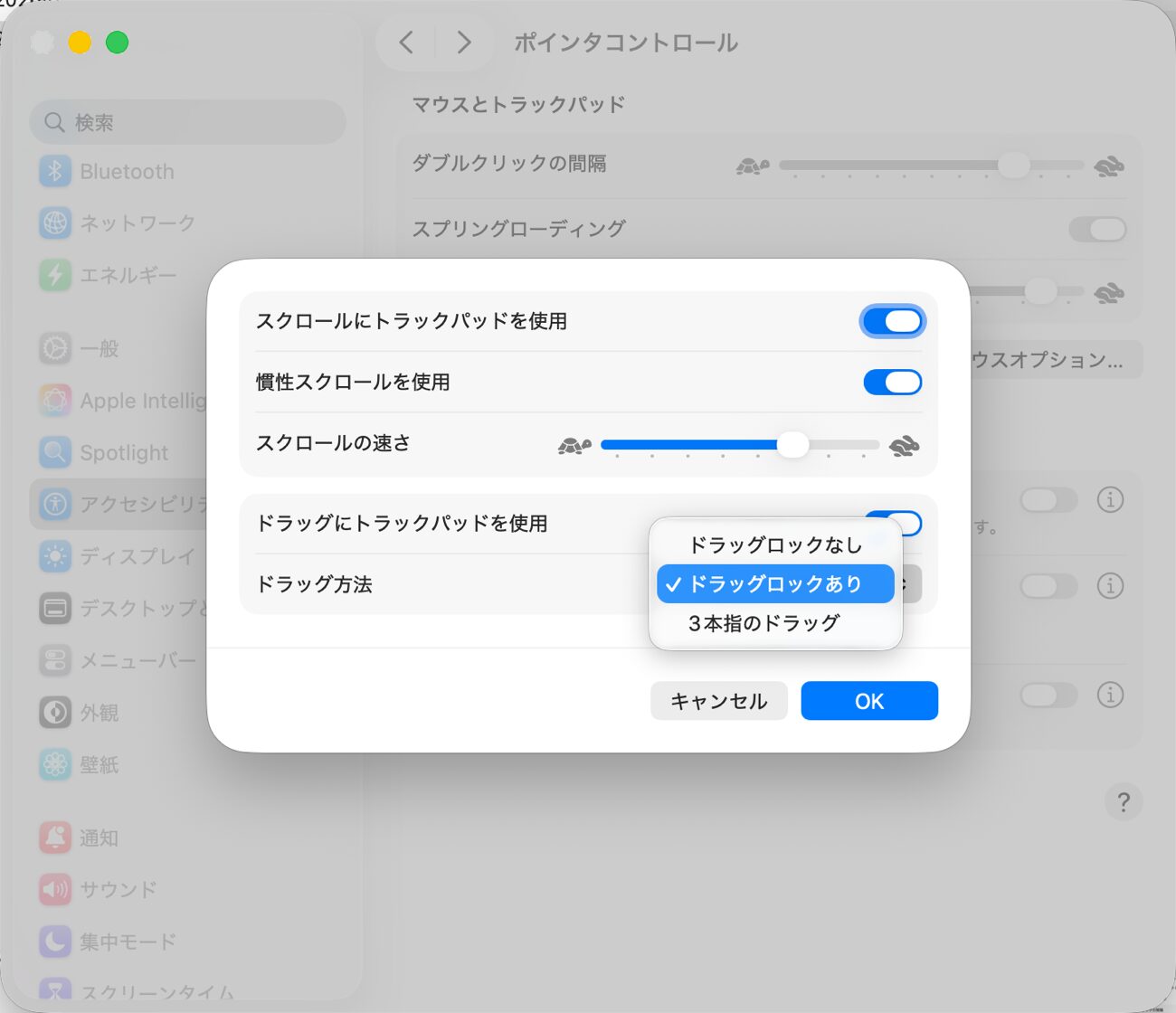
私が使っているのは「ドラッグロックあり」です。指を何度でも置き直せるのがこの選択肢だけの特徴です。設定したらOKをクリックして完了です。
使い始めに少しだけ慣れが必要

一点だけ注意があります。ドラッグロックありは「意図せずドラッグが継続している」状態になることがあります。ウィンドウを移動したあと指を離したつもりでも、まだロック状態のままになっていて次のクリックで意図しない動作が起きる場面が最初はあります。
ドラッグを確実に終了するには、移動後にトラックパッドを1回タップして解除する癖をつけると安定します。数日使えば自然に身につきます。
3本指ドラッグが標準の解決策としてよく紹介されますが、3本指のジェスチャーをBetterTouchToolやその他のアプリで別の操作に割り当てている場合はドラッグロックのほうが干渉しません。自分のジェスチャー設定に合わせて選んでください。
まとめ

設定場所はアクセシビリティの中ですが、障害のある方専用の機能ではありません。大画面での作業効率を上げるためにも積極的に使える設定です。
ダブルタップでドラッグ開始、指を浮かして置き直せる、タップで解除。この3つの動作を覚えれば、大きなディスプレイでのウィンドウ操作が格段に楽になります。
おおきに。

LEAVE A REPLY