あなたのiPadがMacになる?iPadOS 26の隠し機能で作業効率が劇的に変わる話
「iPad、もっとパソコンみたいにサクサク作業できたら最高なのに…」なんて思ったことはありませんか?
動画を見たり、ネットサーフィンをしたりするには最高のiPad。でも、複数のアプリを切り替えながら資料を作るといった「本気の作業」になると、ちょっとだけ Macが恋しくなる瞬間、ありますよね。
この記事を読めば、次のアップデートで追加されるかもしれない「iPadOS 26」のとある隠し機能を使って、あなたのiPadをまるでMacのように、もっと直感的に、そして効率的に使えるようにする方法がわかります。
いつものiPadが、この設定一つで全く新しいツールに変わるかもしれません。
なぜか一手間…今までのiPadの地味なストレス
まず、今のiPadでの作業を少しだけ思い出してみてください。
例えば、Safariで調べ物をしながら、メモアプリに要点を書き出しているとします。別のアプリ、例えば写真アプリに切り替えたい時、どうしていますか?
多くの人は、画面の下から指をスッとスワイプしてDock(ドック)を呼び出すか、一度ホーム画面に戻ってから別のアプリを選んでいるんじゃないでしょうか。この一手間、一つひとつは本当に些細なことです。でも、集中して作業している時ほど、この小さな中断が思考の流れを止めてしまう原因になりがちでした。
私自身も、記事の執筆で複数の資料を行き来する際に「あー、もう!」と、もどかしく感じることが何度もありました。Appleは「Stage Manager」のような機能でこの問題に取り組もうとしましたが、正直なところ、多くの人が期待していたほど直感的な解決策ではなかったかもしれません。しかし、ついにその答えが見つかった気がするんです。
ついに来た!iPadがMacに化ける「隠し設定」の正体
その答えは、「iPadOS 26」でひっそりと設定アプリの中に追加されるかもしれない、ある一つのスイッチに隠されています。
それは「設定」アプリ内の「マルチタスキングとジェスチャ」という項目にある、「Dockを自動的に表示/非表示」という新しい選択肢です。
Macを長年使っている人なら、この設定項目に見覚えがあるかもしれませんね。MacではDockを常に表示させておくのが基本ですが、iPadではこれまで、ホーム画面以外では基本的にDockは隠れていました。
しかし、この新しいスイッチをオンにすると、なんとアプリを使っている最中でもDockを常に表示させておくことができるようになるんです。そう、まるでMacのデスクトップのように。これだけで、アプリからアプリへの移動が驚くほどスムーズになります。
設定は超簡単!たったこれだけでOK
この魔法のような設定は、誰でも簡単に試せます。
- まず、「設定」アプリを開きます。
- 次に、左側のメニューから[ マルチタスキングとジェスチャ ]をタップ。
- そこにある[ Dockを自動的に表示/非表示 ]というスイッチをオンにする。
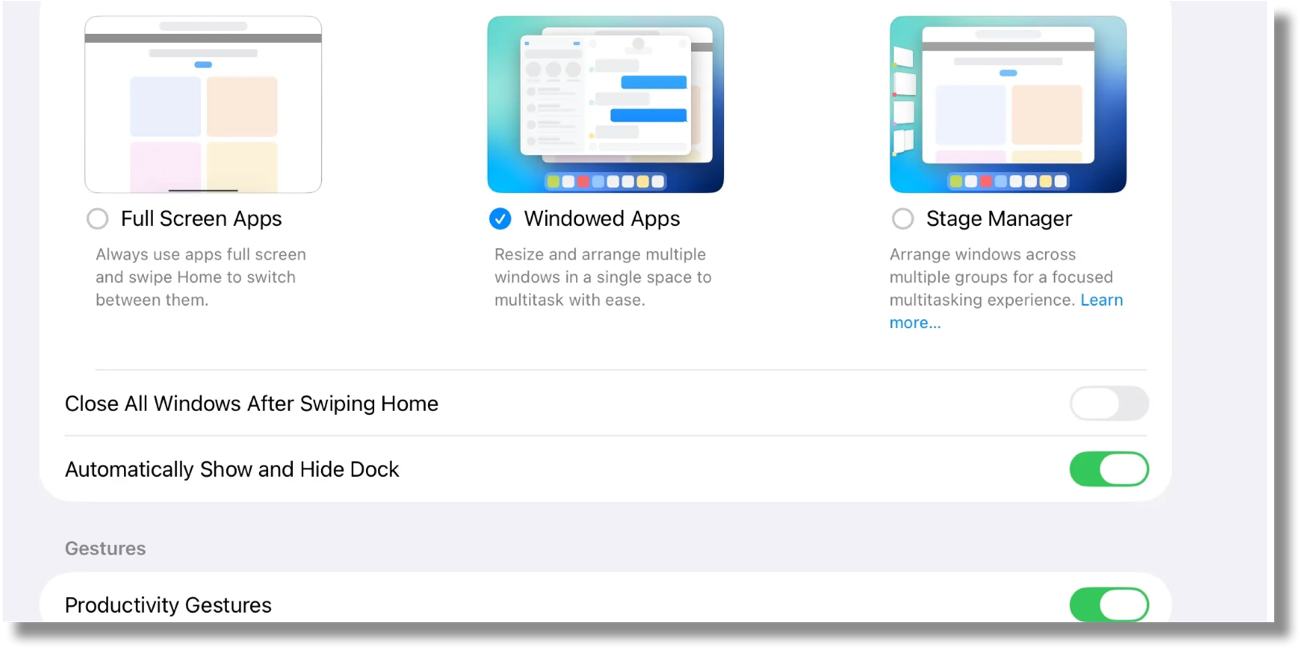
たったこれだけです。このシンプルな操作だけで、あなたのiPadの使い勝手は、これまでとは全く違うレベルへと進化します。
このスイッチ一つが、iPadの生産性を大きく変える鍵になります。
Dock常時表示を120%使いこなす「2つのルール」
ただ、この便利な機能には、知っておくべき簡単なルールが2つあります。これを理解するだけで、さらに快適に使いこなせるようになります。
簡単に言うと、Dockを表示させ続けるためには、アプリのウィンドウでDockの居場所を邪魔しないようにすれば良い、ということです。
- ルール1:アプリを全画面表示にしない
- ルール2:ウィンドウを画面の一番下に置かない
ウィンドウが画面全体に広がっていると、Dockは今まで通り隠れてしまいます。ウィンドウの角をドラッグして、少しだけ小さくしてあげましょう。
アプリのウィンドウが、Dockが表示される画面の下の部分に重なっていると、やっぱりDockは隠れてしまいます。
この2つのルールさえ守れば、Dockはあなたの指示を健気に待ち続けてくれます。最初は少し意識する必要があるかもしれませんが、すぐに慣れるはずです。ウィンドウのサイズを自由に調整できる新しいOSの機能と組み合わせることで、まさにMacそのもののような操作感を実現できます。
よくある設定ミスと対処法
この機能を試してみたものの、「うまく動作しない」という声も聞かれます。最も多い原因と対処法をまとめました。
- ミス1:ウィンドウサイズの調整不足
- ミス2:フルスクリーンモードでの使用
- ミス3:設定の見落とし
最も多いのは、アプリウィンドウが画面下部にかかってしまうケースです。この場合、ウィンドウの下端をドラッグして、ドック領域より上に調整してください。慣れるまでは少し大げさに余白を取っておくと確実です。
アプリがフルスクリーンモードになっていると、設定を有効にしてもドックは表示されません。ウィンドウの右上にある緑のボタンをタップして、ウィンドウモードに切り替えてください。
意外に多いのが、設定自体を見つけられないケースです。「マルチタスクとジェスチャ」メニューは、設定アプリの中でも目立たない位置にあるため、見落としがちです。設定アプリ内で「ドック」と検索すると、より簡単に見つけられます
iPadがMacに近づく意味とこれからの可能性
この機能が示すのは、AppleがiPadとMacの境界線をさらに曖昧にしようとしている意図です。iPadOS 26では、メニューバーの追加やウィンドウシステムの刷新など、Mac由来の機能が多数導入されています。
ドック常時表示機能は、一見小さな変更に見えますが、実際には大きな意味を持っています。これまでタッチ操作に最適化されていたiPadのインターフェースに、デスクトップ的な要素を自然に融合させることで、両方の利点を活かした新しい使用体験を創出しているのです。
特に、Magic KeyboardやApple Pencilと組み合わせることで、iPadは真の意味でのハイブリッドデバイスとして機能します。必要に応じてタブレットにもノートパソコンにもなる、まさに「一台二役」の理想的な形に近づいています。
(Via 9to5Mac.)


LEAVE A REPLY