【iOS】スクリーンタイムの棒グラフのグレー(灰色)部分は何?意味をわかりやすく解説

まいど、酔いどれです。
iPhoneやiPadの「スクリーンタイム」を見たとき、棒グラフにグレー(灰色)の部分が表示されているのに気づいたことはありませんか?
「エンターテイメント」「情報と読書」などカラーで表示されているカテゴリは名前が書いてあるのに、グレーの部分だけ何も書いていない。「これは一体何を表しているんだろう?」と疑問に思う方がとても多いです。
この記事では、グレー部分の意味と、内訳を確認する方法をわかりやすく解説します。
グレー(灰色)部分の意味:まず結論から

スクリーンタイムの棒グラフのグレー部分は「上位3カテゴリ以外のすべてのカテゴリの合計時間」を表しています。
スクリーンタイムには全部で9つのカテゴリがあります。棒グラフには使用時間が多い順に上位3つのカテゴリだけがカラーで表示され、残りはまとめてグレーで表示されます。
つまり、グレー部分は「使用頻度が4位以下のカテゴリをひとまとめにした時間」ということです。
スクリーンタイムとは

スクリーンタイムはAppleがiOS 12で導入した機能で、iPhoneやiPadをどのくらい使っているかを記録・表示してくれます。
確認するには[設定] > [スクリーンタイム]を開きます。表示された棒グラフをタップすると、アプリのジャンル(カテゴリ)ごとの使用時間の詳細が確認できます。
棒グラフの色の意味
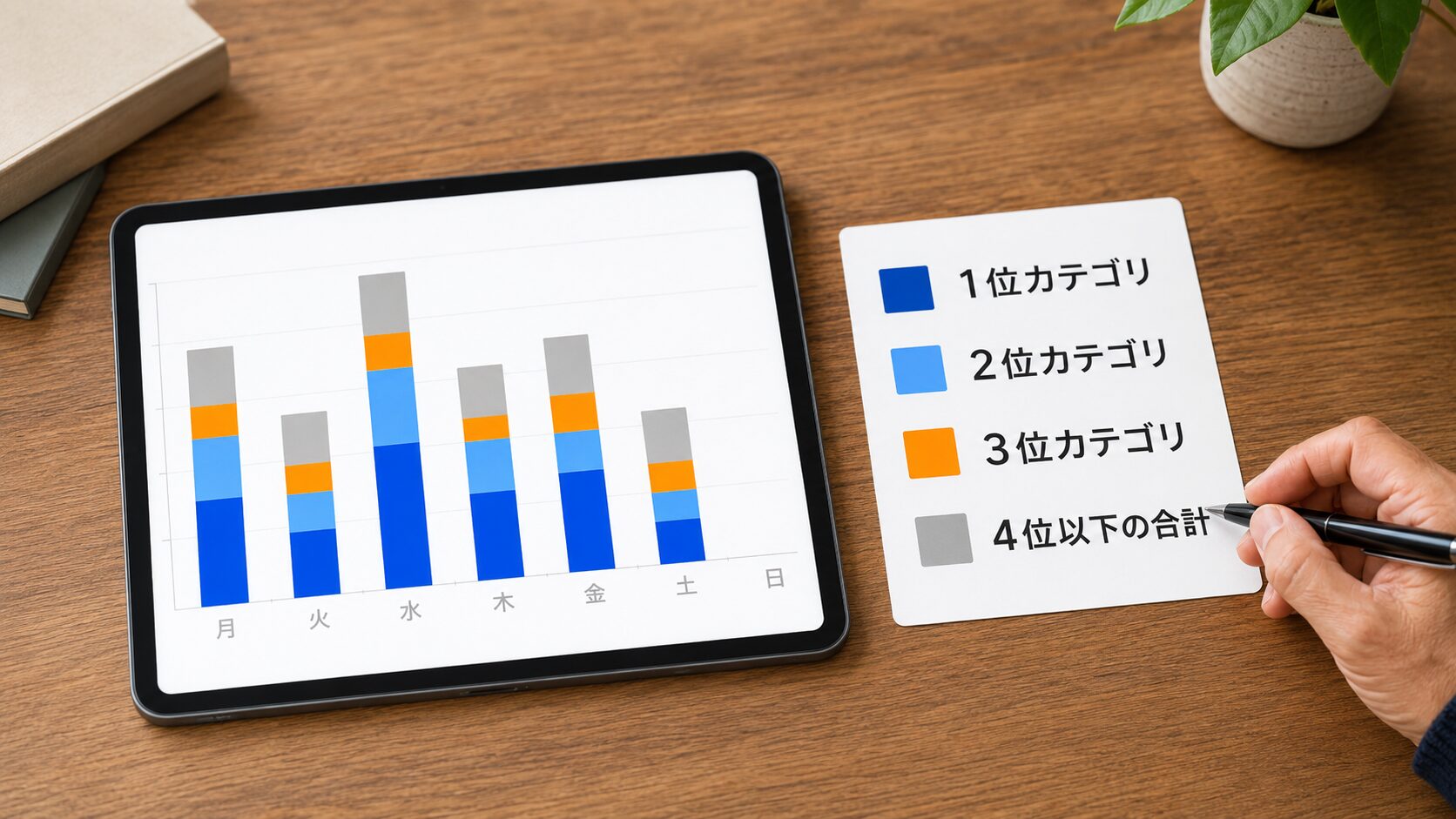
棒グラフは最大4つのカラーで表示されます。
| 色 | 意味 |
|---|---|
| 濃いブルー | 使用時間1位のカテゴリ(例:エンターテイメント) |
| 薄いブルー | 使用時間2位のカテゴリ(例:情報と読書) |
| オレンジ | 使用時間3位のカテゴリ(例:健康とフィットネス) |
| グレー(灰色) | 4位以下のカテゴリすべての合計時間 |
表示されるカテゴリ名はご自身の使い方によって変わります。上の表の例はあくまでも一例です。
グレー部分の内訳を確認する方法

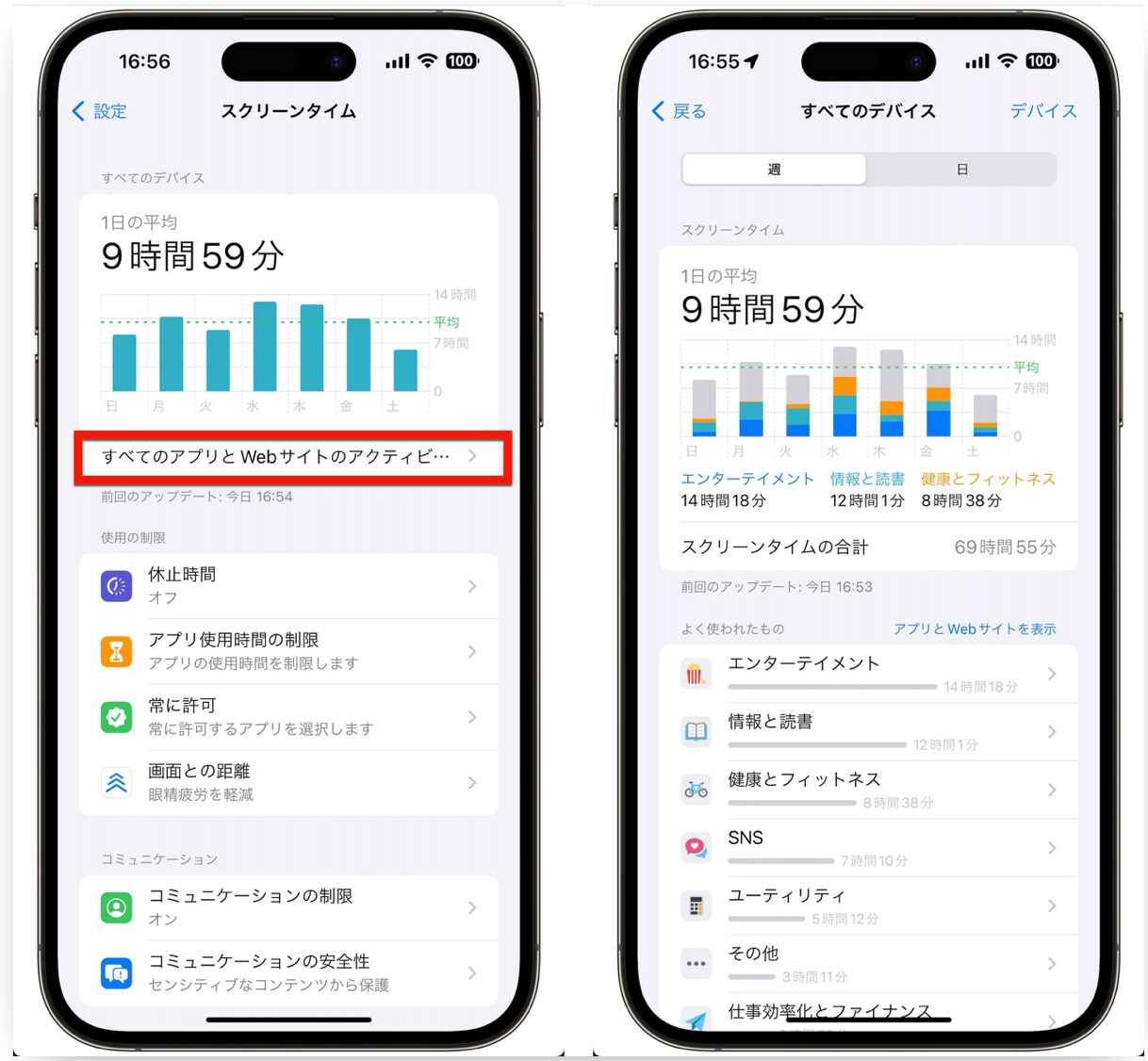
グレー部分がどのカテゴリの時間なのか、具体的に確認することができます。以下の手順で操作してください。
- スクリーンタイムの画面で[すべてのアプリとWebサイトのアクティビティ]をタップします
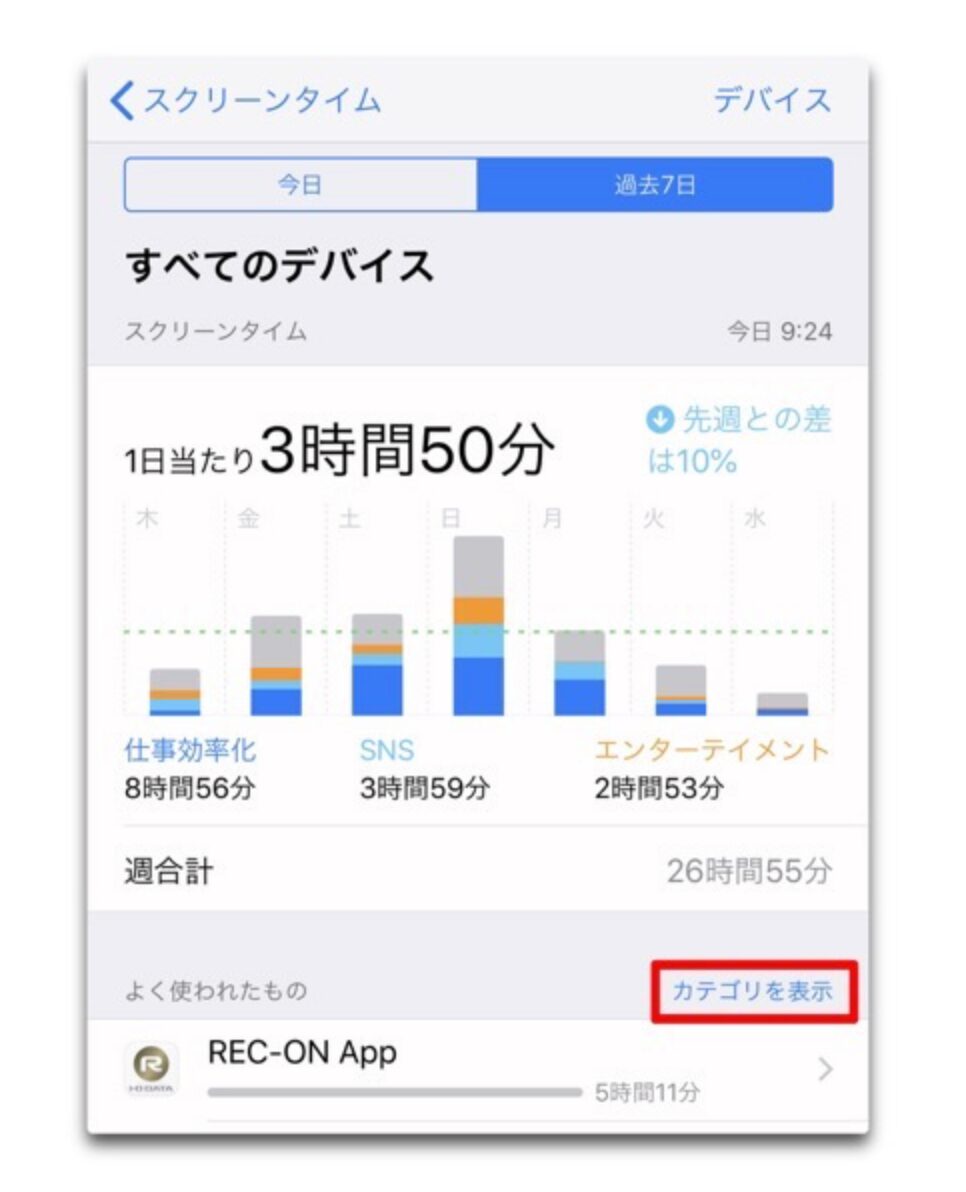
- 棒グラフの下に表示されている[カテゴリを表示]をタップします
- 9つのカテゴリすべてが一覧で表示されます。カラーで表示されている上位3カテゴリ以外の項目が、グレー部分の内訳です
- 各カテゴリをタップすると、そのカテゴリに含まれるアプリごとの使用時間も確認できます
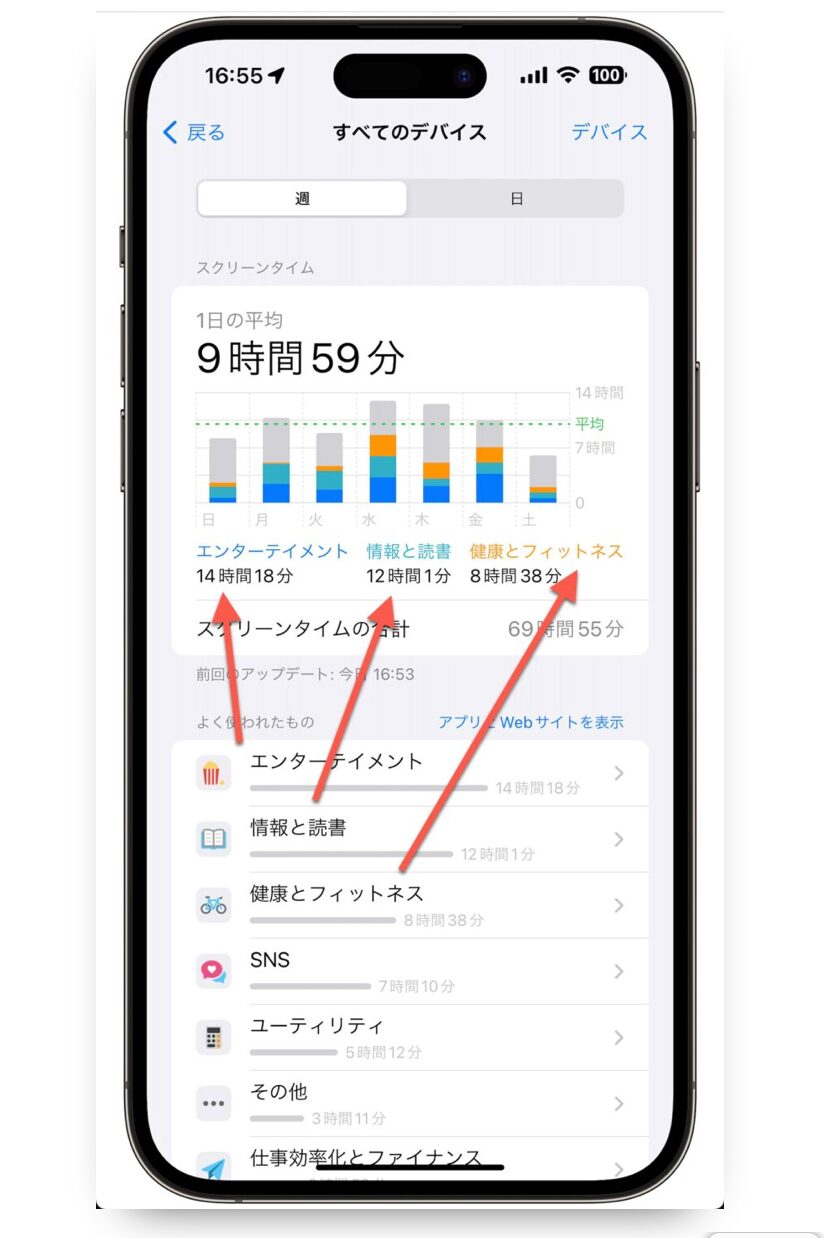
ポイント:スクリーンタイムには「ソーシャルネットワーキング」「ゲーム」「教育」「仕事効率化」「ユーティリティ」など全部で9つのカテゴリがあります。自分がどのカテゴリに時間を使っているかを把握するのに役立ちます。
まとめ

スクリーンタイムの棒グラフに表示されるグレー(灰色)部分についてまとめます。
- グレーは「使用時間4位以下のカテゴリをまとめた時間」を表している
- 棒グラフに色付きで表示されるのは上位3カテゴリだけというAppleの仕様
- グレーの内訳は[カテゴリを表示]をタップすれば確認できる
スクリーンタイムを使いこなすと、自分がiPhoneにどれだけ時間を使っているかがよくわかります。ぜひ一度確認してみてください。
おおきに。


LEAVE A REPLY