macOS Tahoeにしたら画面が見づらくなった。Liquid Glassの透明度を調整する方法
まいど、酔いどれです。
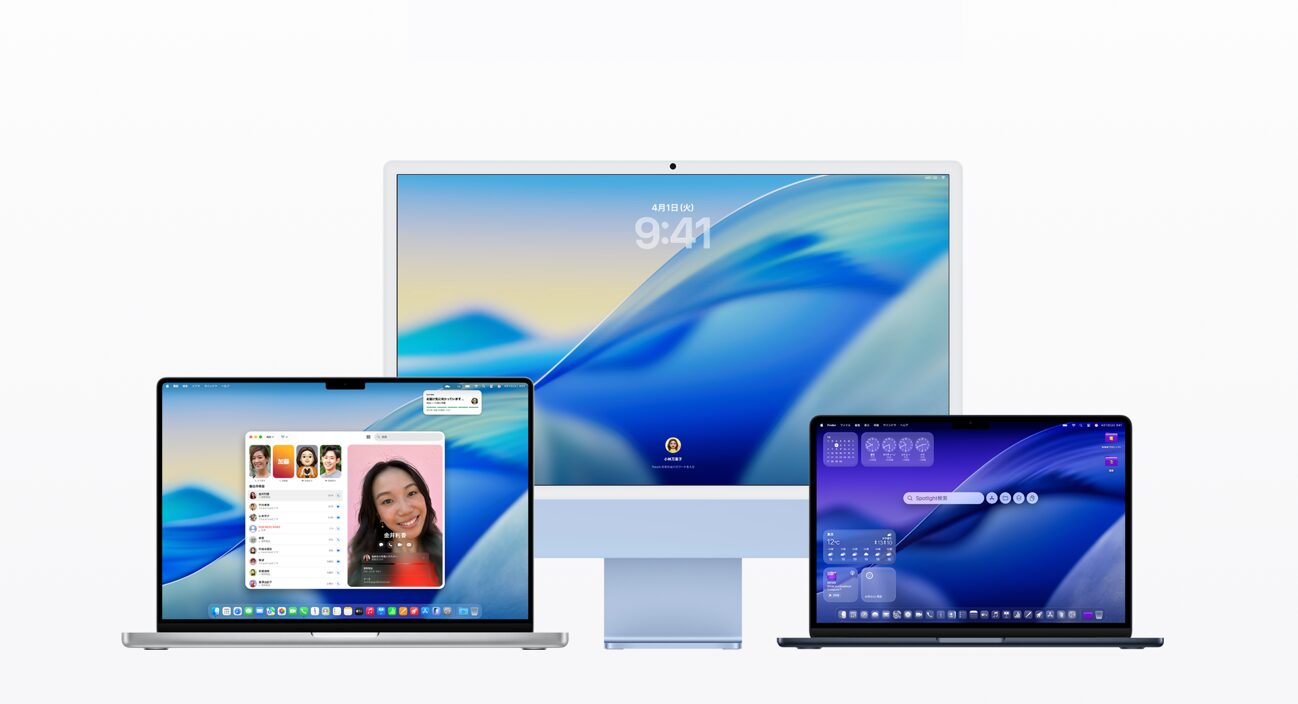
macOS Tahoeに更新して最初に気づくのが、UIの見た目の大きな変化です。ウィンドウやメニューバーが透明になり、背後の壁紙が屈折しながら透けて見える。これがAppleの新しいデザイン言語「Liquid Glass(リキッドグラス)」です。
見た目は確かに美しいのですが、実際に使い始めると「メニューバーの文字が読みにくい」「壁紙が透けすぎて目が疲れる」という場面が出てきます。壁紙の色や柄によっては、メニューバーのテキストがほぼ見えなくなることもあります。
これは好みの問題ではなく、設定で段階的に調整できます。Liquid Glassの雰囲気を残しながら視認性を上げることも、完全に無効化して従来のUIに近づけることも可能です。
なぜ見づらくなるのか
Liquid Glassはウィンドウやメニューバーの背景を半透明にして、背後のコンテンツをガラスのように屈折させながら透過します。壁紙が明るかったり模様が複雑だったりすると、重なるテキストとのコントラストが下がります。特にメニューバーは常に画面最上部に表示されている要素なので、見づらさが目につきやすい場所です。
対処の方向性は2つあります。壁紙をシンプルな単色や暗めの色に変えることで改善する場合もありますが、壁紙を変えたくない場合は設定で調整するほうが確実です。
段階的に調整する
軽めの変更から試して、それで十分なら深追いしないのが賢い進め方です。
Step 1:アイコンのスタイルを変更する
「システム設定」→「外観」を開きます。「アイコンとウィジェットのスタイル」という項目があります。
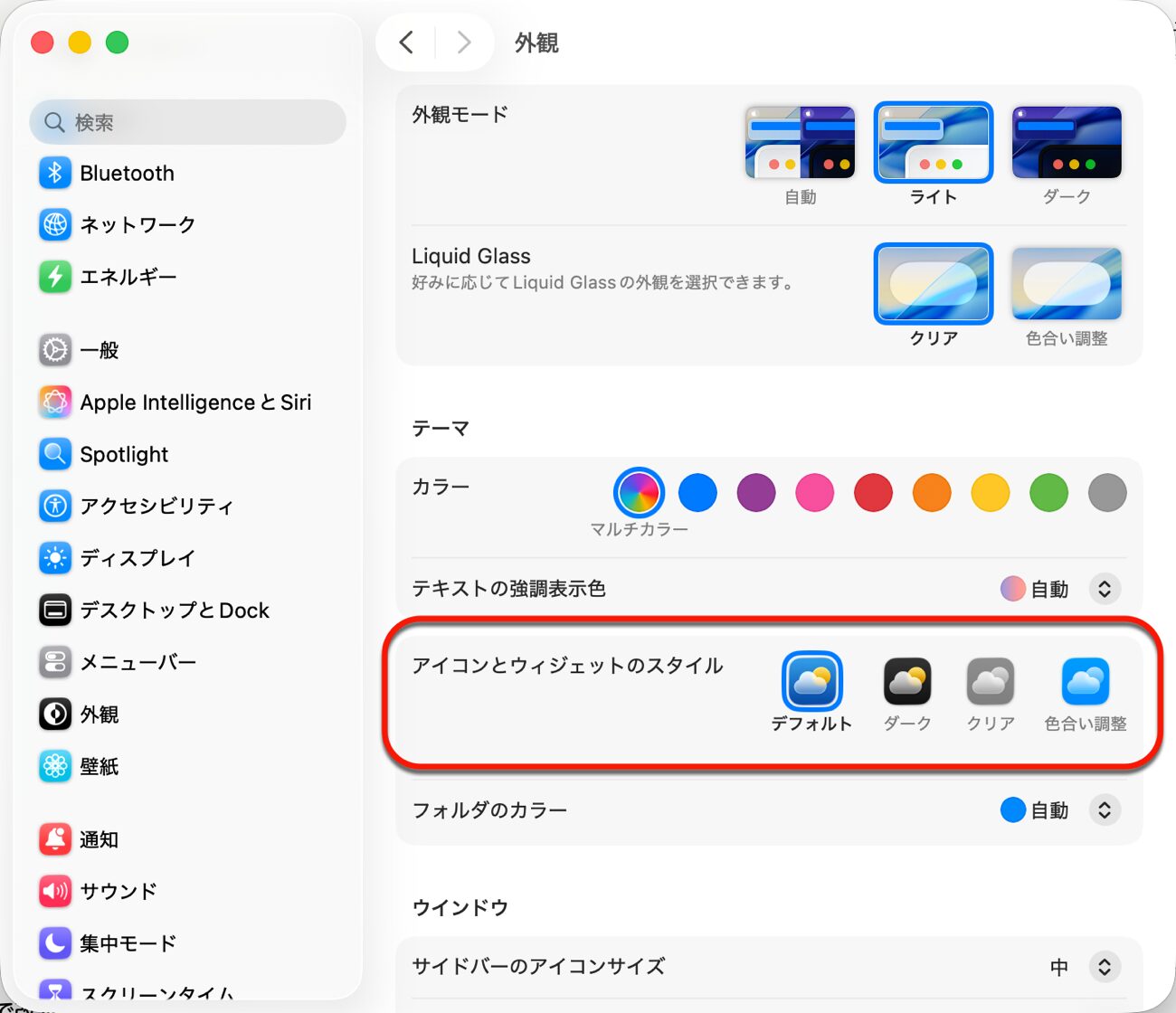
デフォルトは「クリア」で、ガラスの透過と反射を最大限に活かした設定です。ここを「ダーク」または「色合い調整(Tinted)」に変更すると、ガラスの反射が抑えられてコントラストが上がります。Liquid Glassの質感を残しながら見やすさを改善したい場合は、まずここから試してみてください。変化が大きすぎず、元に戻すのも一瞬です。
Step 2:メニューバーに背景色を持たせる
「システム設定」→「メニューバー」の中に「メニューバーの背景を表示」という項目があります。これをオンにすると、メニューバーに不透明な背景色が付き、壁紙が透けなくなります。
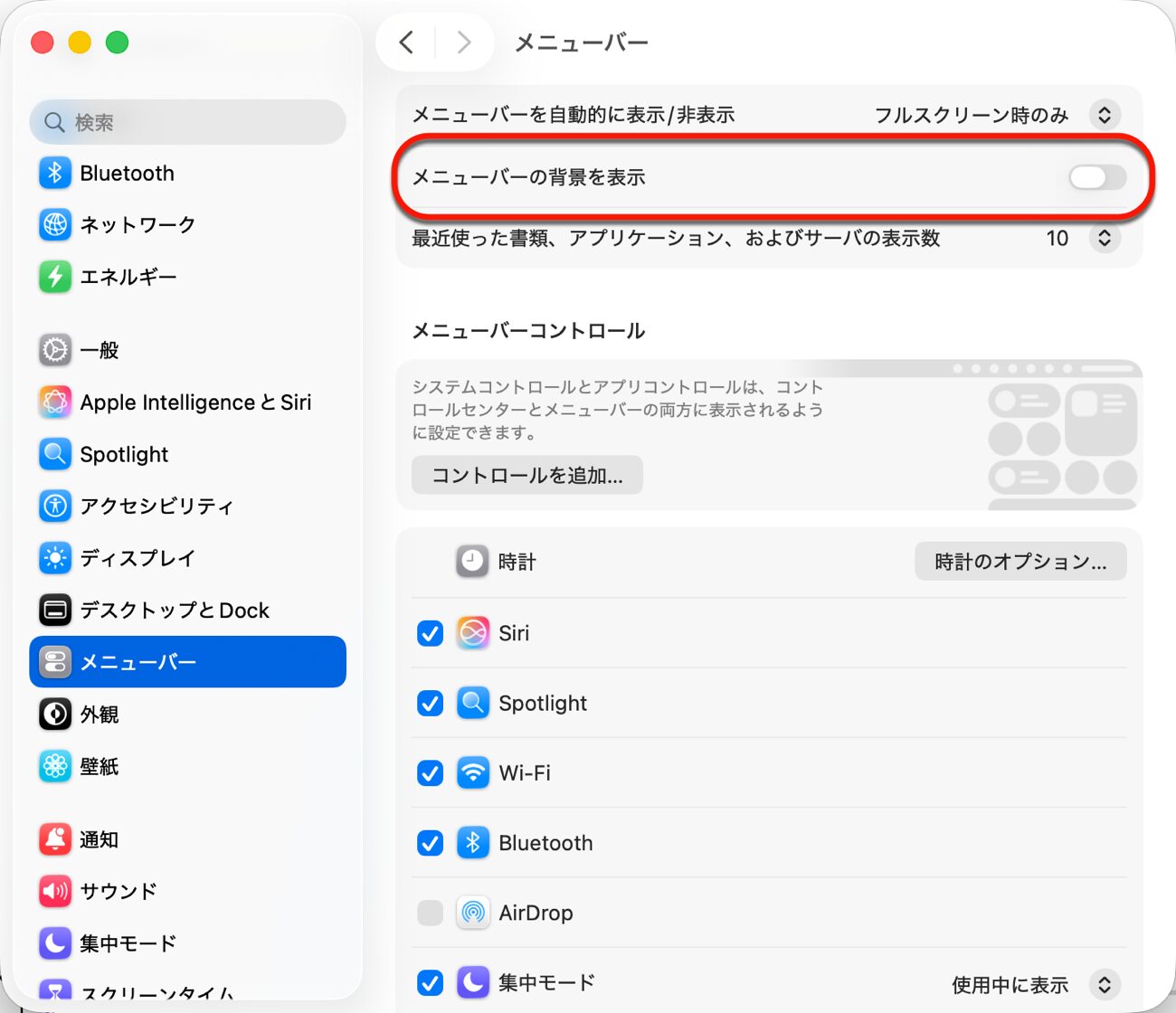
見た目の変化は派手ではありませんが、メニューバーの文字の読みやすさは明確に改善します。「メニューバーだけ何とかしたい」という場合はこのStep 2だけで解決することが多いです。Step 1と組み合わせると効果が高まります。
Step 3:透明度を完全に下げる
Step 1とStep 2を試してもまだ見づらい場合は、Liquid Glassの透過効果を丸ごと無効化します。
「システム設定」→「アクセシビリティ」→「ディスプレイ」を開き、「透明度を下げる(Reduce Transparency)」をオンにします。これでLiquid Glassの透過効果が無効化され、従来のmacOSに近いソリッドなUIに切り替わります。
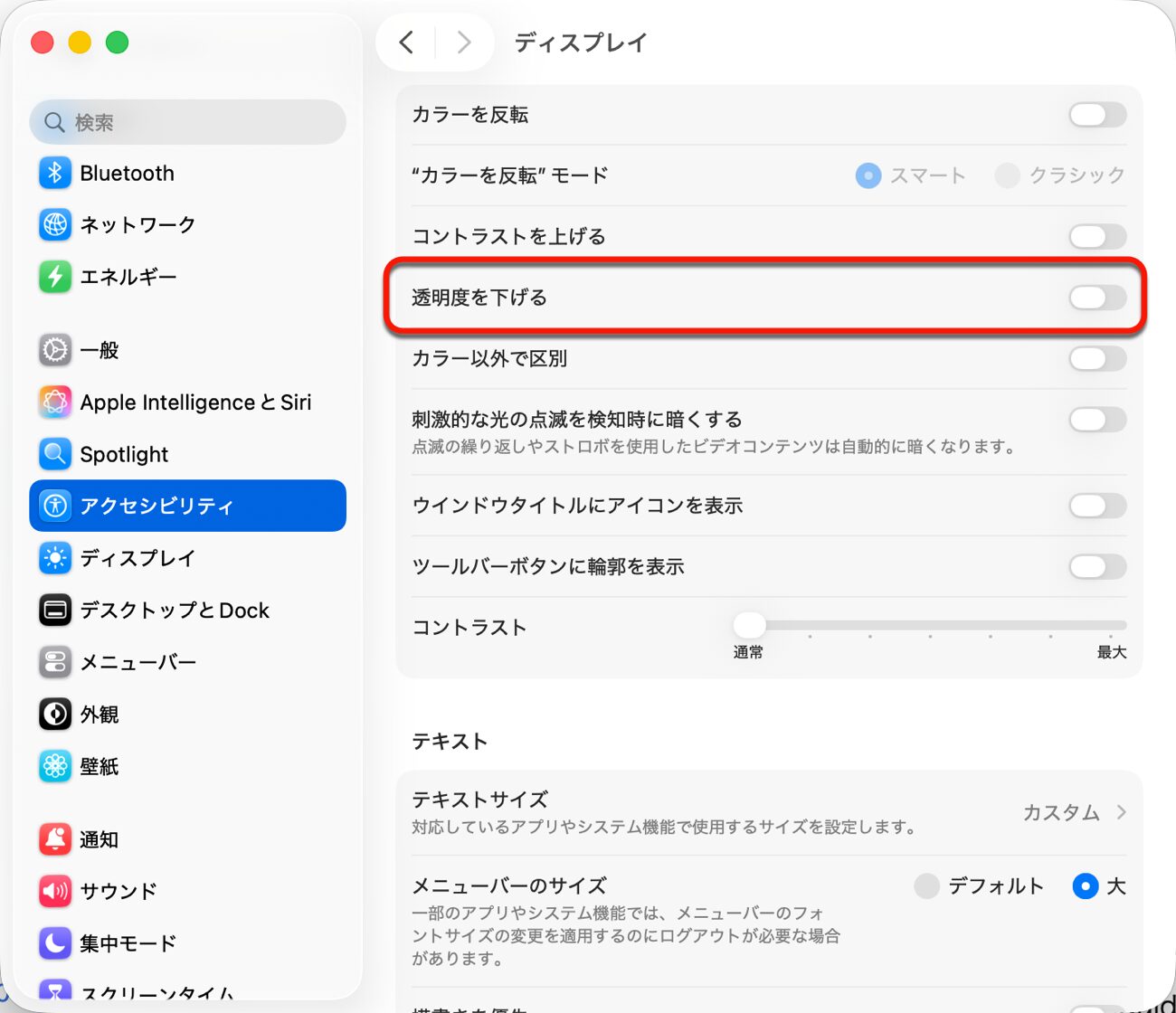
アクセシビリティの設定ですが、視認性の問題として使うのは全く問題ありません。目が疲れるなら積極的に活用すべき設定です。
コントラストをさらに上げたい場合
透明度を下げても細かいUI要素のコントラストがまだ足りない場合は、同じ「アクセシビリティ」→「ディスプレイ」内の「コントラストを上げる」を追加でオンにします。輪郭やテキストがより明確に表示されるようになります。
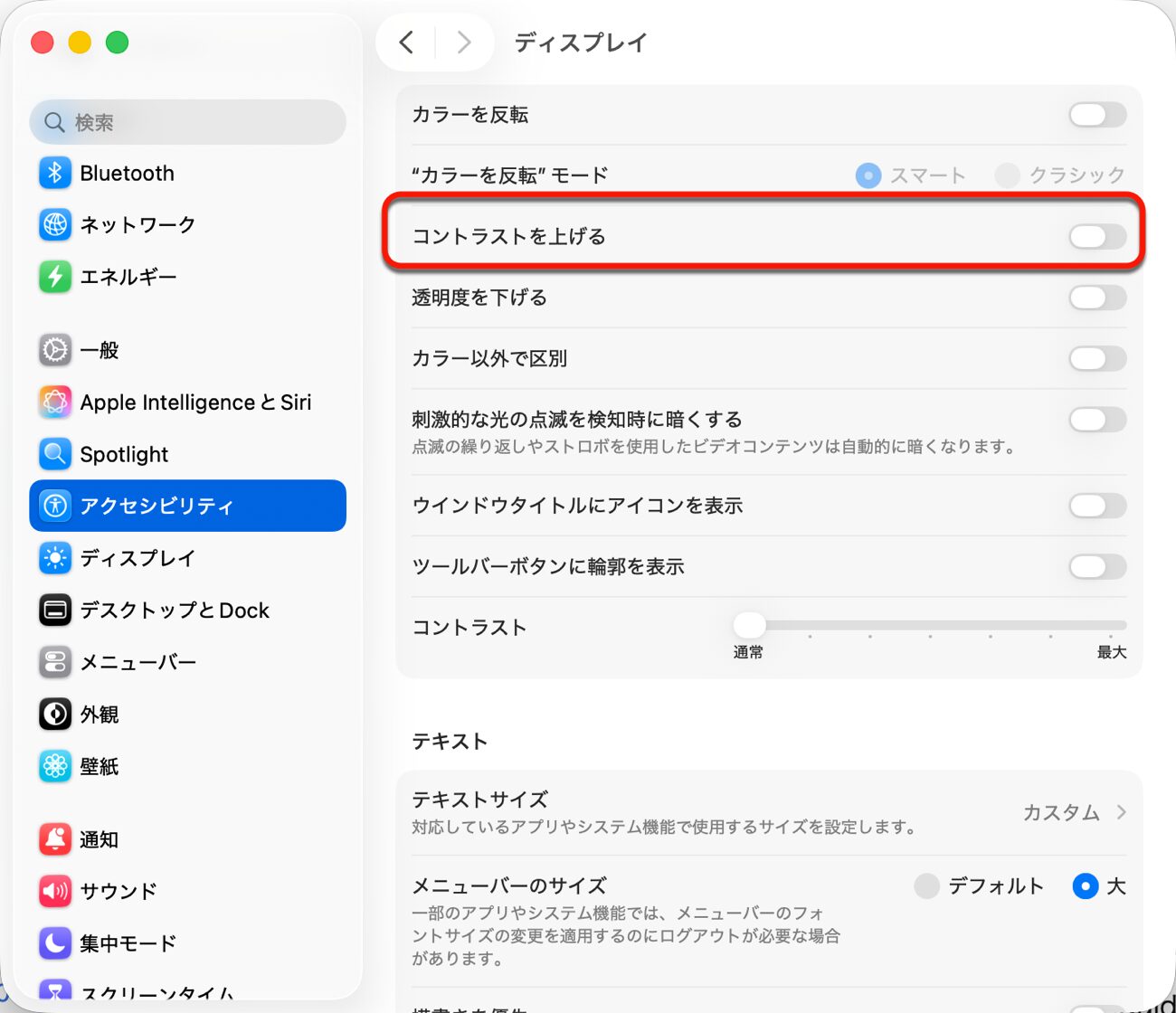
透明度を下げるとLiquid Glassはほぼ無効になりますが、コントラストを上げる設定はそれとは独立して機能します。両方オンにすると、macOS本来の視認性重視のUIに近づきます。
どこで調整を止めるか
Liquid Glassを活かしつつ少し見やすくしたい場合はStep 1で止めるのが無難です。メニューバーの視認性だけが気になる場合はStep 2を追加します。Liquid Glassを完全にオフにして以前のUIに戻したい場合はStep 3まで進みます。
Appleが意図したデザインから離れることへの抵抗を感じる方もいるかもしれませんが、毎日何十回と見る画面が見づらいまま使い続けるほうがもったいないです。すべての設定はいつでも元に戻せます。自分が快適に使える状態を優先してください。
おおきに。


LEAVE A REPLY