macOS TahoeのiPhoneミラーリングでライブアクティビティが使えるように
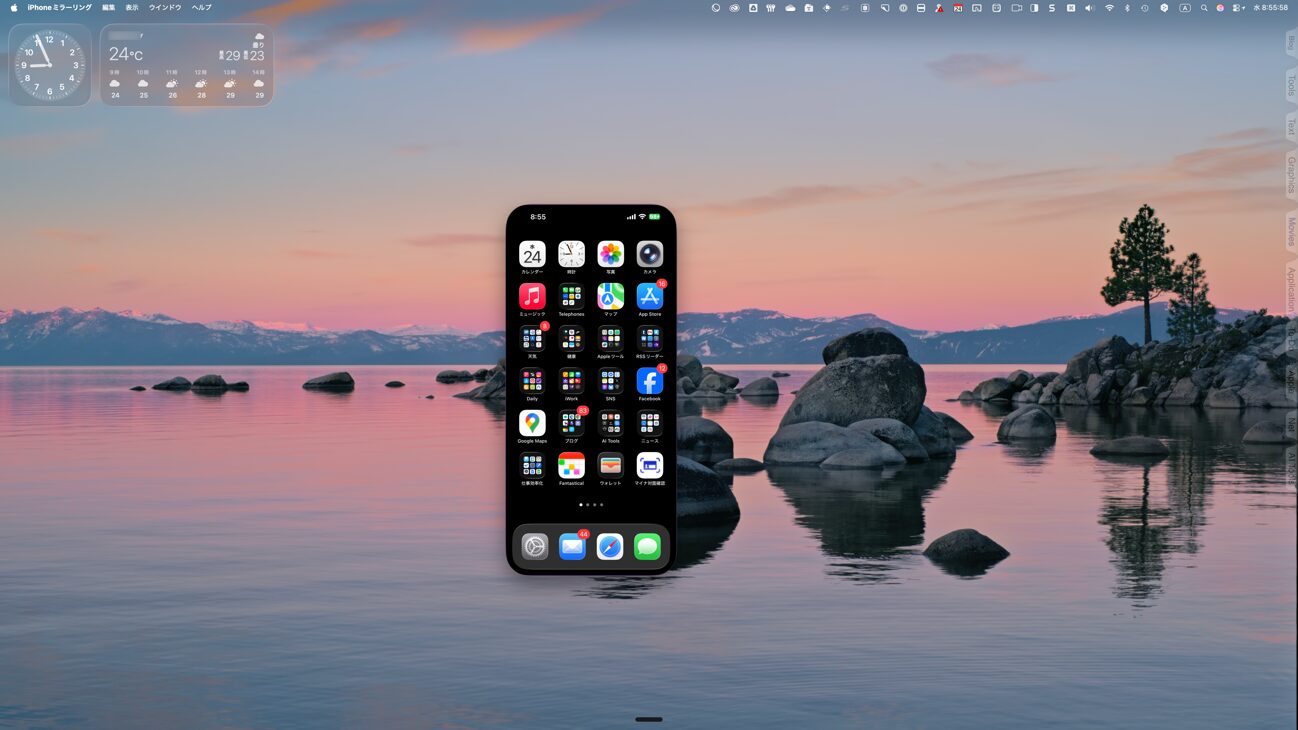
正直言って、MacとiPhoneの連携機能はここ数年で大きく進歩しましたが、今回のmacOS Tahoeでのライブアクティビティ対応は特に注目すべき機能ですね。この新機能により、iPhoneで進行中のアクティビティをMacのメニューバーから直接確認できるようになったんです。
ライブアクティビティってなに
まず、ライブアクティビティについて簡単に説明します。これは、iPhoneのロック画面やDynamic Island(画面上部の黒い部分)で表示される、リアルタイムで更新される情報のことです。例えば、配車アプリで呼んだタクシーの到着時刻や、注文したフードデリバリーの配達状況、スポーツの試合結果などが自動的に更新されて表示されます。
これまでは、この便利な機能はiPhone専用でした。しかし、macOS Tahoeではついに、これらの情報をMacでも見ることができるようになったのです。
MacのメニューバーでiPhoneの情報が見られる
macOS Tahoeでは、iPhoneのライブアクティビティがMacのメニューバー(画面上部の時刻や設定アイコンが並んでいる場所)に表示されるようになります。表示される内容は、メニューバーに利用可能なスペースによって変わります。スペースに余裕がある場合は、ライブアクティビティの詳しい内容が小さく表示され、スペースが少ない場合は、アイコンだけが表示されます。
やはり、この自動調整機能は便利ですね。Macの画面サイズに合わせて最適な表示方法を選んでくれるので、画面が狭くても情報をしっかり確認できます。
操作方法も簡単
操作方法は直感的で分かりやすいです。メニューバーに表示されたライブアクティビティを1回クリックすると、iPhoneで見るのと同じ詳細情報が展開表示されます。さらに、ダブルクリックすると、iPhoneミラーリング機能を通じて、そのライブアクティビティに関連するアプリがiPhone上で開かれます。
つまり、MacからiPhoneのアプリを直接操作できるということです。これは正直言って、かなり便利な機能だと思います。
同期機能も完璧
通知とライブアクティビティは、iPhoneとMac間で自動的に同期されます。例えば、iPhoneで通知を削除すると、Mac上からも同時に消去されるんです。この双方向同期により、どちらのデバイスを使っていても一貫した体験ができますね。
使うために必要な条件
ただし、この機能を使うためには、いくつかの条件を満たす必要があります。技術的な話になります、理解できるよう分かりやすく説明しますね。
システムの条件
ライブアクティビティ機能を使用するには、macOS Tahoe 26以降がインストールされたMacが必要です。iPhone側はiOS 18以降で動作しますが、最新のiOS 26である必要はありません。これは嬉しいポイントですね。古いiPhoneを使っている人でも、iOS 18があれば問題なく使えます。
さらに、既存のライブアクティビティ対応アプリでも、アプリ開発者による追加の作業なしに自動的に機能するとのことです。
設定で必要なこと
設定面では、以下の条件を満たす必要があります:
- MacとiPhoneが同じApple IDでサインインしていること
- 二要素認証(2段階認証)が有効になっていること
- BluetoothとWi-Fiが両方のデバイスで有効になっていること
- iPhoneがMacの近くにあり、ロックされていること
これらの条件は、iPhoneミラーリング機能を使う場合と同じです。既にiPhoneミラーリングを使っている人なら、追加の設定はほとんど必要ありませんね。
日常生活での活用例
では、実際にどんな場面で便利に使えるのでしょうか。いくつか具体例を挙げてみますね。
フードデリバリーの追跡
Uber Eatsや出前館などで注文した食事の配達状況を、Macで作業しながら確認できます。配達員の現在位置や到着予定時刻が、メニューバーから一目で分かるんです。わざわざiPhoneを手に取る必要がなくなるので、作業の集中力を保てますね。
交通機関の情報確認
電車の遅延情報やフライトの搭乗ゲート変更なども、Macのメニューバーで確認できます。重要な移動の際に、常に最新情報をチェックできるのは安心ですね。
スポーツ観戦
好きなチームの試合結果や進行状況も、リアルタイムで追跡できます。仕事中でも、さりげなく試合の様子を確認できるでしょう。
設定とカスタマイズ方法
ライブアクティビティの表示をコントロールしたい場合は、設定から調整できます。
Mac側での設定
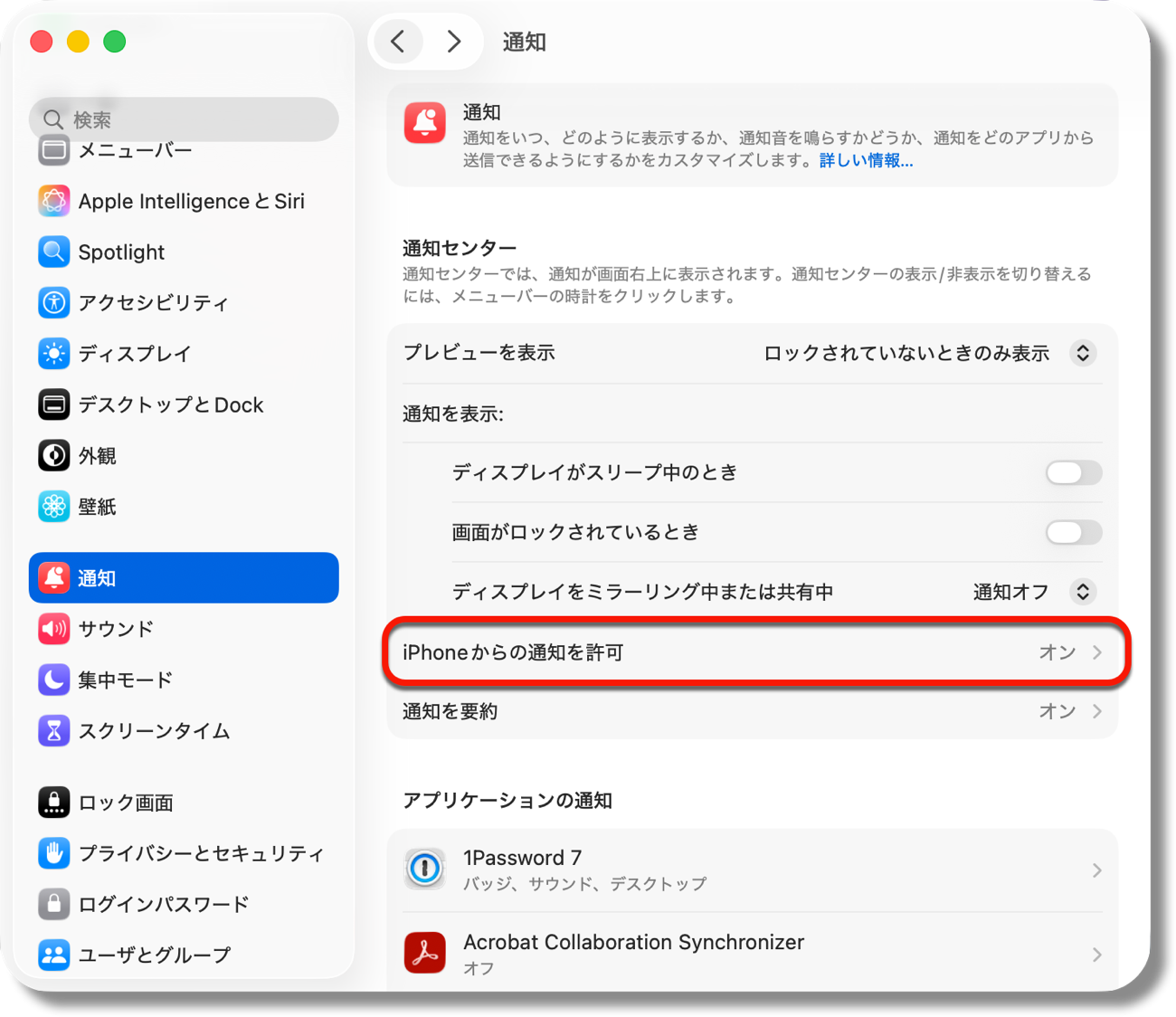
システム設定の「通知」セクションで、「iPhoneからの通知を許可」の項目を切り替えることで、ライブアクティビティの表示をコントロールできます。また、個別のライブアクティビティについては、メニューバーの閉じるボタンで非表示にすることも可能です。
iPhone側での設定
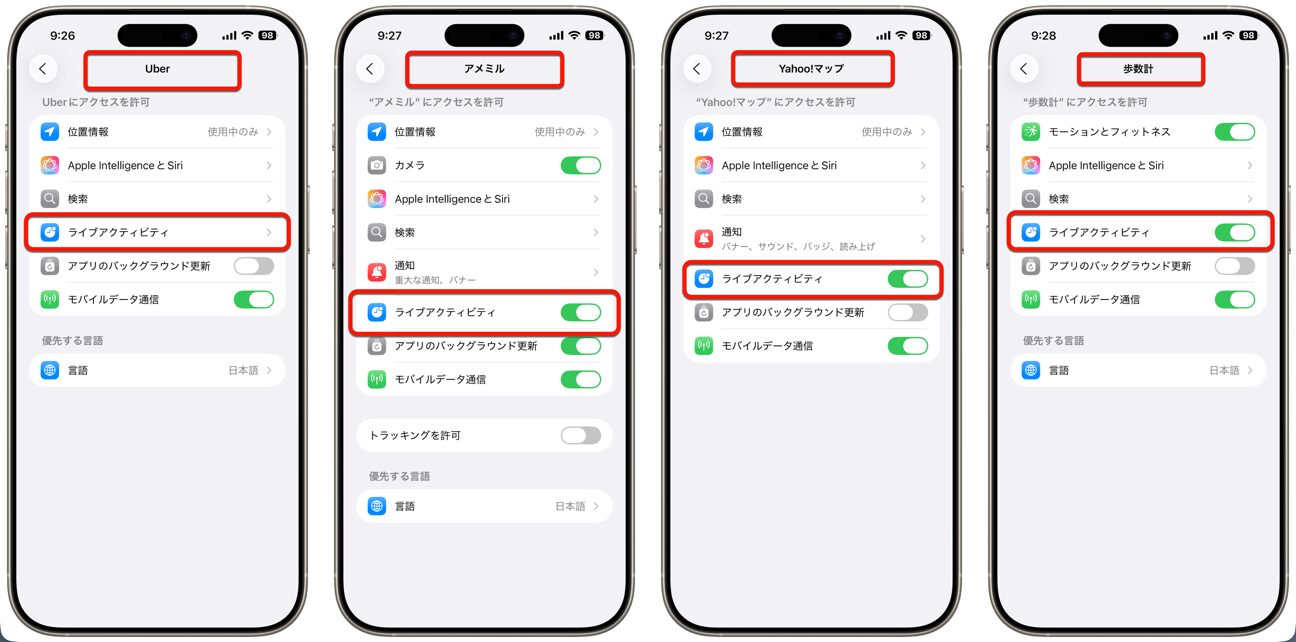
iPhone側では、より細かい制御ができます。設定アプリの「通知」からアプリを選択し、「Macに表示」を切り替えることで、特定のアプリの通知だけを制御できます。ライブアクティビティについては、[設定] > [アプリ] > [アプリ名] > [ライブアクティビティ]で個別に切り替えが可能です。
日本でも使えるの
気になるのは、この機能が日本でも使えるかどうかですよね。結論から言うと、対応アプリは少ないですが、日本では問題なく利用できます。
iPhoneミラーリング機能は、現在ヨーロッパ連合(EU)では利用できませんが、日本を含む世界のほとんどの地域で利用可能です。EUでの制限は、デジタル市場法による規制上の不確実性のためとAppleが説明しています。
AppleはEU規制当局が、iPhoneミラーリングにAndroidフォンのミラーリング機能を追加するよう要求する可能性を懸念しており、この理由でライブアクティビティやPhone appもEUでは提供していません。しかし、日本のユーザーはこのような制限を心配する必要はありませんね。
Apple Continuityの進歩
ライブアクティビティのMac対応は、Appleのデバイス間連携機能の最新の発展です。Appleは、エコシステム内の全デバイスを同一ワークフローの一部として機能させることを目指しており、今回の機能はその重要な一歩と言えるでしょう。
今後のアップデートでは、ミラーリング機能がさらに拡張され、MacからiPhoneアプリを完全にコントロールできるようになる可能性もあります。Apple Intelligence(AppleのAI機能)の進化に伴い、ライブアクティビティ内でのAI駆動による自動化も期待されていますね。
まとめ
この機能により、私たちは複数のデバイス間でより流動的でシームレスな体験を得ることができるようになりました。
特に注目すべきは、リアルタイム情報を常に把握しながら、集中力を維持してMacでの作業を継続できる点です。
これは生産性向上に大きく寄与するでしょうね。
技術的な要件は比較的シンプルで、既存のiPhoneミラーリング環境があれば追加設定はほとんど不要です。
とはいえ、まだ新しい機能なので、実際に使ってみながらコツを掴んでいく必要があるかもしれません。
今後、この機能がどのように発展し、さらなるデバイス間統合を実現していくかが楽しみですね。
Apple製品を使っている方は、ぜひ一度試してみてはいかがでしょうか。
出典:

LEAVE A REPLY