macOS 26 TahoeのSpotlightガイド、 初心者でもわかる新機能と使い方
macOSの2025年9月リリースのmacOS Tahoeで、私たちの日常的なMac使用がより快適になる2つの大きな機能強化が行われました。正直言って、これまでのMacとは別物と言っても過言ではないほどの進化です。
今回は、これらの新機能を初心者の方にもわかりやすく解説していきますね。
Spotlightとは何でしょうか
Spotlightは、Macに標準で搭載されている検索機能です。正直言って、これひとつでアプリケーションの起動からファイルの検索、簡単な計算、単位変換まで、さまざまなタスクを一つの検索バーから実行できる便利なツールなんです。
約20年前にmacOSに初めて導入されたSpotlightは、当初はシンプルなファイル検索機能でした。しかし、長年にわたって機能が拡張され、今では多くのMacユーザーにとって欠かせないツールとなっています。やはり、キーボードから手を離すことなくさまざまな操作ができるのは大きな魅力ですね。
基本的な起動方法
キーボードショートカットではCommand + スペースキーを押します。これが最も一般的で素早い方法です。マウス操作では画面右上のメニューバーにある虫眼鏡アイコンをクリックするだけです。ただし、効率性を考えるとキーボードショートカットの方が断然おすすめですね。
Spotlightが起動すると、画面中央に半透明の検索バーが表示されます。この検索バーは、Macのあらゆる情報への入り口となるわけです。
従来のSpotlightでできていたこと
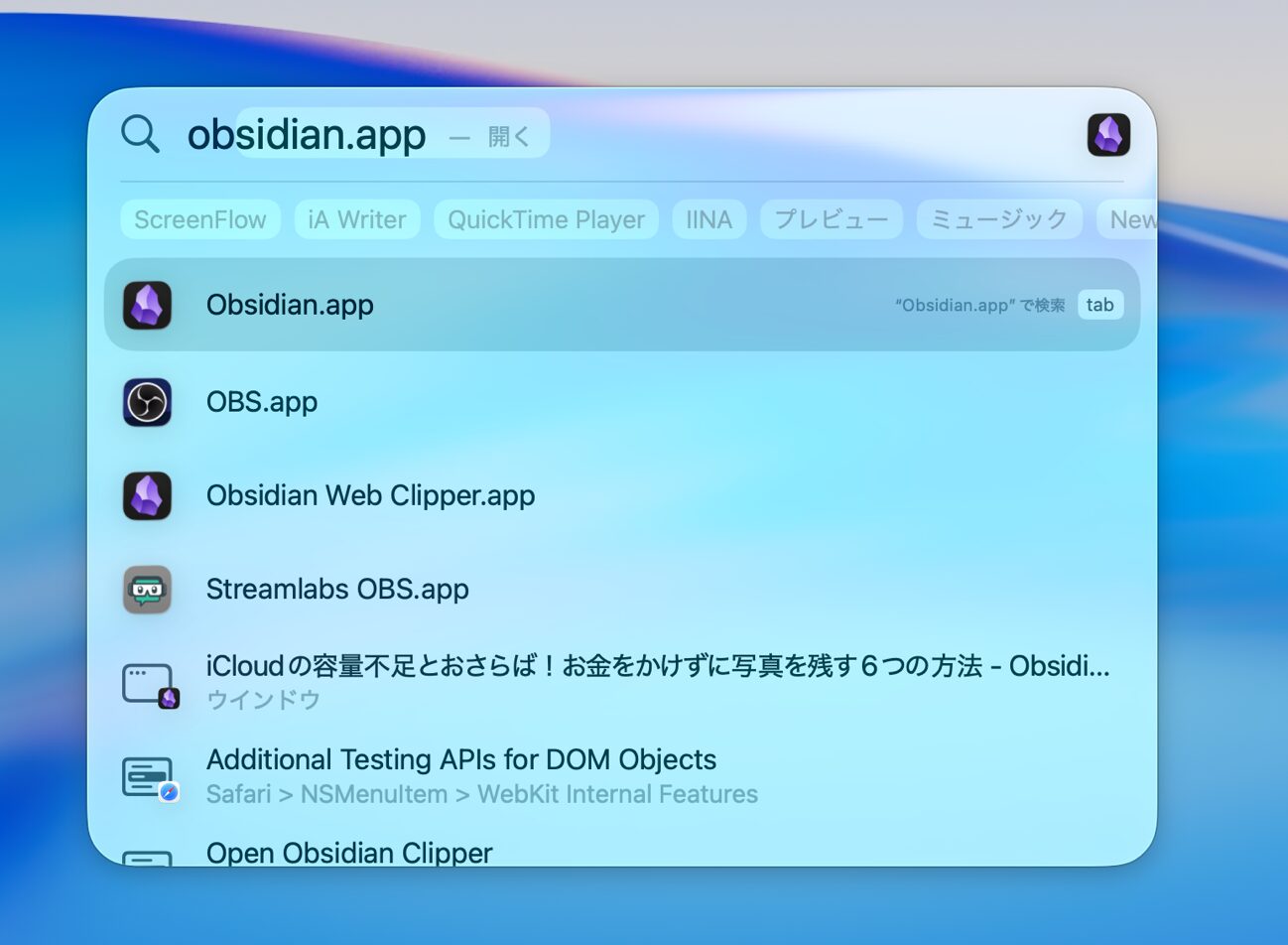
これまでのSpotlightは主に以下の機能を提供していました。まずローカルファイルとアプリの検索があります。書類フォルダの奥深くに保存したファイルや、普段使わないアプリケーションを瞬時に見つけることができました。
次に、映画情報やスポーツスコアなどのオンライン情報の検索機能があります。映画のタイトルを入力すると、公開年や出演者、あらすじまで表示されるのは便利でした。ただし、時には関係のない情報が表示されることもあり、純粋にファイル検索をしたいユーザーには少し煩わしく感じられることもありました。
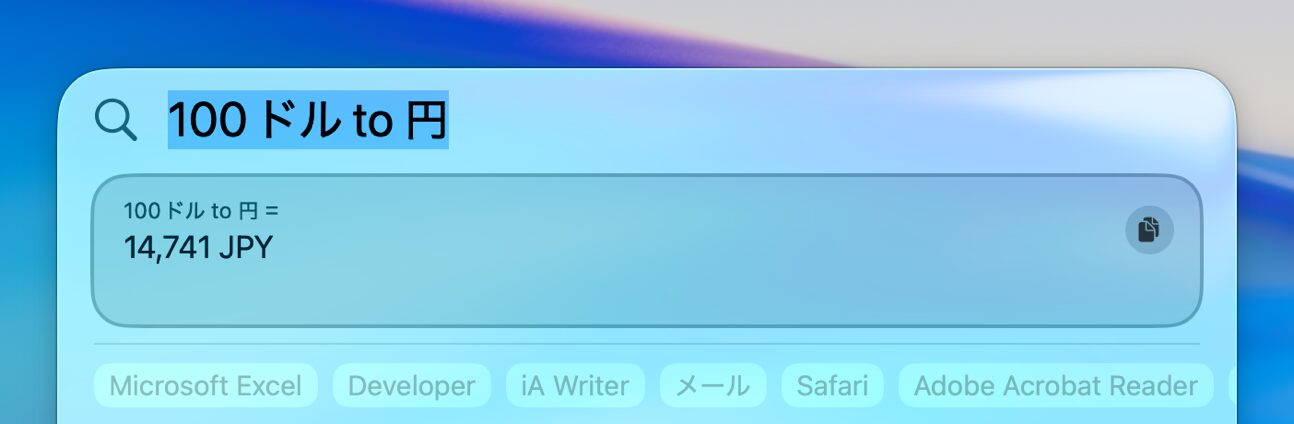
連絡先の検索では、連絡先アプリに登録された人の名前を入力するだけで、電話番号やメールアドレスを素早く確認できます。さらに、基本的な計算や単位変換機能では、「50 + 30」や「100ドル to 円」といった入力で即座に結果が表示されます。
そして、多くのユーザーが最も頻繁に使っているのがアプリケーションランチャーとしての機能でしょう。アプリ名の最初の数文字を入力するだけで、目的のアプリを起動できるのは本当に便利です。
macOS TahoeのSpotlightの主要な改善点
1. ウェブサイト検索機能
URLを入力してからTabキーを押すことで、そのドメイン内のみを検索対象にできるようになりました。たとえば、apple.comと入力してからTabキーを押すと、以降の検索はApple公式サイト内のみが対象となります。
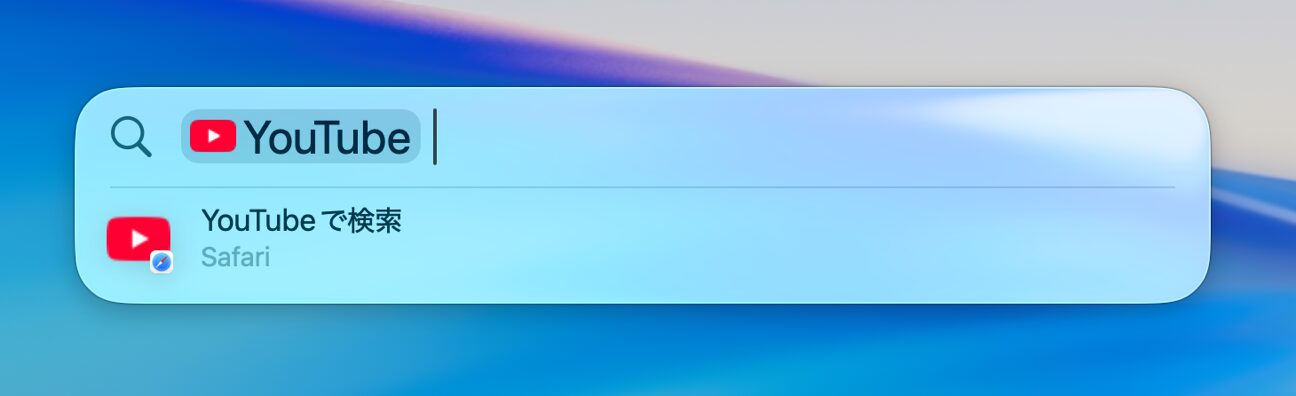
この機能は、特定のサイト内で情報を探したい時に非常に有効です。従来であれば、ブラウザを開いてサイトにアクセスし、そのサイトの検索機能を使う必要がありましたが、今ではSpotlightから直接実行できるようになりました。
2. 高度なフィルター機能
スラッシュ(/)を使って検索を絞り込めるようになりました。これは正直言って、パワーユーザーには待望の機能だったのではないでしょうか。
/Mailと入力すると、Mailアプリ内のメッセージのみを検索対象にできます。/PDFと入力すれば、PDF形式のファイルのみが検索結果に表示されます。/Desktopと入力すれば、デスクトップフォルダ内のファイルのみを検索できるわけです。
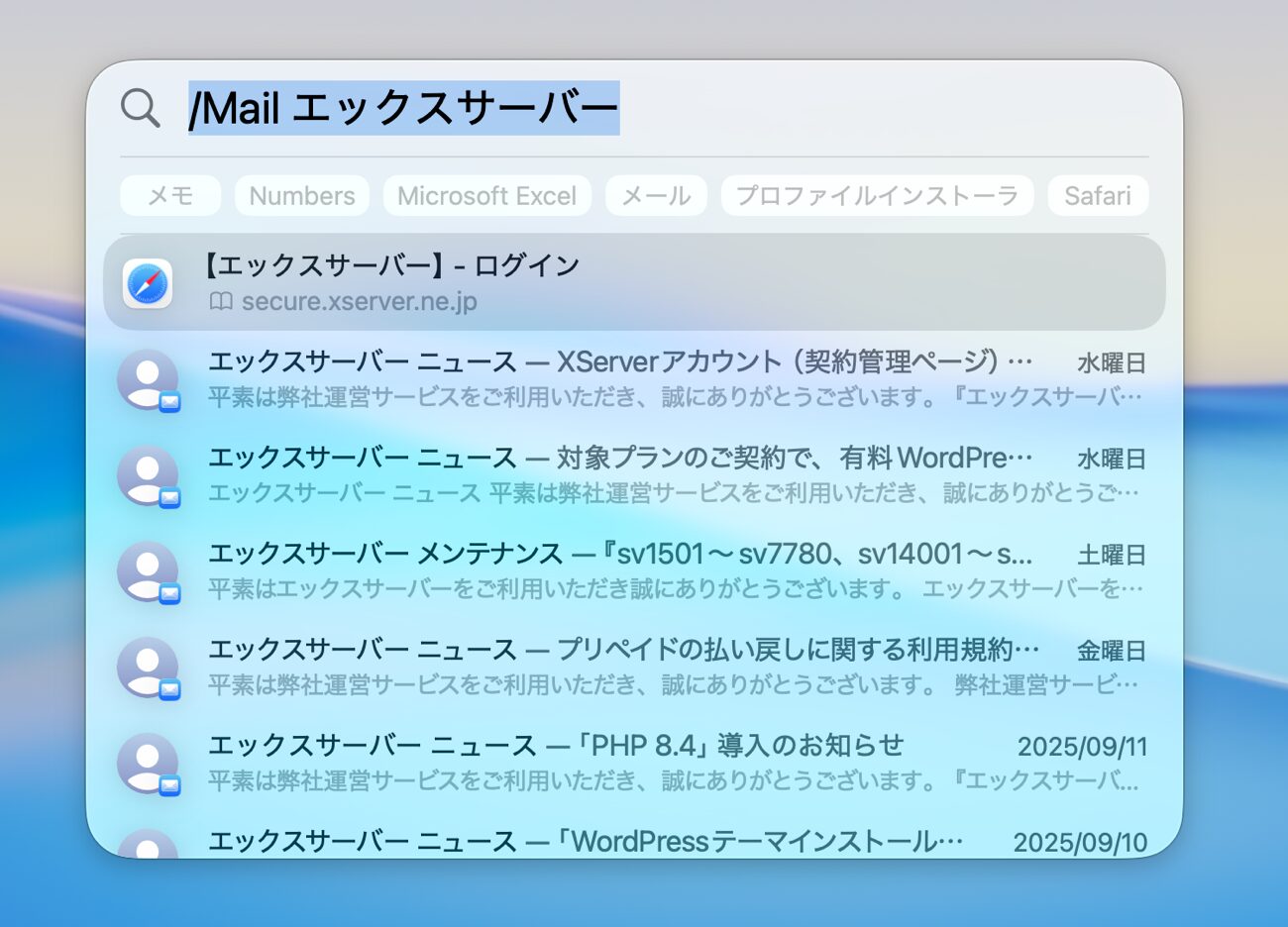
さらに、クラウドストレージプロバイダーでのフィルタリングも可能です。/Dropboxや/Google Driveといった入力で、特定のクラウドサービス内のファイルのみを検索できます。ただし、これはそれらのサービスがFile Provider APIを使用している場合に限られます。
3. Safariタブ検索
現在開いているSafariのタブも検索対象に含まれるようになりました。これは地味ですが、とても便利な機能ですね。ブラウザで複数のタブを開いている時、特定のページを探すのに苦労した経験は誰にでもあるでしょう。
たとえば、「GitHub」と検索すると、GitHubに関連するローカルファイルやアプリと並んで、現在開いているGitHubのタブも表示されます。これにより、ブラウザのタブバーを一つずつ確認する手間が省けるのです。
4. 検索履歴の操作
上下矢印キーで過去の検索履歴を呼び出せるようになりました。これはコマンドライン操作と同様の動作です。ターミナルに慣れ親しんだユーザーにとっては、とても自然な操作感でしょう。
過去に検索したキーワードを再度入力する際、最初の数文字を打ってから上矢印キーを押すことで、履歴から該当する検索語を素早く呼び出せます。これにより、長い検索語を何度も入力する手間が省けるのです。
新しい4つのビュー機能
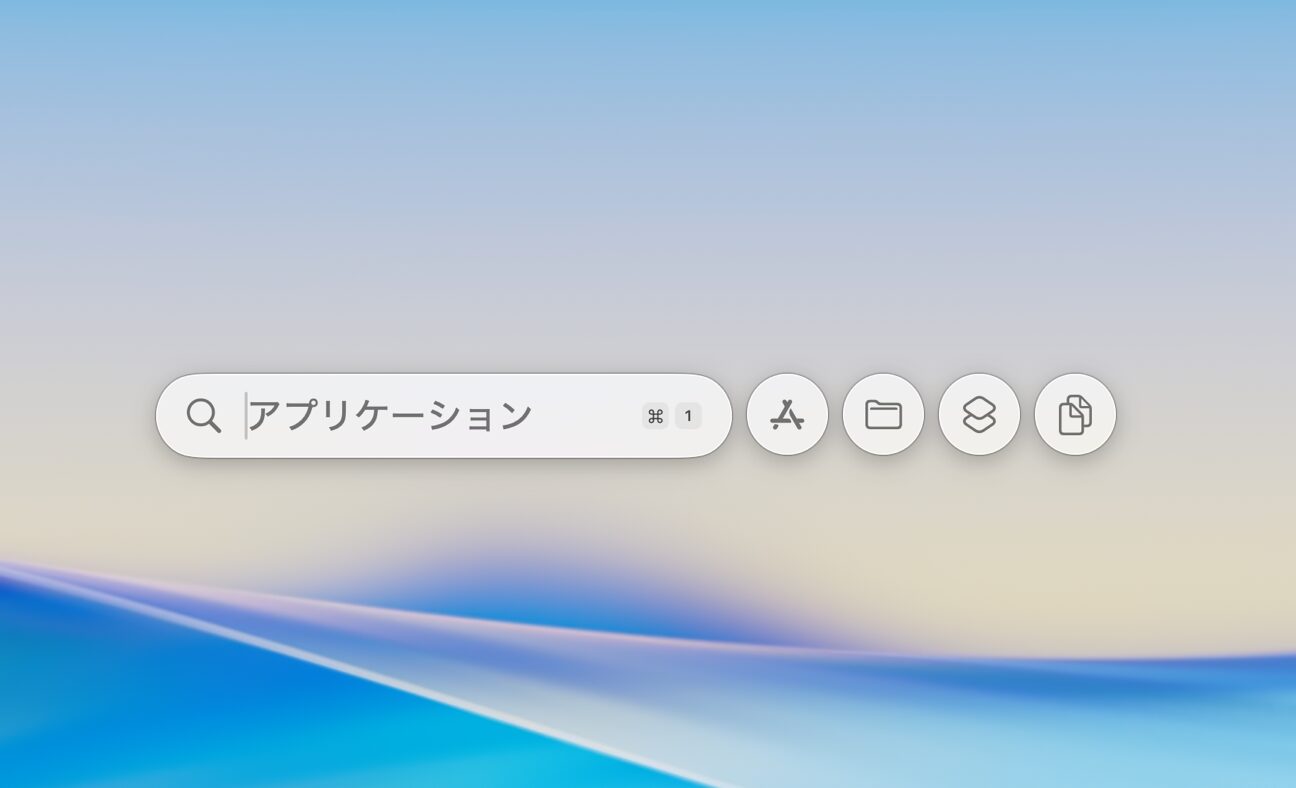
Spotlightを開いて数秒待つと、検索バーの右側に4つの新しいビューが表示されます。これが今回の大きな変更点のひとつです。それぞれのビューは異なる用途に特化しており、従来のSpotlightよりもずっと整理された使い心地を提供してくれます。
1. アプリケーションビュー
アプリケーションビューは、まさにLaunchpadの代替となる機能と言えるでしょう。このビューでは、よく使用するアプリ5つを上部に表示し、その他のアプリをアルファベット順で表示します。さらに、App Storeのカテゴリに対応したサブカテゴリも用意されています。
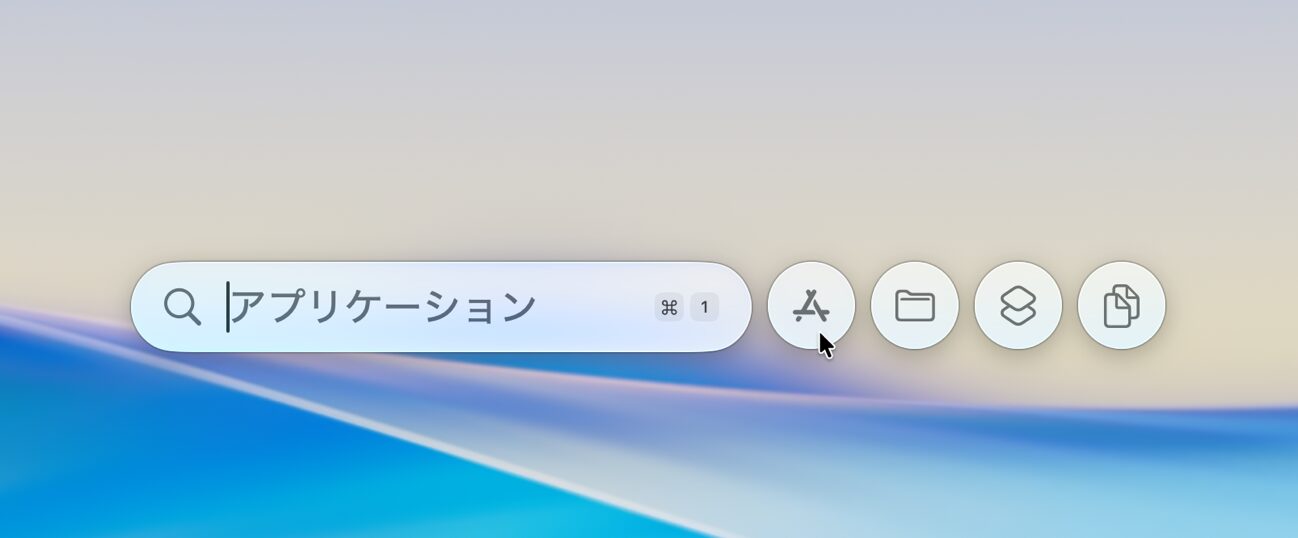
iPhone Mirroringが有効な場合は、iPhoneアプリも表示されます。ただし、これは少し問題があるかもしれません。MacでiPhoneアプリを使うことはそれほど多くないため、アプリ一覧が煩雑になってしまう可能性があります。幸い、これは設定で非表示にすることも可能です。
便利な操作として、矢印キーでアプリを選択してTabキーを押すと、そのアプリ内を直接検索することができます。たとえば、Mailアプリを選択してTabキーを押し、「会議」と入力すれば、メール内で「会議」という言葉を含むメッセージを直接検索できるのです。
また、グリッド表示とリスト表示の切り替えも可能になっています。グリッド表示では視覚的にアプリを選択しやすく、リスト表示では一度に多くのアプリを確認できます。
正直なところ、このビューはもう少しカスタマイズ性があるとよいでしょう。Windowsのスタートメニューのように、よく使用するアプリを手動でピン留めしたり、カテゴリを自分で編集したりできれば、さらに使いやすくなると思います。
2. ファイルビュー
ファイル検索に特化したビューです。従来のSpotlightでは、ファイル検索結果がウェブ検索結果や映画情報と混在して表示されることがありました。ファイルを探している時に映画の情報が表示されても困ってしまいますよね。この問題を解決するのがファイルビューです。
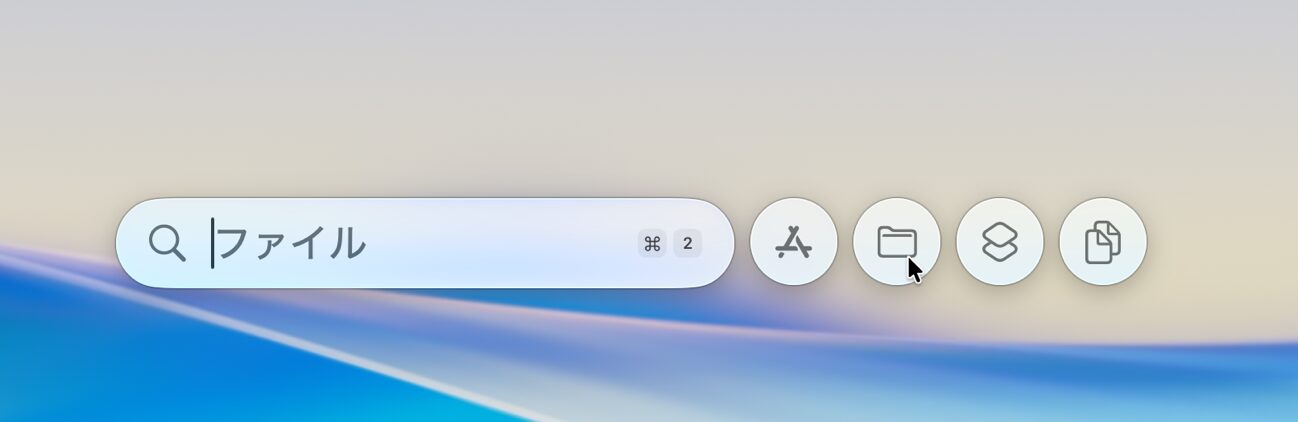
このビューの上部には、文書、画像、音楽、動画などのファイルタイプに関連するアプリのアイコンが表示されます。これらのアイコンをクリックすることで、特定のファイルタイプのみを検索対象にできます。たとえば、Photoshopのアイコンをクリックすれば、画像ファイルのみが検索結果に表示されるわけです。
中央部には提案セクションがあります。これは最近開いたファイルや、よくアクセスするファイルをAIが学習して表示してくれる機能です。朝一番にSpotlightを開くと、前日作業していたファイルが提案として表示されることが多く、これは本当に便利です。
下部には作成日・更新日順の最近のファイルが表示されます。「あのファイル、昨日作ったんだけど、どこに保存したっけ?」という時に重宝する機能でしょう。
iCloud DriveやFile Provider APIを使用するサードパーティのクラウドストレージにも対応しています。つまり、Dropbox、Google Drive、OneDriveなどに保存されたファイルも、ローカルファイルと同じように検索できるのです。ただし、クラウドストレージ側がFile Provider APIに対応している必要があります。
3. アクションビュー(Shortcuts連携)
これは間違いなく今回のアップデートの目玉機能でしょう。Shortcutsアプリと連携した自動化機能です。特定の連絡先への電話やメール送信から、複雑なワークフローの実行まで、あらゆる自動化タスクをSpotlightから起動できるようになりました。
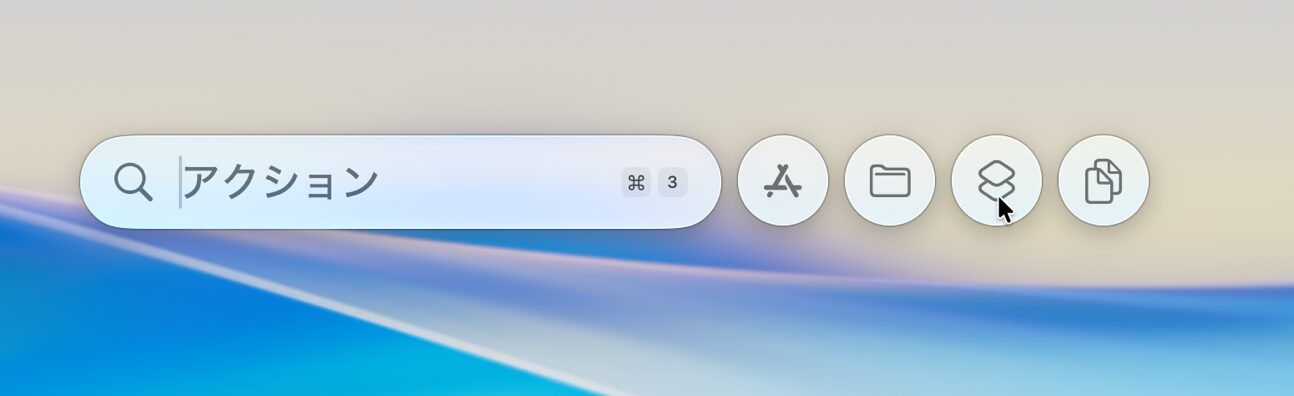
アクションビューを開くと、最近使用したアクションと、システム全体で利用可能なすべてのアクションが表示されます。これらのアクションは、各アプリがShortcutsアプリのApp Intentsフレームワークを使用して提供しているものです。つまり、サードパーティアプリでも、このフレームワークに対応していれば、Spotlightから直接アクションを実行できるのです。
特に注目すべきはクイッキー機能です。これは独自のキーボードショートカットを設定できる機能で、パワーユーザーには非常に魅力的でしょう。
たとえば、tmrをタイマー開始のショートカットに設定したとします。すると、Spotlightでtmr 5と入力してEnterを押すだけで、5分タイマーを開始できるわけです。また、mailを特定の人へのメール送信アクションに設定しておけば、mail johnと入力するだけで、Johnさんへのメール作成画面が開くといった使い方も可能です。
ただし、クイッキーには制限事項があります。特殊文字(%, /, #など)やスペース、大文字は使用できません。また、1文字から12文字までという制限もあり、文字と数字の組み合わせのみ使用可能です。これらの制限は、検索機能との競合を避けるためと考えられます。
実際に使ってみると、単語そのものをクイッキーに使うと、通常の検索結果と混在してしまうことがあります。そのため、略語や独特な文字列を使用することをおすすめします。たとえば、「timer」ではなく「tmr」、「calculator」ではなく「calc」といった具合ですね。
複数のアクションに同じクイッキーを設定することも可能です。この場合、該当するすべてのアクションがリスト表示され、矢印キーで選択できます。
残念ながら、クイッキー設定はiCloud経由で同期されません。つまり、複数のMacを使用している場合は、それぞれで設定を行う必要があります。とはいえ、これは使用環境の違いを考慮すると、むしろ適切な仕様かもしれません。職場と自宅では、必要なショートカットが異なる場合が多いでしょうから。
カスタムショートカットにもクイッキーを割り当てることができます。Shortcutsアプリで作成した複雑なワークフロー、たとえば「デスクトップの古いファイルを自動的に整理する」や「特定のフォルダ内の画像をすべてリサイズしてDropboxにアップロードする」といったタスクも、数文字の入力で実行できるようになるのです。
4. クリップボード履歴ビュー
過去8時間のコピー・ペースト履歴を保存してくれる機能です。テキスト、画像、ファイルすべてに対応し、Spotlight内から検索することもできます。正直言って、これは一度使い始めると手放せなくなる機能でしょう。
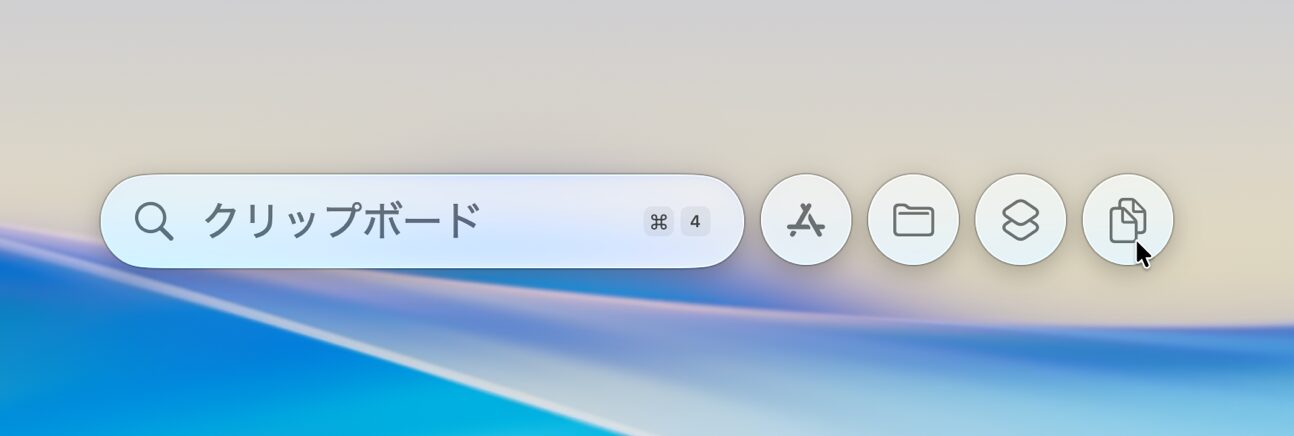
従来、macOSには標準でクリップボード履歴機能がありませんでした。そのため、多くのユーザーがClipboard Manager、CopyClip、Pasteといったサードパーティアプリを使用していました。今回の機能追加により、これらのアプリが不要になるユーザーも多いでしょう。
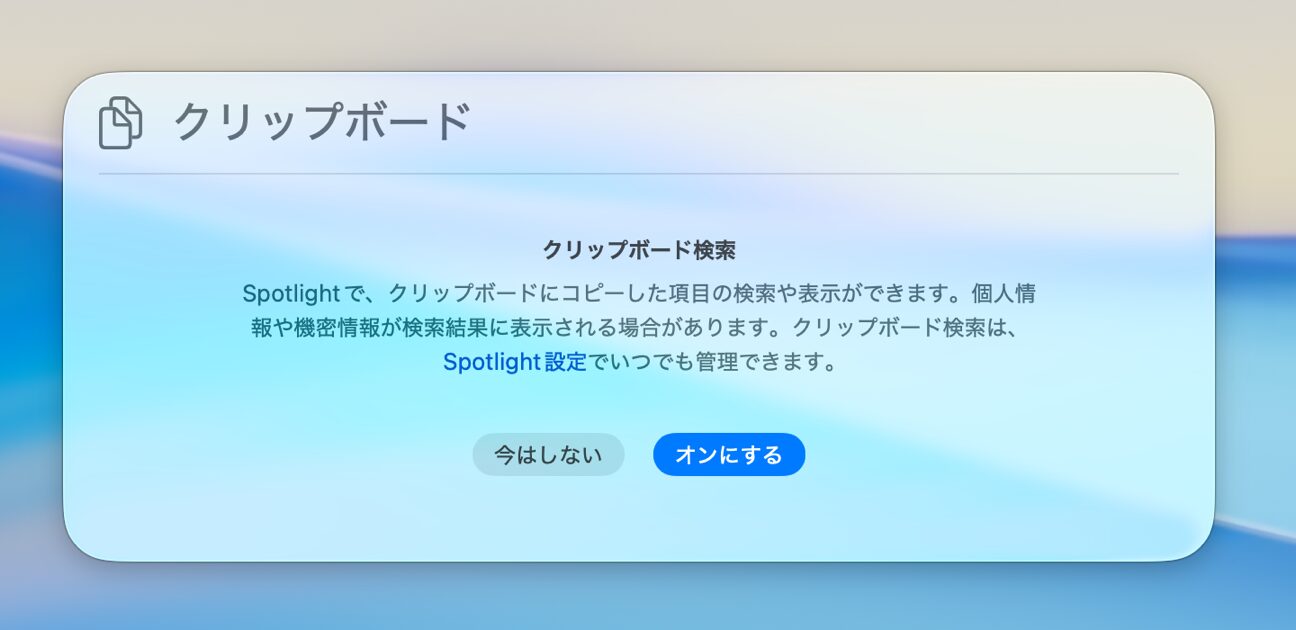
クリップボード履歴は視覚的にも分かりやすく表示されます。テキストの場合は最初の数行が表示され、画像の場合はサムネイルが、ファイルの場合はアイコンと名前が表示されます。また、コピーした時刻も表示されるため、「さっきコピーしたあれ」を時系列で探すことも可能です。
ただし、プライバシー保護のため、デフォルトではオフになっています。この機能を有効にするには、システム設定から手動で設定する必要があります。これは適切な判断でしょう。クリップボード履歴には機密情報が含まれる可能性があり、悪意のある第三者がアクセスできる状況では深刻な問題となりかねません。
注意すべき点として、サードパーティのパスワードマネージャー(Bitwarden、1Password、LastPassなど)からコピーしたパスワードは履歴に残る場合があります。一方、Apple純正のPasswordsアプリからコピーしたパスワードは履歴に残りません。これは、セキュリティ上の配慮と考えられます。
8時間という保存期間については、もう少し柔軟性があるとよいでしょう。ユーザーによっては、もっと長期間保存したい場合もあれば、より短時間で削除したい場合もあるはずです。将来のアップデートで、この設定が変更可能になることを期待したいですね。
クリップボード履歴には、Spotlight内からアクセスできるだけでなく、専用のキーボードショートカットが設定できるとさらに便利でしょう。現在は、Spotlightを開いてから履歴ビューに切り替える必要がありますが、これは少し手間に感じられることもあります。
設定とカスタマイズについて
新しい設定項目
設定画面にも新しい項目が追加されています。まずApple パートナーからの結果表示では、映画やスポーツ情報の外部取得を制御できます。この設定をオフにすると、ファイルやアプリの検索に集中できるため、純粋な検索ツールとして使いたいユーザーには有効でしょう。
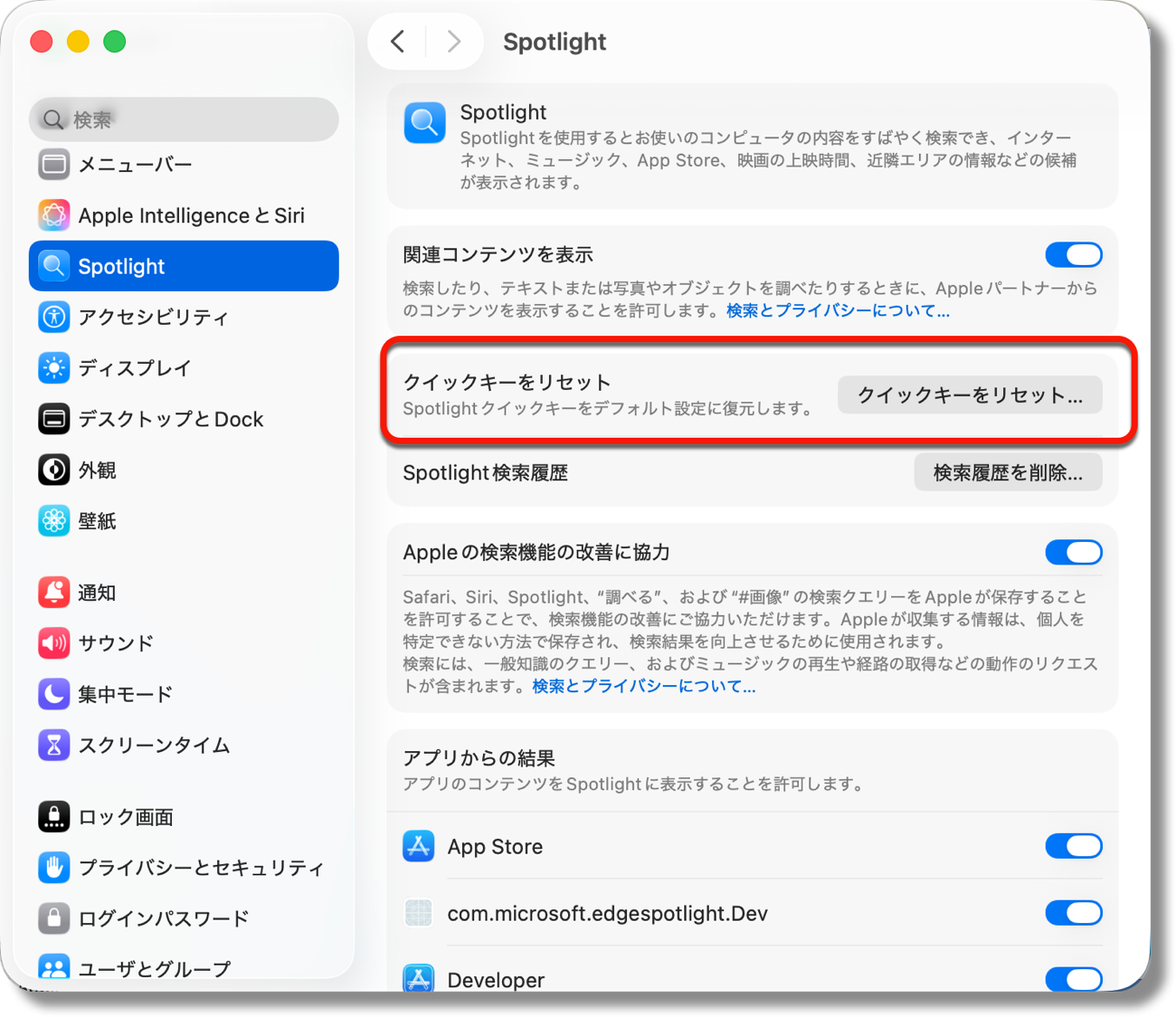
クイッキー設定のリセットでは、すべてのクイッキー設定を一括削除できます。設定を間違えて混乱してしまった場合や、一から設定し直したい場合に便利な機能です。
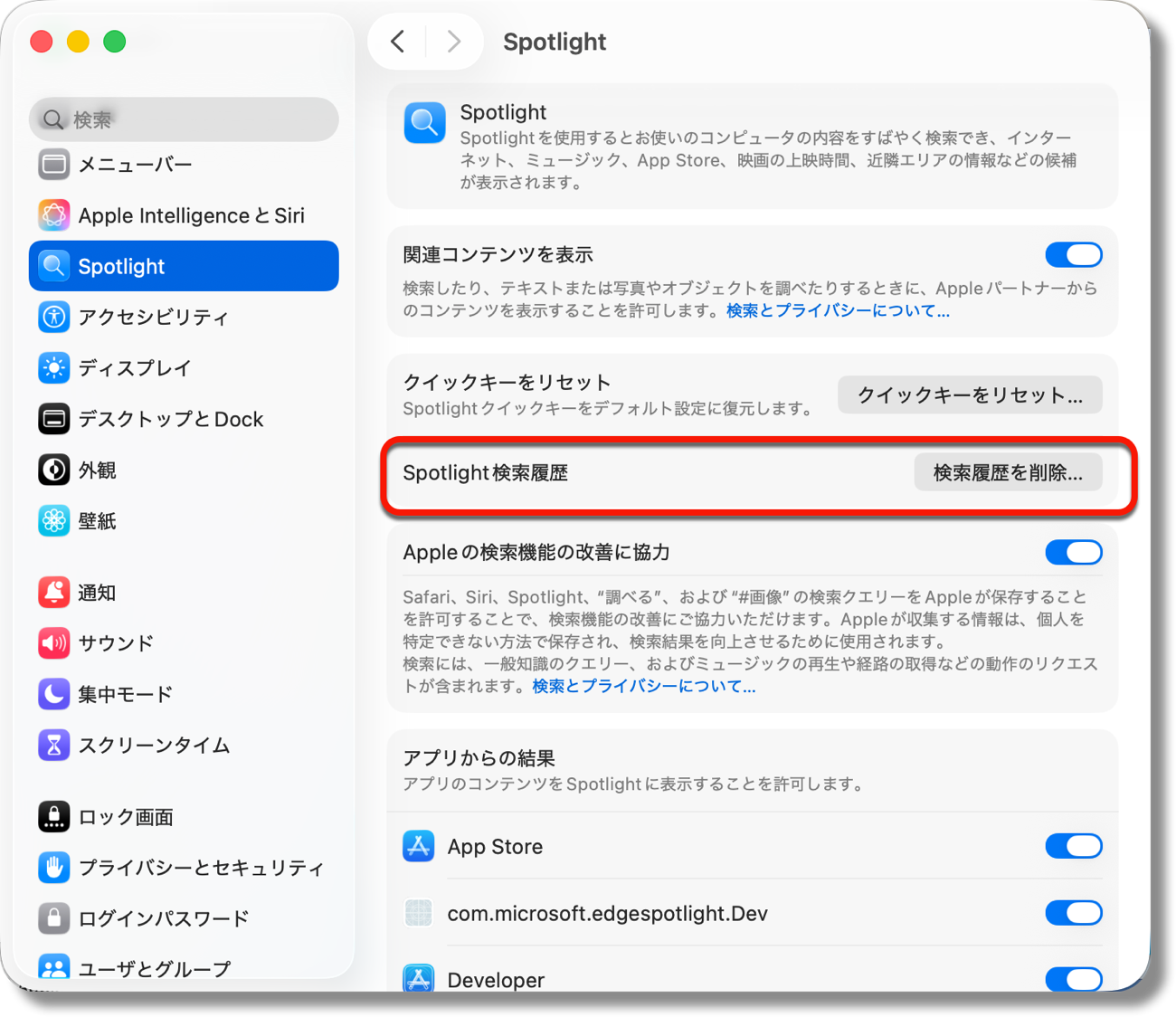
検索履歴のクリアでは、Spotlight検索履歴を削除できます。プライバシーを重視するユーザーや、他の人と共有するMacを使用している場合には重要な機能でしょう。
クリップボード履歴の制御では、機能を完全にオフにできます。オフにすると、履歴の保存が停止されるだけでなく、Spotlightのインターフェースからもクリップボード履歴ビューが削除されます。
アプリ除外設定
アプリ除外設定のインターフェースも改善されています。従来のチェックボックス形式から、スライダー形式のトグルに変更されました。また、各アプリのアイコンが表示されるようになったため、視認性が大幅に向上しています。
この変更により、どのアプリが検索対象から除外されているかを一目で確認できるようになりました。特に、多数のアプリがインストールされているMacでは、この改善の恩恵を大きく感じられるでしょう。
実際の使用シナリオ
朝の業務開始時
朝、Macを起動してSpotlightを開くと、ファイルビューの提案セクションに前日作業していたファイルが表示されます。また、クリップボード履歴ビューには前日最後にコピーした内容(8時間以内であれば)が残っています。これにより、前日の作業を素早く再開できるのです。
プレゼンテーション準備
プレゼンテーション資料を作成する際、過去の類似資料を参考にしたい場合があります。Spotlightのファイルビューで「プレゼン」や「企画書」といったキーワードで検索すれば、関連ファイルを素早く見つけられます。また、クイッキーで「ppt」をKeynote起動のショートカットに設定しておけば、新しいプレゼンテーションの作成も瞬時に開始できます。
メール作業の効率化
特定の人とのメールのやり取りを確認したい場合、アプリケーションビューでMailアプリを選択してTabキーを押し、その人の名前を入力すれば、関連メールを直接検索できます。また、クイッキーで「ml」を「新規メール作成」アクションに割り当てておけば、メール作成も素早く開始できるでしょう。
ファイル管理タスク
デスクトップが散らかっている時、クイッキーで「clean」をデスクトップ整理ショートカットに割り当てておけば、数文字の入力で自動整理を実行できます。また、特定のフォルダ内のファイルを検索したい場合は、「/フォルダ名」でフィルタリングできます。
他のアプリとの比較
Alfred
Alfredは長年Mac用ランチャーアプリの定番でした。ワークフロー機能やクリップボード管理、ファイルアクションなど、豊富な機能を提供しています。macOS TahoeのSpotlightは、Alfredの基本機能の多くをカバーしていますが、ワークフローの複雑さや柔軟性では、まだAlfredに軍配が上がるでしょう。
ただし、システム標準機能としてのSpotlightは、サードパーティアプリのインストールや設定が不要という大きなメリットがあります。また、OSアップデートによる互換性問題を心配する必要もありません。
Raycast
Raycastは比較的新しいランチャーアプリで、モダンなインターフェースと豊富な拡張機能で人気を集めています。クリップボード管理、ウィンドウ管理、API連携など、多彩な機能を提供しています。
macOS TahoeのSpotlightは、Raycastの一部機能を取り込んだ形となっていますが、拡張性や第三者開発者によるプラグイン提供では、まだRaycastに及ばないでしょう。
LaunchBar
LaunchBarは歴史の長いランチャーアプリで、キーボード中心の操作性で定評があります。インデックス機能やアクション機能など、独特な使い心地を提供しています。
Spotlightのクイッキー機能は、LaunchBarの略語機能に似ていますが、LaunchBarの方がより柔軟で高度な設定が可能です。
初心者向け活用のコツ
1. 段階的に機能を覚えましょう
まずは基本的なアプリ起動から始めてください。よく使うアプリの名前を数文字入力して起動する習慣をつけましょう。たとえば、「saf」でSafari、「mail」でMail、「not」でNotesといった具合です。
次に、ファイル検索を覚えましょう。ファイル名の一部を入力するだけで、該当ファイルが見つかることを実感してください。拡張子での検索(「.pdf」「.docx」など)も便利です。
簡単な計算や単位変換も試してみてください。「25 * 4」や「100ドル to 円」といった入力で、電卓アプリを開くことなく結果を確認できます。
これらの基本機能に慣れたら、クリップボード履歴を有効にして使ってみてください。一度有効にすると、その便利さに驚くはずです。
最後に、クイッキーで簡単なショートカットを設定してみましょう。まずは1つか2つから始めて、徐々に数を増やしていくのがよいでしょう。
2. おすすめのクイッキー設定例
以下のような設定から始めることをおすすめします:
calcで電卓アプリ起動、mailでメールアプリ起動、noteでメモ作成、timer5で5分タイマー、timer10で10分タイマー、ssでスクリーンショット撮影、wifiでWi-Fi設定画面を開く、といった設定が考えられますね。
業務で特定のフォルダによくアクセスする場合は、projでプロジェクトフォルダを開く、downでダウンロードフォルダを開く、といった設定も有効でしょう。
Shortcutsアプリで複雑なワークフローを作成している場合は、それらにもクイッキーを割り当てることができます。たとえば、backupで重要ファイルのバックアップを実行、cleanでデスクトップ整理を実行、といった具合です。
3. セキュリティを意識した使い方
クリップボード履歴は便利な機能ですが、セキュリティリスクも伴います。以下の点に注意して使用しましょう。
まず、クリップボード履歴は必要な時だけ有効化することをおすすめします。パスワードや機密情報を頻繁に扱う業務では、履歴機能をオフにしておく方が安全でしょう。
機密情報をコピーした後は、意図的に別の内容をコピーして履歴を「上書き」するか、システム設定から履歴をクリアすることを習慣づけましょう。
共有PCでは、設定を慎重に検討する必要があります。他のユーザーがアクセスできる環境では、クリップボード履歴やSpotlight検索履歴を無効にしておく方が賢明です。
サードパーティのパスワードマネージャーを使用している場合は、設定を確認してください。可能であれば、コピー後に自動でクリップボードをクリアする設定を有効にしましょう。
4. 効率的なワークフローの構築
Spotlightを最大限活用するためには、日常のワークフローに組み込むことが重要です。以下のようなアプローチをおすすめします。
まず、一日の始まりにSpotlightを開いて、ファイルビューの提案を確認する習慣をつけましょう。前日の作業継続や、忘れていたタスクの発見につながることがあります。
プロジェクトごとにクイッキーを設定することも効果的です。たとえば、「proj1」「proj2」といった略語で、それぞれのプロジェクトフォルダや関連アプリを開くショートカットを作成できます。
定期的な作業には、Shortcutsアプリでワークフローを作成し、クイッキーで呼び出せるようにしましょう。週次レポートの作成、定期バックアップ、メール整理など、ルーチンワークの自動化が可能です。
トラブルシューティング
よくある問題と解決方法
Spotlightが応答しない場合
Spotlightが応答しない、または起動しない場合があります。まず、システム設定でSpotlightが有効になっているか確認しましょう。システム設定 > Siri・Spotlight > Spotlightの検索結果で、必要な項目にチェックが入っているか確認してください。
それでも問題が解決しない場合は、Spotlightのインデックスを再構築する必要があるかもしれません。ターミナルで以下のコマンドを実行すると、インデックスの再構築が開始されます:sudo mdutil -E /
ただし、この作業には時間がかかり、その間Spotlightの性能が低下する可能性があります。
検索結果が表示されない場合
特定のアプリやファイルが検索結果に表示されない場合は、プライバシー設定を確認してください。システム設定 > プライバシーとセキュリティ > フルディスクアクセスで、Spotlightに適切な権限が付与されているか確認しましょう。
また、Spotlight設定で該当するカテゴリが検索対象から除外されていないかも確認してください。
クイッキーが機能しない場合
クイッキーを設定したにも関わらず機能しない場合は、文字列の制限事項を再確認してください。特殊文字、スペース、大文字が含まれていないか、1〜12文字の範囲内かを確認しましょう。
また、同じクイッキーが複数のアクションに割り当てられている場合は、意図したアクションが一覧の上位に表示されない可能性があります。
クリップボード履歴が保存されない場合
クリップボード履歴が保存されない場合は、まず機能が有効になっているか確認してください。Spotlight設定の最下部に、クリップボード履歴のオン・オフ切り替えがあります。
また、8時間以上前にコピーした内容は自動的に削除されることを覚えておきましょう。
パフォーマンスへの影響
システムリソースの使用
macOS TahoeのSpotlight機能、特にクリップボード履歴機能は、追加のシステムリソースを使用します。正直なところ、古いMacや容量の少ないMacでは、パフォーマンスへの影響を感じる場合があるかもしれません。
クリップボード履歴は常時監視が必要なため、わずかながらCPUリソースを消費します。また、保存される履歴データはメモリとストレージ容量を使用します。特に大きな画像ファイルを頻繁にコピーする場合は、使用容量が増加する可能性があります。
パフォーマンスが気になる場合は、不要な機能を無効にすることをおすすめします。たとえば、クリップボード履歴を使わない場合は完全にオフにし、Apple パートナーからの結果表示も無効にすることで、システムリソースの使用を抑制できます。
バッテリー生活への影響
MacBookユーザーにとって気になるのは、バッテリー寿命への影響でしょう。macOS TahoeのSpotlight機能による追加のバックグラウンド処理は、わずかながらバッテリー消費を増加させる可能性があります。
ただし、通常の使用では顕著な影響は感じられないでしょう。むしろ、Spotlightによる作業効率の向上で、全体的な作業時間が短縮され、結果的にバッテリー寿命が延びる可能性もあります。
今後の展望と期待
機能の拡張可能性
現在のSpotlightは大幅に改善されましたが、まだ改善の余地があります。たとえば、クイッキーの制限緩和や、より詳細なカスタマイズオプションの追加が期待されます。
また、クリップボード履歴の保存期間設定や、より高度な検索フィルタリング機能、AI を活用したより賢い検索結果の提示なども、将来的に実装される可能性があります。
サードパーティアプリとの関係
Spotlightの機能拡張により、一部のサードパーティランチャーアプリの需要は減少するかもしれません。しかし、より専門的で高度な機能を求めるパワーユーザーには、依然としてサードパーティアプリの価値があるでしょう。
むしろ、Spotlightの改善により、macOSユーザー全体のランチャーアプリに対する理解と期待値が向上し、結果的にエコシステム全体が発展する可能性もあります。
まとめ
macOS TahoeのSpotlightは、従来の検索機能を維持しながら、パワーユーザー向けの機能を大幅に追加しました。
Alfred、LaunchBar、Raycastなどのサードパーティアプリの優れた機能を研究し、それらをシステム標準機能として統合したことは評価に値します。
特に注目すべきは、4つの専用ビューの追加です。
アプリケーションビューはLaunchpadの代替として、ファイルビューは純粋なファイル検索として、アクションビューは自動化の入り口として、そしてクリップボード履歴ビューは日常作業の効率化として、それぞれ明確な役割を担っています。
クイッキー機能は、制限事項があるものの、Shortcutsアプリとの連携により無限の可能性を秘めています。
一度設定に慣れてしまえば、日常のMac操作が劇的に効率化されるでしょう。
クリップボード履歴機能は、正直言って「なぜ今まで標準搭載されていなかったのか」と思うほど便利な機能です。
セキュリティ面での配慮は必要ですが、適切に使用すれば作業効率が大幅に向上します。
初心者の方は、まず基本的な検索とアプリ起動から始めて、徐々に新機能を試していくことをおすすめします。
一度にすべての機能を使いこなそうとせず、自分のワークフローに合った機能から段階的に取り入れていけばよいでしょう。
やはり、macOSの標準機能として提供されることの最大のメリットは、追加ソフトウェアのインストールや設定が不要で、OSアップデートによる互換性問題を心配する必要がないことです。
また、システム全体との統合度も、サードパーティアプリでは実現困難なレベルに達しています。
ただし、サードパーティアプリが完全に不要になったわけではありません。より高度な機能や細かなカスタマイズを求めるユーザーには、依然として専用アプリの価値があります。
とはいえ、多くの一般ユーザーにとって、macOS TahoeのSpotlightは十分な機能を提供してくれるでしょう。
今回のアップデートは、macOSの使いやすさを大幅に向上させる重要な改善と言えます。20年以上にわたって進化を続けてきたSpotlightが、さらなる高みに到達したのは間違いありません。
最後に、これらの新機能を活用することで、あなたのMacライフがより快適で効率的になることを心から願っています。
最初は慣れないかもしれませんが、きっとその便利さを実感していただけるはずです。

LEAVE A REPLY