macOS Tahoe外観カスタマイズガイド、新しいインターフェースを最適化する方法
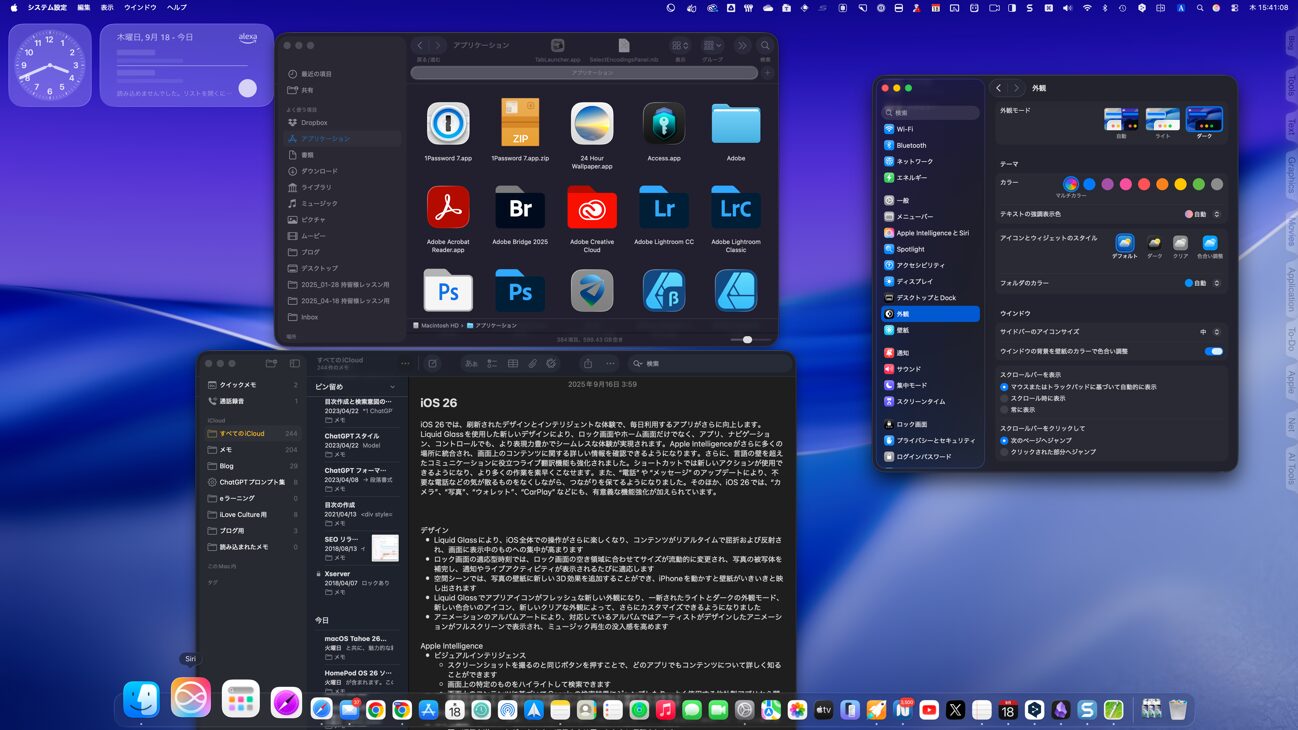
macOS 26 Tahoeの最大の特徴は、全面的に再設計されたユーザーインターフェースと新しい「Liquid Glass(リキッドグラス)」エフェクトです。正直言って、これらの新機能により、これまで以上に柔軟な外観カスタマイズが可能になりました。ただし、選択肢が多すぎて迷ってしまう方も多いのではないでしょうか。
本記事では、Tahoeの外観設定を詳しく解説し、皆さんが最適な設定を見つけられるようお手伝いします。
外観設定の基本構造
Tahoeでは、3つの主要な設定カテゴリーで外観をコントロールできます。やはり、この構造を理解することが第一歩ですね。
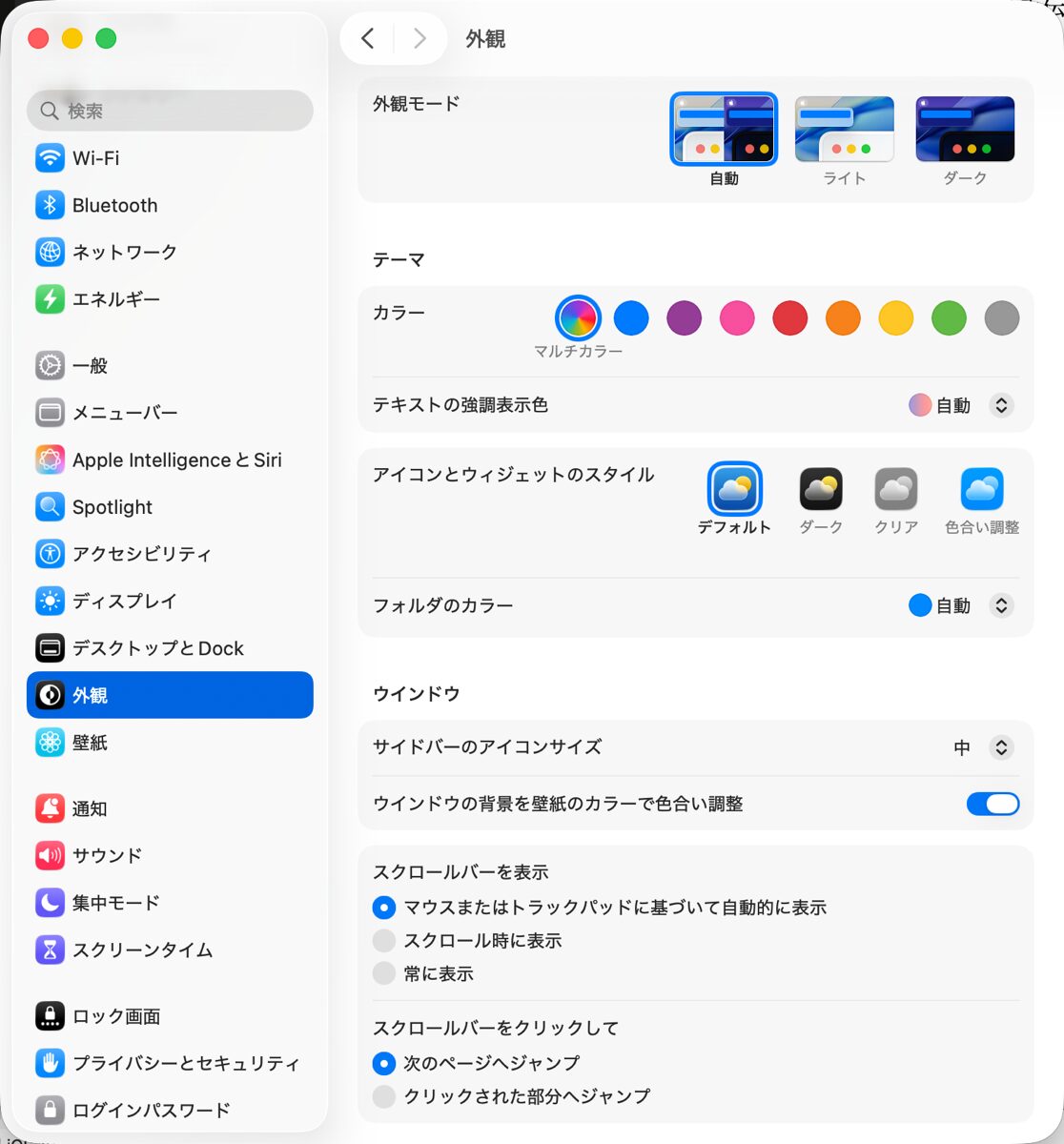
外観モード(基本設定)
場所: [システム設定] > [外観]
選択肢: ライトモード / ダークモード
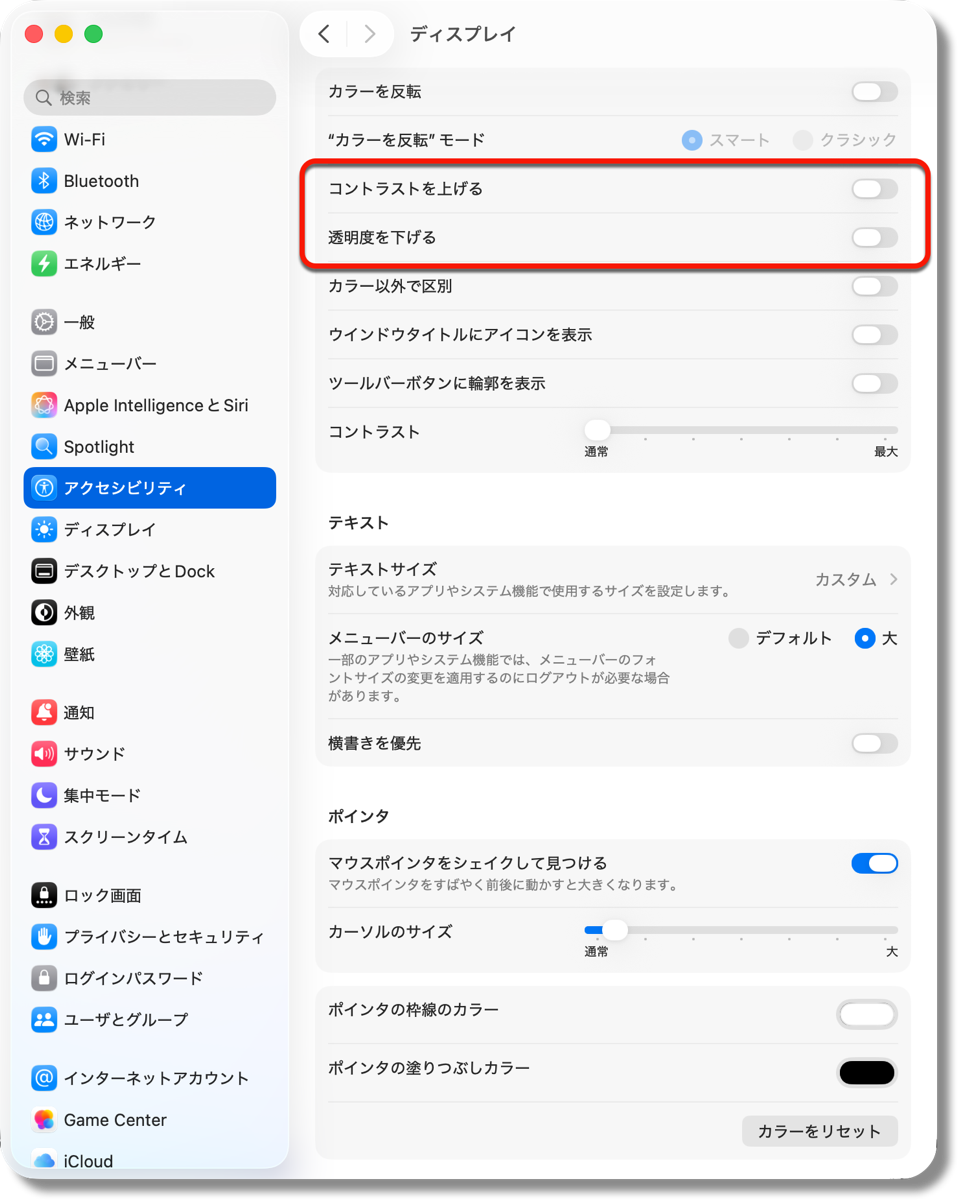
ディスプレイバリエーション(アクセシビリティ設定)
場所: [システム設定] > [アクセシビリティ] > [ディスプレイ]
選択肢: コントラストを上げる、透明度を下げる
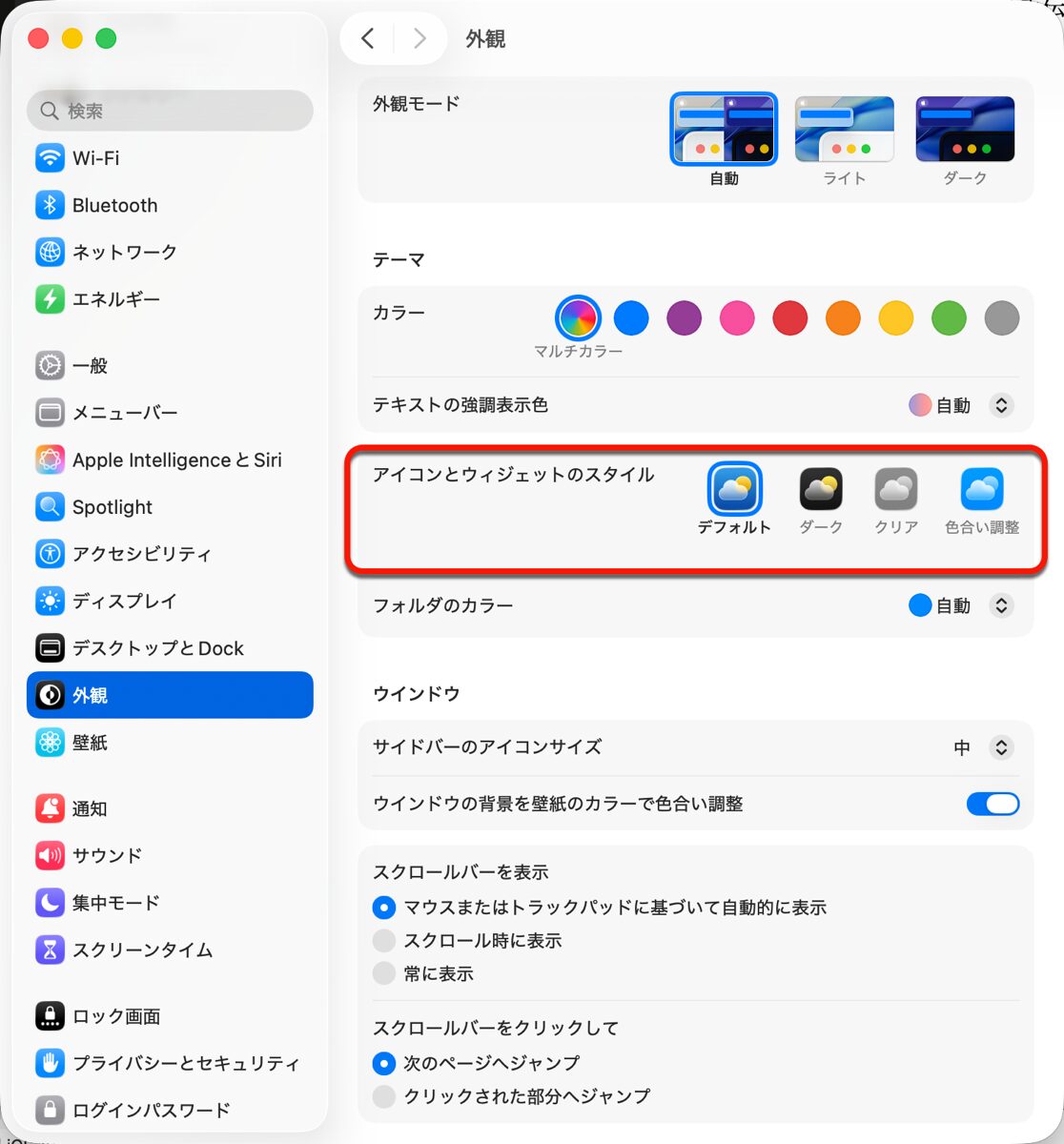
アイコン・ウィジェットスタイル(新機能)
場所: [システム設定] > [外観]
選択肢: デフォルト / ダーク / クリア / 色合い調整
これらの組み合わせにより、なんと20種類以上の異なる外観設定が可能になります。とはいえ、全ての組み合わせが実用的とは限らないのが実情です。
ライトモードの詳細設定
標準設定(おすすめです)
設定: ライトモード + アクセシビリティ無効 + アイコンスタイル「デフォルト」
この設定では、メニューバーに透明効果が適用され、Dockの左側にLiquid Glassエフェクトが表示されます。Finderウィンドウの上部アイコン行にも透明効果が適用され、デスクトップウィジェットには美しい透明感が加わります。新しいTahoeの機能を最大限活用したい方には、まずはこの設定から始めることをおすすめします。
従来型設定
設定: ライトモード + 透明度を下げる有効
正直言って、新しいエフェクトが苦手な方もいらっしゃるでしょう。この設定では全てのLiquid Glassエフェクトが無効化され、従来のmacOSのような不透明なメニューバーとDockになります。ただし、デスクトップウィジェットへの影響は限定的です。従来のmacOSの外観を好む場合や、処理性能を優先したい場合に適しています。
高コントラスト設定
設定: ライトモード + コントラストを上げる有効(自動的に透明度も下がります)
この設定では、ウィンドウ内のコントロールにアウトラインが追加されます。信号機ボタン(赤・黄・緑)の色が濃くなり、システムカラーが全体的に濃く表示されますが、アイコンの色は変更されません。視認性を重視する場合や、目の疲労を軽減したい場合におすすめですね。
ダークモードの詳細設定
標準設定
設定: ダークモード + アクセシビリティ無効 + アイコンスタイル「デフォルト」
ライトモードと同様の透明効果とLiquid Glassエフェクトが適用されます。やはり、暗い背景に美しい透明感が映えるのが魅力的ですね。夜間作業に最適な視覚体験を提供してくれます。
透明度無効設定
設定: ダークモード + 透明度を下げる有効
透明効果とLiquid Glassエフェクトが全て無効化され、より明確な境界線を持つインターフェースになります。バッテリー寿命の向上も期待できるでしょう。
高コントラスト設定
設定: ダークモード + コントラストを上げる有効
コントロールのアウトラインが明確に表示されますが、システムカラーの変化はライトモードより控えめです。暗い環境での視認性が向上します。
アイコン・ウィジェットスタイルの詳細解説
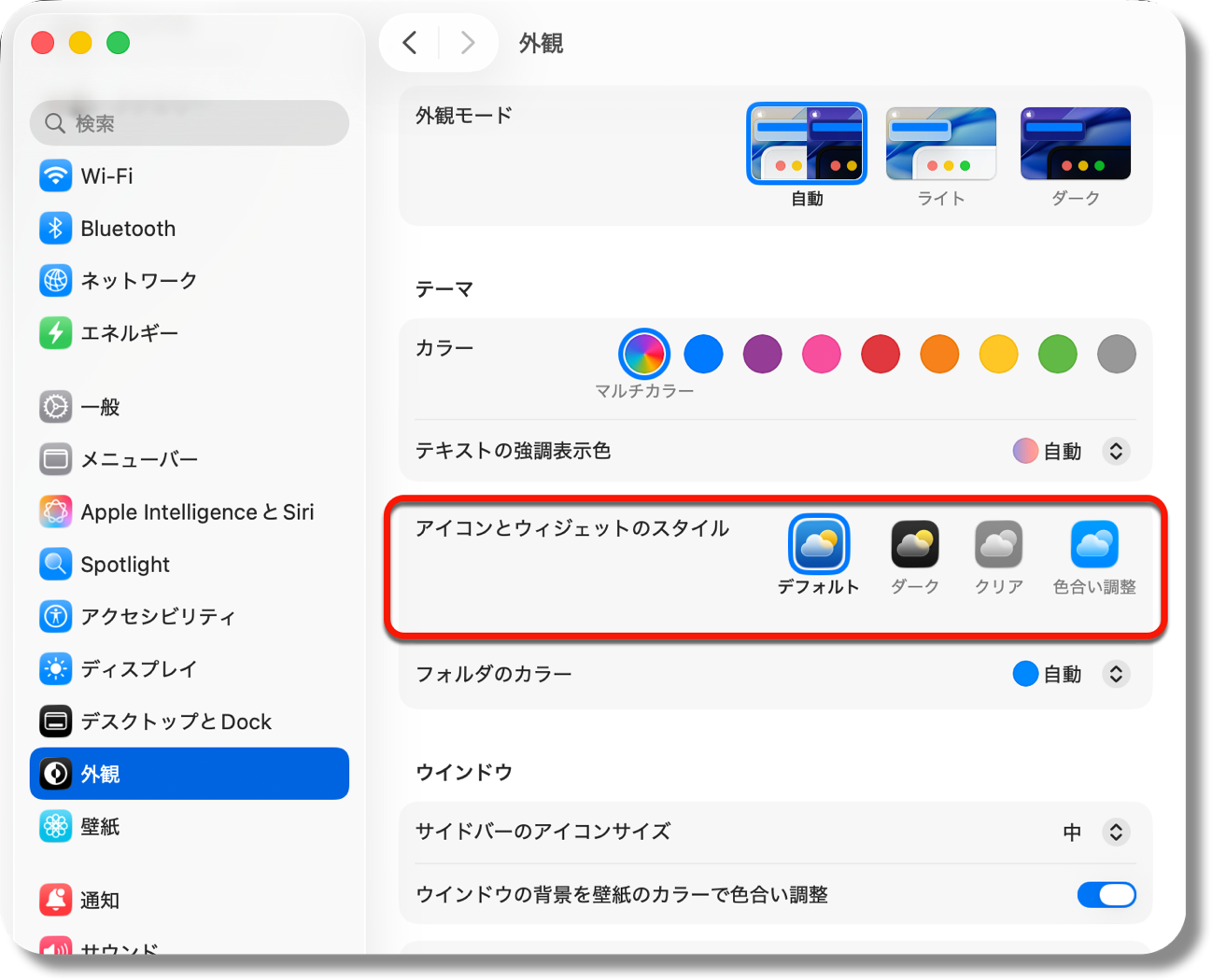
Tahoeで新たに導入されたこの機能は、アイコンとウィジェットの表示方法を大幅に変更できます。ただし、使い方を間違えると大変なことになるので注意が必要です。
デフォルト
標準的なアイコン表示で、最も読みやすく、識別しやすい設定です。初回使用時はこの設定から始めることを強くおすすめします。
ダーク
アイコンが暗い色調で表示されます。ライトモードとの組み合わせでコントラストが向上しますが、一部のアイコンで可読性が低下する場合があるので注意してください。
クリア
大部分のアイコンが脱色され、モノクロ調になります。重要な警告ですが、システム設定のサイドバーでアイコンの区別が困難になってしまいます。正直言って、デザイン重視で機能性を犠牲にする設定と言えるでしょう。
色合い調整
選択した単色でアイコンがモノクロ表示されます。ブルー、パープル、ピンク、レッド、オレンジ、イエロー、グリーン、グラファイトから選択できます。Apple Silicon iMacの筐体カラーと合わせる使い方もありますね。
ただし、グラファイトなど暗い色を選択すると、多くのアイコンが判別困難になってしまいます。機能性よりもデザイン性を重視した設定なので、日常使用では推奨されない場合が多いです。
おすすめ設定パターン
一般ユーザー向け(バランス重視)
外観: お好みのライト/ダークモード
アクセシビリティ: 無効
アイコンスタイル: デフォルト
やはり、最初はこの設定が無難でしょう。
パフォーマンス重視
外観: お好みのライト/ダークモード
アクセシビリティ: 透明度を下げる 有効
アイコンスタイル: デフォルト
古いMacをお使いの方や、処理速度を重視したい方におすすめです。
アクセシビリティ重視
外観: お好みのライト/ダークモード
アクセシビリティ: コントラストを上げる 有効
アイコンスタイル: デフォルト
視認性を重視したい方には、この設定がぴったりですね。
デザイナー向け(視覚的インパクト重視)
外観: ダークモード
アクセシビリティ: 無効
アイコンスタイル: 色合い調整(筐体カラーに合わせて選択)
クリエイティブな作業をされる方は、こんな設定も楽しめるのではないでしょうか。
設定時の重要な注意点
避けるべき組み合わせ
正直言って、以下の組み合わせは避けた方が良いでしょう。クリアと任意の設定の組み合わせはアイコンの識別が困難になりますし、色合い調整(グラファイト)と任意の設定では可読性が大幅に低下してしまいます。高コントラストと色合い調整の組み合わせも、過度に強調された表示になってしまうのでおすすめできません。
設定を元に戻す方法
設定を変更して使いにくくなった場合は、慌てずに以下の手順で元に戻しましょう。
1. [システム設定] > [外観を開きます]
2. アイコン・ウィジェットスタイルを[デフォルト]に戻します
3. [システム設定] > [アクセシビリティ] > [ディスプレイ]を開きます
4. [透明度を下げる]と[コントラストを上げる]を無効にします
まとめ
macOS Tahoeの新しい外観カスタマイズ機能は、ユーザーの好みや使用環境に応じて細かく調整できる強力な機能です。
とはいえ、多くの選択肢があるために、組み合わせによっては使いにくくなる場合もあります。
おすすめのアプローチとしては、まずはデフォルト設定で慣れて、必要に応じて段階的に調整していくことです。
機能性を損なわない範囲でカスタマイズし、定期的に設定を見直して最適化していけば良いでしょう。
新しいTahoeのインターフェースを活用して、より快適で美しいmacOS体験をお楽しみください。
やはり、自分好みにカスタマイズできるのは嬉しいですね。
出典:
Appearance matters: Get Tahoe looking in better shape – The Eclectic Light Company

LEAVE A REPLY