Apple Numbers vs Microsoft Excel:2025年版徹底比較 – どちらを選ぶべきか?
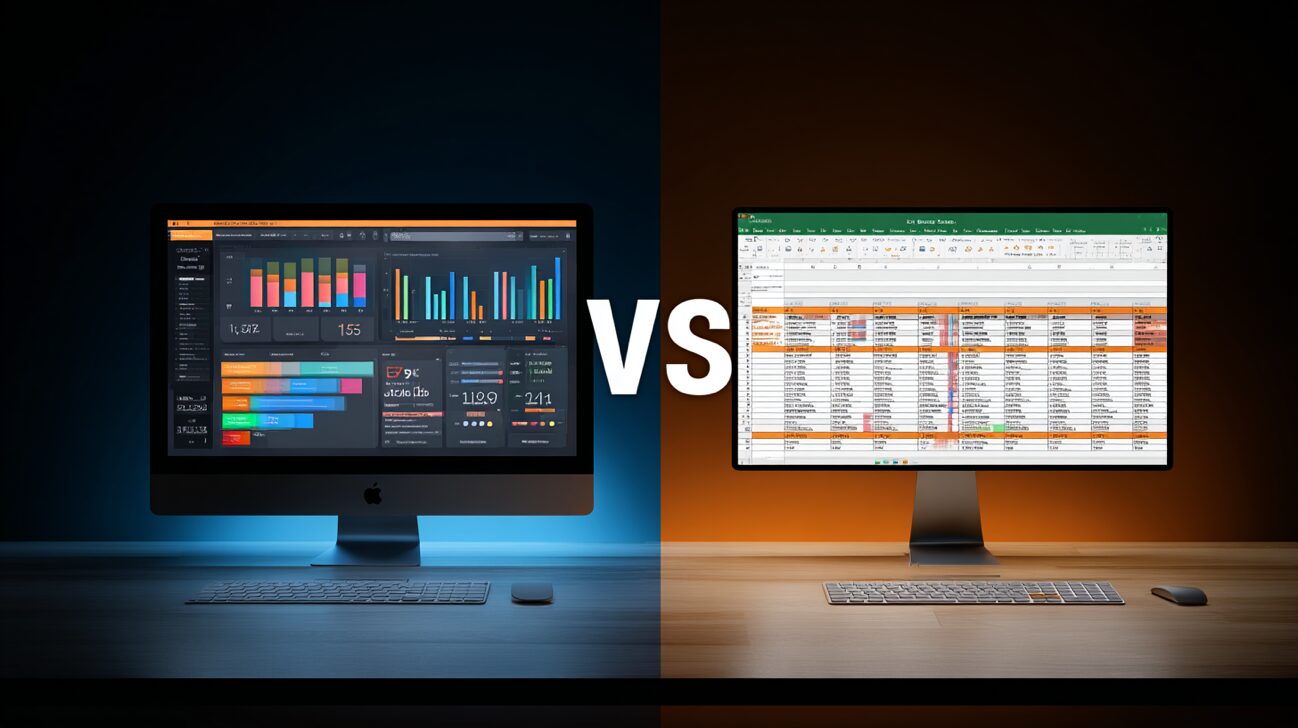
スプレッドシートアプリケーションを選ぶ際、多くの人が悩むのが「Apple Numbers」と「Microsoft Excel」のどちらを使うべきかという問題ですね。両者にはそれぞれ明確な特徴と利点があり、用途や使用環境によって最適な選択が変わってきます。
この記事では、両アプリケーションの機能、使いやすさ、コスト、そして実際の使用場面での違いを詳しく解説し、あなたに最適な選択肢を見つけるお手伝いをいたします。
Numbers vs Excel:基本的な違いを理解しましょう
機能の充実度:数字で見る違い
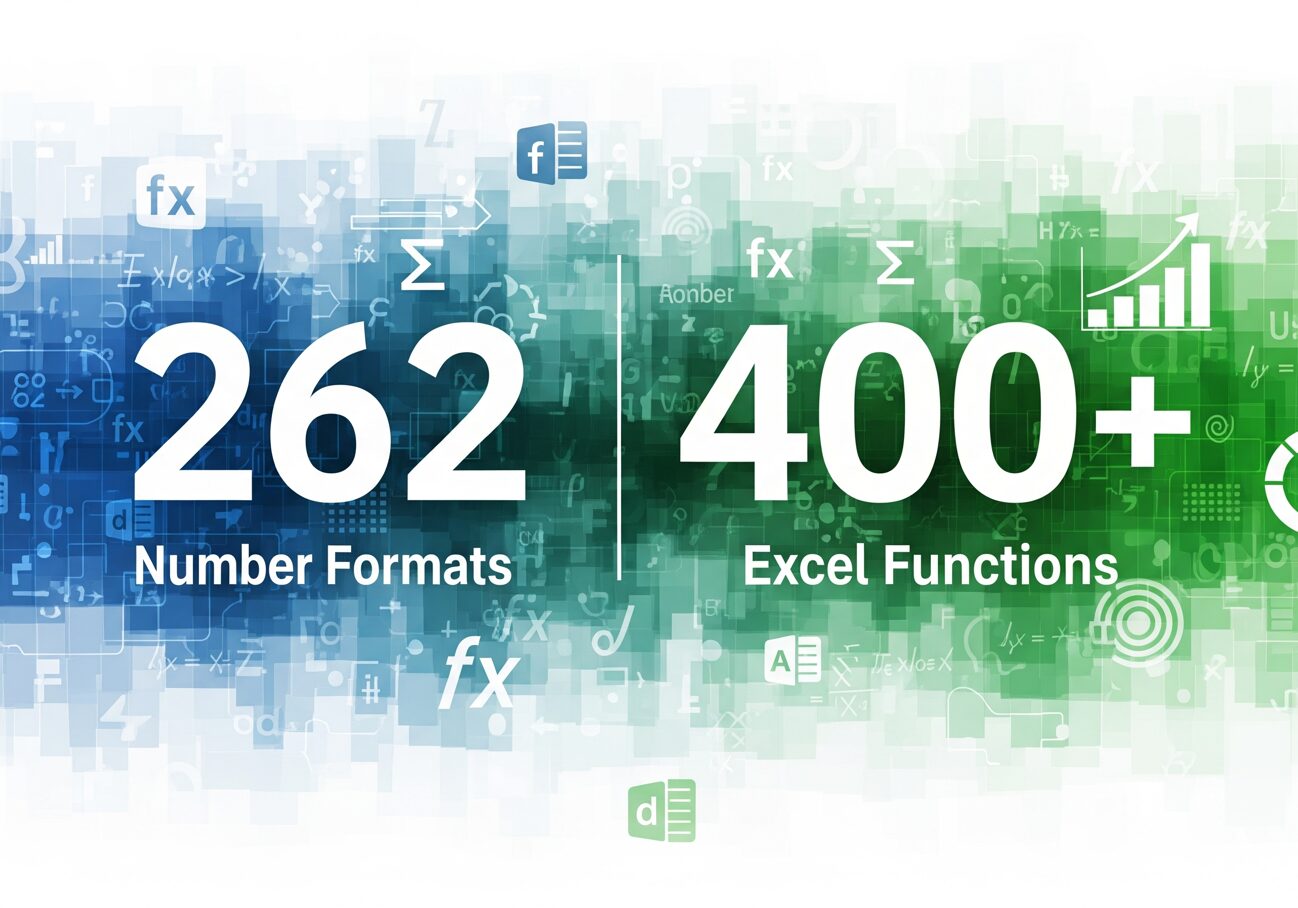
まず注目すべきは、搭載されている機能の数です。Excelには400以上の関数が組み込まれているのに対し、Numbersは262の関数を提供しています。この数字だけを見ると、Excelの方が圧倒的に高機能に思えるかもしれませんね。
しかし、この数字には重要な背景があります。Excelは1987年の登場以来、Microsoftが機能を追加し続けており、過去の機能を削除することはほとんどありません。そのため、現在では使われなくなった古い機能も多数残っているんです。
一方、2007年にリリースされたNumbersは、最も多くのユーザーが必要とする機能に焦点を絞って開発されています。Appleの哲学として、使用頻度の低い機能を無闇に追加するのではなく、本当に必要な機能を使いやすい形で提供することを重視しています。
データ処理能力の限界
大規模なデータを扱う場合、両者の処理能力には明確な違いがあります。
Excel:
・行数:1,048,576行
・列数:16,384列
Numbers:
・行数:1,000,000行
・列数:1,000列
この違いは、ビッグデータを扱う企業や研究機関にとっては重要な要素となります。しかし、一般的なビジネス用途や個人使用においては、Numbersの制限内で十分対応可能なケースがほとんどです。
Excelが圧倒的に優れている分野
高度な分析機能
Excelの最大の強みは、その高度な分析機能にあります。
ピボットテーブル機能
Excelのピボットテーブルは非常に洗練されており、大量のデータから意味のある洞察を素早く抽出できます。Numbersにもピボットテーブル機能はありますが、Excelほど高度ではありません。
統計分析
研究や学術分野で必要とされる複雑な統計分析機能において、Excelは明らかに優位に立っています。回帰分析、分散分析、各種統計的検定など、専門的な分析を行う場合はExcelが必須となります。
VBA(Visual Basic for Applications)
プログラミングによる自動化や複雑な処理を実現したい場合、ExcelのVBA機能は非常に強力です。ただし、Mac版のExcelではVBAの機能に一部制限があることも知っておく必要があります。
データベース連携
ExcelはSQLデータベースに直接接続できる機能を持っています。企業の基幹システムからリアルタイムでデータを取得し、自動的に更新される報告書を作成することが可能です。
Numbersでは、SQLデータベースから一度ダウンロードしたデータをインポートすることはできますが、直接的な連携機能はありません。
クロスドキュメント参照
複数のスプレッドシートファイル間でデータを参照し合う機能も、Excelの大きな利点です。四半期ごとの売上シートから年間集計シートに自動的にデータを反映させるといった使い方が可能です。
Numbersの隠れた魅力と革新的な機能

直感的な操作性:Appleらしいデザイン哲学
Numbersの最大の特徴は、その使いやすさにあります。Appleは「パワフルな機能を持ちながらも、その複雑さをユーザーから隠す」という設計思想を貫いています。
必要な時に必要な機能だけが表示されるインターフェースにより、初心者でも迷うことなく作業を進めることができます。一方で、高度な機能も確実に搭載されており、熟練者の要求にも応えられる設計となっています。
セマンティック数値:革新的な参照方式
Numbersの最も革新的な機能の一つが「セマンティック数値」です。従来のスプレッドシートでは「F9セル × A12セル」のように、セルの位置で数式を記述していました。
Numbersでは、列に適切な名前を付けることで「販売台数 × 手数料率」のように、意味のある名前で数式を記述できます。この機能により、数式の間違いを大幅に減らすことができ、後から見直す際の理解も容易になります。
テーブル・オン・キャンバス:新しいスプレッドシートの概念
従来のスプレッドシートは「シート」という概念で構成されていました。Numbersは、この概念を革新し、一つのシート内に複数の独立したテーブルを配置できる「テーブル・オン・キャンバス」方式を採用しています。
例えば、売上データのテーブル、経費データのテーブル、利益計算のテーブルを同一シート内に独立して配置し、それぞれが異なる列幅や書式を持つことができます。この方式により、より視覚的で理解しやすいスプレッドシートの作成が可能になります。
豊富で美しいチャート機能
Numbersには150種類以上のチャートが用意されており、3Dチャートやインタラクティブチャートも含まれています。インタラクティブチャートでは、スライダーを操作して年度ごとの変化をアニメーションで表示するなど、動的なプレゼンテーションが可能です。
チャートの挿入も非常に簡単で、ツールバーのチャートボタンをクリックするだけで様々なオプションから選択できます。また、作成後のチャートタイプの変更も直感的に行えます。
互換性とクロスプラットフォームの課題
ファイル互換性の現実
NumbersはExcelファイル(.xlsx形式)を開くことができ、Numbers形式からExcel形式への書き出しも可能です。個人ユーザーや小規模ビジネスでは、この機能で十分な場合が多いでしょう。
ただし、いくつかの制限があります:
1. 関数の互換性: Numbersにない関数を使用したExcelファイルを開くと、エラーメッセージが表示されるか、最後に計算された値のみが表示される場合があります
2. 日付システムの違い: Mac版ExcelとPC版Excelでは異なる基準日を使用しており(Mac:1904年1月1日、PC:1900年1月1日)、ファイルのやり取りで日付の計算が狂う可能性があります
チームワークでの考慮事項
PC環境が主体の職場では、NumbersはiCloud.comのWebバージョンでしか利用できません。このため、Excelユーザーとのシームレスな協業は困難です。
逆に、Mac環境が中心の小規模チームや個人での使用では、Numbersの方が効率的で使いやすい場合が多いでしょう。
コストパフォーマンスの比較

Numbers:完全無料の魅力
NumbersはMac、iPhone、iPadユーザーには完全に無料で提供されています。追加費用なしで、すべての機能を利用できます。
Excel:複雑な料金体系
Excelの料金体系は複雑で、用途に応じて様々な選択肢があります:
個人向け:
・Excel単体:約22,370円(約180ドル)(買い切り、ただし古いバージョン)
・Microsoft 365 Personal:年額21,300円(約171ドル)(最新版、継続更新、AI機能付き)
・Microsoft 365 Personal Classic:年額14,900円(約120ドル)(期間限定、AI機能なし)
ビジネス向け:
・Microsoft 365 Business Basic:年額8,880円(約71ドル)〜
・Microsoft 365 Business Standard:年額16,920円(約136ドル)〜
・Microsoft 365 Business Premium:年額28,200円(約227ドル)〜
企業環境では、IT部門が適切なライセンスを管理してくれますが、個人や小規模ビジネスでは、この複雑さは大きな負担となります。
まとめ:あなたに最適な選択は?
Excelを選ぶべき場合
・高度な統計分析が必要
・非常に大きなデータセットを扱う
・複数のスプレッドシート間での動的な参照が必要
・VBAによる自動化が必要
・SQLデータベースとの直接連携が必要
・PC中心の環境でチームワークが重要
Numbersを選ぶべき場合
・使いやすさと直感性を重視する
・美しい視覚的なプレゼンテーションを作成したい
・Apple製品環境で作業している
・コストを抑えたい
・個人使用または小規模ビジネスでの利用
・スプレッドシート初心者または時々使用する程度
最終的な判断基準
選択の決め手となるのは、あなたの具体的な使用目的と作業環境です。高度な分析機能や大規模データの処理が不要で、使いやすさと美しい表現力を求めるなら、Numbersが最適です。一方、専門的な分析や企業環境での協業が中心なら、Excelの方が適しているでしょう。
重要なのは、どちらも優秀なアプリケーションであり、それぞれが異なるニーズに最適化されているということです。自分の用途を明確にして、最適な選択をしてくださいね。
(Via Apple Insider.)


LEAVE A REPLY