iCloudを使いこなせてる?知らなきゃ損する便利な機能と賢い使い方
「iPhoneやMacを毎日使っているけど、iCloudの容量が足りないって警告が出るだけ…」そんな経験ありませんか? 実は、iCloudは単なるデータ保管庫じゃないんです。
この記事を読めば、あなたが毎月支払っているかもしれないiCloudの料金以上に、その価値を最大限に引き出す方法がわかります。
そして、Apple製品をもっと便利で安全に、そして楽しく使えるようになりますよ。
そもそもiCloudって何?iCloud+との違い
Apple製品を使い始めると自動的についてくるiCloud。多くの人は「インターネット上のデータを置いておく場所」くらいの認識かもしれませんね。無料で使えるのは5GBまで。写真や動画を少し撮るだけで、あっという間にいっぱいになってしまう容量です。
だから「月額料金を払って容量を増やしている」という人も多いはず。実は、有料プランにアップグレードした時点で、あなたは「iCloud+」という、ただのストレージサービスではない、特別な機能を手に入れているんです。
「+」がつくことで追加される便利な機能は、意外と知られていなかったり、見過ごされがち。でも、せっかく料金を払っているなら、その機能をフル活用しないともったいないですよね。
今回は、そんなiCloud+の「知らなきゃ損する」便利な機能を紹介していきます。
「メールを非公開」で、迷惑メールとさよなら
新しいサービスに登録するとき、必ずと言っていいほどメールアドレスの入力を求められますよね。「このアドレス、どこかに売られたりしないかな…」なんて、少し不安に思ったことはありませんか?かといって、使わないわけにもいかないし、認証メールを受け取るためには本物のアドレスが必要です。
昔、私もそういう「ちょっと怪しいけど登録したいサービス」用に、無料のウェブメールアドレスを使っていました。でも、いざという時にそのサービスからのメールを確認するのが面倒だったり、挙句の果てにはそのメールサービス自体が終了してしまったり…。
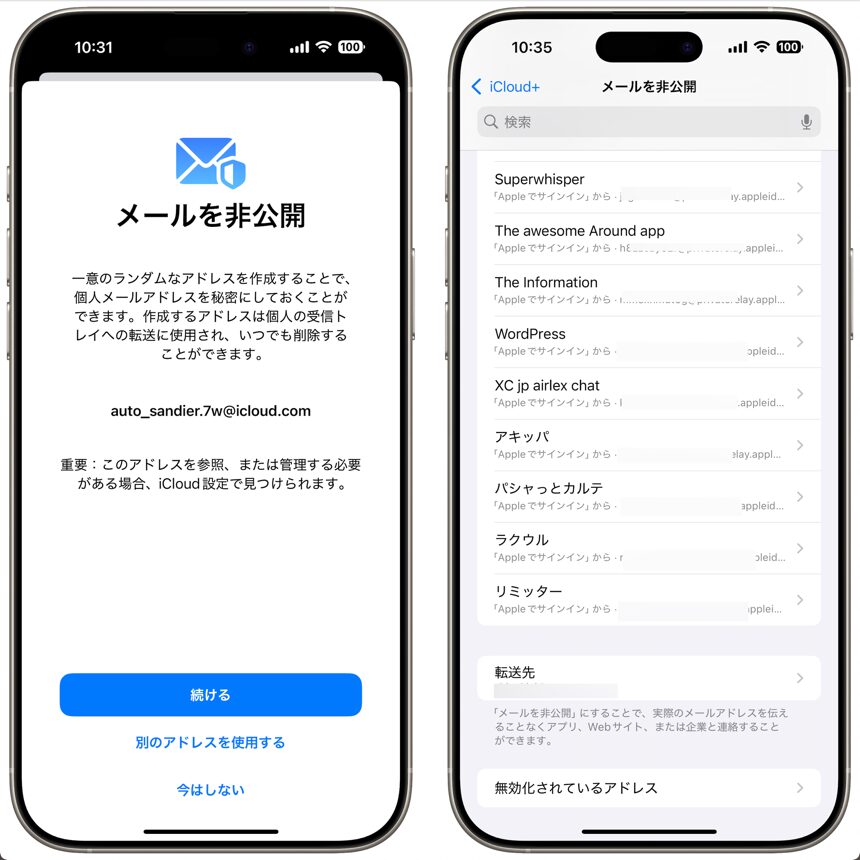
そんな悩みを解決してくれるのが、iCloud+の「メールを非公開」機能です。新しいアカウントをApple IDで作成する時、この機能を選ぶと@privaterelay.appleid.comで終わるランダムなメールアドレスが自動で生成されます。そのアドレスに届いたメールは、すべてあなたの本当のiCloudメールアドレスに転送される仕組みです。
これで、サービス側には本当のアドレスを教えることなく、必要なメールだけを受け取れます。もし、そのサービスからのメールが不要になったら、設定からいつでも転送をオフにしたり、生成したアドレス自体を削除したりできるので、管理もとても簡単です。
「パスワード、また忘れたの?」をなくす家族との共有機能
「ねぇ、Apple TV+のパスワード教えて!」なんて、家族に何度も聞かれてうんざりした経験はありませんか?もしあなたがiCloudのファミリープランを使っているなら、「ファミリーパスワード」という機能で、その手間をなくせます。
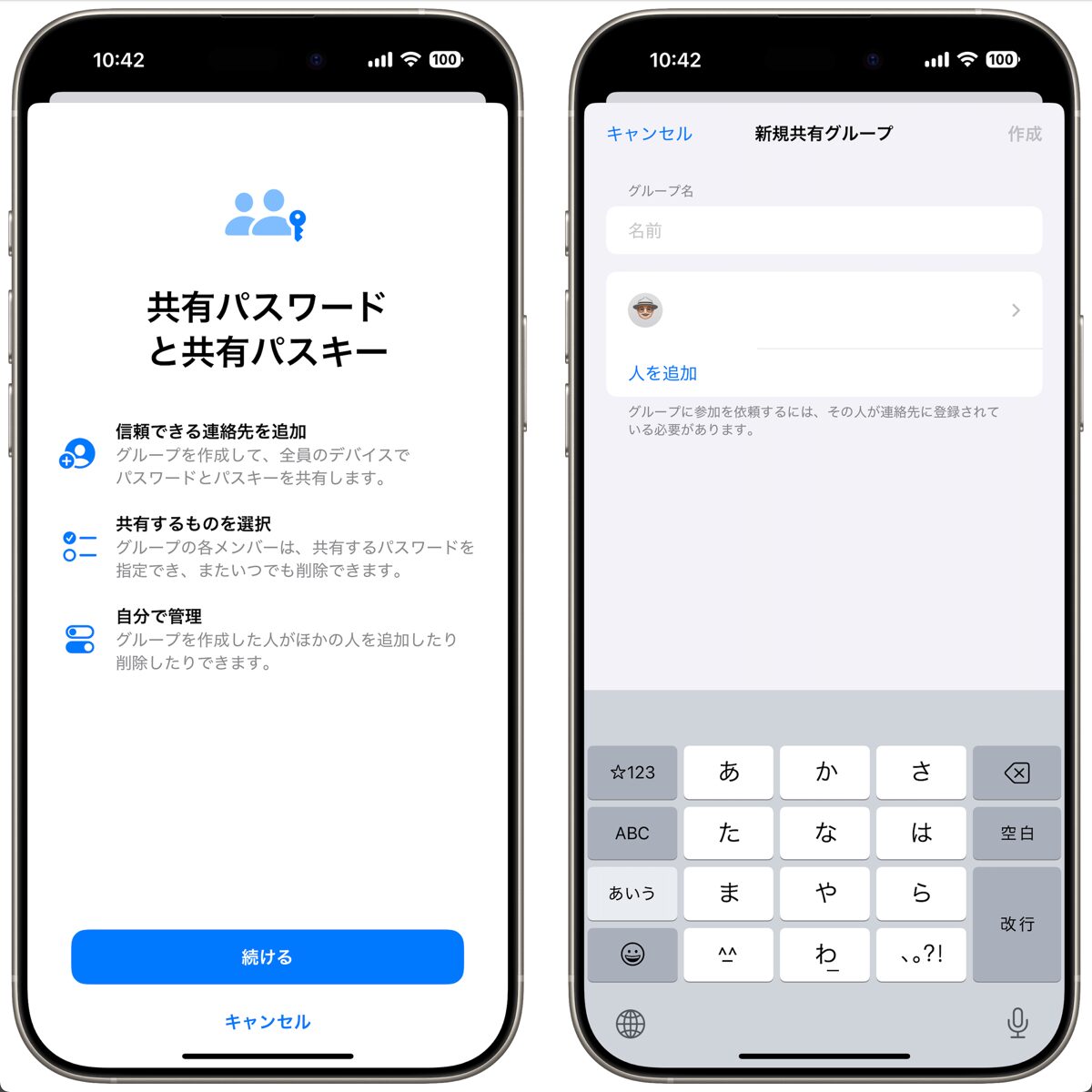
この機能を使うには、家族みんなのデバイスがiOS 17、iPadOS 17、macOS Sonoma以降にアップデートされている必要がありますが、設定はとても簡単。設定アプリの「ファミリー」から「ファミリーパスワードを設定」を選ぶだけで、共有したいパスワードのグループを作れます。
グループに追加する家族を選び、共有したいパスワード(例えば動画配信サービスやWi-Fiのパスワードなど)を選択すれば完了です。これで、誰かがパスワードを変更してもグループ内で自動的に更新されるので、「新しいパスワード何だっけ?」と聞かれることもなくなります。もちろん、家族以外の友人などと特定のパスワードだけを共有するグループを作ることも可能です。
無駄な出費を減らす!iCloudストレージの賢い節約術
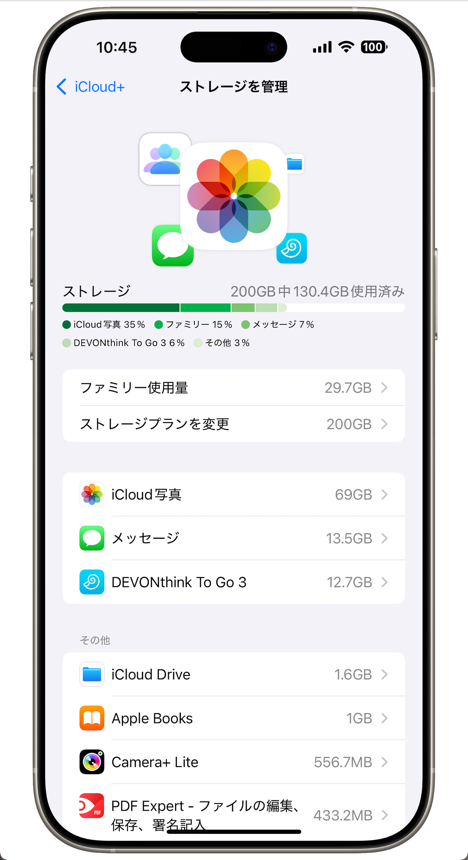
iCloudのストレージは、お金を払って確保している大切なスペース。「容量が足りません」という警告を見ると、つい「もっと容量の大きいプランに変更しなきゃ」と思ってしまいがちですが、その前によく中身を確認してみてください。きっと、空き容量を確保して、出費を抑える方法が見つかります。
設定アプリから「Apple ID」>「iCloud」と進むと、現在どのデータがどれくらいの容量を使っているかを確認できます。「ストレージを管理」をタップして、さらに詳しく見ていきましょう。
意外と容量を食う古いバックアップ
まずチェックしたいのが「バックアップ」です。昔使っていたiPhoneやiPadのバックアップデータが、使われないまま眠っていませんか?「非アクティブなバックアップを削除」という項目があれば、そこから不要なデータを消すだけで、かなりの空き容量を確保できる場合があります。
写真や動画の整理も簡単に
次に大きいのが「iCloud写真」です。iPhoneやiPadでストレージ管理画面を開くと、「重複項目」や「ビデオ」などを確認できます。ここで重複している写真を1枚に統合したり、気づかずに溜まっていた長尺の動画やスクリーンショットをまとめて削除したりできます。
使っていないアプリのデータ
「その他」の項目も要チェックです。もう使っていないアプリが、iCloud上にデータを残していることがあります。アプリ本体を消してもiCloud上のデータは残ることがあるので、不要なものはここからきれいに削除しましょう。
自分のMacやiPhoneがなくても大丈夫
普段、カレンダーやメモ、リマインダーなどのアプリは、手元のiPhoneやMacで使いますよね。でも、もし外出先で自分のデバイスが手元になく、急に予定を確認したくなったらどうしますか?
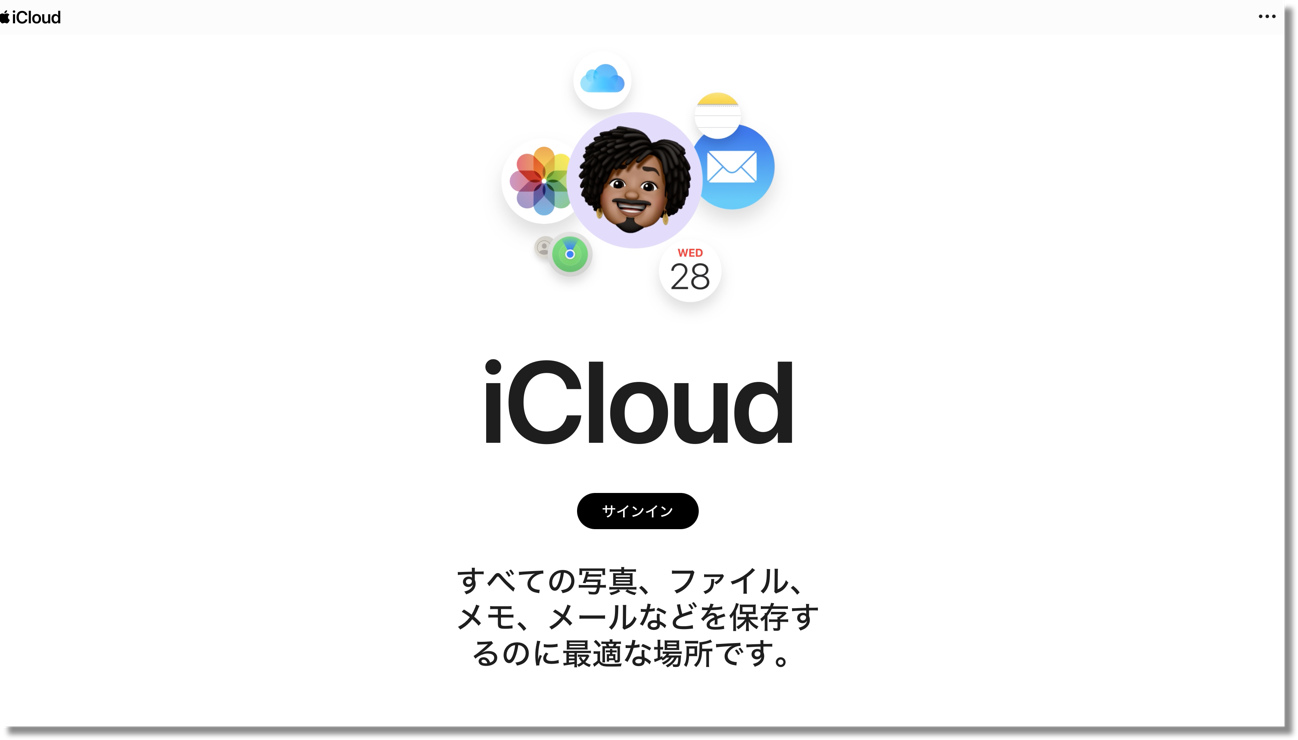
そんな時に役立つのが、ブラウザで使えるウェブ版のiCloudです。パソコンのブラウザでiCloud.comにアクセスし、Apple IDでログインするだけで、おなじみのアプリのアイコンが並んだ画面が表示されます。
ここでカレンダーに新しい予定を追加すれば、あなたのiPhoneのカレンダーにも即座に反映されます。会社のPCで急いでメモを取っても、家に帰ってMacを開けばそのメモが同期されている、というわけです。ただし、自分以外のPCで使った後は、必ずサインアウトするのを忘れないようにしましょう。
プライバシーをさらに守る「高度なデータ保護」
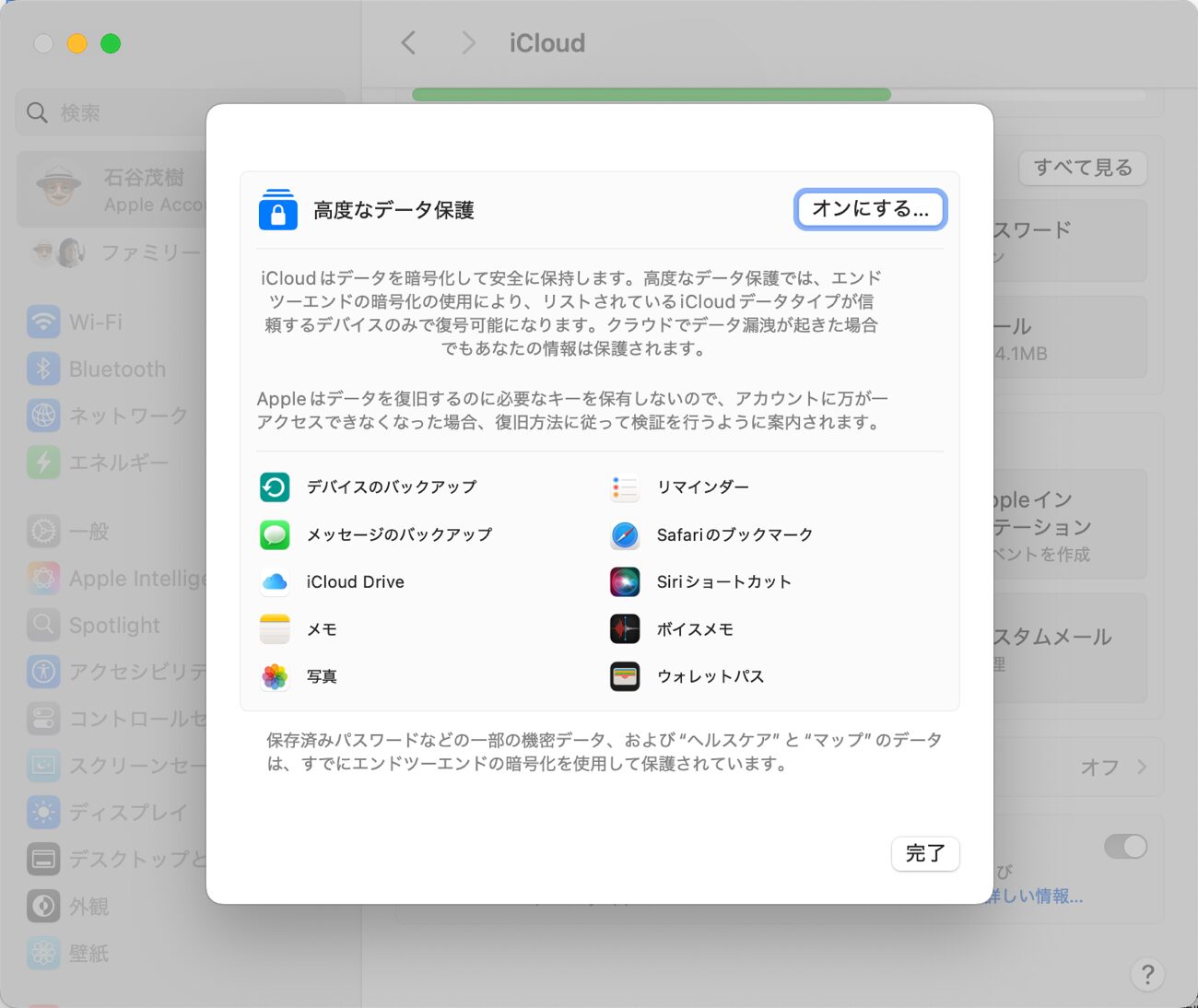
プライバシーやセキュリティへの関心が特に高い人におすすめしたいのが、「高度なデータ保護」というオプション機能です。これをオンにすると、写真やメモ、リマインダー、Safariのブックマークなど、iCloudに保存されているほとんどのデータが「エンドツーエンド」で暗号化されます。
エンドツーエンド暗号化とは、簡単に言うと「送る人と受け取る人以外は、途中で誰も中身を見ることができない」という仕組みです。この機能を有効にすると、Appleさえもあなたのデータの中身を読み取れなくなります。
設定はiCloudの設定画面の下の方からオンにできます。ただし、強力な保護機能には注意点も。Appleもデータにアクセスできないということは、万が一パスワードを忘れてしまった場合、Appleに助けを求めることが難しくなるということです。そのため、この機能をオンにするには、信頼できる人を「復旧連絡先」に設定するか、28桁の「復旧キー」を自分で厳重に保管する必要があります。
セキュリティを最大限に高めたい人には心強い機能ですが、アカウント復旧のリスクも理解した上で利用を検討してみてください。
iCloudを、もっと身近なパートナーに
今回は、iCloud+の便利な機能をいくつか紹介しました。単なるデータの保管場所としてだけでなく、
- メールを非公開で個人情報を守り
- ファミリーパスワードで家族とのやり取りをスムーズにし
- ストレージ管理で賢く節約し
- iCloud.comでどこからでもデータにアクセスし
- 高度なデータ保護でプライバシーを強化する
など、iCloudはあなたのデジタルライフをより豊かに、そして安全にするための機能で満ちています。
この記事を読んで「こんな機能があったんだ!」と一つでも新しい発見があれば嬉しいです。
まずは、ご自身のiCloudの設定画面を開いて、ストレージの中身を見直すところから始めてみませんか?きっと、あなたのAppleライフが、今日から少し変わるはずです。


LEAVE A REPLY