Claudeが実際のファイル作成に対応 Excel、PowerPoint、Wordの作成方法ガイド

これまで、AIアシスタントは助言やテキストベースの回答を提供するだけでした。ただし、Claudeは新機能により、実際にダウンロードして使用できるExcelスプレッドシート、Wordドキュメント、PowerPointプレゼンテーション、PDFファイルを作成できるようになっています。
この機能は、正直言ってAIアシスタントの働き方における大きな転換点です。Claudeの提案をコピー&ペーストして自分のドキュメントに貼り付ける必要はもうありません。
必要なものを説明するだけで、実用的な数式、整ったレイアウト、プロフェッショナルなプレゼンテーションデザインを備えた、すぐに使えるファイルを受け取ることができます。
現在、Pro、Max、Team、Enterpriseユーザーが利用可能なこの機能により、Claudeは単なるアドバイザーではなく、積極的な協力者へと進化しました。それでは、具体的な使い方を見ていきましょう。
ステップ1 設定でファイル作成機能を有効にする
有効化の手順
- 左下のアカウントから[設定]を選択します
- [機能]選択します
- 実験的項目から[Code execution and file creation]をオンに切り替えます
この操作は数秒で完了しますので、難しくありません。
技術的な仕組み
有効化すると、Claudeはプライベートなコンピューター環境にアクセスできるようになります。この環境では、コードを記述したり、プログラムを実行したりして、必要なファイルを作成できます。これは、Claudeの機能がテキストベースの応答を大きく超える拡張を意味しています。
注意事項
この機能には、リサーチやファイル作成のためのインターネットアクセスが含まれています。そのため、機密データを扱う際は会話を慎重に監視してください。とはいえ、Claudeはこの強化された環境を通じて、複数のファイル形式や複雑な分析タスクを処理できますので、その利便性は非常に高いです。
ステップ2 既存ファイルのアップロードまたはゼロからの作成指示
既存ファイルの活用
Claudeに作業してもらうために既存のファイルをアップロードするか、ゼロから必要なものを説明することができます。やはりデータがすでにある場合は、それを活用するのが効率的でしょう。Claudeは以下のことが可能です。
まず、生データを洗練された出力に変換できます。次に、実用的な数式を含む複雑なスプレッドシートの作成も可能です。さらに、指示に基づいて異なるファイル形式間の変換も行えます。
ゼロから始める場合のポイント
ゼロから始める場合は、以下を含む詳細な説明を提供してください。
目的では何のためにこのファイルが必要かを伝えます。対象者では誰がこのファイルを使用するかを明確にします。必要な特定機能ではどのような要素が必要かを説明します。提供する文脈が詳細であればあるほど、Claudeはニーズに合わせた出力を作成できます。
データ駆動型プロジェクトの場合
データ駆動型プロジェクトでは、CSVファイル、レポート、その他のソース資料をアップロードし、必要な分析やプレゼンテーション形式を指定してください。Claudeはデータのクリーニングから統計分析の実行まで対応します。さらに、視覚化の作成や結果を説明する書面での洞察の生成も可能です。
ステップ3 会話形式でファイルを調整・改善する
リアルタイムでの調整
会話形式の指示を使用して、Claudeが作業しているファイルを改良し、反復処理できます。たとえば、特定の変更を依頼したり、追加の分析を要求したり、フィードバックに基づいてフォーマットや構造を修正してもらったりすることが可能です。このやり取りは、まるで同僚と話しているような自然さで進められます。
複雑なマルチステッププロセス
Claudeは以下のような複雑なマルチステッププロセスを処理できます。
財務モデルでは、シナリオ分析を含む財務モデルの作成が可能です。プロジェクトトラッカーでは、自動化されたダッシュボードを備えたプロジェクト管理ツールの構築ができます。プレゼンテーションスライドでは、リサーチデータからのプレゼンテーション資料の作成も行えます。
透明性のある協力体制
この協力的なアプローチにより、リアルタイムでの調整が可能になり、最終的な出力が正確な要件と一致することが保証されます。Claudeは実行した方法論を説明したり、分析や計算について詳しく説明したりすることができますので、安心して作業を任せられます。
ステップ4 ファイルのダウンロードまたはGoogleドライブへの保存
ファイル形式と互換性
結果に満足したら、ファイルを直接ダウンロードするか、Googleドライブに保存してすぐに使用できます。Claudeは、Microsoft Office、Google Workspace、その他の一般的な生産性ツールで動作する標準形式でファイルを作成しますので、互換性の心配はありません。
生成されるファイルの品質
生成されたファイルには以下が含まれます。
実用的な数式は実際に機能する計算式です。適切なフォーマットはプロフェッショナルな外観を持ちます。専門的なレイアウトは必要に応じてさらにカスタマイズ可能です。複雑なスプレッドシートは機能性を維持し、プレゼンテーションには一貫したデザイン要素が含まれ、ドキュメントは適切なフォーマット規則に従います。
実用的な使い方のヒント
初心者向けアプローチ
機能に慣れるために、データクリーニングや簡単なレポートなどの簡単なタスクから始めてください。機能に慣れてきたら、より複雑なプロジェクトに進むことができます。焦らず段階的に進めることが成功のコツです。
段階的な学習プロセス
– ステップ1ではシンプルなスプレッドシートやドキュメントの作成から始めます。
– ステップ2ではデータ分析や視覚化を含むプロジェクトに取り組みます。
– ステップ3では複雑な財務モデルや自動化されたダッシュボードに挑戦します。
この機能がもたらす変化

生産性の向上
この新機能により、以下のような変化が期待できます。
時間の節約では手動でのファイル作成時間を大幅に削減できます。品質の向上ではプロフェッショナルな品質のファイルを一貫して作成できます。柔軟性では会話形式で簡単に調整・改善が可能です。これらの利点は、日々の業務において大きな違いを生み出すでしょう。
実際の例
Gensparkを利用して作成した。PowerPointの12ページのスライドのうち8ページの高さが7.50インチよりも高く9.04インチなどになっていました。
レイアウトの変更を8ページ分するとなると結構時間がかかるのですが、この機能のおかげで以下のプロンプトで数分で8ページが修正されました。
12枚のスライドで高さが7.50インチよりも高くなっているページがあります。すべての高さが7.50インチに収まるように修正してください。
ただし、重なったりレイアウトがはみ出したりしないようにしてください。
最後に、完了する前にすべてのページで問題がないか、今一度確認して出力してください。
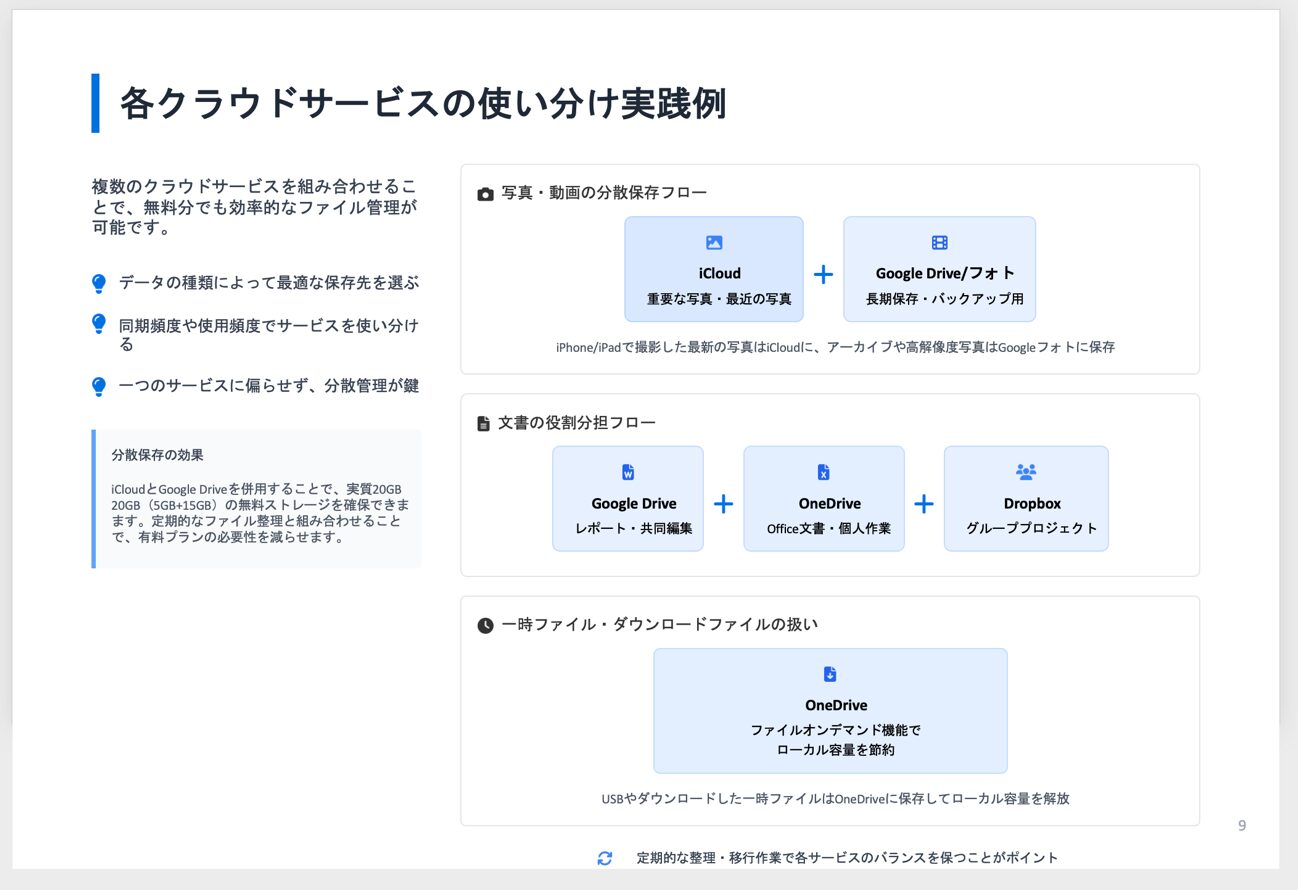
元のスライド、高さが9.04インチ在った
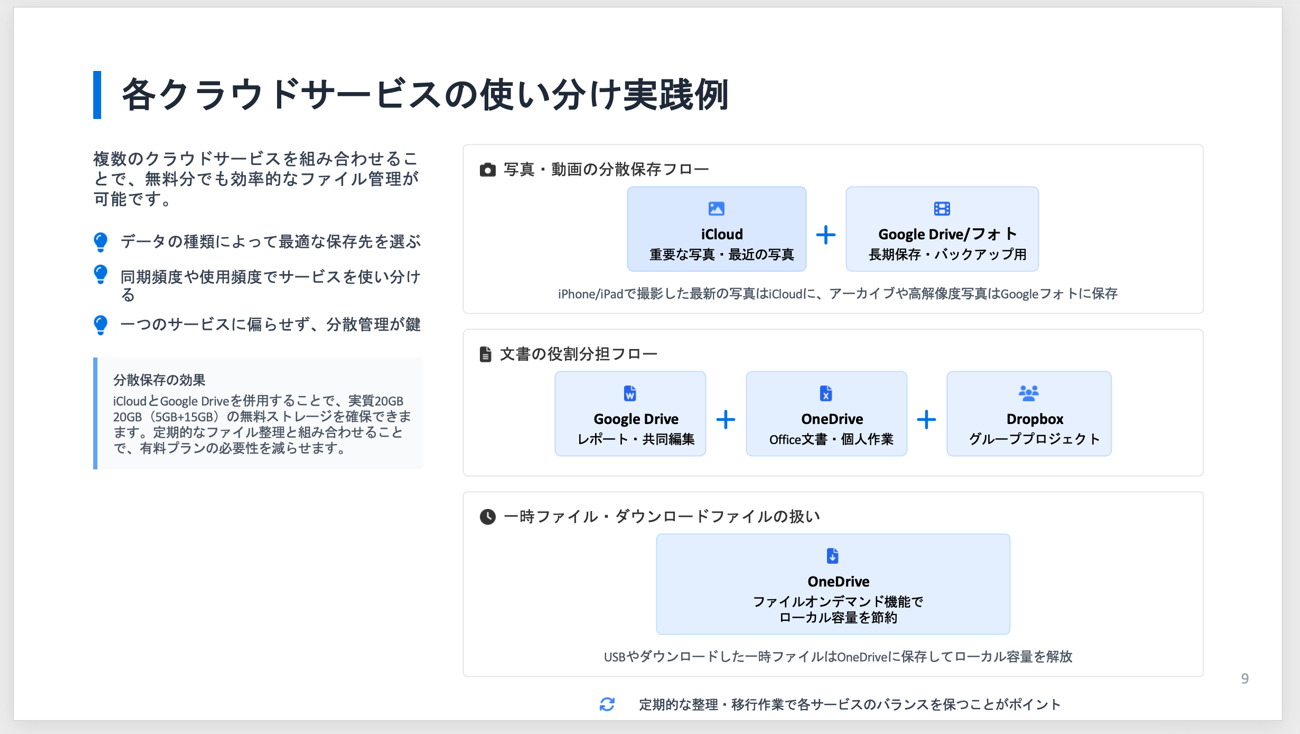
修正後、高さが9.04インチから7.50インチに
AIとの新しい協力関係
Claudeは単なる情報提供者から実際の作業を実行できるパートナーへと進化しました。この変化は、AIアシスタントと人間の協力関係における新しいパラダイムを示しています。
まとめ
Pro、Max、Team、Enterpriseユーザーは、この機能を活用することで、日常業務の効率を大幅に向上させることができます。
設定で機能を有効にし、簡単なタスクから始めて、徐々に複雑なプロジェクトに挑戦していくことで、この強力なツールを最大限に活用できるでしょう。
Claudeとの会話形式でのやり取りを通じて、あなたのニーズに合致したプロフェッショナルなファイルを作成することができます。


COMMENTS & TRACKBACKS
- Comments ( 1 )
- Trackbacks ( 0 )
更新が止まっていますが、何かあったのでしょうか?更新いつも楽しみにしています。