DEVONthinkの資料からObsidianへClaude Codeで記事執筆ワークフローを自動化する

まいど、酔いどれです。
連載の第3回です。
第1回でDEVONthink 4とObsidianを「分業」する考え方をお伝えして、第2回(note)でClaude CodeとDEVONthinkをMCPサーバーでつなぐ設定手順を書きました。
今回はいよいよ「それで実際に何ができるのか」という本題です。
DEVONthinkに溜めてきた資料が、Claude Codeを介してそのまま記事の構成案になる、そのワークフローの全体像と、実際にやってみた結果をお伝えします。
ワークフローの全体像

まず完成形をイメージしてください。
① DEVONthink 4(資料を保管)
↓ Claude Code MCP経由で検索
② Claude Code(資料を整理・構成案を作成)
↓ ファイルとして保存
③ Obsidian(構成案を受け取り、執筆へ)
「記事を書くための資料を探す」「資料をまとめて構成を考える」「下書きをどこかに保存する」——これを毎回手作業でやっていたことが、Claude Codeへの一言で済むようになります。
実際にやってみた

「シニアのためのAI使い分けガイド」という記事を書くために、DEVONthinkに入っているAI関連の資料を検索して構成案を作ってもらいました。
Claude Codeに入力したのはこれだけです。
「シニアのためのAI使い分けガイド」の記事を書くために、
Claude・ChatGPT・Gemini・NotebookLMの資料を検索して
構成案を作って。できたらObsidianのWIPフォルダに
「シニアAI使い分けガイド_構成案.md」として保存して
結果は想像以上でした。
DEVONthinkに入っている60件以上のAI関連資料を自動で検索・読み込みして、約2分で8章構成の記事案が出てきました。
しかも、ただ構成案が出てくるだけではありません。「シニアとChatGPT記事」「Claude徹底解説PDF」といった、DEVONthinkに実際に保存してある資料名を根拠として示しながら、各章の内容を提案してくれました。
DEVONthinkに3年かけて溜めてきた資料が、ようやく「使える状態」になった瞬間でした。
DEVONthinkのAI検索は使われているのか?

「ただのキーワード検索ではないの?」と思われるかもしれません。
結論から言うと、DEVONthink 4が持つネイティブのAI機能も呼び出すことができます。
mcp-server-devonthinkはDEVONthinkのAppleScriptインターフェース(アプリ同士が命令をやり取りする仕組み)を経由して動いているため、単純なキーワードの一致検索だけでなく、DEVONthink 4に組み込まれている「分類(classify)」や「比較(compare)」といったAI機能も利用できます。
つまりClaude Codeが受け取るのは「DEVONthinkのAIが文脈を読んで選び出した検索結果」です。キーワードが完全に一致しない資料でも、内容の意味が近ければ引っかかってきます。
DEVONthinkに資料を丁寧に整理・タグ付けしてきた分だけ、検索結果の質が上がります。
「意図と違う構成案」を防ぐ4つの方法

一気に「検索→構成案→保存」まで任せると、出てきた内容が意図と違っていたときに困ります。修正のためにもう一度プロンプトを入れると、そのぶんコストもかかります。
以下の4つのアプローチで、自分のコントロールを保ちながら使うことができます。
1. プロンプトに「確認待ち」の指示を入れる
最もシンプルな方法です。プロンプトの最後にこう加えます。
構成案ができたら一度見せてください。
確認してOKを出してからファイルに保存してください。
これだけで、保存前に必ず内容を確認できるステップが生まれます。
2. Plan Mode(計画モード)を使う
Claude Codeにはファイルへの書き込みを一切行わず、計画と提案だけを行う「Plan Mode(計画モード)」があります。
このモードで実行すると、DEVONthinkを検索して構成案を表示してくれますが、Obsidianへのファイル保存は行いません。内容を確認してから「これで保存して」と改めて指示できます。
3. ファイル書き込みの前に承認を求める設定にする
Claude Codeの設定で、ファイルへの書き込みアクションを実行する前にターミナル上で承認を求めるようにできます。
構成案をまとめ終えてファイルを書こうとしたタイミングで確認画面が出るので、そこで内容をチェックしてからOKを出す流れになります。
4. Escキーでいつでも止める
処理が走っている最中に「方向が違う」と気づいたら、Escキーで即座に止められます。止めた後で追加の指示を出して軌道修正できます。
個人的には1番(プロンプトに確認待ちを入れる)が一番手軽でおすすめです。癖にしてしまえば自然にそのリズムで動けます。
メリットとデメリット、正直なところ
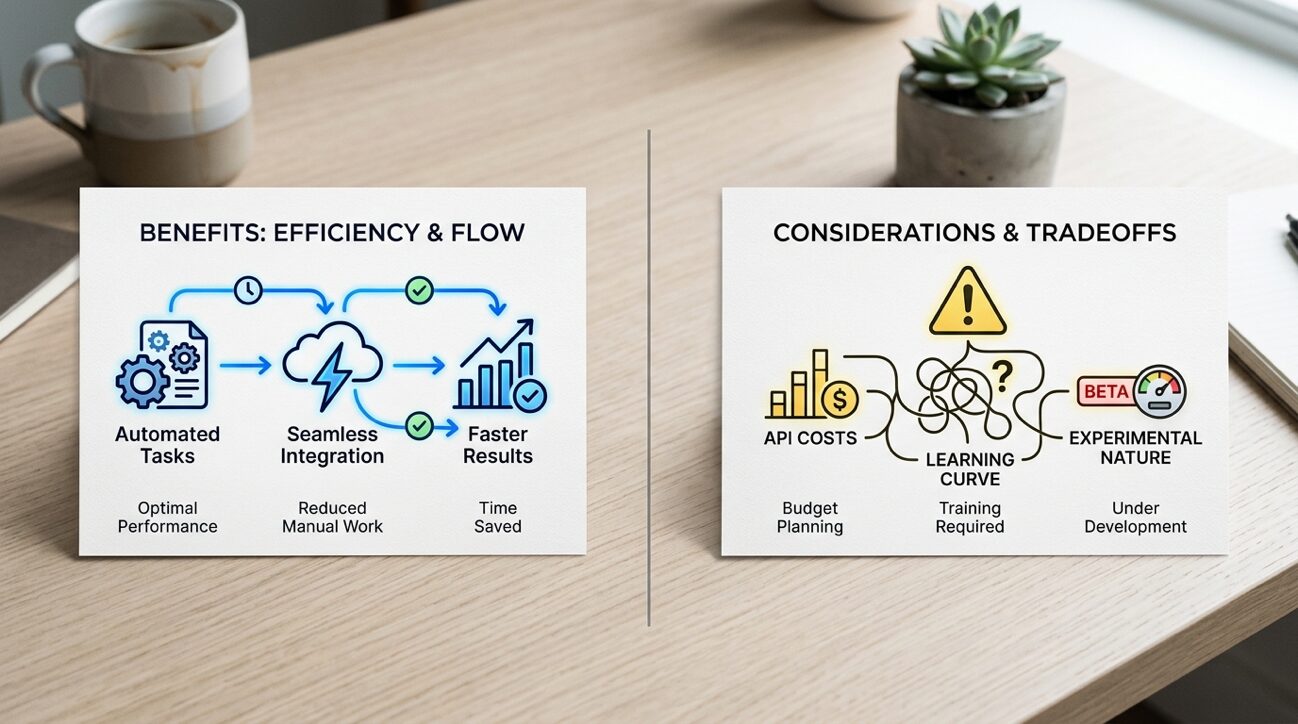
使い始めて感じているメリットとデメリットを正直にまとめます。
メリット
資料収集と執筆の間にあった「整理する手間」がなくなります。
以前はDEVONthinkで資料を検索して、関係ありそうなものを手動でまとめて、それを見ながら構成を考えて……という作業をすべて手でやっていました。この「DEVONthinkとエディタを行き来する時間」がそのままなくなります。
アプリを切り替えなくていいという点も地味に効いています。Claude Codeに話しかけるだけで、DEVONthinkとObsidianの両方を操作してくれます。
デメリット
Claude ProのAPIコストがかかります。
MCPサーバーを経由する分、通常の会話より多くのトークン(AIが処理するデータ量)を消費します。「検索→構成案作成→保存」まで一気にやると、一回の操作でそれなりのコストがかかります。頻繁に大規模な検索をかけるとコストが積み上がるので、使い方は意識した方がよいです。
あくまでClaude Code経由の間接的な連携です。
Obsidianの画面上でDEVONthinkのファイルが直接見えるわけではありませんし、グラフビューにDEVONthinkのデータが表示されるわけでもありません。「Claude Codeというハブを通じて両方にアクセスできる」という状態です。これを理解した上で使うと、期待と現実のギャップがありません。
MCPサーバー自体がまだ実験的なプロジェクトです。
mcp-server-devonthinkはコミュニティ開発のツールなので、DEVONthinkやClaude Codeのバージョンアップによって動かなくなることがあり得ます。ミッションクリティカルな用途(絶対に止められない業務など)には、その点の割り切りが必要です。
Obsidianへの保存:パス指定のコツ
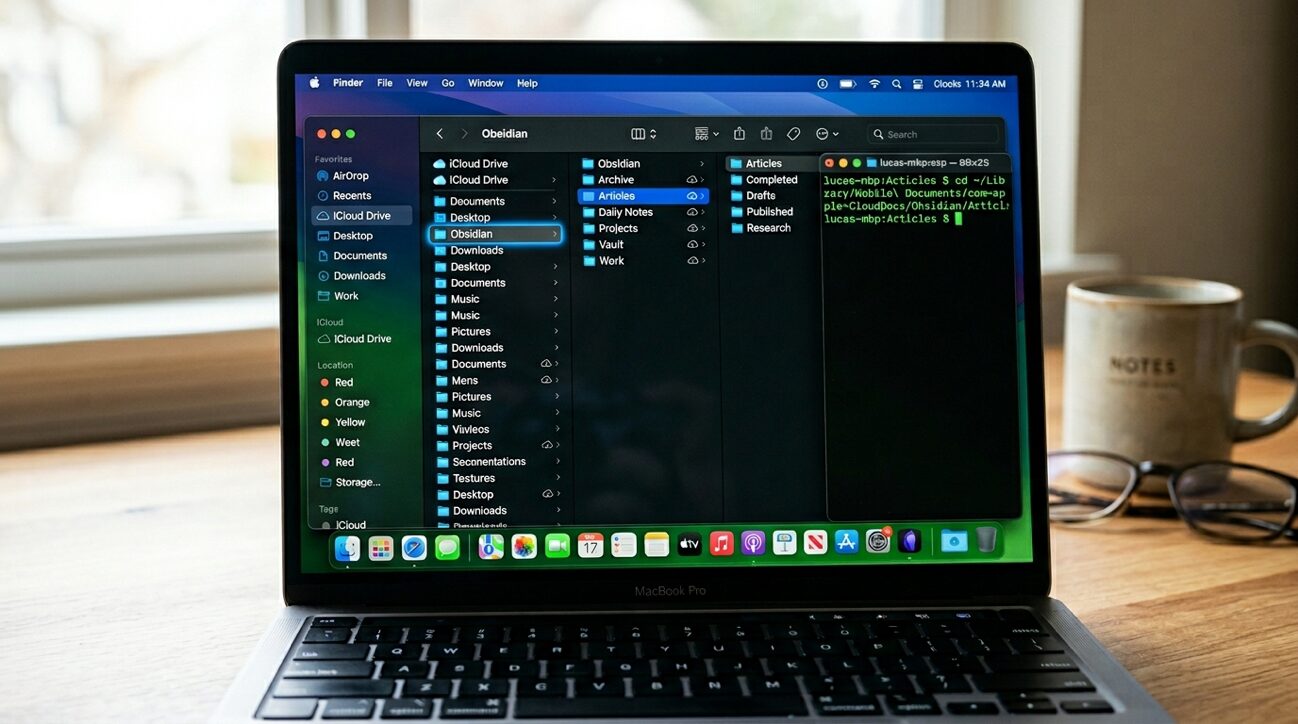
実際に使ってみると、一番つまずきやすいのがObsidianへの保存パス(ファイルの場所)の指定です。
ObsidianのVaultがiCloud Drive上にある場合、パスはこうなります。
/Users/(ユーザー名)/Library/Mobile Documents/iCloud~md~obsidian/Documents/(Vault名)/(フォルダ名)/ファイル名.md
毎回このフルパスを入力するのは面倒なので、よく使うフォルダパスをメモしておいて、コピー&ペーストで使い回すのが現実的です。
Claude Codeのプロジェクト設定ファイル(CLAUDE.md)にパスを書いておくと、毎回入力しなくて済みます。
まとめ:3回の連載を振り返って

この3回の連載でお伝えしたことをまとめます。
第1回では、なぜDEVONthink 4とObsidianを「分業」するのかという設計思想の話をしました。資料管理はDEVONthink、執筆はObsidianという役割分担です。
第2回(note・有料)では、Claude CodeとDEVONthinkをMCPサーバーでつなぐ具体的な設定手順を、エラーの実録も含めてお伝えしました。
第3回(この記事)では、設定したワークフローを使って実際に記事の構成案を自動生成した結果と、上手に使うためのコツをまとめました。
3つ合わせて「DEVONthinkに溜めてきた資料をClaude Codeで活かす」ワークフローが完成します。
DEVONthinkを何年も使ってきて「宝の持ち腐れになっているかもしれない」と感じていた方に、このワークフローが参考になれば幸いです。
このシリーズの記事
- 第1回(minatokobe.com・無料):Obsidianだけでは限界だった——DEVONthink 4と組み合わせて解決したこと
- 第2回(note・有料):Claude Code × DEVONthink 4 MCP 設定手順【実録】
- 第3回(この記事):DEVONthinkの資料からObsidianへ——記事執筆ワークフローを自動化する


LEAVE A REPLY