macOS Tahoeでのアプリ起動、Launchpad廃止後の代替手段ガイド
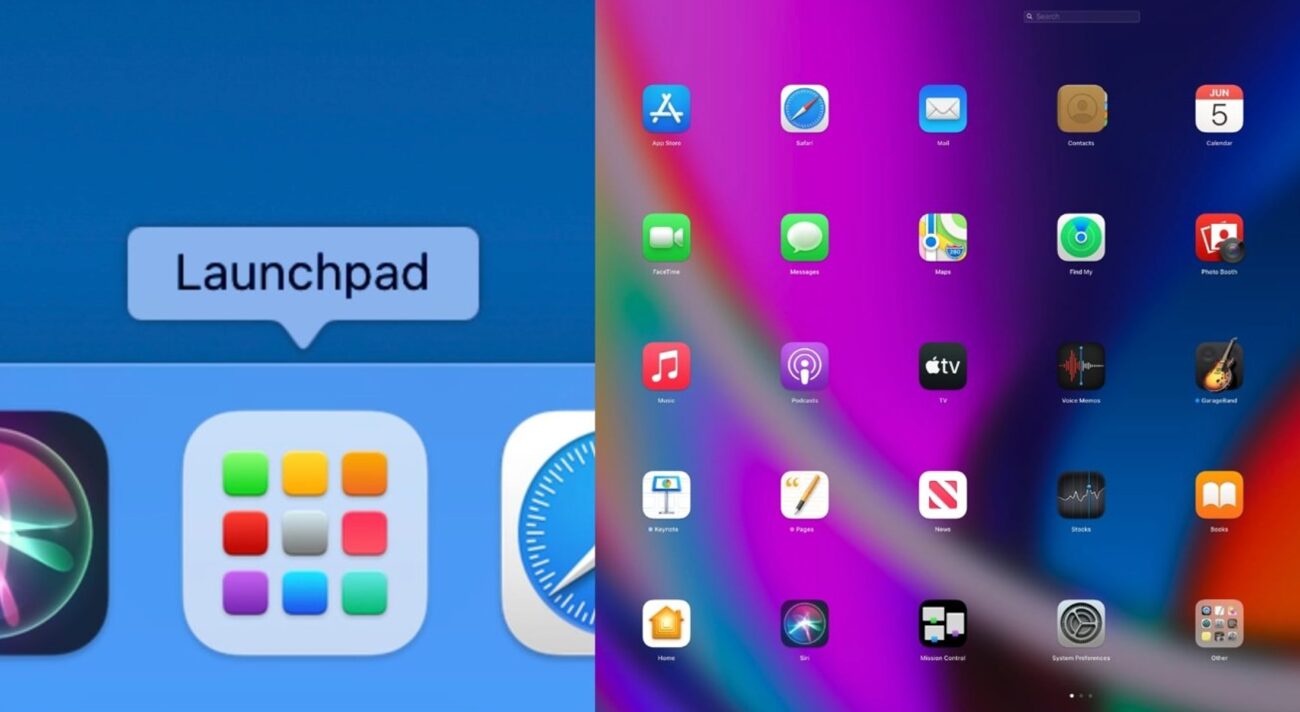
macOS Tahoeのアップデートで、長年親しまれてきたLaunchpadが廃止されました。正直言って、この変更に戸惑っているユーザーも多いでしょうね。
やはりAppleがソフトウェア開発において「すべてのユーザーを満足させることは不可能」という現実と向き合った結果でもあります。
ただし、Launchpadに代わる効果的なアプリ起動方法がいくつも用意されていますので、詳しく解説していきますね。
Dockを活用した基本的なアプリ起動
Dockのカスタマイズ方法
最も直接的で簡単なアプリ起動方法は、Dockの活用です。Dockはもともとアプリアイコンをホストしてアプリを簡単に起動するために設計されています。
Dockへのアプリ追加手順は次の通りです。
- Finderウィンドウを開いて「アプリケーション」フォルダに移動します。
- Dockに追加したいアプリを見つけて、アプリアイコンを直接Dockの任意の位置にドラッグします。
- アプリの順序を変更したい場合は、アイコンをドラッグして並び替えることができます。
また、不要なアプリを削除する場合は、アイコンを上方向にドラッグして取り除けばよいでしょう。
推奨される整理方法としては、最も頻繁に使用するアプリを左側に配置し、使用頻度に応じてグループ化することです。とはいえ、10~15個の主要アプリに絞り込むことをお勧めします。
キーボードでのDock操作
マウスやトラックパッドではなくキーボードでアプリを起動したいユーザーにも、Dockは対応しています。
キーボードショートカットを覚えておくと便利ですね。[fn(Globe)]キー + [A]でDockを表示し、矢印キーでアプリ間を移動できます。さらに、文字キーを押すとその文字で始まる最初のアプリにジャンプし、Returnで選択したアプリを起動できます。

Spotlightの進化した機能
従来のSpotlight活用法
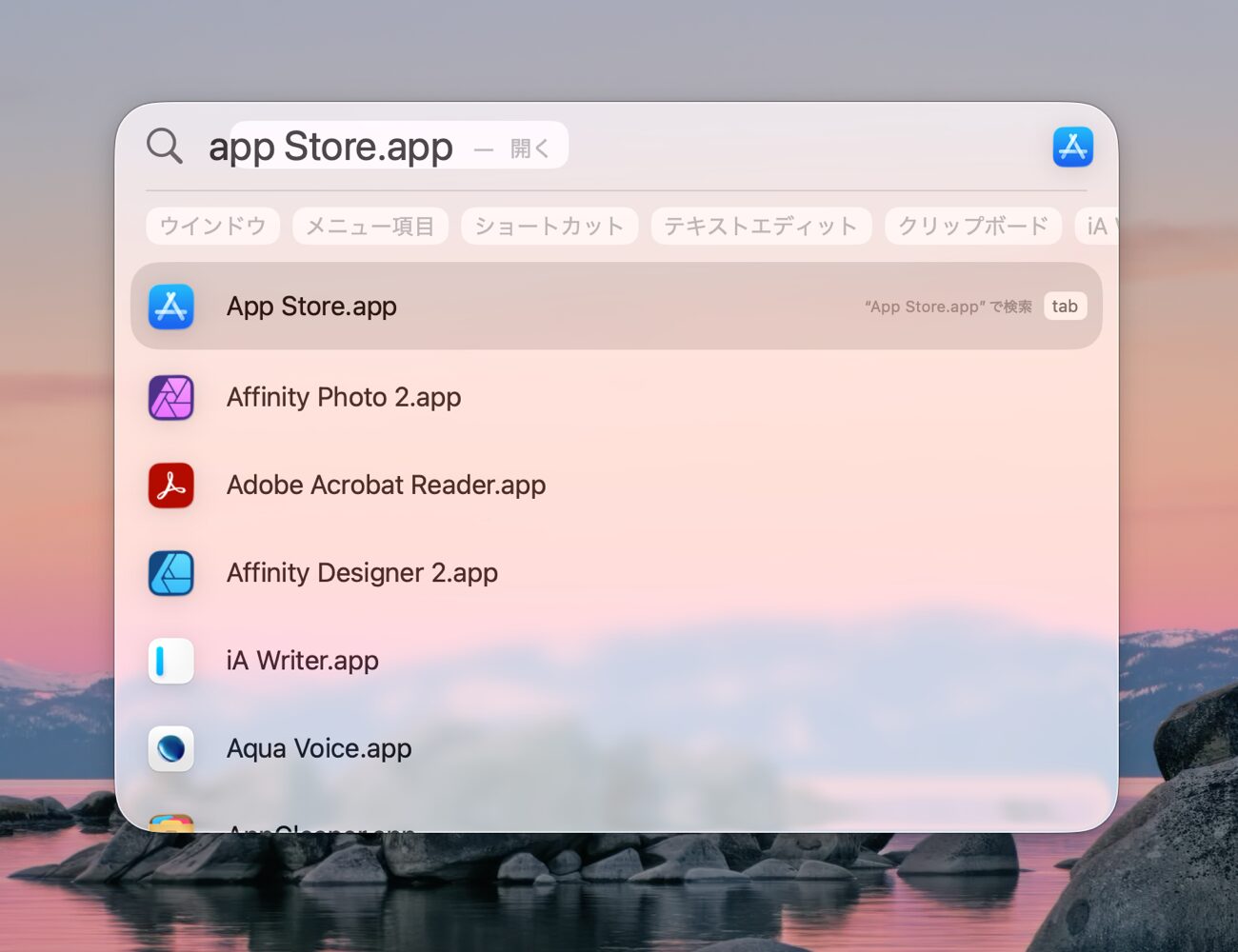
多くのユーザーがすでに活用している方法として、Command + SpaceでSpotlightを起動し、アプリ名の最初の数文字を入力してReturnキーを押すという手法があります。この方法は、Dockにないアプリを起動する際に特に便利でしょう。
新しいアプリ専用モード
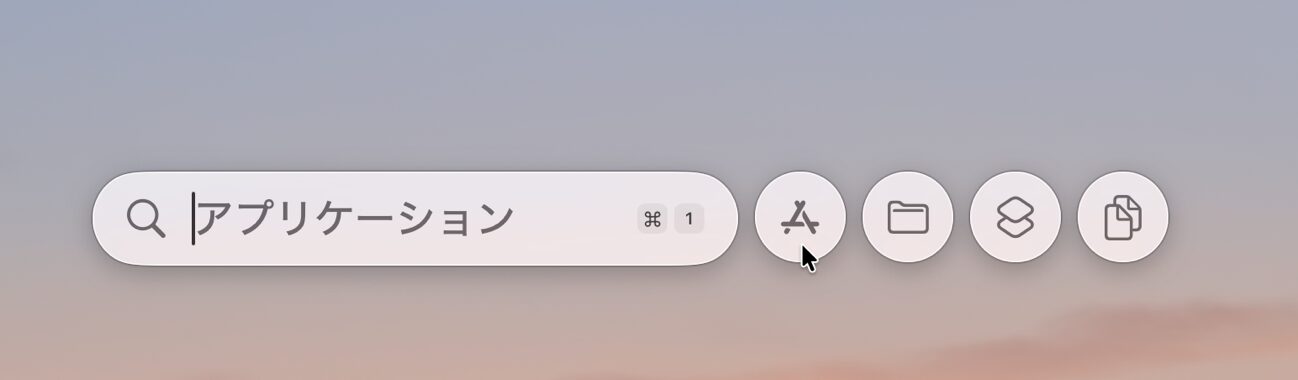
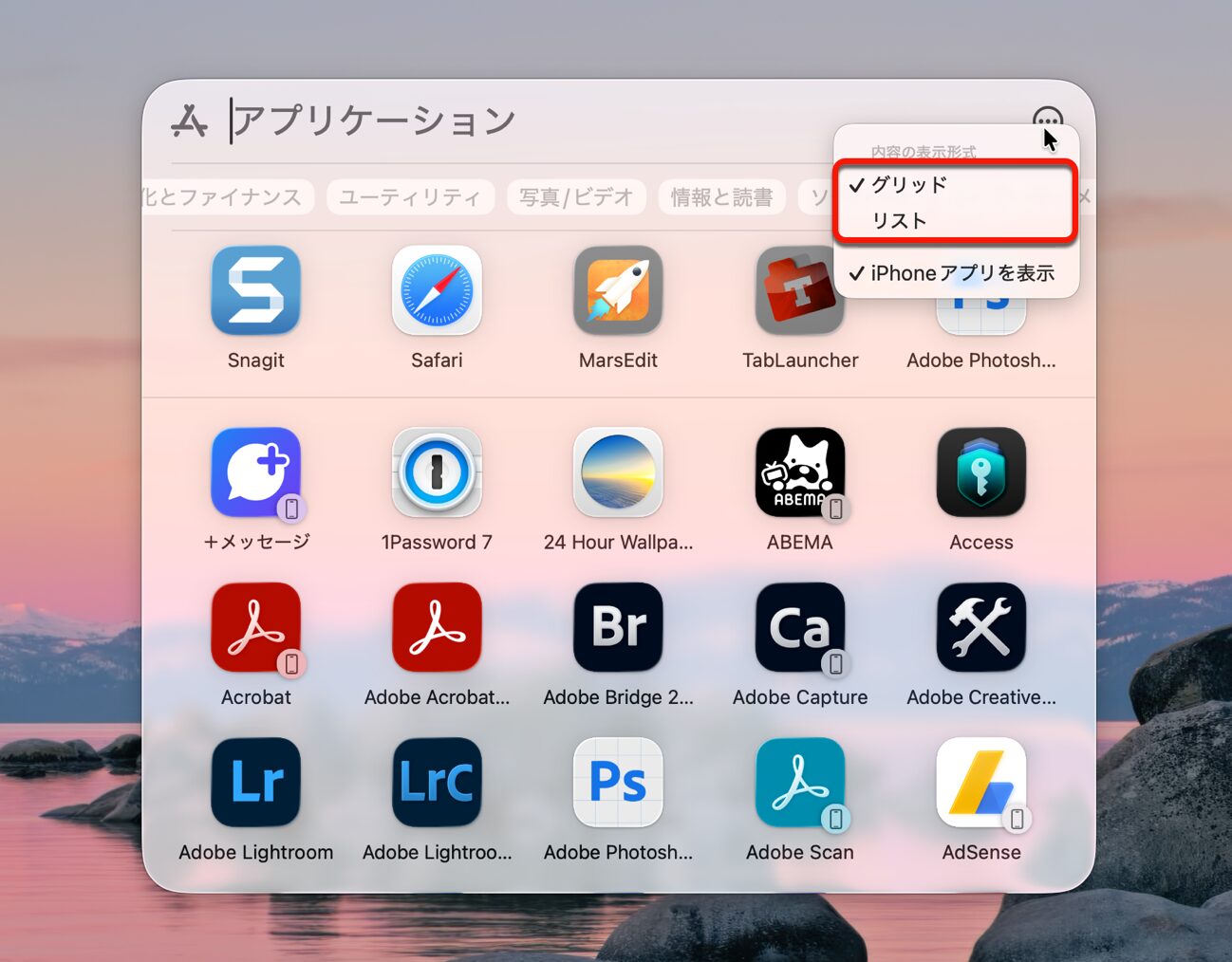
macOS Tahoeでは、Spotlightにアプリケーション専用モードが追加されました。この機能により、Launchpadの利点であった「アプリのみに焦点を当てた高速検索」が復活しています。
アプリ専用モードの使用方法ですが、まずCommand + SpaceでSpotlightを起動します。続いてCommand + 1でアプリケーションモードに切り替えるか、Command + Space + 1(Commandキーを離さずに)で直接アプリモードにアクセスできます。
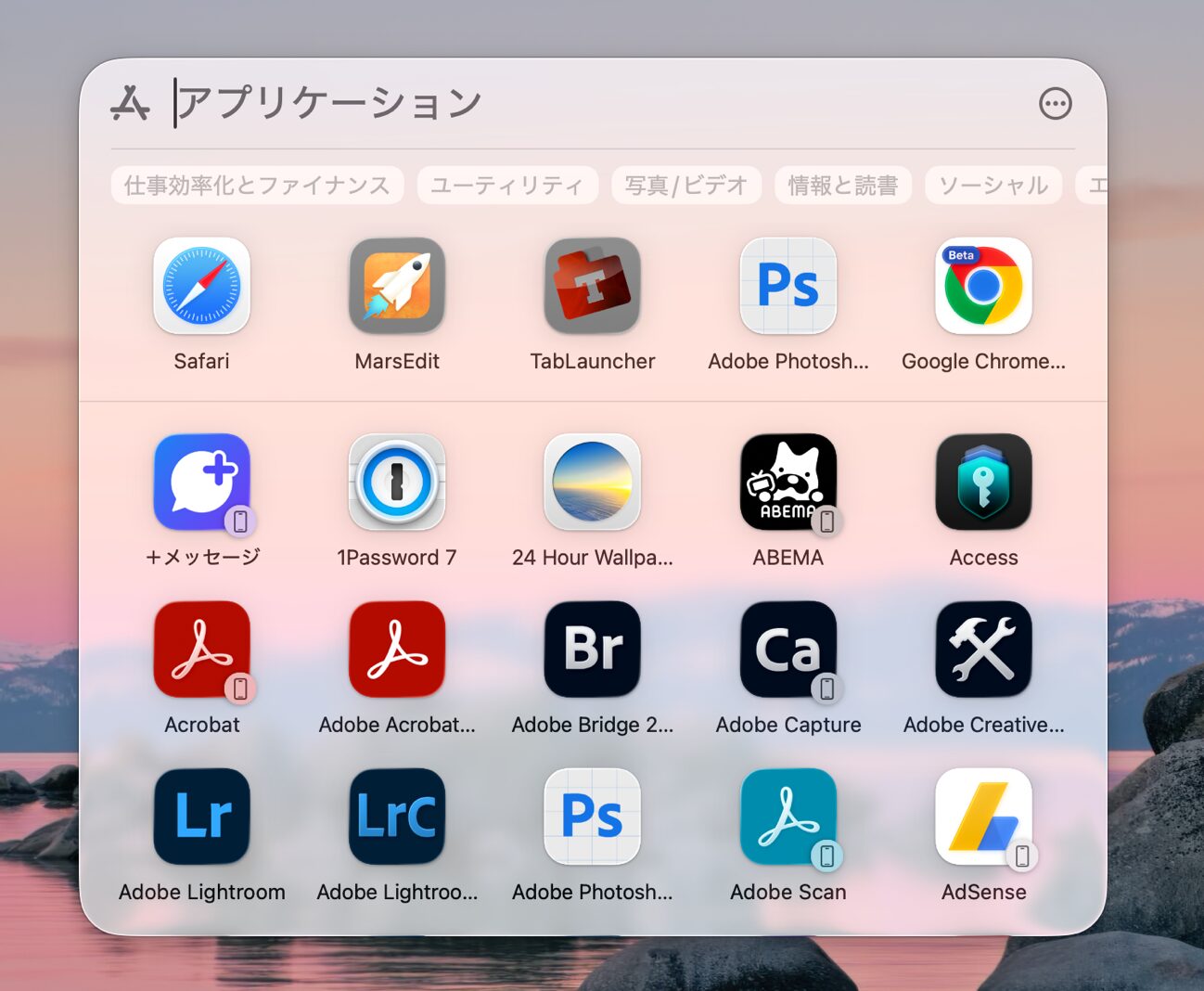
新機能の特徴には、上部のカテゴリをクリックまたは入力で絞り込むカテゴリ別検索、使用パターンに基づいた推奨アプリの表示であるインテリジェントな提案、そしてLaunchpadで最も要望の多かった自動アルファベット順ソートがあります。
表示形式の選択
アプリ専用モードでは、グリッドビューとリストビューを選択できます。ユーザーの好みに応じて表示形式を変更できるのは便利ですね。
カスタムキーボードショートカット
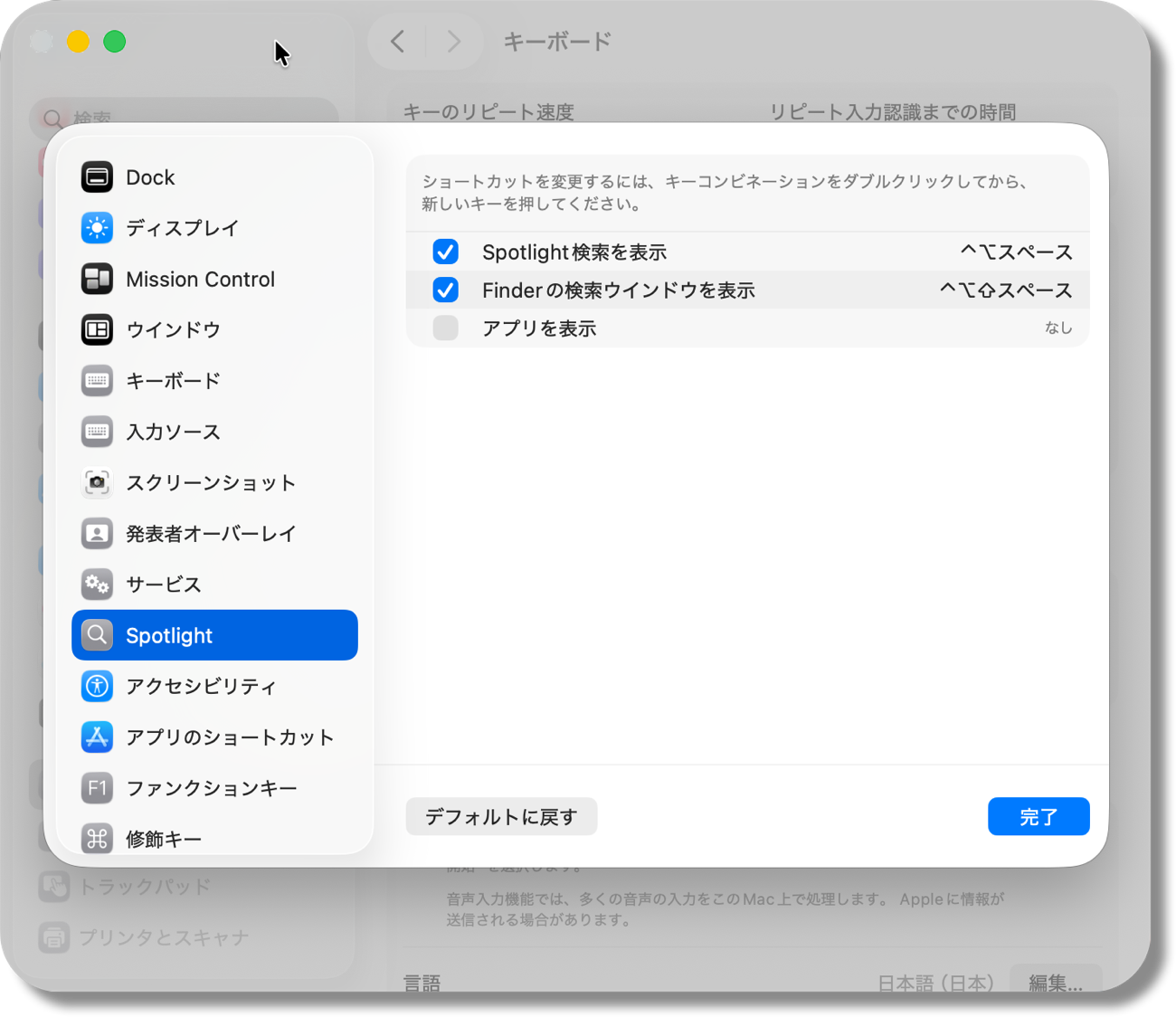
以前のLaunchpadと同じキーボードショートカットを使用したい場合は、カスタマイズが可能です。
設定手順としては、[システム設定] > {キーボード] > {キーボードショートカット]へと進みます。次に、Spotlightの[アプリを表示]を有効にして、任意のキーボードショートカットを割り当てます(例:Shift + Command + Space)。
高度なアプリ起動テクニック
1. アプリケーションフォルダをDockに追加
設定手順ですが、
- FinderでアプリケーションフォルダのタイトルをCommandクリックします。
- 続いて一階層上に移動してアプリケーションフォルダを表示し、フォルダをDockの右側(ゴミ箱の近く)にドラッグしてください。
- その後、Controlクリックして[フォルダとして表示]を選択します。
- 再度Controlクリックして[内容をリストとして表示]を選択します。
利点としては、アルファベット順でのアプリ一覧表示、キーボードによる文字ジャンプ機能、そしてUtilitiesフォルダなどのサブフォルダへのアクセスが挙げられます。
2. カスタムLaunchpadフォルダの作成
より柔軟なアプリ管理を求めるユーザーには、独自のLaunchpadフォルダの作成をお勧めします。
作成手順ですが、
- デスクトップでファイルから新規フォルダを選択し、フォルダ名を「Launchpad」に設定します。
- 次に、アプリケーションフォルダから必要なアプリをドラッグすると、自動的にエイリアスが作成されます。
- 最後に、表示から[並び順]で[名前]を選択してアルファベット順に整理してください。
カスタマイズオプションには、アイコンサイズの調整、グリッド間隔の設定、背景色または背景画像の設定、テキストサイズと位置の変更、そしてサブフォルダの作成によるアプリのカテゴリ分けがあります。
フォルダの効率的な使用法
便利なテクニックとして、Option + ダブルクリックでアプリ起動後にフォルダを自動的に閉じることができます。また、フルスクリーンモードで専用デスクトップとして使用したり、Mission Controlとの連携で独立したスペースとして管理したりできるでしょう。
3. DockでのグリッドビューLaunchpad
カスタムフォルダをDockに追加することで、より洗練されたLaunchpad体験を実現できます。
設定手順ですが、
- 作成したLaunchpadフォルダをDockの右側にドラッグします。
- [Control]クリックして[内容をグリッドとして表示]を選択します。
- さらに、フォルダアイコンをカスタマイズして色やアイコン、絵文字を追加することもできます。
利点には、グリッド表示での視覚的なアプリ選択、キーボードによる文字検索機能、サブフォルダへの自動ナビゲーション、そしてアプリ起動後の自動クローズ機能があります。
最適な方法の選択
軽量ユーザー向け
Dock + Spotlightの組み合わせが最適でしょう。よく使うアプリはDockに、その他はSpotlightで起動するという使い分けがお勧めです。
パワーユーザー向け
カスタムLaunchpadフォルダの作成、アプリケーションフォルダのDock追加、そしてSpotlightのアプリ専用モードの活用を組み合わせると良いでしょうね。
キーボード重視ユーザー向け
Spotlightのカスタムショートカット設定とDockのキーボードナビゲーション活用がお勧めです。
私の愛用は
ランチャーアプリ
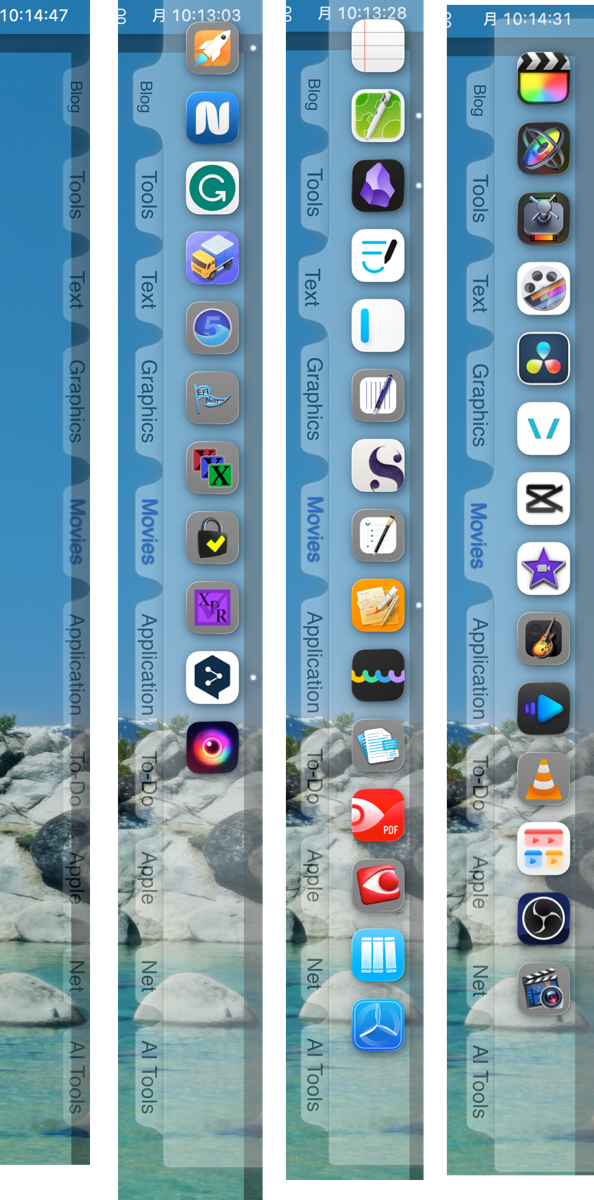
私はOS 9時代から「DragThing」を利用してきて、macOS Catalinaにアップデートしたときに代替えとして「Tab Launcher」(600円)を利用し始めました。
用途別に複数のタブを作成して、アプリを登録しています。これには結構な頻度で利用するアプリケーションを登録しています。
ショートカットで一発起動
BetterTouchToolと言えば、トラックパッドやマウスを拡張すると言うイメージが強いのですが、キーボードショートカットを拡張できます。
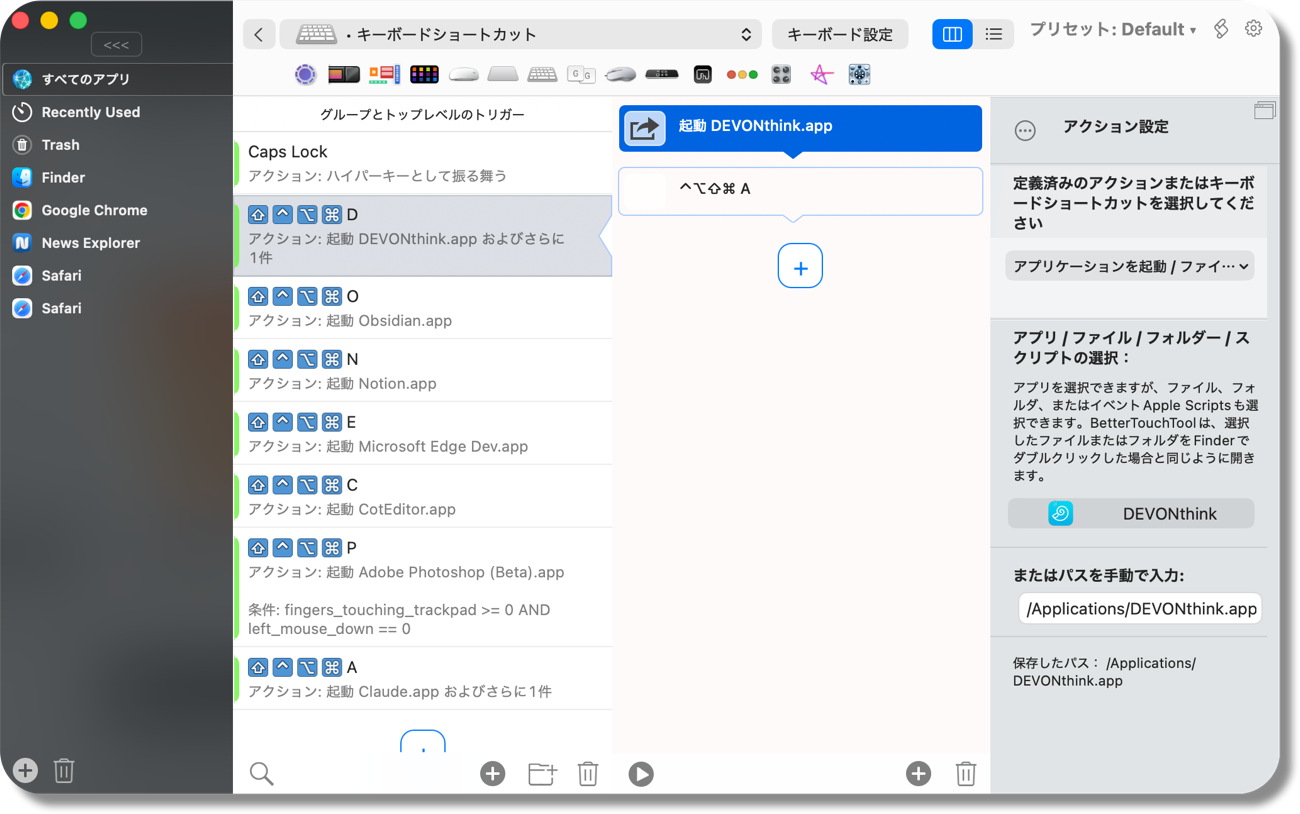
私は頻繁に使用するアプリは、このBetterTouchToolにキーボードショートカットとして登録しています。
まとめ
Launchpadの廃止は一見不便に思えますが、macOS Tahoeでは多様で柔軟なアプリ起動方法が提供されています。
従来のLaunchpadよりも高いカスタマイズ性と効率性を実現できる代替手段が豊富に用意されているため、ユーザーの作業スタイルに最適な方法を選択することで、より快適なMac体験を得ることができるでしょう。
重要なのは、複数の方法を組み合わせて使用することです。
日常的に使用するアプリはDockに配置し、時々使用するアプリはSpotlightで起動し、特定のワークフローでは専用フォルダを活用するといった柔軟なアプローチが、最も効率的なアプリ管理につながりますね。
Launchpadが廃止されたのをきっかけに、今一度自分にはどの方法が一番しっくり来るか、色々と試してみるのも良いのではと思います。

COMMENTS & TRACKBACKS
- Comments ( 1 )
- Trackbacks ( 0 )
Spotlightのアプリケーション専用モードですけど、従来のLaunchpadのショートカットがそのまま使えるようです。
・Globeキー + Shiftキー + A
・トラックパッドで親指と3本指で閉じる