Apple Magic Mouse が来たので BetterTouchTool で機能拡張
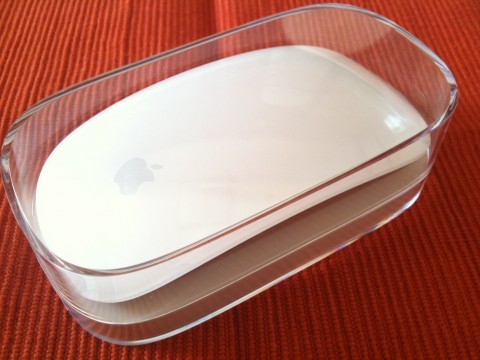
先月の24日に Apple Store でオーダーした Magic Mouse が予定より10日以上早く到着した。
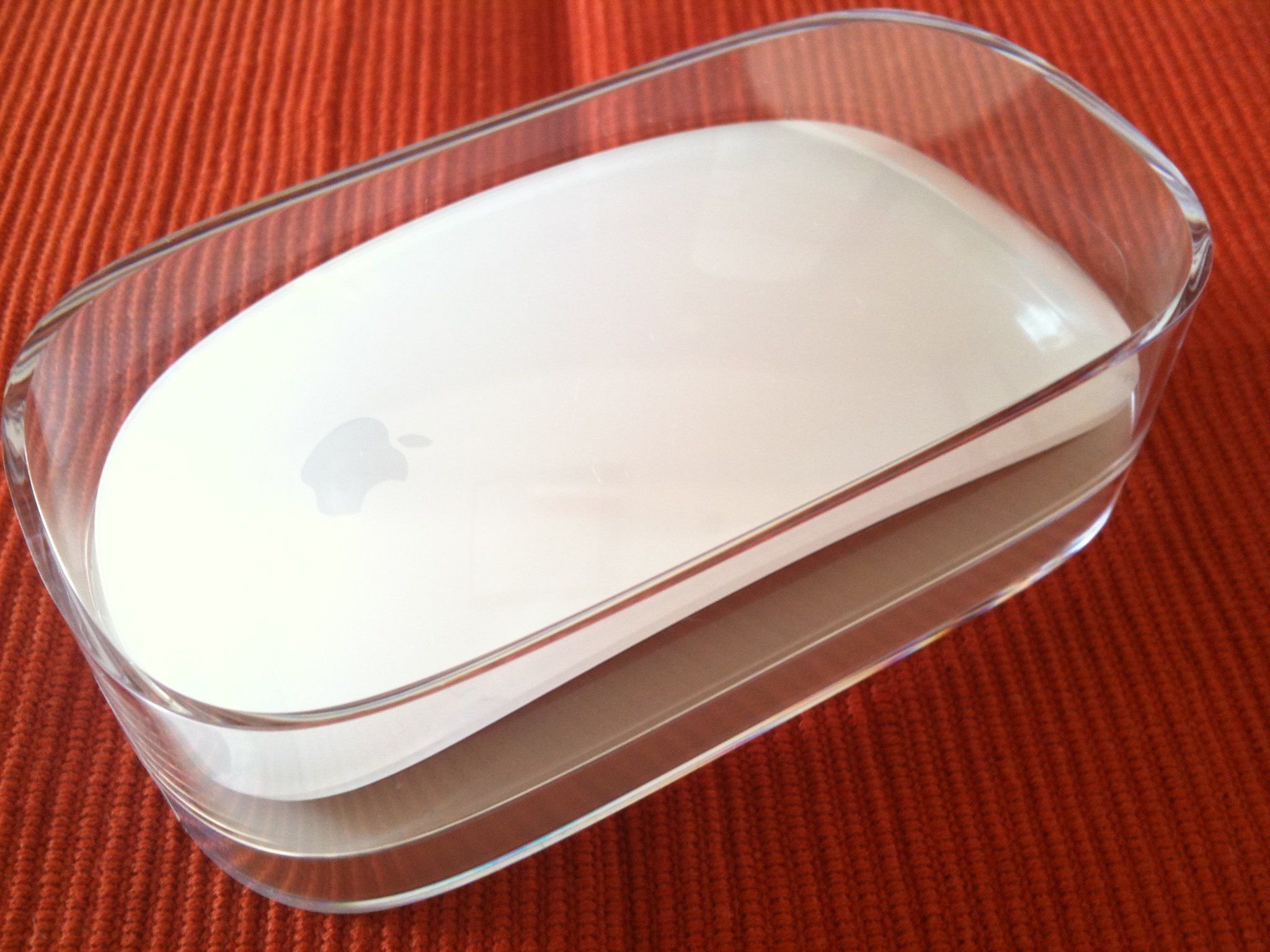
マウスから Exposé が使えなくなっていたので使えるようにする狙いもあったので、Magic Mouse を拡張するアプリを導入する事にした。
色々としたべてみると「BetterTouchTool」、「MagicPrefs」等がある事が解ったが Mac 全体や Finder 以外の個別のアプリでも設定出来る「BetterTouchTool」にした。
BetterTouchTool のサイトに行くとマウスジェスチャの動画をYouTube で紹介しているリンクがあった、「 Two Finger tip tap 」を文章で書いてあってもなかなか理解出来ないが、この動画を見る事でジェスチャが理解出来た。
BetterTouchTool の設定
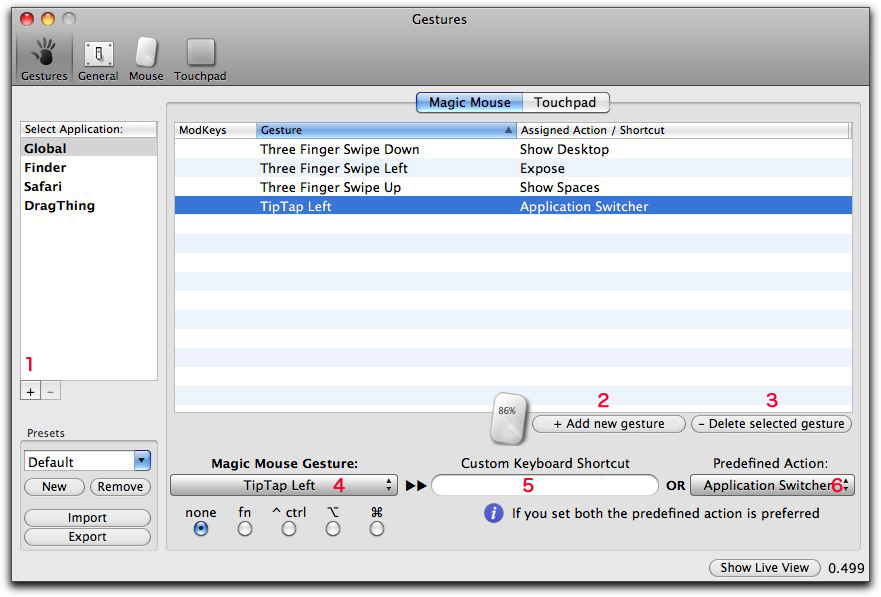
- アプリケーションを追加
- ジェスチャを追加
- ジェスチャを削除
- Magic Mouse のジェスチャ
- ショートカットキー入力欄
- 定義済みアクション
設定方法
- 2.の Add new gesture をクリック
- 4.の Magic Mouse Gesture でジェスチャを設定
- ショートカットキーがあれば 5. に入力する又は、6.のPredeFined Action から定義済みアクションを選択
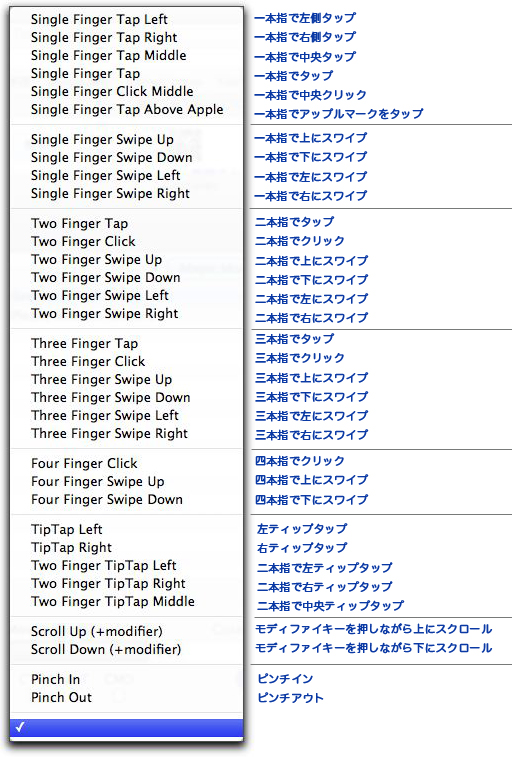
ジェスチャー一覧 定義済みアクション一覧
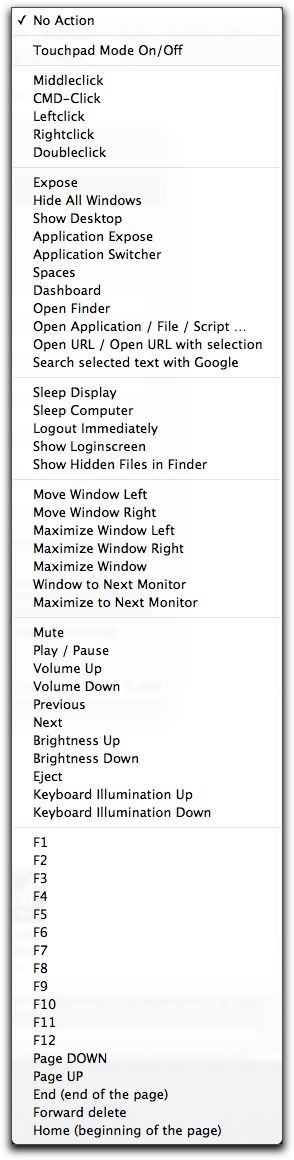
Global の設定
- 三本指で下にスワイプ → Shouw Desktop
- 三本指で左にスワイプ → Exposé
- 三本指で上にスワイプ → Show Spaces
- 左ティップタップ → Application Switcher
Safari の設定
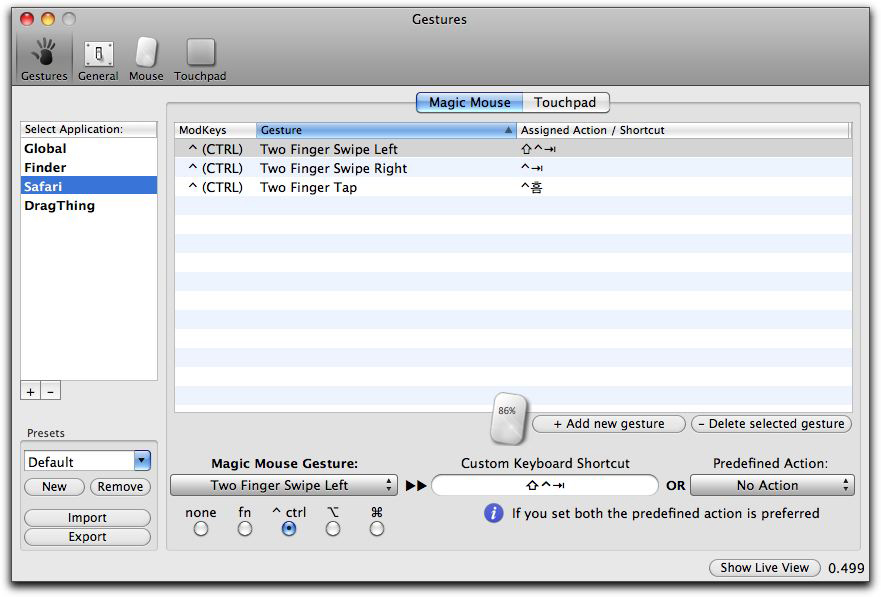
- control + 二本指で左スワイプ → 前のタブへ移動
- control + 二本指で右スワイプ → 次のタブへ移動
- control + 二本指タップ → ウィンドウの選択
iPhoto の設定

iPhone のアプリのレビューをする時、スクリーンショットを取り込んで加工する事が多いので、少しでも効率良くする為に設定。
- 二本指で左ティップタップ → ファイルメニューからの「書き出す…」
- 三本指でタップ → iPhone crop.app を呼び出す(iPhoto のスクリーンショットからステータスバーを削除する、Automator で作成したアプリ)
今回の設定で、一発でアプリケーションランチャーの DragThing を呼び出したかったのだが、解らなかったのでこれだけはぜひ追加しておきたい。
一気に増やしても覚えきれないと意味が無いので、今回の設定で何も考えずにジェスチャが出来るようになって、使い勝手を考えながら増やして行きたい。
Magic Mouse の使用感としては、クリックした時のカチッとした感じは私の好みです、このクリック感は昔の角マウスのようじゃないかと思うのですが、それと慣性スクロールが心地良いです。
問題点と言えば、触れてもいないはずなのに思わぬ時にスクロールしてしまう事、使って行けば徐々に慣れるのかもしれないけど、最初はビックリした。
COMMENTS & TRACKBACKS
- Comments ( 10 )
- Trackbacks ( 13 )
-
これは美味しそうな牛乳寒天 RT @Hagexx Apple Magic Mouse が来たので BetterTouchTool で機能拡張 | 酔いどれオヤジのブログwp – http://goo.gl/oFAjY
-
これは美味しそうな牛乳寒天 RT @Hagexx Apple Magic Mouse が来たので BetterTouchTool で機能拡張 | 酔いどれオヤジのブログwp – http://goo.gl/oFAjY
-
@mame092 BetterTouchToolとかMagicPrefsでジェスチャを細かく設定出来ます。特に前者はアプリ単位で設定出来るので猛烈に便利ですよ。 http://bit.ly/dcpUyB
-
magic mouseとBLLの組み合わせヤバい! http://ow.ly/3N9Hg
-
Apple Magic Mouse が来たので BetterTouchTool で機能拡張 | 酔いどれオヤジのブログwp http://htn.to/AWzhHK
-
Apple Magic Mouse が来たので BetterTouchTool で機能拡張 | 酔いどれオヤジのブログwp http://t.co/8PMQ9Dj
-
マジックマウスには辛い仕様になりましたので、BetterTouchTool というのを入れまして 戻ると進む (Command + [, ]) に TipTap を当てましたりカーソルの速度を上げたりしましたら快適になりましたみゃ http://t.co/WlCyt3YF
-
@null – magic mouse – http://t.co/Zk4j4FpN http://t.co/CT51N8R8
-
[…] 以下の記事にお世話になりました。ありがとうございます!Apple Magic Mouse が来たので BetterTouchTool で機能拡張 […]
-
Apple Magic Mouse が来たので BetterTouchTool で機能拡張 | 酔いどれオヤジのブログwp http://t.co/5w1xKq3M
-
“Apple Magic Mouse が来たので BetterTouchTool で機能拡張 | 酔いどれオヤジのブログwp” http://t.co/9Pbvm0Wx
-
タブ移動がジェスチャでできないかなぁってずっと思ってて。見つけた♪
Apple Magic Mouse が来たので BetterTouchTool で機能拡張 | 酔いどれオヤジのブログwp http://t.co/um3L5TdA #Zenback @yoidoreoさんから -
“BetterTouchTool で機能拡張 | 酔いどれオヤジのブログwp” http://t.co/FyRJn1X3
こっちにしようかなー。RT @MOVEMENT: [Share] : Apple Magic Mouse が来たので BetterTouchTool で機能拡張 http://j.mp/5yz8MO
Apple Magic Mouse が来たので BetterTouchTool で機能拡張 | 酔いどれオヤジのブログwp: 先月の24日に Apple Store でオーダーした Magic Mouse が予定より10日.. http://bit.ly/8gtyq2
Apple Magic Mouse が来たので BetterTouchTool で機能拡張 | 酔いどれオヤジのブログwp: 先月の24日に Apple Store でオーダーした Magic Mouse が予定より10日.. http://bit.ly/90GvIW
Apple Magic Mouse が来たので BetterTouchTool で機能拡張 | 酔いどれオヤジのブログwp: 先月の24日に Apple Store でオーダーした Magic Mouse が予定より10日.. http://bit.ly/5i3M73
RT @yoidoreo: Apple Magic Mouse が来たので BetterTouchTool で機能拡張 – 酔いどれオヤジのブログwp http://wp.me/pJ3FQ-1ho
Magic Mouseで好評だったBetterTouchToolがMagic Trackpadでも使えます。これは絶対便利だよ! : BetterTouchTool で機能拡張 | – http://bit.ly/dcpUyB
@nashiko_ マジクマ活用なら絶対コレっす![link] Apple Magic Mouse が来たので BetterTouchTool で機能拡張 | 酔いどれオヤジのブログwp – http://bit.ly/cqDQsL
@NomiShimajin BetterTouchToolってのがトラックパッドのジェスチャを変更できてなかなかよさげよ。 http://bit.ly/dcpUyB
[Mac][software]これ入れてみた。便利! / Apple Magic Mouse が来たので BetterTouchTool で機能拡張 | 酔いどれオヤジのブログwp http://htn.to/LMgZfy
Magic Trackpad、BetterTouchToolを使うと劇的に快適になりそうだよ。 http://t.co/63Ze9bp