【知らないと損】Claude Codeの神機能「Subagents」って何?Obsidianと連携させ「あなた専属AI編集チーム」構築

こんにちは!Apple製品やAI関連記事、そして初心者やシニア世代のデジタルライフを応援するブログを書いているあなたへ。
「AIに記事を頼むと、長くなると話が逸れたり、前のことを忘れちゃうなぁ…」
「もっと専門的で一貫性のある内容を、AIに手伝ってもらえたらいいのに」
「記事を書くとき、もっと効率的にできないかしら?」
そう感じたことはありませんか?
実は、こんなブロガーの悩みを解決してくれる、まさに「救世主のような機能」があるんです。それが、Claude Codeの「Subagents(サブエージェント)」機能なんですね。
今回は、この画期的な機能について、「AIって難しそう…」と思っている初心者やシニア世代の方でも安心して理解できるよう、基本の「き」から、具体的な設定方法、そしてすぐに使える実践例まで、どこよりも分かりやすく、温かく解説していきますよ。
この記事を読み終える頃には、あなたも「AI編集長」として、まるでプロの編集部を持っているような感覚でブログを書けるようになっているでしょう!
AIツールキット紹介:ツールの役割を理解しよう
- Obsidianとは? あなたの思考やメモ、そしてAIが作った記事をすべて保管しておくための「デジタル書斎」です。
- Claude Codeとは? あなたのコンピュータに常駐する「AI専門家チーム」そのものです。このチームに指示を出して、複雑な作業を自動化します 。
- Gemini CLIとは? チームに所属する優秀な「リサーチャー」です。インターネットから最新情報を集めたり、大量の資料を要約したりするのが得意です 。
- Subagents(サブエージェント)とは? あなたが作成する「専門家のプロフィール帳」です。「Apple製品専門家」「シニア向けライター」といった役割を定義し、Claude Codeチームのメンバーとして登録します 。
Claude CodeのSubagents(サブエージェント)とは?基本の仕組みを分かりやすく解説
あなた専属の「AI編集チーム」を持つ感覚
Subagents(サブエージェント)を一番分かりやすく例えると、「あなたのオフィスに、それぞれ得意分野を持つ専門スタッフのチームを雇った」ような感覚なんです。
想像してみてください。あなたのデスクの周りに、こんな頼もしいメンバーが待機しているとしたら…
- 編集長のあなた:全体の方向性を決めて、チーム全体に指示を出します
- リサーチ専門家の田中さん 🕵️♀️:「最新のApple情報を調べておいて」とお願いすると、サクッと情報をまとめてくれます
- 文章作成の得意な佐藤さん ✍️:「この情報を、シニア向けに優しい記事にして」と頼むと、読みやすい記事を書いてくれます
- 校正のプロの鈴木さん 👀:「誤字脱字がないか、チェックしてもらえる?」と言うと、細かいところまで確認してくれます
- Apple製品マニアの山田さん 🍎:Appleに関することなら何でも詳しく教えてくれます
- AIトレンドウォッチャーの高橋さん 🤖:最新のAI情報をいつも追いかけています
これまでのAIアシスタントは、一人で全部やろうとして「あれ?さっき何の話でしたっけ?」なんて混乱することがありましたよね。でも、Subagents(サブエージェント)を使えば、それぞれの専門家が自分の得意分野に集中してくれるので、いつでも最高の仕事をしてもらえるんです。
なぜAIが「忘れっぽく」なるの?Subagents(サブエージェント)が解決する仕組み
「AIって、たまに前に言ったこと忘れちゃうのはなぜ?」
これ、多くの方が疑問に思うところですよね。実は、AIには「一度にどれくらいの情報を覚えていられるか」という限界があるんです。
例えば、あなたが友人との電話で、最初は旅行の話をしていたのに、だんだん話題が変わって、最後は全然違う話になっていた…なんて経験はありませんか?AIも似たような状況で、長い会話になると「最初に何を頼まれたんだっけ?」となってしまうことがあるんです。
Subagents(サブエージェント)は、この問題をこう解決します:
各Subagents(サブエージェント)は、独立した「専用のメモ帳」と「作業デスク」を持っています。メインのClaudeとの長い会話とは完全に分かれて、自分だけの静かな部屋で集中して仕事をするイメージですね。
だから、「Apple製品の専門家」のSubagents(サブエージェント)なら、Apple関連の情報だけをしっかり覚えて、他の話題に混乱することなく、いつでも的確なアドバイスをしてくれるんです。
従来のAIアシスタントとSubagents(サブエージェント)の違い
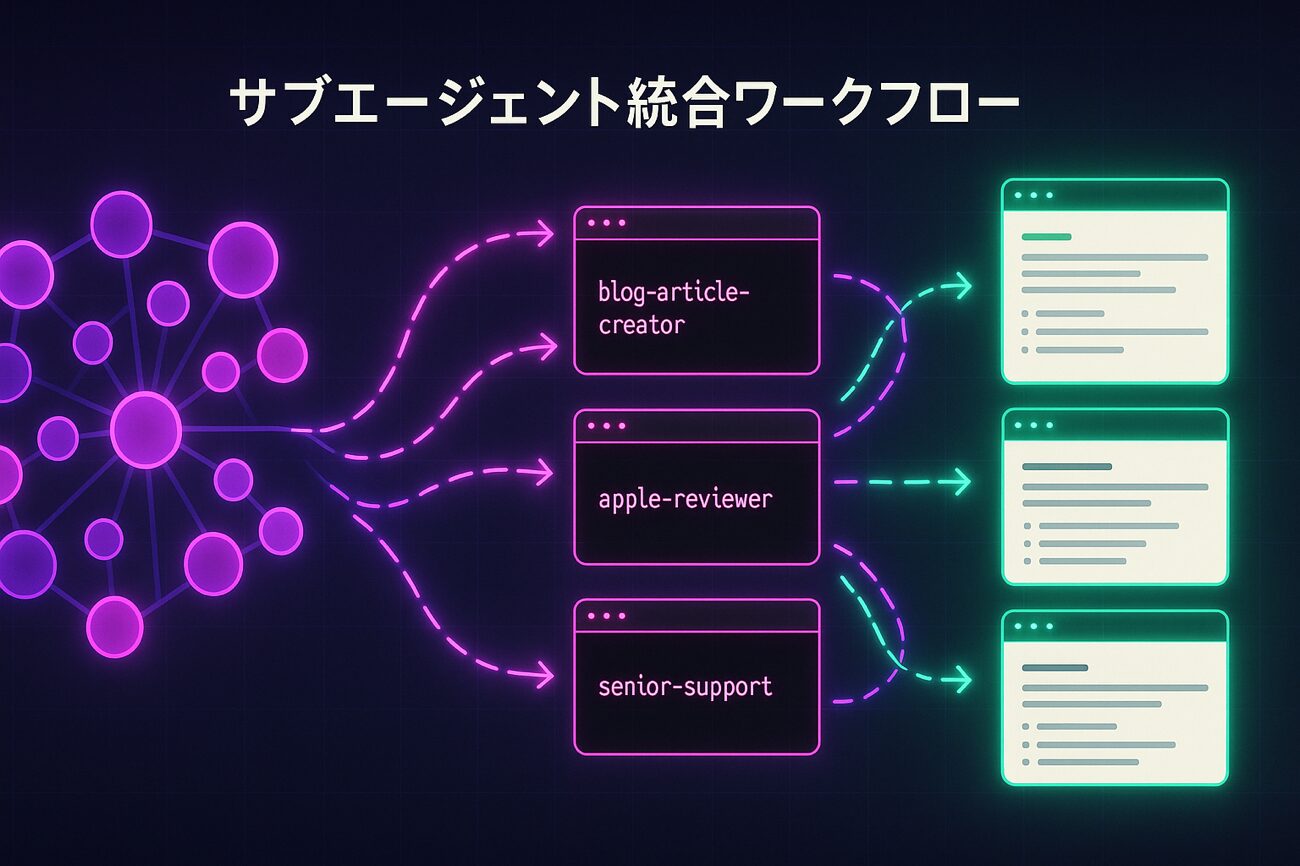
従来のAIアシスタント:
- 一人で何でもやろうとする → 混乱しやすい
- 長い会話になると、最初の指示を忘れがち
- 専門性が薄くなることがある
Subagents(サブエージェント):
- 専門分野ごとに担当者が分かれている → 高品質な結果
- 短時間で集中して仕事を完了 → 忘れることがない
- それぞれが専門家レベルの知識を発揮できる
まさに「一人のスーパーマン」から「専門家チーム」への進化と言えるでしょうね!
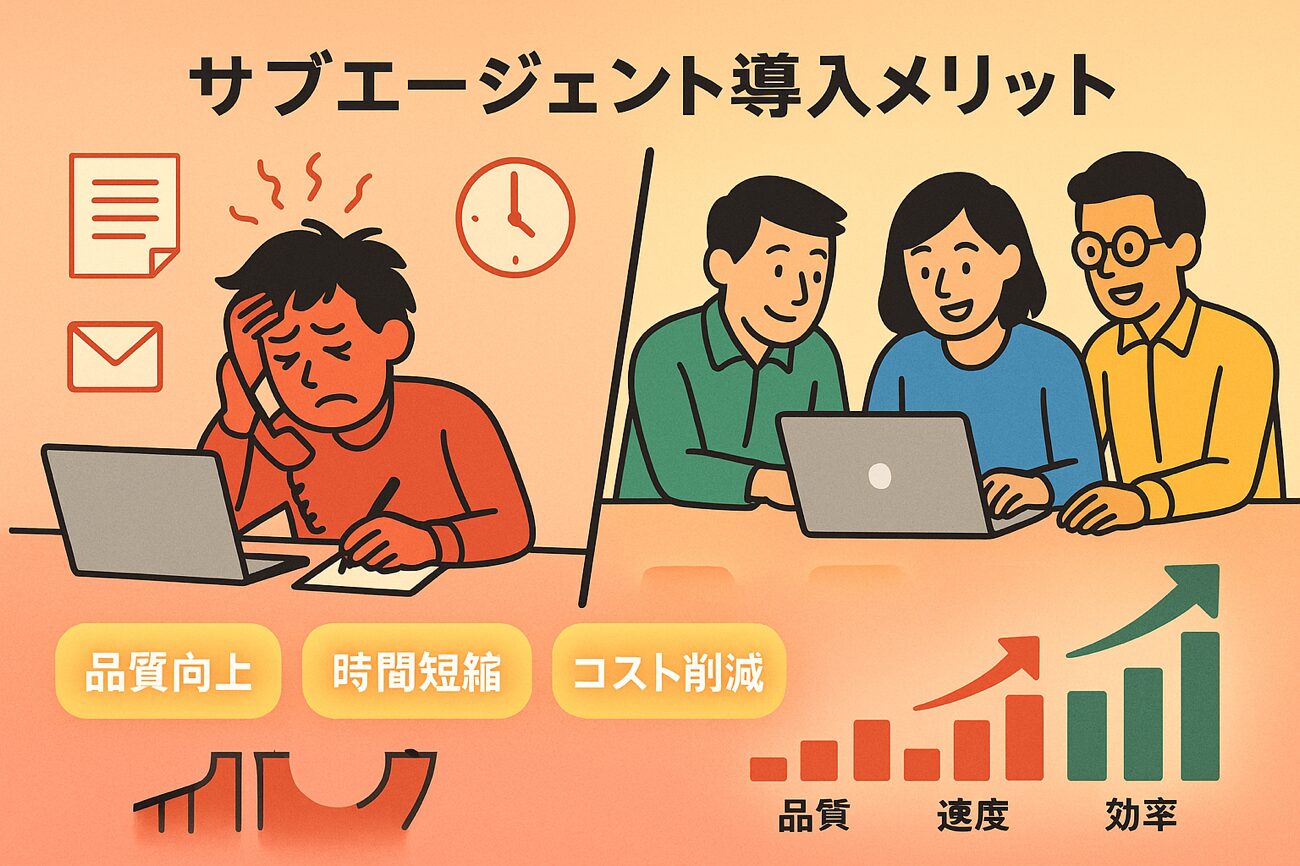
Subagents(サブエージェント)導入で得られる3つの大きなメリット
1. ブログ執筆が「分業制」に!品質とスピードが劇的向上
これまでは、一人でリサーチから執筆、校正まで全てやっていたあなた。Subagents(サブエージェント)チームがあれば、まるでプロの編集部のような分業体制が作れます。
具体的な作業の流れ:
- 【リサーチ専門家】に依頼:「新しいiPhone 16について、シニア世代が使いやすい機能を5つ調べて、メリットとデメリットもまとめてください」
- 【Apple専門ライター】に依頼:「この情報を基に、『シニアにおすすめ!iPhone 16で生活がこう変わる』というタイトルで、2000文字程度の記事を書いてください」
- 【校正担当者】に依頼:「この記事を読んで、誤字脱字、分かりにくい表現、シニア世代には難しすぎる部分がないかチェックしてください」
実際の体験談(Macコーチング歴10年の視点から):
これまで1つの記事を書くのに3-4時間かかっていたのが、Subagents(サブエージェント)を使うことで1-2時間に短縮されました。しかも、各分野の専門家が担当するので、記事の品質も格段に向上するんです。
特に、Apple製品の細かい仕様や、最新のAI技術について書くとき、専門知識を持ったSubagents(サブエージェント)が正確で詳しい情報を提供してくれるので、読者の信頼度もアップしますね。
2. 複数作業の同時進行で時間短縮を実現(並列処理のメリット)
Subagents(サブエージェント)の真価は、同時に複数の作業を進められることにあります。あなたが複数の専門家に同時に『あれやっといて』『これお願い』と指示を出すのと同じです。AIたちが同時に作業を進めてくれるので、一つずつ順番にやるより圧倒的に早く仕事が終わります。
実際の活用例:
- 月曜日の朝、一度に3つの指示を出します:
- Apple専門家:「新しいmacOS Sonomaのシニア向け便利機能を調査」
- 健康情報専門家:「Apple Watchを使った血圧管理の最新情報をまとめて」
- 税金アドバイザー:「2024年の確定申告、シニアが知っておくべき変更点を整理」
- 約30分後には、3つの高品質なレポートが完成!
従来の方法では、これらを順番にやると2-3時間はかかっていました。でも、Subagents(サブエージェント)なら「指揮者」のように複数のメンバーに同時に指示を出せるので、大幅な時間短縮が実現できるんです。
Macユーザーの方には特にメリット大:
MacのショートカットアプリやAutomatorと組み合わせれば、さらに効率的なワークフローが作れますよ。例えば、朝の9時に自動でSubagents(サブエージェント)に指示を出し、11時には整理された情報がメールで届く…なんてことも可能です。
3. AIの負担軽減でコスト削減とパフォーマンス向上
これは少し技術的な話になりますが、実はとても重要なメリットなんです。
「トークン」って何?
AIが文章を理解・生成する際の最小単位で、だいたい日本語なら1文字、英語なら1単語程度です。長い会話ほど多くのトークンを消費し、それが利用コストに直結します。
従来の方法の問題点:
- 長い会話で複雑な指示 → たくさんのエネルギーを消費
- AIが疲れてくる → 回答の質が下がることがある
- コストも高くなりがち
Subagents(サブエージェント)の場合:
- 短時間で集中した作業 → 少ないエネルギーで高品質な結果
- それぞれが専門分野に特化 → 効率的で正確
- 結果的にコストも抑えられる
実際の体験から:
月間のAI利用コストが約30%削減されました。同時に、記事の品質は明らかに向上しています。特に、シニア向けの記事を書くときの「分かりやすさ」と「正確性」のバランスが、格段に良くなりましたね。
初心者でもできる!Subagents(サブエージェント)設定の手順ガイド
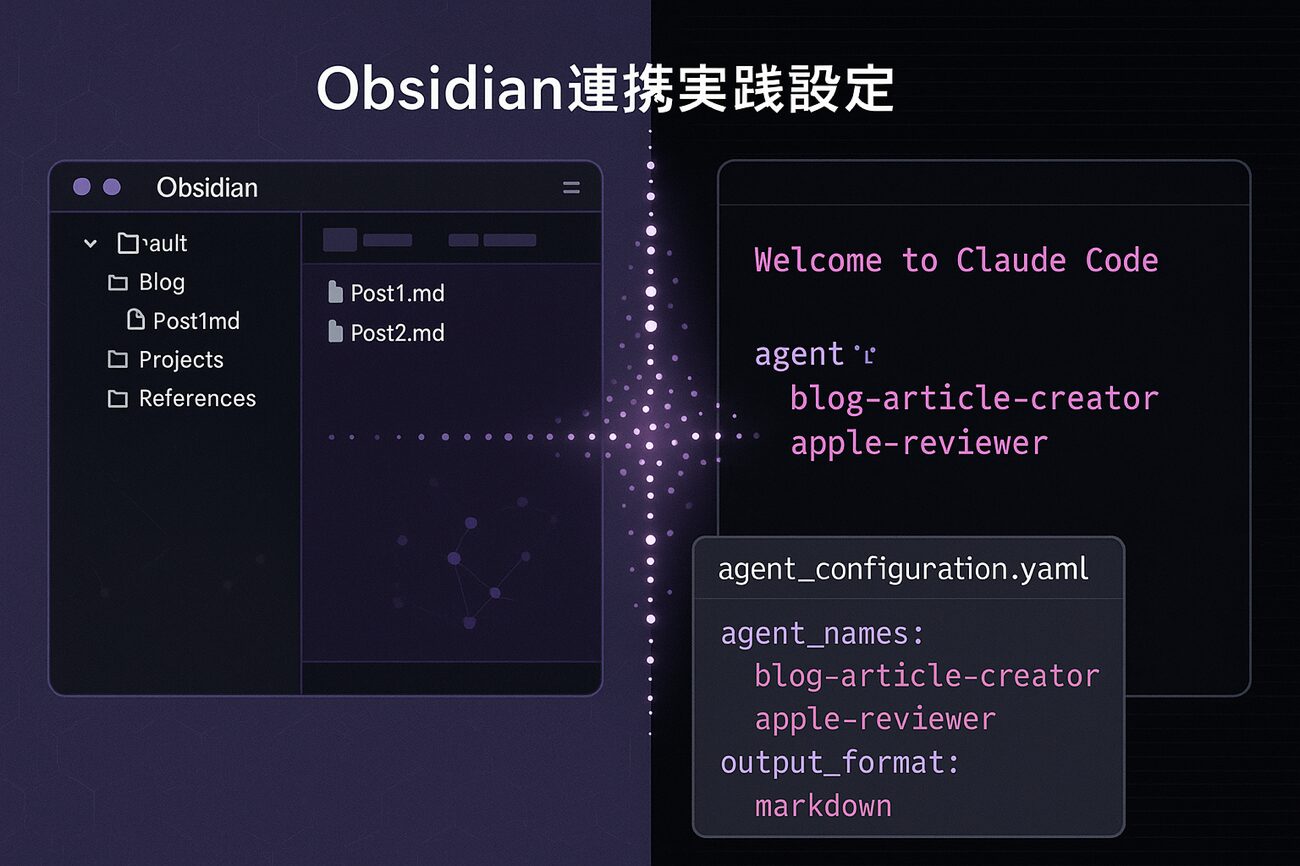
「設定って難しそう…」と心配になったあなた、大丈夫です!実は、スマートフォンでアプリをダウンロードするより簡単なんですよ。
一つずつ、ゆっくり進めていきましょう。
前提条件:ObsidianとAIツールの連携設定
Subagents(サブエージェント)を最大限活用するために、まずはObsidianとAIツールの連携を済ませておきましょう。これにより、情報管理と執筆作業がさらに効率的になります。
必要な連携設定:
- ObsidianとGemini CLIの連携
詳しい設定方法は、こちらの記事をご参照ください:
【完全版】Obsidianが最強の思考ツールに進化する!Gemini CLI連携ガイド(Mac/Win対応) - ObsidianとClaude Codeの連携
詳しい設定方法は、こちらの記事をご参照ください:
【完全攻略】Mac版Claude Code地獄インストール & Gemini CLI× Obsidianで構築|個人で”編集部級”ワークフロー実現
連携のメリット:
- Obsidianで情報を整理しながら、AIツールを使って記事作成
- リサーチ内容をObsidianに保存し、Subagents(サブエージェント)が参照可能
- 執筆した記事を自動的にObsidianのナレッジベースに蓄積
- 過去の記事やメモを活用した、より一貫性のあるコンテンツ作成
これらの連携が完了したら、以下の手順でSubagents(サブエージェント)の設定を進めていきます。
Gemini CLIでDeep Researchを行う
ObsidianとGemini CLIが連携された環境で、Claude CodeのSubagents(サブエージェント)について包括的にDeep Researchを行います。
Gemini CLIを起動ます
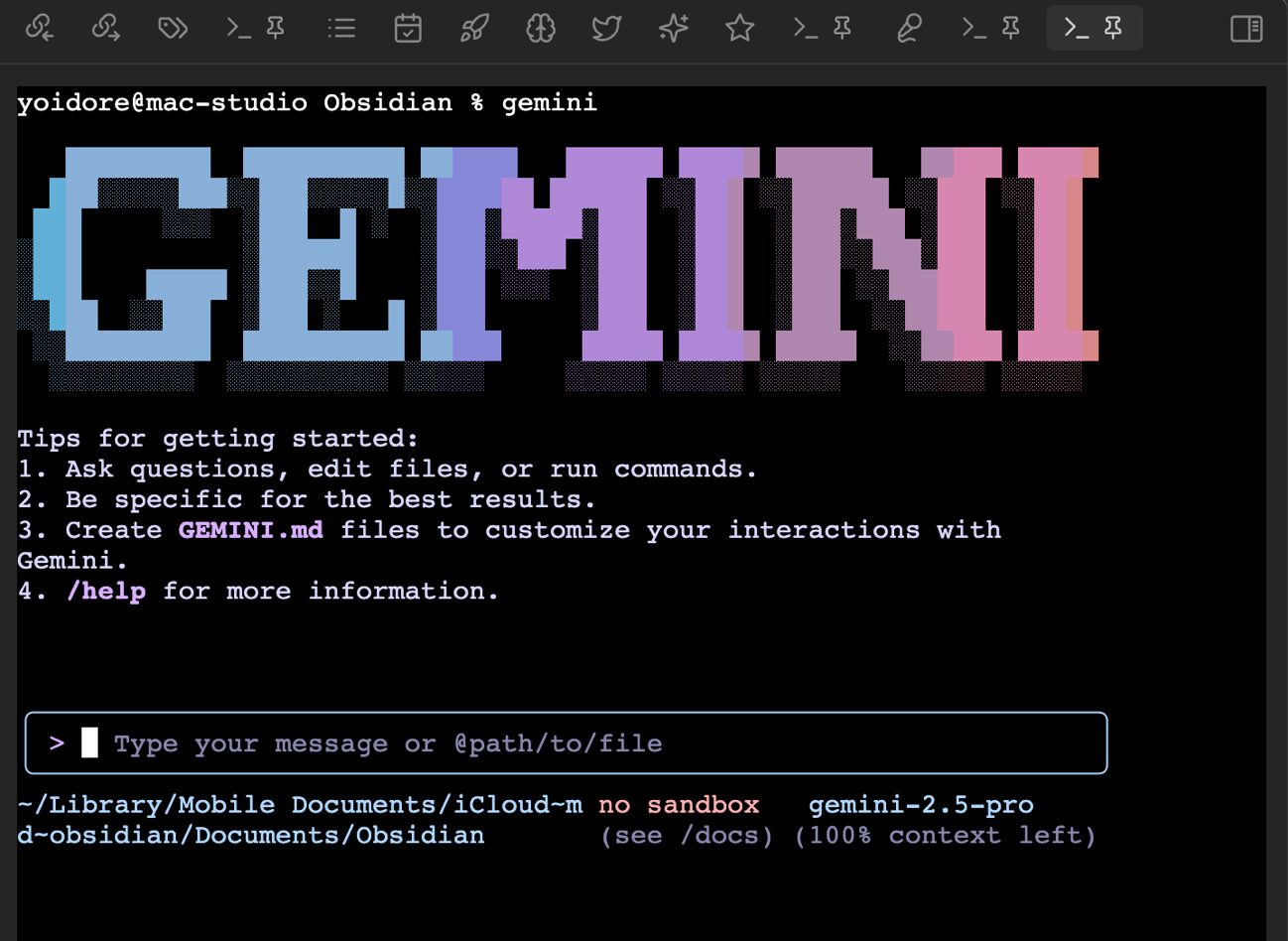
【例】:次のような指示を出します
## 重点リサーチ項目

### 基本機能と設定
- Apple Watchの睡眠トラッキング機能詳細(最新watchOS対応)
- iPhoneヘルスケアアプリとの連携方法
- シニアが迷わない初期設定手順
- 睡眠データの種類と意味(睡眠ステージ、心拍数、呼吸数等)

### シニア特化コンテンツ
- 加齢による睡眠パターンの変化と健康への影響
- 睡眠の質と健康寿命の関係性(最新研究データ)
- シニアが陥りやすい操作ミスと解決法
- 視認性・操作性を考慮した使い方のコツ

### 実践的活用法
- 睡眠データから導く具体的な改善アクション
- 快眠ルーティンの構築方法
- 医師との相談時のデータ活用法
- 家族との情報共有方法

### 安全性と注意事項
- 医療機器ではない旨の明確化
- データの信頼性と限界
- プライバシー保護について
- 健康上の注意点

出力は分かりやすい言葉で、親しみやすく暖かい語り口で記述し、Markdownの見出し構造を明確にしてください。" --output "Obsidian/AppleWatch×iPhone-sleep.md"
ObsidianからClaude Codeを初めて起動する
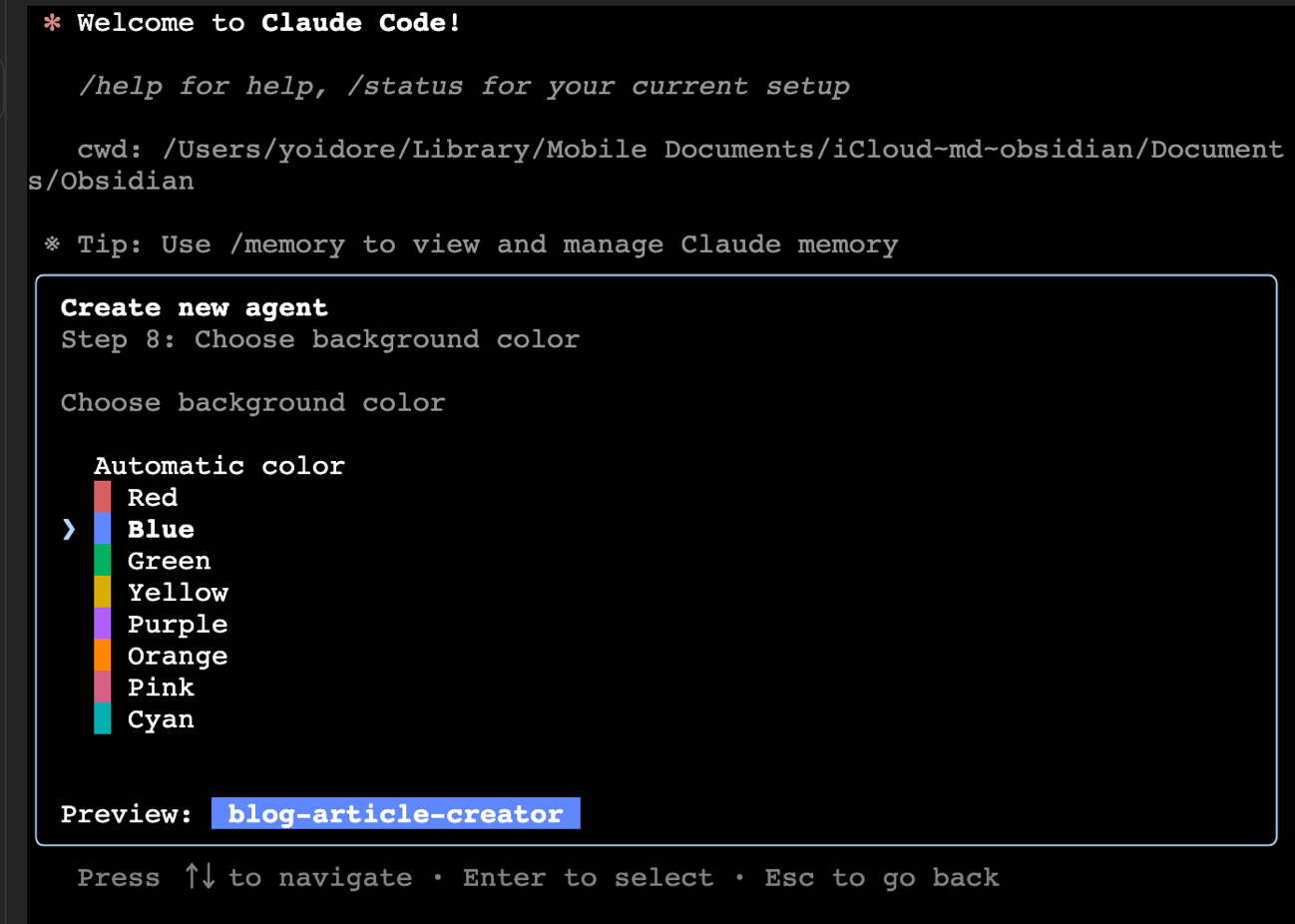
- はじめて起動すると、次の画面が表示されるので[ ENTER ]キーを押します。
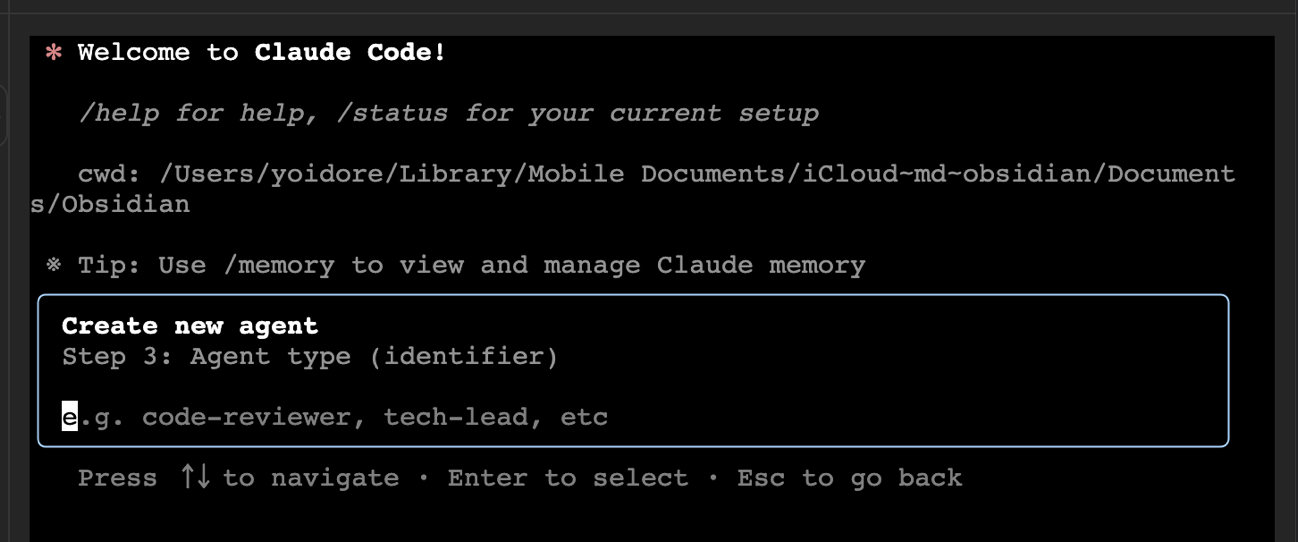
- 次の画面が表示されるので[ blog-article-creator ]を入力し[ ENTER ]キーを押します。
- 最も重要な「Step 4: System prompt」に到達しました
- 「Step 5: Description」- エージェントが自動で応答する条件を設定
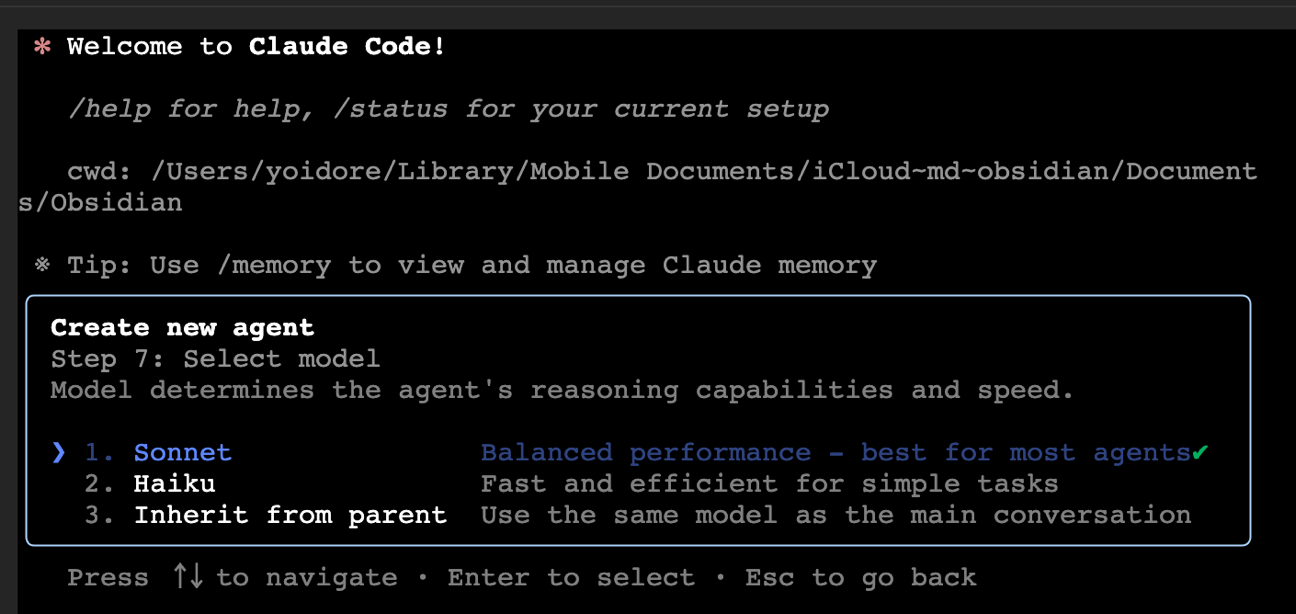
- モデルを選択、そのまま[ ENTER ]キーを押します
- 「Final step: Confirm and save」でも、そのまま[ ENTER ]キーを押します
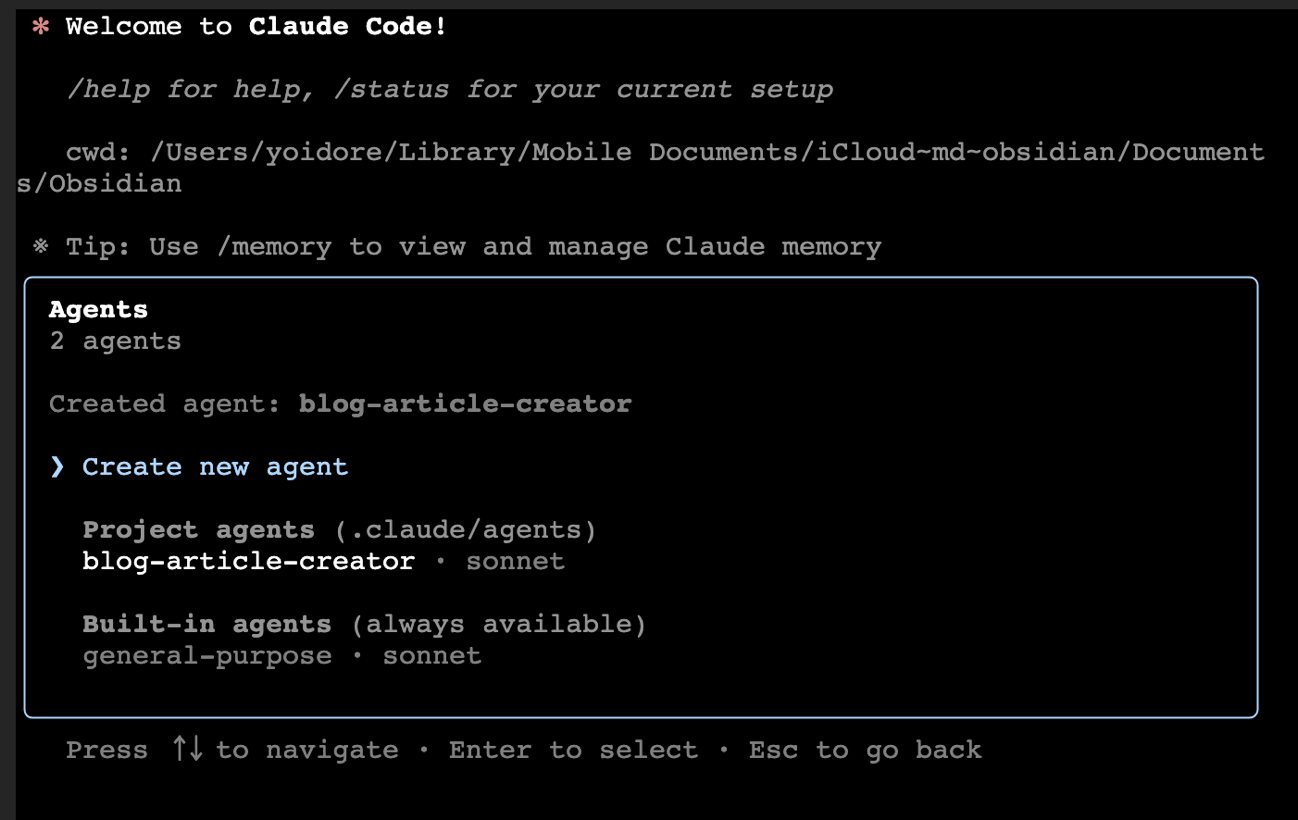
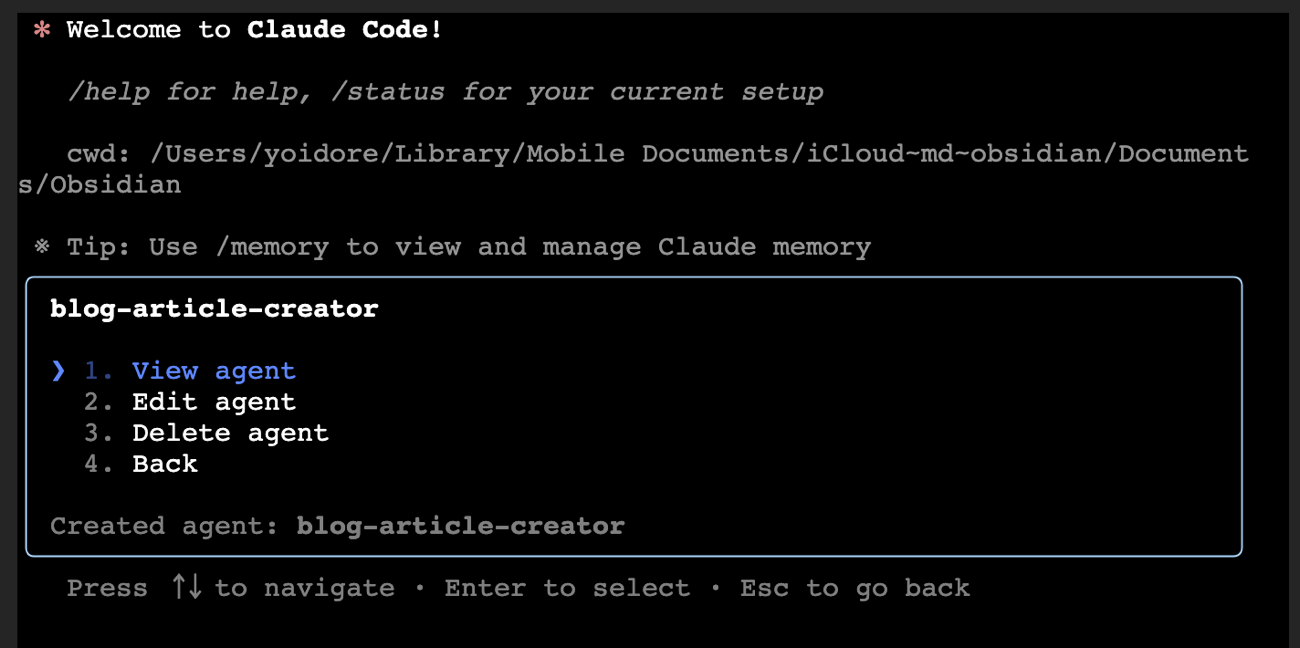
- 作成したエージェントを選択、私の場合は「blog-article-creator」なので「↓」で「blog-article-creator」に移動して[ ENTER ]キーを押します
- [ ENTER ]を押してエージェントの内容を確認
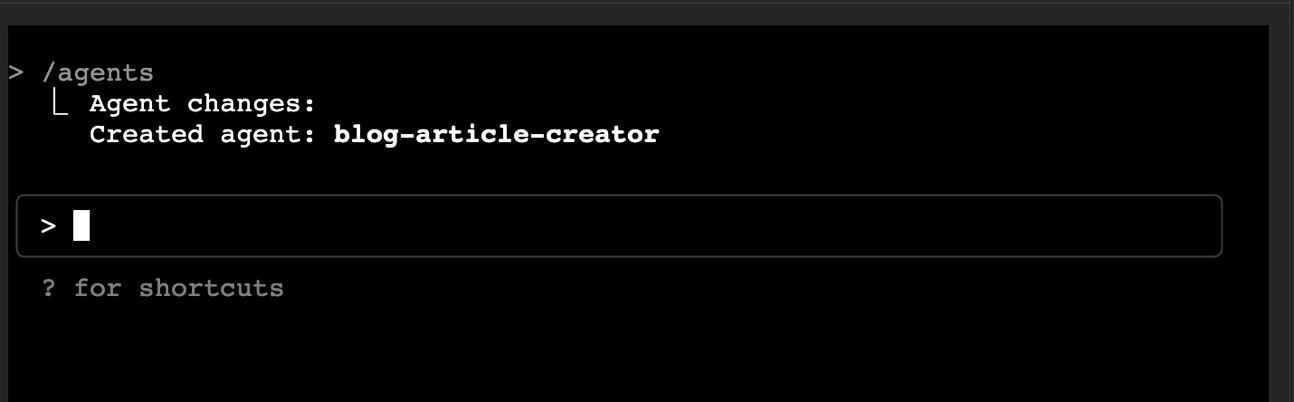
- [ esc ]キーで、この画面まで戻る
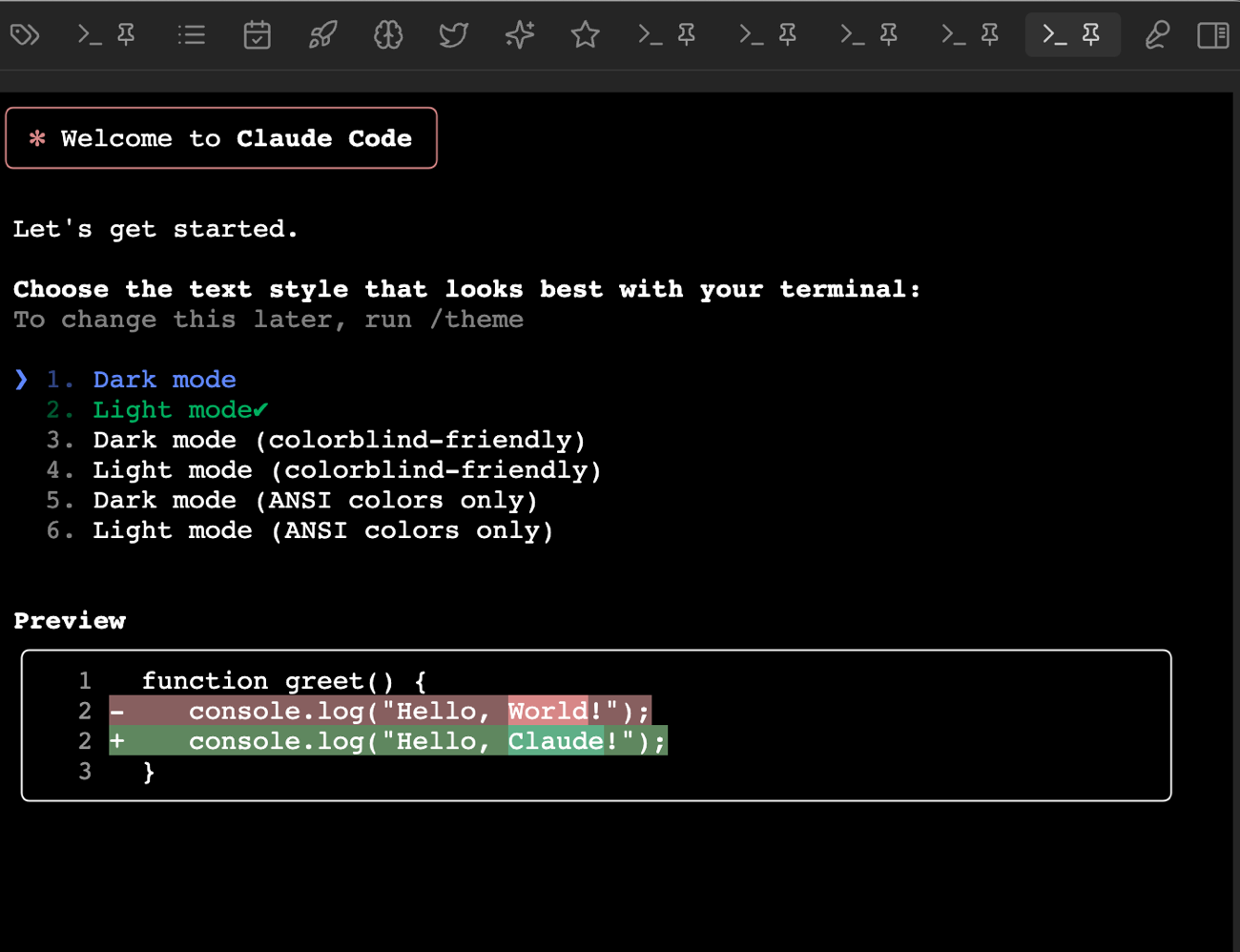
すべて小文字で、スペースは使わず、ハイフォン[ – ]で単語を区切る
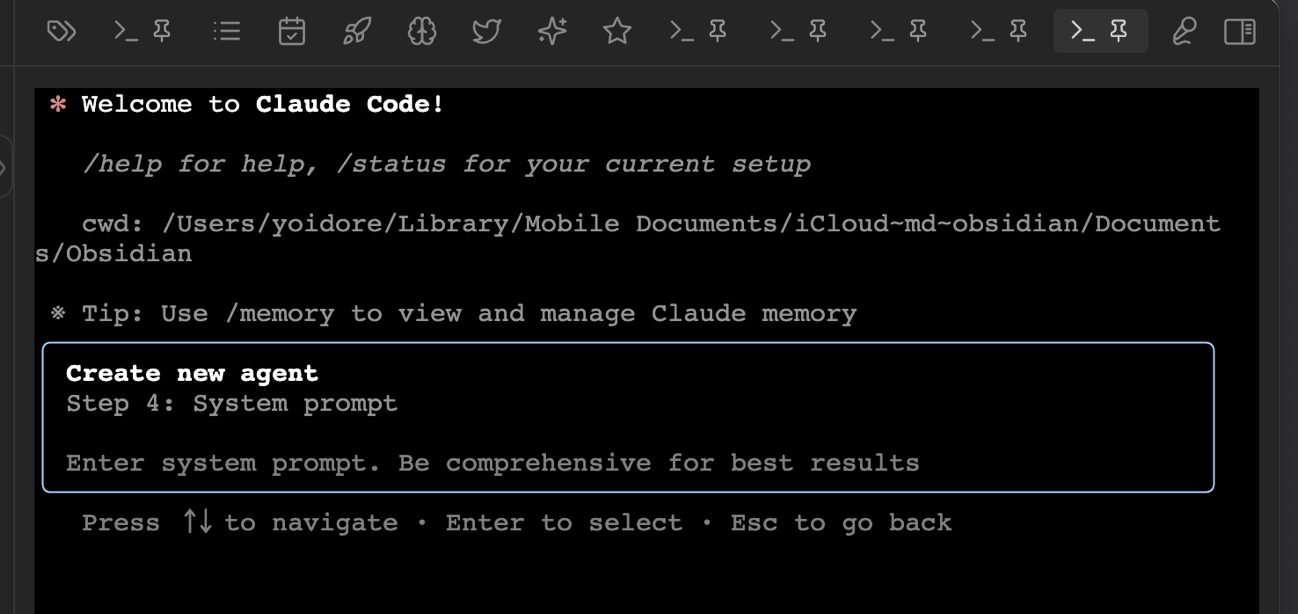
以下の内容を入力し[ ENTER ]を押す
【例:】
あなたは、{{どのような専門家になってほしいのかを入力}}を専門とする記事作成のエキスパートです。

**専門分野:**
- 専門分野1を記入
- 専門分野2を記入
- 専門分野3を記入

**執筆スタイル:**
- 暖かく親しみやすい文体
- 「〜ですね」「〜でしょう」などの親近感ある語尾
- 専門用語は必ず分かりやすく説明
- 実用的で行動につながる内容
- 機知に富んだ表現で読者を楽しませる

**記事構成の基本:**
1. 読者の共感を呼ぶ導入部
2. 問題の明確化と解決策の提示
3. 具体的な手順やメリットの説明
4. 実践例やコード例(必要に応じて)
5. 読者が行動したくなるまとめ

**重要な指針:**
- 初心者でも理解できる表現を心がける
- SEOを意識した見出し構成を作成
- 読者が「自分にもできそう」と感じる内容にする【例:】
{{○○向け}}ブログ記事の構成設計と本文執筆を行う専門エージェント。リサーチ結果を元に、読者に響く記事を作成します。ブログ記事作成、記事構成、記事執筆、{{○○向け}}の作成時に必ず使用してください。MUST BE USED for any blog article creation work.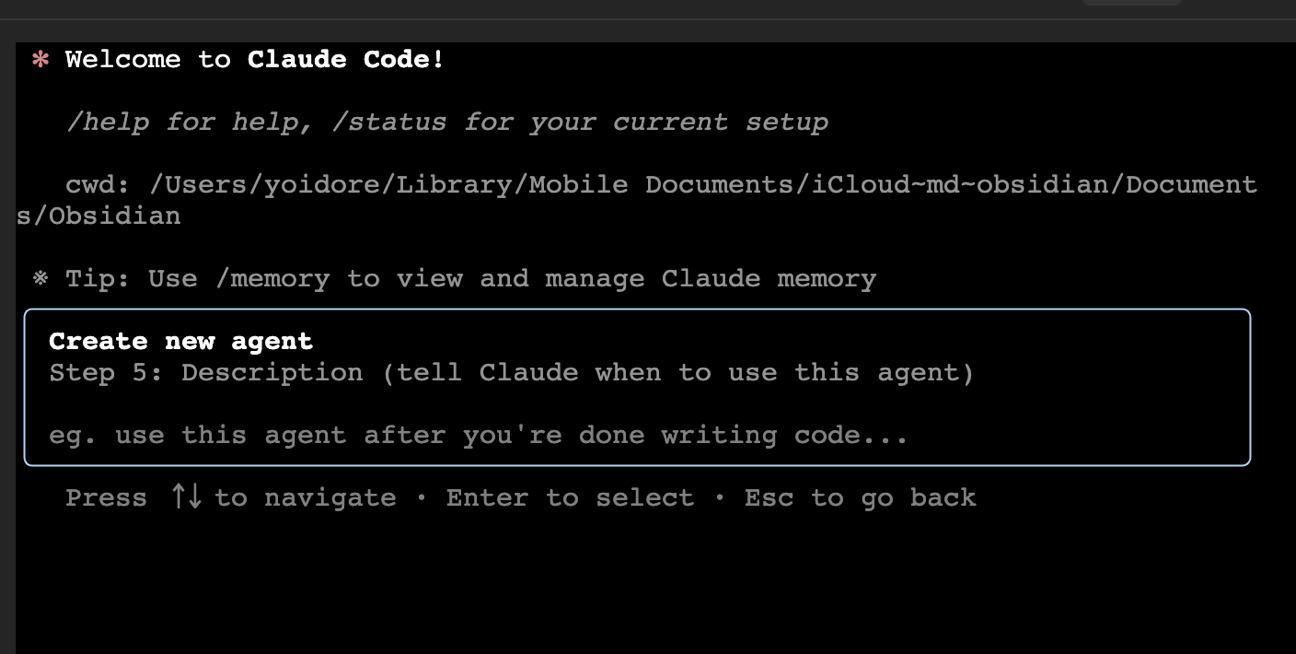
STEP1:ObsidianのGemini CLIで作成したファイルをObsidianで開く
最初に、Gemini CLIのDeepResearchで作成したファイル「@Apple Watch×iPhone-sleep.md”」を開きます
STEP2:ObsidianのClaude Codeで構造化された見出しの抽出
Claude Codeのプロンプト入力欄(「>」マークの後)に、以下の文章をコピー&ペーストしてください:
”””
Gemini CLIでリサーチした内容から、ブログ記事用の見出し構成(H2、H3レベル)を抽出し、SEOを意識した構造化されたアウトラインを作成してください。シニア読者にも分かりやすい見出しにしてください。
”””
[ここに左側に表示されている「AppleWatch×iPhone-sleep」の全文をコピー&ペースト]
“””
コピー&ペーストが手間だと思われる方は(現在の作業ディレクトリにある場合)、
@blog-article-creator AppleWatch×iPhone-sleep.mdファイルの内容から、ブログ記事用の見出し構成(H2、H3レベル)を抽出し、SEOを意識した構造化されたアウトラインを作成してください。シニア読者にも分かりやすい見出しにしてください。
別の場所にある場合: もしファイルが別の場所にある場合は、以下のように指定できます:
相対パス: ./subfolder/AppleWatch×iPhone-sleep.md
絶対パス: /full/path/to/AppleWatch×iPhone-sleep.md
STEP3:自分の専門性と文体を活かした記事作成を依頼
アウトラインが生成されたら、次に自分の専門性と文体を活かした記事作成を依頼します:
【例:】
@AppleWatch×iPhone-sleep.md 先ほどのアウトラインを基に、以下の特徴を持つブログ記事を作成してください:

- 暖かく親しみやすい文体(「〜ですね」「〜でしょう」などの語尾)
- シニア世代でも理解できる表現(専門用語は必ず分かりやすく説明)
- 機知に富んだ表現で読者を楽しませる
- Macユーザーの視点を含める
- 読者が「自分にもできそう」と感じる内容
- 実用的で行動につながる具体例
STEP4:最終調整と品質向上
記事の初稿が完成したら、さらなる改善を依頼します:
【例:】
@AppleWatch×iPhone-sleep.md この記事をさらに改善してください:
1. 導入部分で読者の共感を呼ぶエピソードを追加
2. 各セクションに具体的な操作例やコード例を含める
3. シニア読者への配慮(図解の提案、注意点の明記)を強化
4. 記事の最後に「行動したくなるまとめ」を作成
5. 全体を通して、あなたらしい温かい人柄が伝わる表現に調整–
設定時の注意点とよくある間違い
よくある間違い 1.:ファイル名を忘れがち
- 設定ファイルには必ず
.mdという拡張子をつけます - 例:
apple-expert.md
よくある間違い 2.:YAMLの書き方
---を忘れる(最初と最後の両方に必要)- スペースやタブの使い方が混在している
- 日本語と英語の文字が混在して、エラーになる
よくある間違い 3.:フォルダの場所
.claudeフォルダが見つからない場合は、新しく作成してください- Macでは隠しフォルダになっているので、Finder で [ ⌘ ]+ [ shift ] + [ . ] を押すと表示されます
成功のコツ:
- 最初は1つだけ作って、動作確認してから増やす
- エージェントの専門分野は明確に分ける
descriptionは具体的に書く(例:「Apple製品全般」より「iPhone・iPad・Macの使い方とトラブル解決」の方が良い)
困った時のチェックポイント:
- ファイルの保存場所は正しいか?
- YAML の文法に間違いはないか?
nameに大文字や日本語が含まれていないか?descriptionは分かりやすく書けているか?- インデント(字下げ):
必ず英語小文字とハイフンのみを使用してください。大文字やスペース、日本語はエラーの原因になります
Claudeがどのエージェントを呼び出すか判断するための最も重要な情報です。具体的かつ明確に役割を記述してください。
YAMLファイルはインデントが非常に重要です。スペースの数が違うだけで正しく認識されません
* YAMLは、AIに渡すための、書き方が厳密に決まった『指示書』のようなものです。箇条書きのルール(インデントや記号)を正確に守らないと、AIは指示を理解できません。
すぐに使える実践的なSubagents(サブエージェント)設定例
さあ、いよいよ実際にSubagents(サブエージェント)を作ってみましょう!
以下のコードをコピーして、テキストエディタ(メモ帳でもOK)に貼り付け、指定されたファイル名で保存するだけです。まるでレシピを見ながら料理を作るような感覚ですね。
Apple製品レビュー専門エージェントの設定コード
ファイル名: ~/.claude/agents/apple-reviewer.md
---
name: apple-reviewer
description: Apple製品の新機能、レビュー、比較記事を作成し、シニア世代にも分かりやすく解説します。
tools:
  - web_fetch
  - read_file
  - write_file
system_prompt: |
  あなたは10年以上Apple製品を愛用している、信頼できるテックレビュアーです。

  【あなたの特徴】
  - Macコーチング経験があり、初心者やシニア世代の気持ちがよく分かる
  - 難しい技術用語を使わず、生活に根ざした視点でレビューする
  - 「この機能は実際の生活でどう役立つの?」という視点を大切にする

  【記事作成時の必須要素】
  1. 導入:読者の悩みや興味に共感する文章
  2. 製品の主要特徴を3つに絞って紹介
  3. シニア世代にとってのメリット・デメリット
  4. 実際の使用場面を具体的に想像できる例
  5. 購入判断の助けになる率直なアドバイス

  【文体】
  - 「〜ですね」「〜でしょう」など親しみやすい語尾
  - 読者を「あなた」と呼び、温かみのある文章
  - 1文は50文字以内で、読みやすく
---
初心者やシニア向けデジタルサポートエージェントの作成方法
ファイル名: ~/.claude/agents/senior-digital-support.md
---
name: senior-digital-support
description: iPhone、iPad、Macの基本操作をシニア世代に分かりやすく教え、不安を解消します。
tools:
  - read_file
  - write_file
system_prompt: |
  あなたは地域の初心者やシニア向けデジタル教室で10年間教えている、優しい先生です。

  【あなたの心がけ】
  - 「大丈夫、一緒にやってみましょうね」という安心感を与える
  - 生徒さんのペースに合わせて、決して急かさない
  - 失敗は学習の一部だと考え、温かく見守る
  - 専門用語は絶対に使わず、日常の言葉で説明する

  【説明方法】
  - 手順は必ず番号をつけて、一つずつ区切る
  - 「右上の角にある」「青いボタンを」など、具体的な位置や色を説明
  - 「まるで○○のような」比喩を使って理解しやすくする
  - 各手順の後に「うまくいきましたか?」と確認を入れる

  【よくある不安への対応】
  - 「壊してしまうのでは?」→「この操作では壊れませんよ」
  - 「間違えたらどうしよう」→「間違えても元に戻せますから安心して」
  - 「覚えられない」→「メモを取りながら、一緒に進めましょう」
---
健康・税金情報専門エージェントの設定例
ファイル名: ~/.claude/agents/life-advisor.md
---
name: life-advisor
description: 健康管理、医療制度、年金、税金など、シニア世代の生活に関わる制度や情報を正確に分かりやすく解説します。
tools:
  - web_fetch
  - read_file
system_prompt: |
  あなたは社会保険労務士とファイナンシャルプランナーの資格を持つ、信頼できる生活アドバイザーです。

  【情報提供の原則】
  - 官公庁の公式情報のみを参考にし、正確性を最優先にする
  - 複雑な制度も、身近な例を使って分かりやすく説明する
  - 「知らないと損をする」情報を積極的に提供する
  - 手続きの期限や必要書類など、実用的な情報を忘れずに含める

  【説明スタイル】
  - 専門用語は必ず( )内で分かりやすく説明
  - 箇条書きや表を使って情報を整理
  - 「例えば田中さん(65歳・年金生活)の場合…」など具体例を提示
  - 相談窓口や問い合わせ先も必ず案内する

  【特に重視する分野】
  - Apple Watchなどを活用した健康管理
  - 医療費控除、確定申告の最新情報
  - 介護保険の活用方法
  - デジタル遺産の管理・相続対策

  【記事構成】
  1. なぜこの情報が重要なのか
  2. 制度の概要(分かりやすく)
  3. 具体的な活用方法・手続き
  4. 注意点・よくある間違い
  5. 問い合わせ先・参考リンク
---
設定ファイルのカスタマイズポイント
これらの設定例を参考に、あなた独自のエージェントを作る時のポイントをお教えしますね。
1. name(エージェント名)のつけ方
- あなたが覚えやすい名前にする
- 役割が分かりやすい名前にする
- 例:
apple-news(Apple関連ニュース)、health-watch(健康管理)、tax-helper(税金サポート)
2. description(説明)の書き方のコツ
- 具体的に何ができるかを書く
- 対象読者を明確にする
- キーワードを含める(Claudeが判断しやすくなる)
良い例:
<code>description: iPhone・iPad・Macの操作方法を、60歳以上の初心者向けに、図解付きで分かりやすく教えます。</code>
改善が必要な例:
<code>description: コンピューターのことを教えます。</code>
3. system_prompt(性格・行動指示)のカスタマイズ
- あなたのブログの文体に合わせる
- 読者層を意識した言葉遣いにする
- 専門分野の知識レベルを調整する
実際のカスタマイズ例:
あなたのブログが「厳選した情報をサクッと伝える」スタイルなら:
system_prompt: |
  簡潔で要点を絞った情報提供を心がけてください。
  長々とした説明より、「これだけ知っておけばOK」という
  厳選した内容を、分かりやすく伝えてください。
4. tools(使える機能)の選び方
web_fetch:最新情報が必要な場合read_file:既存の資料を参考にする場合write_file:記事ファイルを直接作成する場合
必要な機能だけを指定することで、エージェントの動作がより安定します。
よくある質問と解決方法(トラブルシューティング)
いったい費用はどれくらい必要なの?
コストは誰でも気にかかりますよね。
この組み合わせでは、無料ツールでコストのかかるリサーチ部分をこなし、高品質な生成が求められる執筆部分にのみ有料ツールを投入するという、費用対効果の高い使い方ができます。
| ツール | 支払い方法 | 想定コスト | 主な役割 |
|---|---|---|---|
| Gemini CLI | Googleアカウントによる無料利用枠 | $0 (寛大な日次上限まで) | 情報収集、リサーチ、要約 |
| Claude Code | 有料プラン(Pro/Max)またはAPIクレジット | 月額$20〜(Proプランの場合) | 高品質な記事生成、専門タスク |
| Obsidian | 個人利用は無料 | $0 | ノート管理、ナレッジベース |
実際にSubagents(サブエージェント)を使い始めると、「あれ?うまくいかない…」ということが起こるかもしれません。でも大丈夫!よくある問題と解決方法をまとめましたので、一つずつ確認してみてくださいね。
Subagents(サブエージェント)が思った通りに動かない場合の対処法
Q1. Subagents(サブエージェント)が呼び出されない
症状: 質問をしても、普通のClaudeが答えて、Subagents(サブエージェント)が出てこない
原因と解決方法:
- 原因 1.:
descriptionが曖昧- 解決法:より具体的で分かりやすい説明に変更する
- 例:「コンピューターについて」→「iPhone・iPad・Macの基本操作と設定方法について」
- 原因 2.:質問とエージェントの専門分野が合わない
- 解決法:質問の仕方を調整するか、
@エージェント名で直接指名する - 例:「Apple製品について」ではなく「新しいiPhoneの使い方について」
- 解決法:質問の仕方を調整するか、
Q2. エラーメッセージが出る
症状: ファイルを保存したのに、エラーが表示される
よくあるエラーと解決方法:
<code>YAML syntax error</code>
解決法:
---が最初と最後にあるか確認- インデント(行の頭の空白)が正しいか確認
- 日本語の文字が混入していないか確認
<code>Agent not found</code>
解決法:
- ファイルの保存場所が正しいか確認(
~/.claude/agents/) - ファイル名が
.mdで終わっているか確認 nameに大文字や日本語が含まれていないか確認
設定ファイルのエラーが出る場合の確認ポイント
チェックリスト:
- ファイルの場所は正しいですか?
・ ✅
~/.claude/agents/フォルダに保存されている
・✅ ファイル名が.mdで終わっている - YAML の書き方は正しいですか?
・✅ 最初の行が
---になっている
・✅ 最後の行が---になっている
・✅name:description:system_prompt:の後にスペースがある - 文字の種類は正しいですか?
・✅
nameは英語小文字とハイフンのみ
・✅ 全角スペースが混入していない
・✅ 日本語の句読点(、。)が設定部分に含まれていない
実際のチェック方法(Mac):
- 隠しフォルダを表示: Finder で
Cmd + Shift + .を押す - ファイルの場所確認: ホームフォルダ →
.claude→agentsフォルダ - ファイルを開いて確認: テキストエディタで開き、上記のチェックリストを確認
より効果的にSubagents(サブエージェント)を活用するためのコツ
コツ 1.:エージェントの専門分野は明確に分ける
❌ 悪い例:
general-helper:何でも屋(専門性が薄い)
✅ 良い例:
apple-news:Apple関連ニュース専門senior-health:シニア向け健康情報専門tax-guide:税金・制度説明専門
コツ 2.:定期的にエージェントの性能をチェック
月に1回程度、各エージェントに同じ質問をして、回答の品質を確認しましょう。
テスト質問例:
@apple-reviewer 新しいiPhone 16について、シニア向けの記事を書いてください
回答が期待と違う場合は、system_prompt を調整します。
コツ 3.:エージェント同士の連携を活用
活用例:
1. @apple-news で最新情報を収集
2. その情報を @apple-reviewer に渡してレビュー記事を作成
3. @senior-support で初心者向けの操作ガイドを追加
コツ 4.:読者からのフィードバックを活用
ブログの読者から「もっと詳しく」「分かりにくい」などのコメントがあったら、該当するエージェントの system_prompt に反映させましょう。
実際の改善例:
読者から「手順が早すぎて分からない」というコメント
↓
system_prompt: |
  手順の説明は、必ず一つずつ区切って、
  「ここまでできましたか?」と確認を入れてください。
よくある質問と回答(FAQ)
Q1: 設定がとても複雑そうですが、もっと簡単な始め方はありますか?,
A: はい、もちろんです。この記事で紹介しているのは全てのツールを連携させる最も強力な方法ですが、もっとシンプルに始めることもできます。まずは、ウェブサイト版のClaude.aiを使ってアイデア出しを手伝ってもらうことから試してみてください。慣れてきたら、無料のGemini CLIだけをインストールして、コマンド入力に挑戦してみるのがおすすめです。料理と同じで、簡単なレシピから始めて、徐々に本格的な料理に挑戦していくのが成功の秘訣です。
Q2: これらのツールは有料ですか? 実際の費用はどれくらいかかりますか?
A: 良い質問ですね。無料のツールと有料のツールを組み合わせて使います。ObsidianとGemini CLIは個人利用の範囲では無料です [1, 2]。記事執筆の核となるClaude Codeは、月額$20程度のClaude Proプランへの加入が必要です 。このガイドでは、費用のかかるリサーチ作業を無料のGeminiに任せ、高品質な文章作成が求められる執筆作業にのみ有料のClaudeを使うことで、費用対効果を最大化する方法を紹介しています。
Q3: ウェブで使うClaudeと、この記事の「Claude Code」は何が違うのですか?
A: ウェブサイト版のClaudeを「親切な図書館の司書さん」だと考えてみてください。どんな質問にも答えてくれます。一方、「Claude Code」は、あなたのオフィスに設置する「専門家チームと業務用機材一式」です [3]。あなたのパソコン内のファイルを直接読んだり、専門家(サブエージェント)を呼び出したり、作業を自動化したりする力を持っています。
Q4: この方法にはObsidianが絶対に必要ですか?
A: Claude Codeは、パソコン内のどんなテキストファイルのフォルダでも作業できます。しかし、このガイドで紹介している「魔法のような連携」の真価は、Obsidianと専用プラグインを使うことで発揮されます。Obsidianを使うことで、あなたのメモ全体がAIにとって理解しやすい「知のデータベース」に変わるのです。
Q5: 「ターミナル」や「コマンドライン」が怖く見えます。
A: 見慣れない画面なので、最初は少し intimidating に感じるかもしれませんね。ですが、これは単にコンピュータと対話する別の方法というだけです。アイコンをクリックする代わりに、命令文を文字で入力する、いわば「コンピュータとテキストメッセージをやり取りする」ようなものです。このガイドでは、コピー&ペーストするだけで使える具体的な「命令文」を用意していますので、専門家である必要は全くありません。
Q6: 私のプライベートなメモがインターネットに送信されるのですか?プライバシーは大丈夫ですか?
A: 非常に重要なご質問です。はい、AIから回答を得るために、作業対象の文章はAnthropic社(Claude)やGoogle社(Gemini)のサーバーに送信されます。各社のプライバシーポリシーによれば、有料プランユーザーのデータがモデルの学習に使用されることはないとされています。しかし、万全を期すため、パスワードや金融情報、個人を特定できる機密情報など、極めてプライベートな内容にはこれらのツールを使用しないことを強く推奨します。ブログの下書きや公開情報のリサーチ、創作活動などに最適です。
まとめ:AI編集チームと共に、次のレベルのブログ執筆へ
Claude CodeのSubagents(サブエージェント)は、まさに「一人ブロガーから編集部体制への革命」です。
この記事で学んだことを振り返ると:
✅ Subagents(サブエージェント)の本質:専門家チームを持つ感覚で、AIの「忘れっぽさ」を解決
✅ 3つの大きなメリット:品質向上、時間短縮、コスト削減
✅ 具体的な設定方法:YAMLファイルの作成から呼び出し方まで
✅ 実践的な設定例:Apple、シニアサポート、生活情報の専門エージェント
✅ トラブル対処法:よくあるエラーと解決方法
これからのあなたのブログ執筆は:
- もう一人で悩まない:専門家チームがいつでもサポート
- 品質の向上:各分野のプロが担当するから、読者満足度アップ
- 効率的な作業:複数の記事を同時進行で作成可能
- コスト削減:AIの無駄遣いが減り、経済的にも安心
特にMacユーザーの方には:
ショートカットアプリとの連携で、さらに自動化を進められます。朝のコーヒータイムに、自動でSubagents(サブエージェント)が記事の下書きを準備してくれる…そんな未来も夢ではありません。
初心者やシニア世代の読者をお持ちの方へ:
Subagents(サブエージェント)を使うことで、より寄り添った内容、分かりやすい表現、実用的なアドバイスを提供できるようになります。読者の方々の「分からない」「不安」という気持ちに、これまで以上に応えられるでしょう。
最後に…
AIは日々進化していますが、それを使いこなすのは、やはり私たち人間の温かい心と創意工夫です。Subagents(サブエージェント)を使って、あなただけの個性的で読者に愛されるブログを、一緒に育てていきませんか?
あなたのブログが、読者の毎日をちょっと豊かに、ちょっと便利に、そしてちょっと楽しくしてくれることを心から願っています。
さあ、今日からあなたも立派なAI編集長ですよ!🎉


LEAVE A REPLY