【完全版】Obsidianが最強の思考ツールに進化する!Gemini CLI連携ガイド(Mac/Win対応)
毎日の情報収集、溜まっていくメモ、そしてなかなか進まない文章作成…。Obsidianにたくさんの知識を蓄積しているのに、「なんだか活かしきれていないな…」と感じたことはありませんか?
私もそうでした。アイデアはたくさんあるのに、それを形にする時間が足りない。アプリをいくつも切り替えながら作業しているうちに、集中力が途切れてしまう。そんな日々を送っていました。
しかし、ある方法を試してから、私の知的生産のスタイルは一変しました。それは、Googleの高性能AI「Gemini」をコマンドラインで操作できる「Gemini CLI」と、愛用しているノートアプリ「Obsidian」を連携させることです。
この記事では、AIや黒い画面(ターミナル)に不慣れな方でも、ステップバイステップで以下のことができるように、解説します。
- Gemini CLIをあなたのPC(Mac/Windows)にインストールする方法
- ObsidianとGemini CLIを連携させ、Obsidian内からAIを呼び出す方法
- この連携がなぜ「最強」なのか、そして日々の作業がどう変わるのか
- あなたの作業を自動化し、思考を加速させる応用テクニックの数々
- トラブルシューティングと安全な運用方法
始める前に:必要な環境と前提条件
本題に入る前に、この記事の内容を実践するために必要な環境を確認しましょう。
必要な環境
– OS: macOS 10.15以降 または Windows 10/11
– Obsidian: バージョン1.0以降(最新版を推奨)
– インターネット接続: Gemini APIとの通信に必須
– Googleアカウント: APIキーの取得に必要
Macユーザーの追加要件
– Homebrewがインストールされていない場合は、「公式サイト」から事前にインストールしてください
料金について
– Gemini APIには無料枠があります(1分あたり60リクエストまで)
– 個人利用なら無料枠で十分です
– 有料プランは大量のリクエストが必要な場合のみ検討してください
この記事を読み終える頃には、あなたはObsidianを単なるメモアプリとしてではなく、AIを搭載した「最強の思考の相棒」として使いこなせるようになっているはずです。さあ、一緒に未来の知的生産の世界へ足を踏み入れてみましょう。
そもそもGemini CLIって何?なぜ今、注目すべきなのか
「AIってChatGPTみたいなWebサイトで使うものじゃないの?」「CLIって、あの黒い画面のこと?なんだか難しそう…」と感じる方も多いかもしれません。大丈夫です、一つひとつ丁寧に説明しますね。
Gemini CLIとは、一言で言うと「いつものPCの”黒い画面”から、Googleの高性能AI『Gemini』と直接おしゃべりできるツール」です。
Webサイトを開いてログインして…という手間なく、キーボードだけでサッとAIに質問したり、文章の作成や要約、アイデア出しなどを依頼したりできます。これがなぜ凄いのかというと、他のツールとの「連携」や「自動化」が非常に得意だからです。
Webサイトで使うAIが「接客カウンターにいる優秀な店員さん」だとすれば、Gemini CLIは「工具箱に入っている、どんな機械にも接続できる万能アダプター」のようなもの。
単体でも便利ですが、他の道具と組み合わせることで、その真価を何倍にも発揮するのです。そして、その最高の組み合わせ相手の一つが、私たちが愛用するObsidianなのです。
【初心者歓迎】Gemini CLIインストール完全ガイド
ここからは、具体的な手順に入ります。あなたのPCにGemini CLIをインストールし、AIと初めての会話をするところまでを、詳しく解説します。MacとWindows、両方の手順を載せているので、ご自身の環境に合わせて進めてください。
未来の扉を開く第一歩:APIキーの取得と安全な管理
まず最初に、Geminiと対話するための「鍵」を手に入れる必要があります。これを「APIキー」と呼びます。
- Google AI Studioにアクセス**: まず、お使いのブラウザで [Google AI Studio]にアクセスし、Googleアカウントでログインしてください。
- APIキーを作成:
- 画面の左側にあるメニューから「Get API key」をクリックします。
- 「Create API key in new project」というボタンが表示されるので、これをクリックします。
- 少し待つと、英数字の長い文字列が表示されます。これがあなたのAPIキーです。
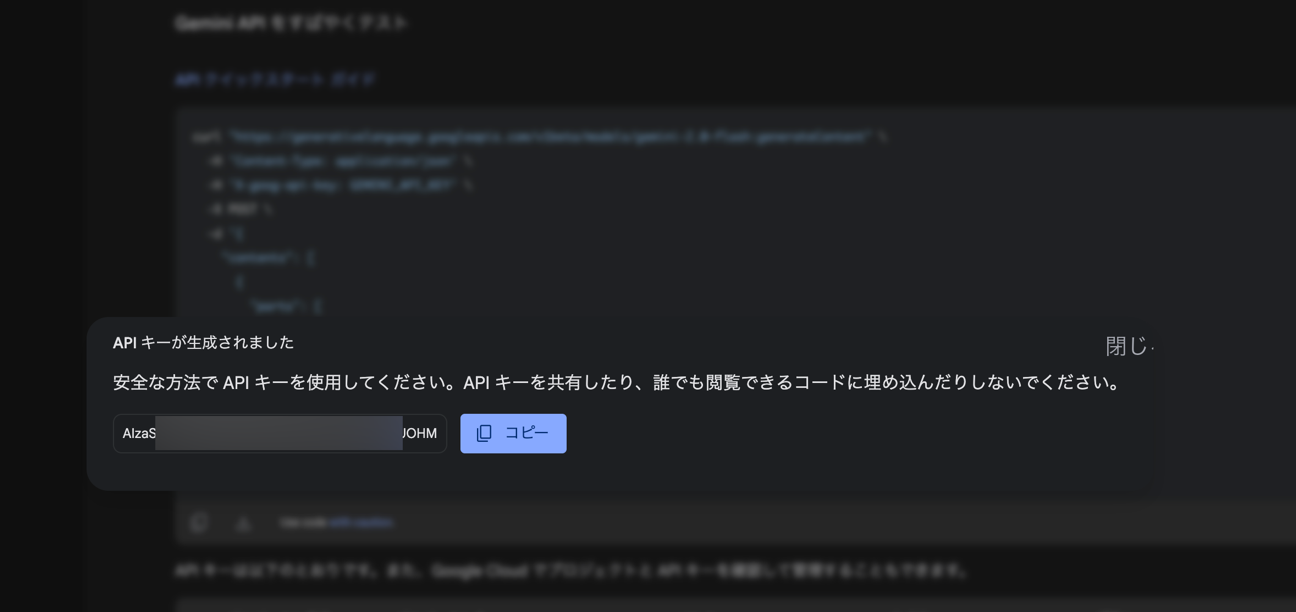
この魔法の文字列が、あなたのPCとGoogleのAIを繋ぐ鍵になります。
🔐 APIキーの安全な管理方法
このAPIキーは、あなたの家の鍵やパスワードと同じくらい大切なものです。絶対に他人に見せたり、公開の場所に貼り付けたりしないでください。
推奨される保管方法:
- パスワードマネージャーを使う(1Password、Bitwardenなど)
- 環境変数として設定する(後述)
- 一時的にメモ帳に保存する場合は、必ず作業後に削除する、Macの「メモ」アプリではメモにパスワードでロックをする
万が一APIキーが漏洩した場合:
- すぐにGoogle AI Studioにアクセスし、古いキーを削除
- 新しいキーを生成して置き換える
Node.jsバージョン要件
Mac/WindowsともにNode.js 18以上が必要です。
- バージョン確認方法
node -v
- インストールされていない場合
Macの場合(Homebrewを利用):brew install node
Windowsの場合(公式インストーラー):
Node.js公式サイトから「LTS版」をダウンロードし、インストーラーを実行してください。
- MacではHomebrew、Windowsでは公式インストーラー利用が最も一般的です。
- nvmなどのバージョン管理ツールも便利ですが、初心者向けには上記がシンプルです。
Macユーザー向け:Homebrewで驚くほど簡単にインストール
Macユーザーの方で、「Homebrew」というパッケージマネージャーを使っているなら、インストールは本当に一瞬で終わります。
- ターミナルを開く: まず、「ターミナル」アプリを開きます。LaunchpadやSpotlight検索(command + space)で「terminal」と入力すれば見つかります。
- インストールコマンドを実行: 以下のコマンドをコピーしてターミナルに貼り付け、Enterキーを押してください。
- 初期設定を行う: インストールが終わったら、次に以下のコマンドを実行します。
brew install google-gemini/gemini/gemini-cli
Homebrewが自動的に必要なファイルをダウンロードし、インストールしてくれます。
gemini
「Please enter your Gemini API key:」と表示されたら、先ほど取得したあなたのAPIキーを貼り付けてEnterキーを押します。これで設定は完了です。
Homebrewがインストールできない場合:
npm install -g @google/gemini-cli
上記のコマンドでHomebrewをインストールしてから、Gemini CLIのインストールに進んでください。
Windowsユーザー向け:PowerShellを使ったインストール手順
Windowsユーザーの方は、「PowerShell」というツールを使ってインストールします。
- PowerShellを管理者として実行:
- インストールコマンドを実行: 表示された青い画面(PowerShell)に、以下のコマンドをコピーして貼り付け、Enterキーを押してください。
- 初期設定を行う: インストール完了後、Macと同様に以下のコマンドで初期設定を行います。
- スタートメニューを右クリックし、「Windows PowerShell (管理者)」または「Windows ターミナル (管理者)」を選択します。
- 「このアプリがデバイスに変更を加えることを許可しますか?」と表示されたら「はい」をクリックします。
npm install -g @google/gemini-cli
これにより、インストール用のスクリプトが実行されます。
gemini
APIキーを尋ねられるので、コピーしておいたキーを貼り付けてEnterキーを押してください。
環境変数として設定する(より安全な方法)
APIキーをより安全に管理したい場合は、環境変数として設定することをお勧めします。
Macの場合:
echo 'export GEMINI_API_KEY="あなたのAPIキー"' >> ~/.zshrc
source ~/.zshrc
Windowsの場合(PowerShell):
[Environment]::SetEnvironmentVariable("GEMINI_API_KEY", "あなたのAPIキー", "User")
動作確認:Geminiと初めての会話
さあ、いよいよAIと会話してみましょう!MacでもWindowsでも、ターミナル(またはPowerShell)に以下のコマンドを打ち込んでみてください。
gemini "こんにちは!今日の気分はどう?"
数秒待って、AIからの返事が表示されれば成功です!「私の気分は最高です!何かお手伝いできることはありますか?」といった返事が来たら、あなたはもうAIとコマンドラインで対話する未来のユーザーの一員です。この小さな成功体験が、大きな変化への第一歩になります。
もしエラーが出た場合は、後述のトラブルシューティングセクションを参照してください。
Obsidianとの連携:思考ツールを「相棒」に進化させる
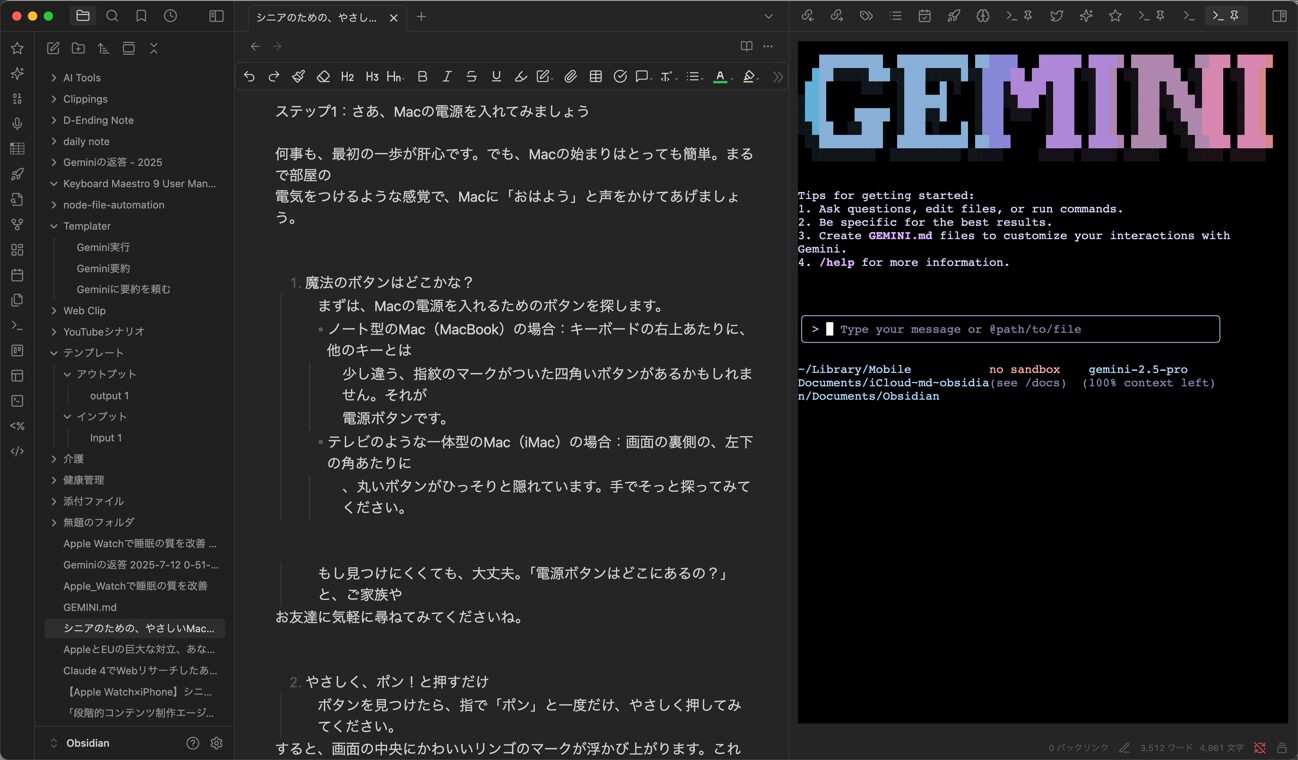
さて、ここからが本番です。インストールしたGemini CLIを、私たちの第二の脳であるObsidianと連携させていきます。なぜこの連携がこれほどまでに強力なのか、そしてどうやって実現するのかを詳しく見ていきましょう。
なぜObsidianと連携させると凄いのか?そのメリットを解説
この連携の最大のメリットは、思考の流れを一切止めずにAIの力を借りられることです。
普段の私たちの作業を思い返してみてください。Obsidianで記事の下書きを書いている途中で、「この部分、もっと良い表現ないかな?」とか「このテーマについて、もう少しアイデアが欲しいな」と思うことがありますよね。
これまでのやり方だと、
- ブラウザを開く
- ChatGPTなどのAIサービスにアクセスする
- Obsidianからテキストをコピーして、ブラウザに貼り付ける
- AIからの返事をコピーして、またObsidianに貼り付ける
…というように、何度もアプリを切り替える必要がありました。このコンテキストスイッチが、私たちの集中力を奪い、思考を中断させてしまう大きな原因でした。
しかし、Gemini CLIとObsidianを連携させると、このプロセスが劇的に変わります。Obsidianの画面から一歩も出ることなく、選択した文章を要約させたり、続きを書かせたり、誤字脱字をチェックさせたりすることが可能になるのです。
つまり、Obsidianが単なる「メモを記録する場所」から、「AIアシスタントと壁打ちしながら思考を深める場所」へと進化するのです。これは、単なる時間短縮以上の、思考の質の向上に直結します。
連携の要!コミュニティプラグイン「Shell Commands」の導入
この魔法のような連携を実現するために、Obsidianのコミュニティプラグイン「Shell Commands」を導入します。これは、Obsidianの中からターミナルで使うコマンド(シェルコマンド)を実行できるようにする、非常に強力なプラグインです。
- コミュニティプラグインを有効化:
- Shell Commandsをインストール:
- Obsidianの左下にある歯車アイコン(設定)をクリックします。
- 左側のメニューから「コミュニティプラグイン」を選び、「コミュニティプラグインを有効にする」ボタンをクリックします。(もし警告が出ても、内容を理解した上で「有効にする」で大丈夫です)
- 「コミュニティプラグイン」の設定画面で、「閲覧」ボタンをクリックします。
- 検索窓に「Shell Commands」と入力すると、プラグインが表示されます。
- 「インストール」ボタンをクリックし、インストールが終わったら「有効化」ボタンをクリックします。
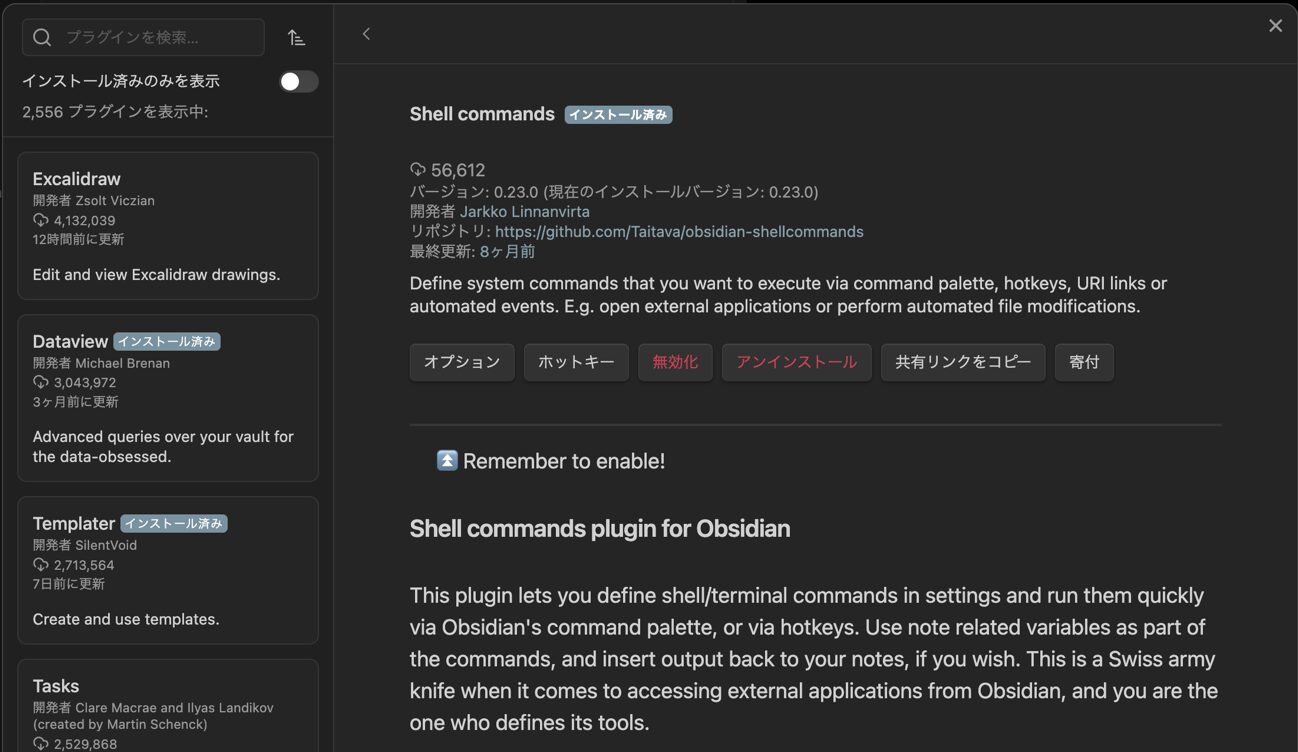
このプラグインが、Obsidianと外部の世界を繋ぐ架け橋となります。
これで、Obsidianの中からGemini CLIを呼び出す準備が整いました。
ステップバイステップで作る!「選択範囲を要約する」コマンド
それでは、記念すべき最初の連携コマンドを作成してみましょう。ここでは、Obsidian上で選択したテキストをGeminiに要約させるコマンドを作ります。
1. Shell Commandsの設定を開く:
- Obsidianの設定画面に戻り、左側のメニューを下にスクロールすると「Shell Commands」という項目が追加されているので、それをクリックし「>_Shell commands」タブを選択します。
2. 新しいコマンドを追加:
- 「New Shell command」というボタンをクリックします。
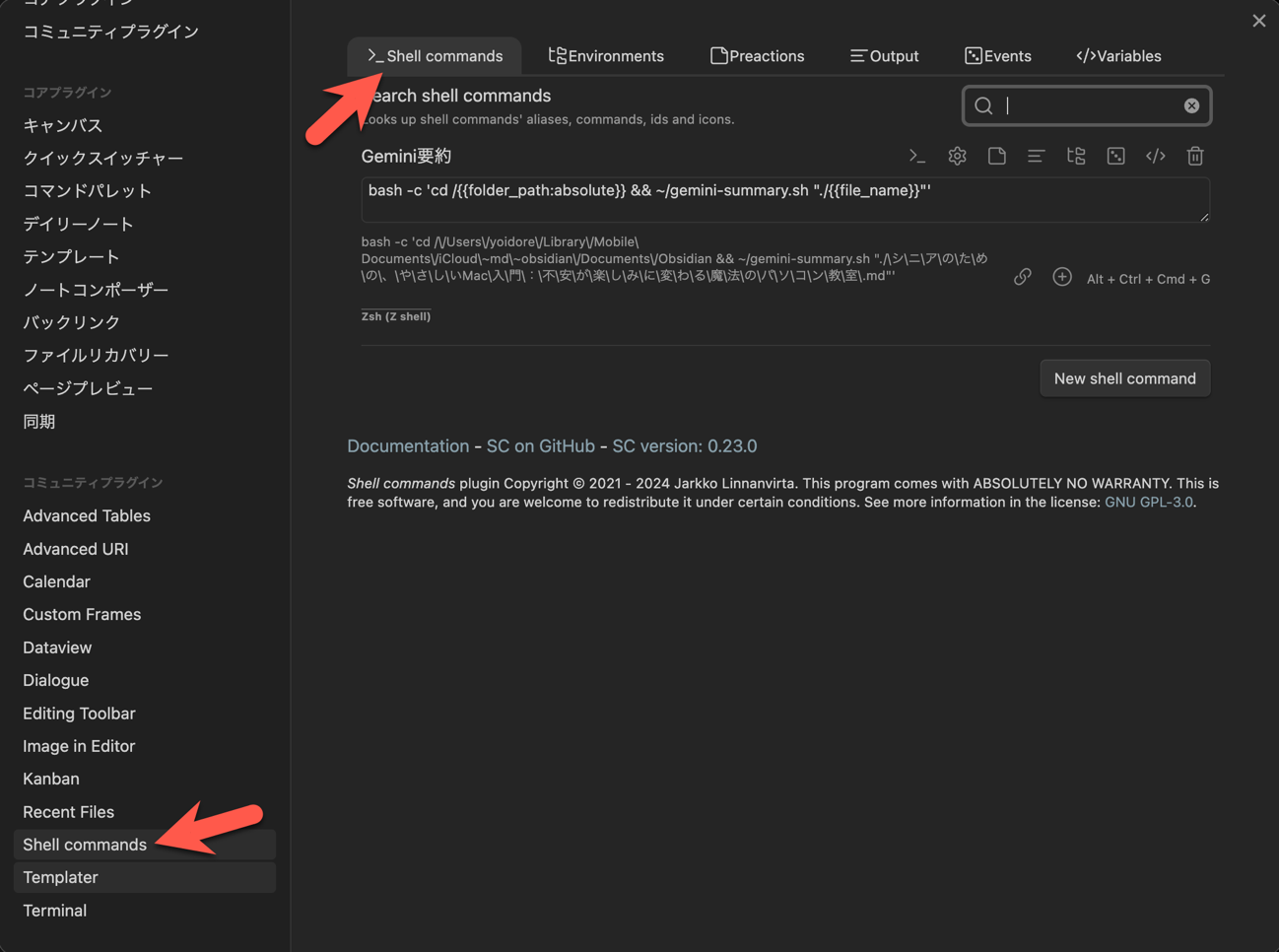
3. コマンドを設定する:
- いくつかの入力欄が表示されますが、まずは以下の部分を設定します。
- 「Shell command without alias」の右にある「歯車」をクリックします
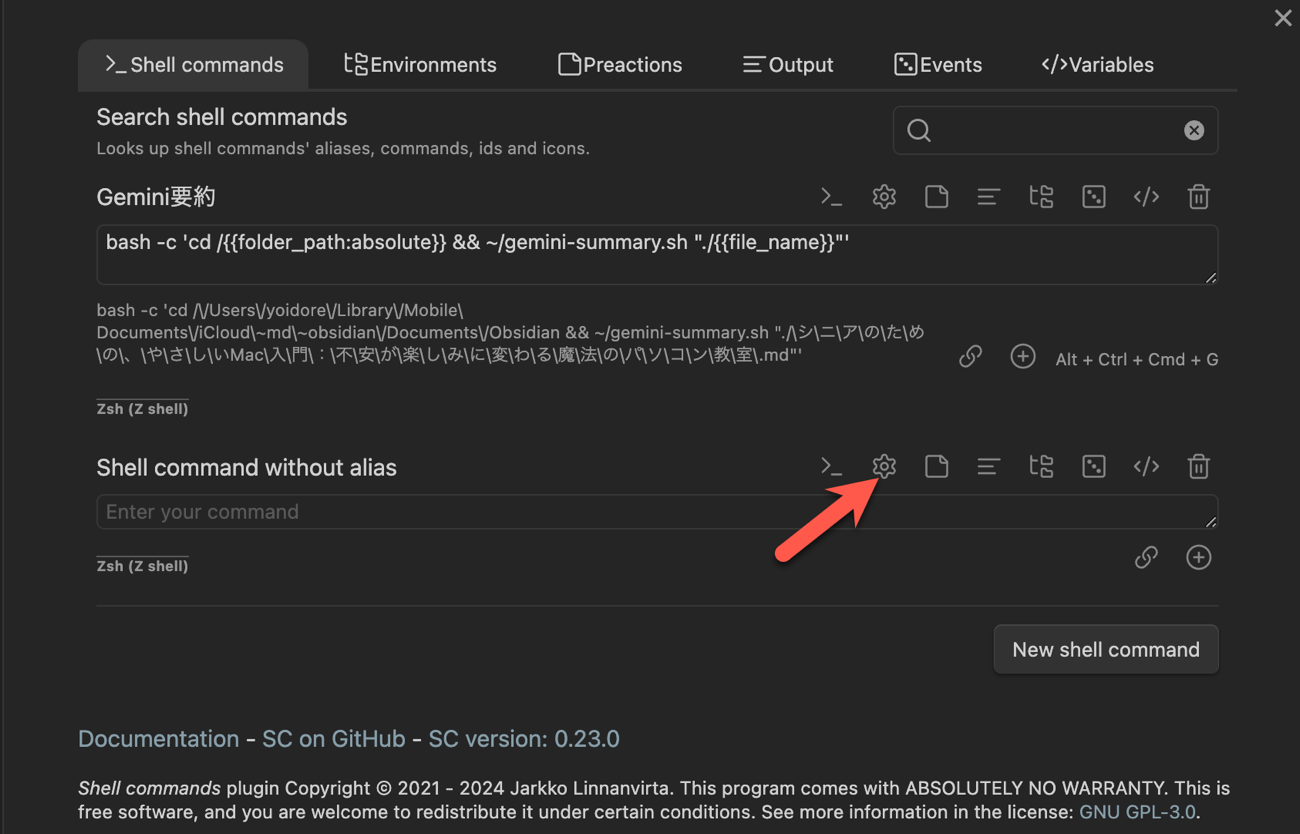
- Command name (for command palette): ここには、コマンドパレット(`command + P` or `Ctrl + P`)で呼び出すときの名前を入力します。「General」タブを選択し、「Alias」欄に、例えば「Gemini: 選択範囲を要約する」と入力しましょう、終わったら右上の「X」で閉じます。
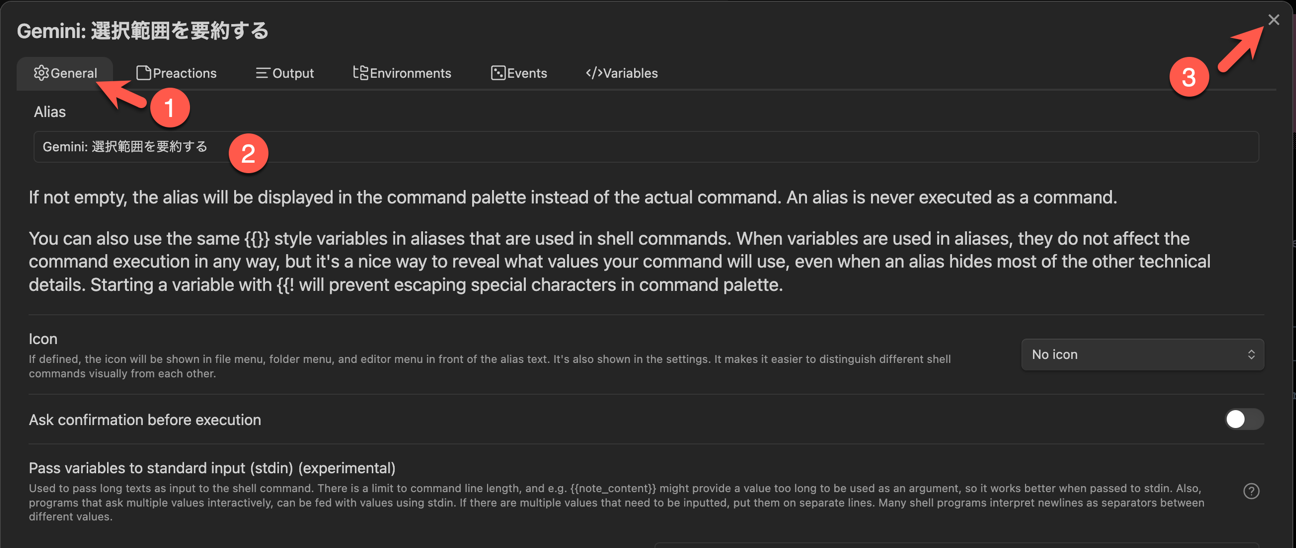
- 「Gemini: 選択範囲を要約する」の下のEnter your command: ここに、実際に実行するコマンドを入力します。以下の魔法の呪文をコピーして貼り付けてください。
gemini -p "以下の文章を3行で分かりやすく要約してください。: {{selection}}"
– リンクアイコンの横の「+」 をクリックしてショートカットキーを登録しておくとコマンドパレットから選択する事なく実行できます。「歯車」をクリック」の横の「歯車」をクリックします。
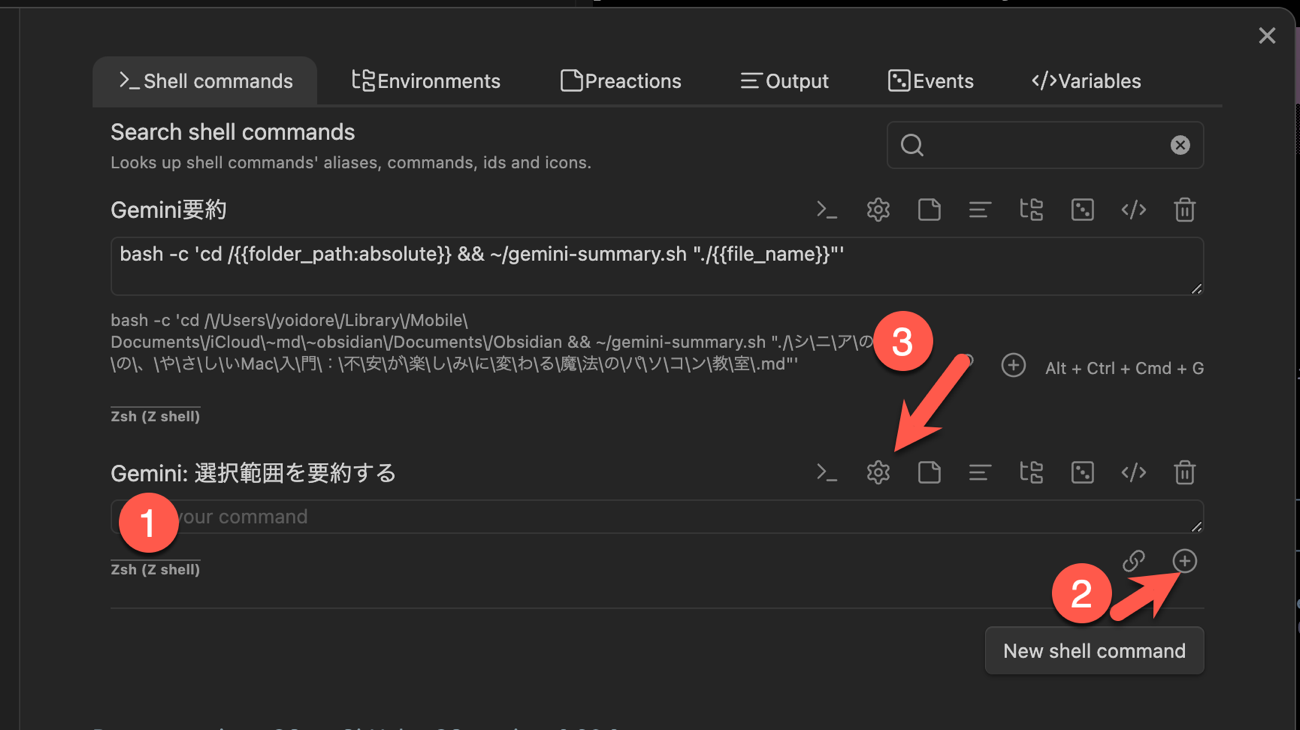
解説:
– `gemini -p “…”` は、Geminiに指示(プロンプト)を出すための基本形です。
– `{{selection}}` がShell Commandsプラグインの特別な記法で、これが「Obsidian上で選択しているテキスト」に自動的に置き換わります。
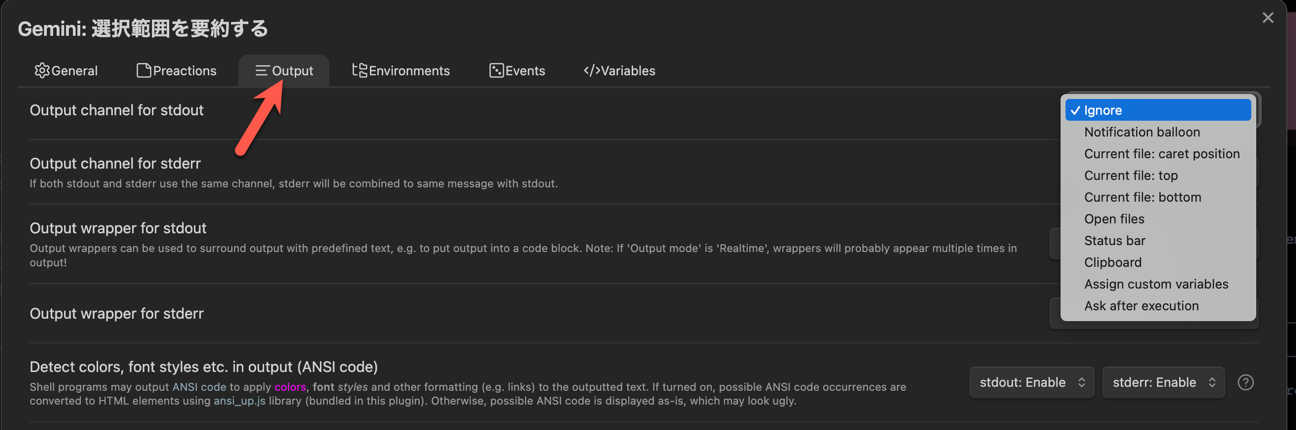
4. 出力設定を調整する:
– 「歯車」をクリックし、「Output」タブを選択し「Output channel for stdout」というセクションがあります。ここで結果の表示方法を選べます:
– 「Ignore」をクリックするとドロップメニューが表示されます
– Current file: caret position: 現在のファイル: カーソル位置
– Current file: top: 現在のファイル: 上部
– Current file: bottom: 現在のファイル: 下部
– Open files: ファイルを開く
5. エラーハンドリングの設定:
「Output channel for stderr」セクションで、エラーが発生した時の動作を設定できます。「Error balloon」を選んでおくと、問題があった時にすぐ気づけます。
6. コマンドを実行してみる!:
– 設定画面を閉じ、Obsidianのどれかのノートを開いて、適当な文章をマウスで選択します。
– コマンドパレットを開き(Mac: `command + P` / Win: `Ctrl + P`)、「Gemini」と入力すると、先ほど作成した「Gemini: 選択範囲を要約する」というコマンドが表示されるはずです。
– それをクリック(またはEnterキーを押下)してみてください。
– 数秒後、画面にGeminiが生成した要約が表示されたら、大成功です!
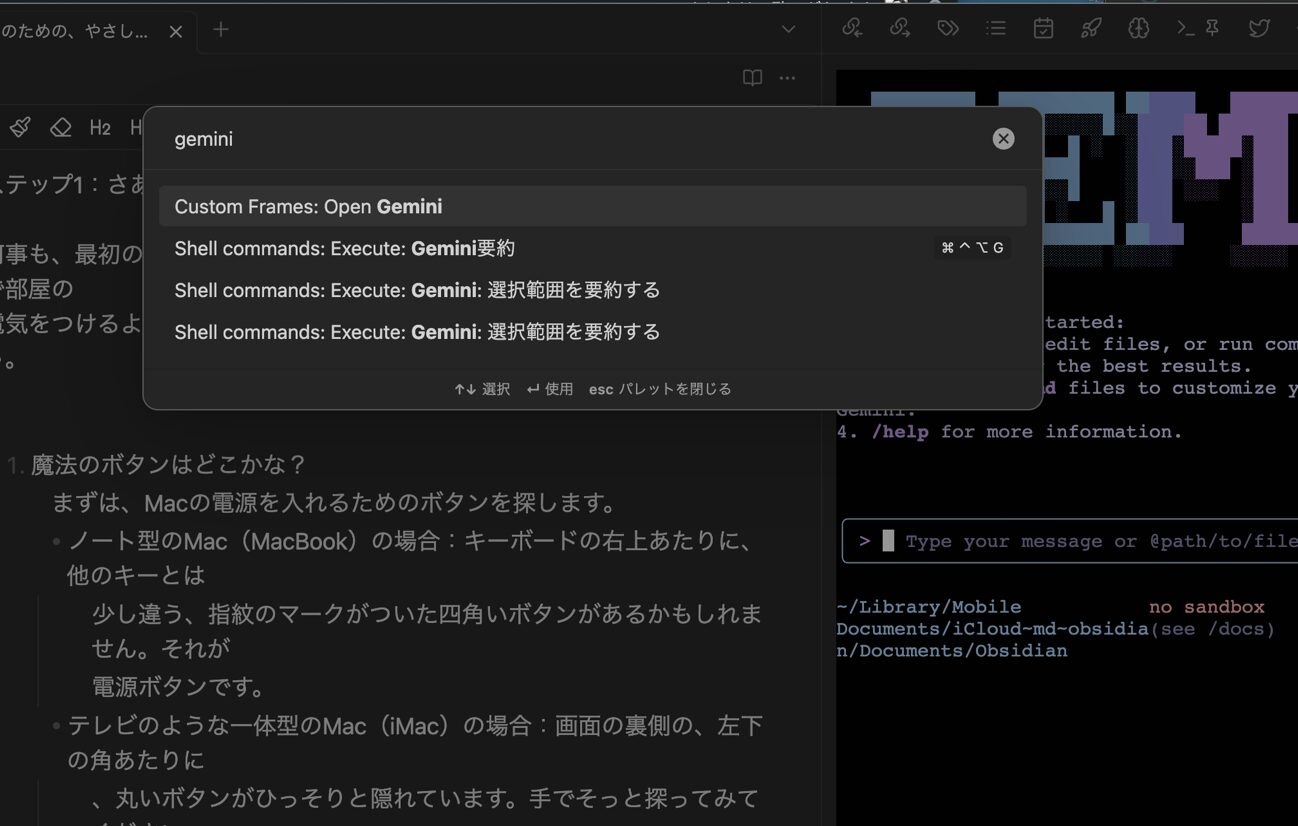
これが、Obsidian内で思考が完結する未来です。もうアプリを切り替える必要はありません。
Windowsユーザー向けの注意点:パス指定
Windowsユーザーの方は、パスの指定に注意が必要です:
– パス区切り文字は`/`(スラッシュ)を使うのが安全です
– 日本語を含むフォルダ名は避けるか、英語のエイリアスを作成することをお勧めします
– スペースを含むパスは`”`(ダブルクォーテーション)で囲む必要があります
どうでしょう?この体験だけでも、今後の可能性にワクワクしてきませんか?同様の手順で、「選択範囲を校正する」「選択範囲を元にブログのタイトルを10個考える」など、アイデア次第で無限のコマンドを作成できます。
Gemini CLI使いこなし術:あなたの作業を自動化する魔法の呪文
基本的な連携ができるようになったら、次はさらに一歩進んで、日々の作業を劇的に効率化するための応用テクニックを見ていきましょう。これらの「魔法の呪文」を覚えれば、あなたはGemini CLIを自由自在に操れるようになります。
プロンプトを制する者はAIを制す:テンプレート機能の活用
先ほど作成した「要約コマンド」は便利ですが、毎回「以下の文章を要約して…」と書くのは少し面倒ですよね。特に、記事作成のように複雑で長い指示を毎回与えるのは非現実的です。そこで活躍するのが、プロンプトのテンプレート化です。
これは、よく使う指示(プロンプト)を別のファイルとして保存しておき、必要な時に呼び出すテクニックです。
- プロンプト用のフォルダとファイルを作成:
- `@`記号でテンプレートを呼び出す:
- ObsidianのVault内に、「_templates」や「プロンプト」といった名前のフォルダを作成します。
- そのフォルダ内に、例えば「ブログ記事作成.md」という名前で新しいノートを作成します。
- このノートに、記事を作成させたい時の詳細な指示を書き込みます。例えば:
    あなたは優秀なブログライターです。以下の条件に従って記事を作成してください:

    ## 文体・トーン
    - 親しみやすく、読者に語りかけるような文体
    - 専門用語は使わず、初心者にも分かりやすく説明
    - 具体例を多く含める

    ## 構成
    - 導入部で読者の共感を得る
    - 本文は見出しで区切り、読みやすく
    - まとめで行動を促す

    ## SEO対策
    - 適切なキーワードを自然に配置
    - 見出しにもキーワードを含める

    以下のテーマについて、上記の条件で記事を作成してください:
- Shell Commandsで新しいコマンドを作る際に、以下のように `@`記号を使ってテンプレートファイルを指定します。
        # ブログ記事作成.md の指示を読み込み、選択範囲を元に記事を書かせるコマンド
        gemini -p "@プロンプト/ブログ記事作成.md {{selection}}"
- `@`の後にテンプレートファイルへのパスを記述するだけで、Geminiはそのファイルの中身をすべてプロンプトとして読み込んでくれます。
この方法を使えば、「ブログ用」「YouTube台本用」「メール返信用」など、用途に応じた複数のテンプレートを用意しておき、コマンドを切り替えるだけで、一貫した品質のアウトプットをAIに生成させることが可能になります。
💡 【上級者向けTips】
`GEMINI.md` という特別な名前のファイルをVaultの直下に置くと、その中身がすべての`gemini`コマンド実行時に自動で読み込まれます。あなたの基本スタイル(「私は○○○の専門家で、親しみやすい文体で書きます」など)をここに書いておけば、毎回それを指示する必要がなくなり非常に便利です。ただ、最初は`@`記号で明示的に呼び出す方法に慣れるのがおすすめです。
コマンドラインの真骨頂:パイプ機能(`|`)で広がる可能性
次にご紹介する「パイプ(`|`)」は、コマンドラインの世界で古くから使われている、非常に強力な機能です。これを例えれば「コマンドのバケツリレー」でしょうか。あるコマンドの実行結果を、次のコマンドにそのまま「はい、どうぞ」と渡すことができるのです。
これとGemini CLIを組み合わせると、Obsidianの外にある情報も簡単に扱えるようになります。
ローカルにあるファイルを丸ごと要約する(より安全な方法)
`cat`というコマンドは、ファイルの中身を表示するコマンドです。ファイルの存在確認も含めた、より安全な例を示します:
    # ファイルが存在する場合のみ実行(Mac/Linux)
    [ -f meeting-memo.txt ] && \
 cat meeting-memo.txt | \
gemini -p "この議事録から、私のアクションアイテムを箇条書きで抽出してください。"

    # Windows PowerShellの場合
    if (Test-Path meeting-memo.txt) { Get-Content meeting-memo.txt | \gemini -p "この議事録から、私のアクションアイテムを箇条書きで抽出してください。" }
Webサイトの内容を分析する
`curl`というコマンドは、Webサイトの情報を取得するコマンドです。気になるニュース記事やブログ記事のURLを指定すれば、その内容をGeminiに分析させることができます。
    # 指定したURLのWebページの内容を取得し、その要点を3つにまとめさせる
    curl -s https://www.example.com/news/latest | \
gemini -p "この記事で最も重要なポイントは何ですか?3つに絞って教えてください。"
このようにパイプ機能を使えば、GeminiはあなたのPCやインターネット上の情報を直接処理できる、真のアシスタントになります。
AIの性格を操る?モデルとパラメータの調整
Gemini CLIでは、AIの「性格」や「能力」を微調整することもできます。ここでは、特に重要な2つのオプションをご紹介します。
モデルの選択 (`–model`):
Geminiにはいくつかのモデルがあり、それぞれに得意なことや性能が異なります。現状では、主に2つを使い分けると良いでしょう。
- `gemini-1.5-pro`: 非常に高性能で、複雑な指示や長文の理解が得意な万能モデル。普段はこちらを使うのがおすすめです。
- `gemini-1.5-flash`: Proモデルよりも高速で、コストも低いモデル。素早い回答が欲しいアイデア出しや、簡単なタスクに向いています。
    # Flashモデルを使って、素早くブログのタイトル案を10個出してもらう
    gemini --model gemini-1.5-flash -p \
"「Obsidian 効率化」というテーマで、魅力的なブログタイトルを10個考えて。"
創造性の調整 (`–temperature`):
このパラメータは、AIの回答の「創造性」や「ランダム性」を調整するボリュームのようなものです。値は0.0から1.0の間で設定します。
- 低い値 (例: 0.2): 回答がより事実に忠実で、一貫性のあるものになります。文章の要約や翻訳、データ整理など、正確性が求められる作業に向いています。
- 高い値 (例: 0.9): 回答がよりクリエイティブで、多様な、時には驚くようなアイデアを出してくれます。ブレインストーミングやキャッチコピーの考案など、発想の広がりが欲しい時に有効です。
    # Temperatureを高めにして、斬新なキャッチコピーを考えさせる
    gemini --temperature 0.9 -p \
"新しいコーヒー豆の、誰も思いつかないようなキャッチコピーを5つ提案して。"
これらのパラメータを使いこなすことで、あなたはまるでオーケストラの指揮者のように、AIの能力をタスクに応じて最適に引き出すことができるようになります。
トラブルシューティング:よくある問題と解決方法
連携設定中に問題が発生した場合の対処法をまとめました。
「command not found: gemini」エラー
原因: Gemini CLIが正しくインストールされていない、またはPATHが通っていない
解決方法:
1. インストールが完了しているか確認
# Mac/Linux
which gemini

# Windows
where gemini
2. npmのグローバルパスを確認し、PATHに追加
   npm bin -g
 # 例: /usr/local/bin または /Users/ユーザー名/.npm-global/bin など
APIキーが認識されない
原因: APIキーが正しく設定されていない
解決方法:
# 再度初期設定
gemini
# 画面の指示に従い、Google認証またはAPIキー入力

# または環境変数を確認
echo $GEMINI_API_KEY  # Mac/Linux
echo $env:GEMINI_API_KEY  # Windows PowerShell
文字化けが発生する
原因: 文字エンコーディングの問題
解決方法:
– Windowsの場合、PowerShellで以下を実行:
chcp 65001
– ターミナルの文字エンコーディングをUTF-8に設定
Shell Commandsで結果が表示されない
原因: Output handlingの設定ミス
解決方法:
1. Shell Commandsの設定を開く
2. 該当コマンドの「Output handling」を「Display in modal」に変更
3. 「Error handling」も「Display in notification」に設定
他のプラグインとの連携・代替手段
Shell Commands以外にも、ObsidianとAIを連携させる方法があります。
Templaterプラグインとの併用
Templaterプラグインを使えば、より高度なテンプレート処理が可能です:
<%*
const selection = tp.file.selection();
const result = await tp.system.shell(`gemini -p "要約して: ${selection}"`);
tR += result;
%>
QuickAddプラグインとの比較
QuickAddも外部コマンド実行に対応していますが:
– Shell Commands: より細かい設定が可能、エラーハンドリングが充実
– QuickAdd: マクロ機能が強力、複数の操作を組み合わせやすい
用途に応じて使い分けるのがおすすめです。
セキュリティとプライバシーの考慮事項
機密情報の扱い
- Gemini CLIはローカルで動作するが、プロンプト内容はGoogleサーバーに送信されるので、社内文書や個人情報を含むノートは、AIに送信する前に必ず内容を確認
- 機密情報を含む可能性がある場合は、その部分を削除してから送信
- 認証方法ごとにプライバシーポリシーが異なるので、会社のセキュリティポリシーを確認し、外部AIサービスの利用が許可されているか確認
データの保護
- 定期的なバックアップ
- APIキーの定期的な更新
– Shell Commandsの設定をエクスポート(設定画面の「Export」ボタン)
– プロンプトテンプレートフォルダを定期的にバックアップ
– 3-6ヶ月ごとにAPIキーを再生成することを推奨
パフォーマンスの最適化
長文処理時の注意点
– 10,000文字を超える文章は、分割して処理することを推奨
– レート制限(1分あたり60リクエスト)に注意
効率的な使い方
1.よく使うコマンドにホットキーを割り当てる
– Shell Commandsの設定で「Hotkey」を設定可能
2. バッチ処理の活用
– 複数のノートを一度に処理する場合は、シェルスクリプトを作成
ここまで、本当に長い道のりでしたね。しかし、あなたは今、Gemini CLIをインストールし、Obsidianと連携させ、さらにはその能力を最大限に引き出すための応用テクニックまで、その全てを学びました。
振り返ってみましょう。
- 私たちはまず、Gemini CLIをPCに導入し、AIと直接対話する力を手に入れました。
- 次に、Obsidianと連携させることで、思考の流れを断ち切ることなく、AIを「思考の相棒」として迎え入れました。
- そして、テンプレートやパイプ機能、パラメータ調整といった応用術を学び、AIをより自在に、そして深く使いこなすための扉を開きました。
- さらに、トラブルシューティングやセキュリティについても学び、安全で快適な運用方法を身につけました。
この構成がもたらすのは、単なる「作業の効率化」や「時間の節約」だけではありません。それは、「思考の質の向上」です。
アイデアが浮かんだ瞬間にAIと壁打ちできる環境。膨大な資料を瞬時に要約し、エッセンスを抽出できる能力。自分の思考の癖とは違う、新たな視点をいつでも得られる安心感。これらすべてが、あなたの知的生産をより深く、より創造的なものへと導いてくれるはずです。
もちろん、最初からすべてを完璧に使いこなす必要はありません。まずは今日作成した「選択範囲を要約する」コマンドを、日々の情報収集で使ってみてください。そして、慣れてきたら、あなた自身の作業に合わせて、新しいコマンドを一つ、また一つと育てていってください。
次のステップ
- 基本コマンドを作成する
- テンプレートを充実させる
- コミュニティと繋がる
– 要約、校正、アイデア出しの3つから始める
– 自分の用途に合わせたプロンプトテンプレートを作成
– ObsidianフォーラムやDiscordで、他のユーザーの活用事例を学ぶ
さあ、あなたの第二の脳は、最高の相棒を得て、今、新たな可能性に満ちています。
まずはターミナルを開き、あなたの手で、未来の知的生産への第一歩を踏み出してみましょう!


LEAVE A REPLY