【Mac Tips】FinderのCmd+F検索、デフォルトの検索範囲を変えると格段に使いやすくなる(Sequoia・Tahoe対応)

まいど、酔いどれです。
Finderで Cmd+F を押して検索すると、初期設定では「このMac」全体を対象に検索が始まります。ファイルがどこにあるかまったく見当がつかないときはそれでいいのですが、「だいたいこのフォルダの中にあるはず」という場面では広すぎて使いにくいです。
検索のデフォルト範囲を「現在のフォルダ」に変更するだけで、Finderの検索が体感的にかなり使いやすくなります。設定は1箇所、30秒で終わります。
設定場所はFinder設定の「詳細」タブ

設定はFinder設定の中にあります。
- Finderがアクティブな状態でメニューバーから「Finder」→「設定」(Cmd+,)を開く
- 「詳細」タブをクリック
- 一番下にある「検索実行時:」のドロップダウンメニューをクリック
- 「現在のフォルダを検索」を選ぶ
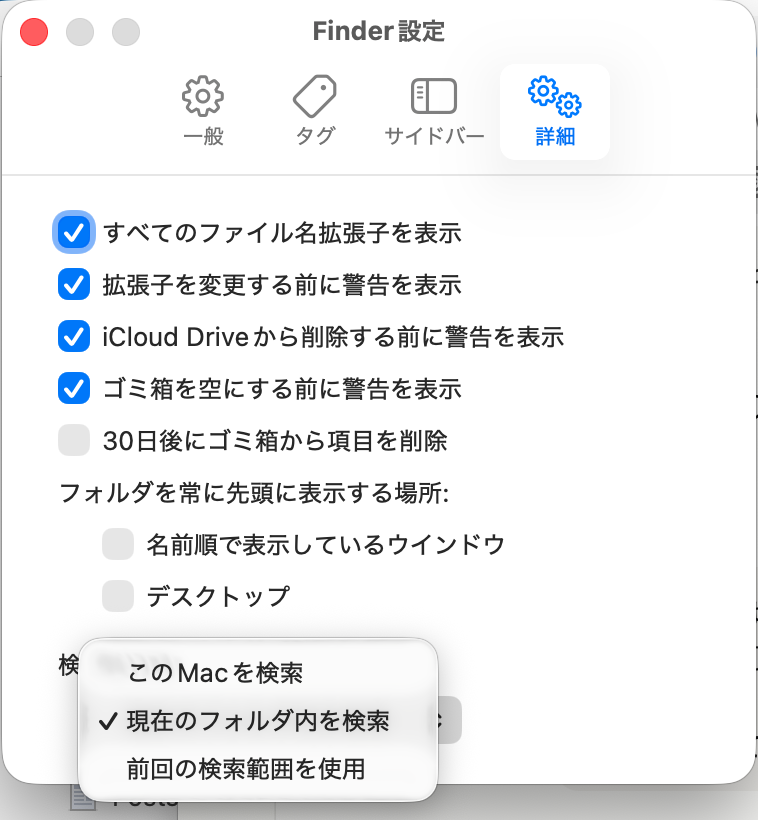
これだけです。以降は Cmd+F を押したとき、そのとき開いているフォルダの中だけを対象に検索が始まります。
3つの選択肢の違い

ドロップダウンには3種類の選択肢があります。
| 設定値 | 動作 |
|---|---|
| このMacを検索 | Mac全体を対象に検索する(初期設定) |
| 現在のフォルダを検索 | 今開いているフォルダの中だけを検索する |
| 以前の検索範囲を使用 | 前回の検索で使った範囲をそのまま引き継ぐ |
「以前の検索範囲を使用」は、同じフォルダを繰り返し検索する作業が続くときに便利です。一方、フォルダを移動しながら都度検索する場面では「現在のフォルダを検索」の方が直感的です。
検索後に範囲を切り替えることもできる

Cmd+Fで検索を始めると、検索バーの下に「このMac」「現在のフォルダ名」といったボタンが表示されます。デフォルトが「現在のフォルダ」に設定してあっても、このボタンをクリックすれば「このMac」全体に切り替えられます。
「まず現在のフォルダで探して、見つからなければMac全体に広げる」という流れが、ボタン一発でできるので使い勝手がよいです。
検索結果をさらに絞り込む

Cmd+Fで検索バーを開いたあと、検索バー右端の「+」ボタンをクリックすると検索条件を追加できます。
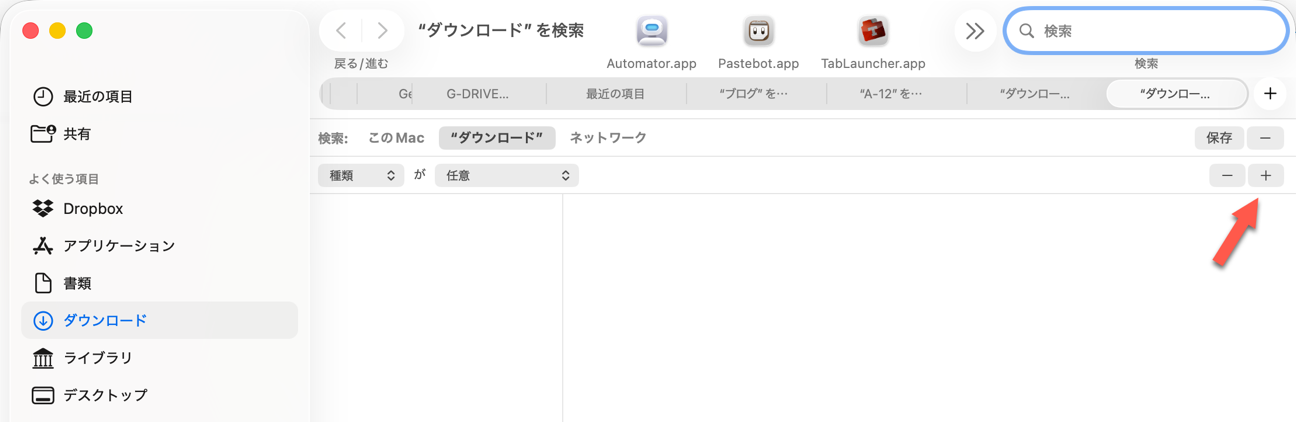
- 種類:PDFだけ、画像だけ、フォルダだけなど形式で絞る
- 作成日・変更日:日付の範囲で絞る
- サイズ:ファイルサイズで絞る
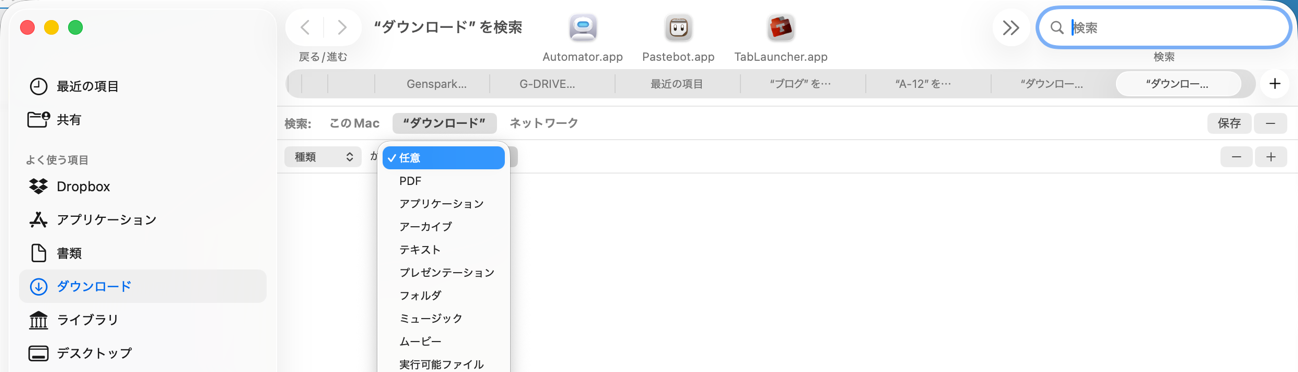
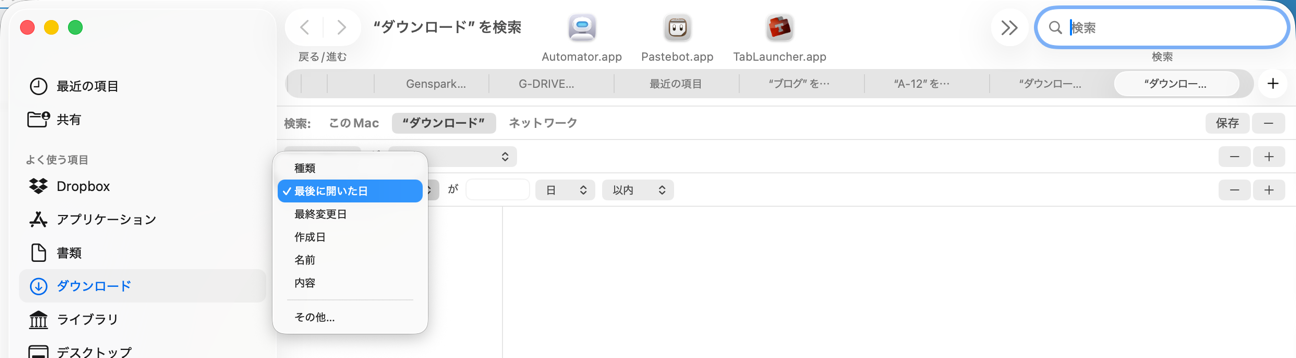
「現在のフォルダ」+「種類:PDF」のように組み合わせると、フォルダ内の特定ファイル形式だけをピンポイントで探せます。大量のファイルを管理しているフォルダで特に役立ちます。
カラム表示との相性
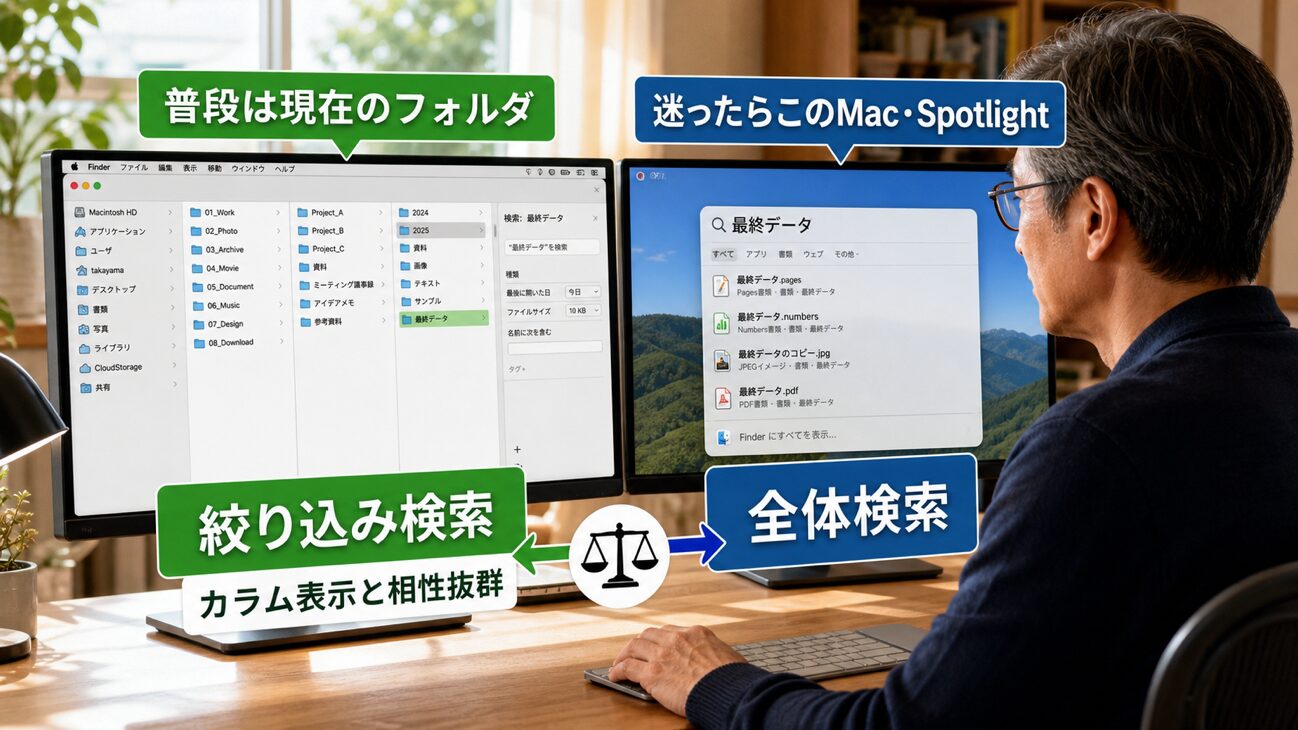
カラム表示(Cmd+3)でFolderを絞り込みながら目的の場所に移動して Cmd+F を押すと、その階層のフォルダ内だけをすぐ検索できます。「どのフォルダか」をカラムで視覚的に確認してから検索できるので、「このMac」全体を検索して大量の結果に埋もれるストレスがなくなります。
私は書き出しファイルやブログ素材をフォルダで管理していますが、カラム表示で対象フォルダに入ってから Cmd+F で絞り込む操作が定番になっています。
「このMac」全体検索が必要な場面も残る
「現在のフォルダ」設定にしたあとでも、Systemフォルダやライブラリなどそもそもどのフォルダにあるか見当がつかないファイルを探すときは「このMac」全体の検索が必要です。用途によってこの2つを切り替えて使うのが現実的な運用です。検索バー下に表示される「このMac」ボタンをクリックして切り替えられます。
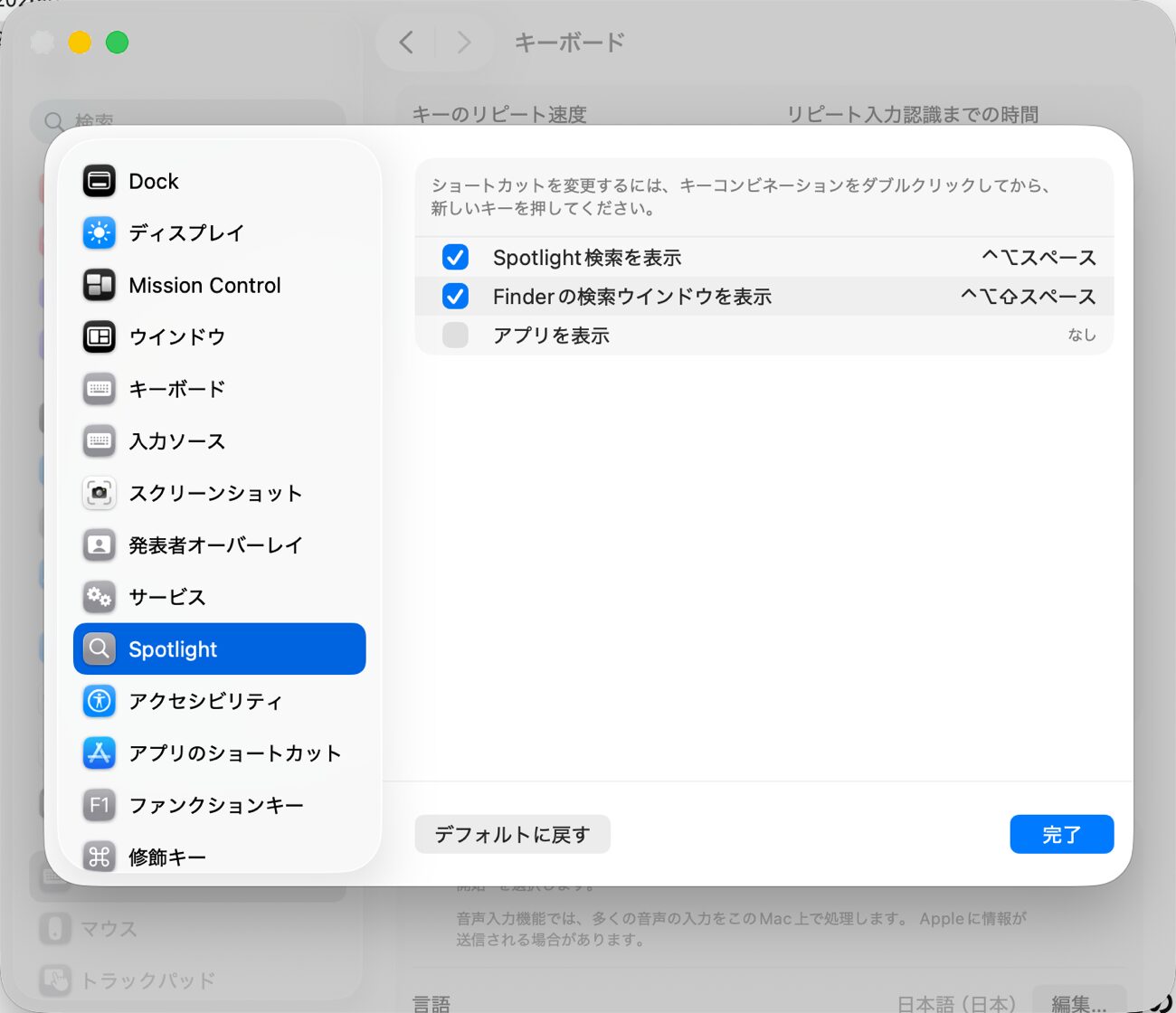
また、Finderウィンドウを開かずに Spotlight(Cmd+スペース)を使えば常にMac全体を対象に検索できます。Finderの検索とSpotlightを使い分けると、それぞれの得意な場面で迷わず使えます。
Spotlightのショートカットは、「システム設定」→「キーボード」→「キーボードショートカット…」の「Spotlight」項目より設定を変更できます
まとめ
Finder設定の「詳細」タブにある「検索実行時:」を「現在のフォルダを検索」に変えるだけです。初期設定の「このMac」全体検索より結果が絞り込まれるので、目的のファイルに早くたどり着けます。必要なときはボタン一発でMac全体に広げられるので、柔軟性も失いません。
おおきに

LEAVE A REPLY