ChatGPT for Macに「記録モード」登場|会議の録音・要約がもっと身近に
「議事録、毎回大変…」そんな悩み、ありませんか?
ZoomやGoogle Meetなどでの会議。あとから内容を振り返りたいけれど、メモを取るのは面倒だし、録音しても整理が大変。そんな悩みに、ChatGPT for Macが1つの答えを出しました。
OpenAIは、ChatGPT Plus加入者向けに「記録モード」の提供を開始しました。この機能を使えば、Mac上での会話や会議を録音し、その内容を自動で要約してくれます。議事録作成や情報の整理が、これまでよりずっと簡単になります。
ChatGPT for Macの「記録モード」って何ができるの?
記録モードは、Mac版のChatGPTアプリに追加された新機能です。Plusプラン(月額20ドル)に加入していると利用できます。
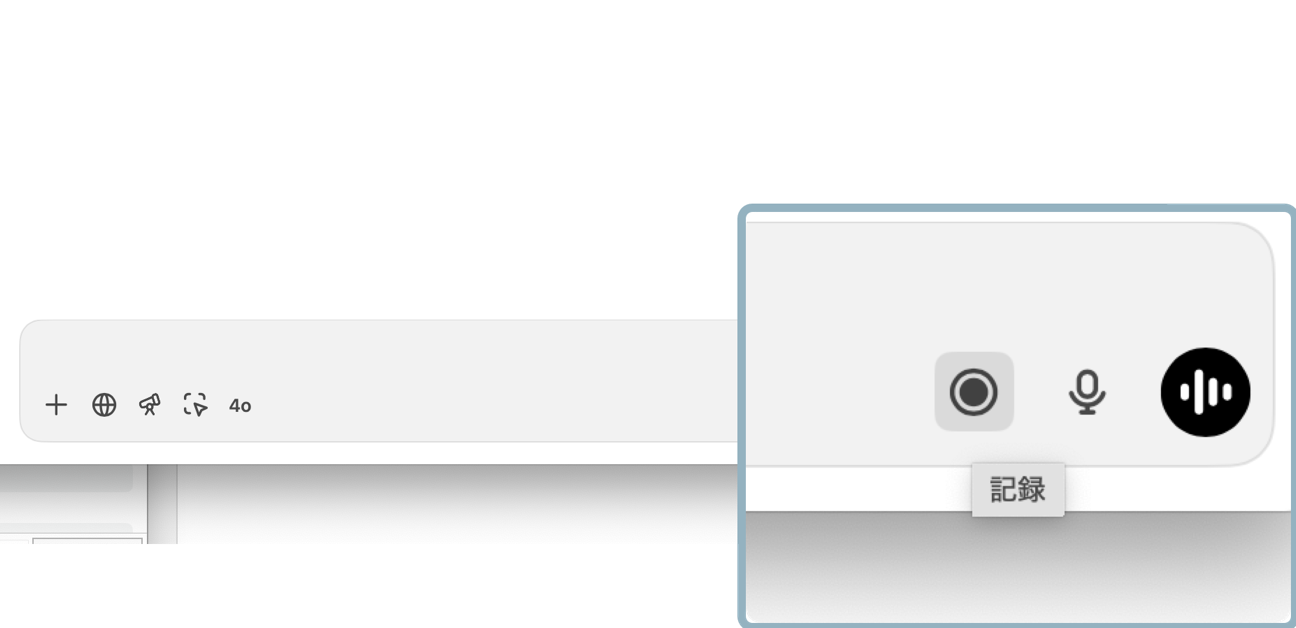
ChatGPT for Macを起動すると、画面下の「質問入力」バーに小さな「記録」ボタンが表示されます。このボタンを押すだけで、Macのシステム音声を録音できます。
録音が完了すると、その音声はOpenAIのサーバーにアップロードされ、AIが内容を解析。以下のような要約レポートが自動で返ってきます。
- 会議の要点や重要なトピック
- 話し合われた結論や決定事項
- 次にやるべきアクション項目(ToDo)
ビジネス以外でも活躍!意外と広い使いみち
この記録モード、紹介時点では「ビジネス向け機能」とされていますが、実際にはさまざまな場面で使えます。
- ZoomやFaceTimeでの友人との長電話をあとで見返したいとき
- セミナーやオンライン授業を受けるとき
- YouTubeの音声を聞きながら要点だけメモしたいとき
- 家族会議や保育園・学校の面談内容を記録したいとき
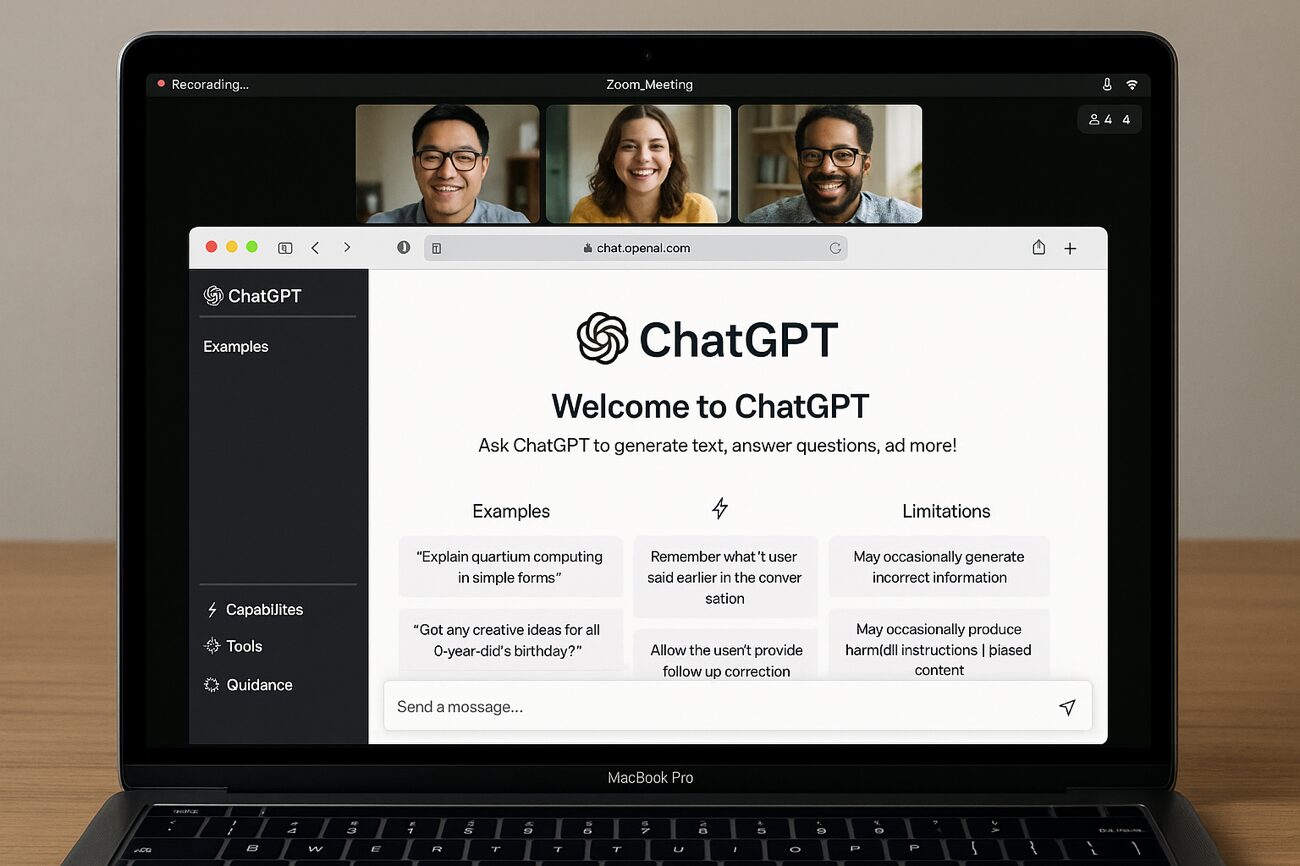
会議中でも記録と要約が自動で進む
GoogleのGeminiとは違う、目立たない仕組み
ChatGPTの記録モードは、他のAIアシスタントとは少し異なります。
たとえばGoogleのGeminiは、会議に「参加者」として入るタイプ。つまり、他の参加者からも「AIが参加している」と認識されます。
一方でChatGPT for Macの記録モードは、Macのローカルで音声を拾う形。会議の参加者にChatGPTの存在を知らせることなく、ひっそりと録音と要約をこなします。
ただしこの仕組み、使い方を誤るとトラブルになることも。次の章で、注意点をまとめておきます。
法的リスクも?使う前にチェックすべき注意点
OpenAIは、記録モードのリリースに合わせて次のような注意書きを出しています。
録音を開始する前に、必ず地域の法律を確認し、録音される側の同意を得てください。
国や地域によっては、相手の許可なしに通話を録音すると法的に問題になることがあります。日本では、一方の同意があれば録音は可能とされていますが、ビジネスや取引の場ではトラブルのもとになりかねません。
特に次のような場面では、事前に相手にひと声かけるのが無難です。
- 商談や会議での利用
- オンライン授業やインタビューでの使用
- プライベートな通話の記録
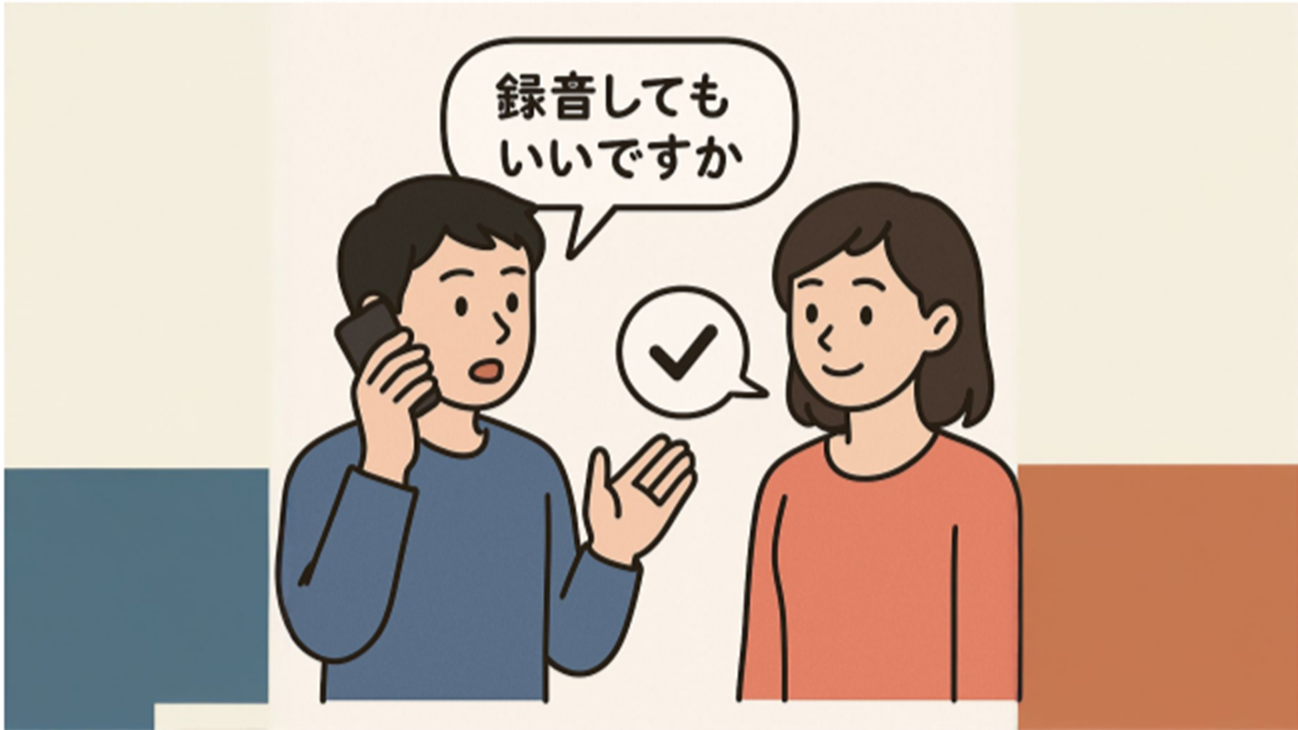
録音前には相手の同意を忘れずに
ChatGPT Plusの魅力は記録モードだけじゃない
この記録モードは、ChatGPT Plusの特典の一部にすぎません。その他にも以下のような機能が利用できます。
- 画像生成やファイルのアップロード制限がなし
- 複雑なPDFや資料の要点を自動で抜き出す
- 数百のWebページを一気に調査して要約する「ディープリサーチ機能」
まとめ|記録モードは「地味だけど手放せない」便利機能
録音して、要点だけサクッと把握できる。たったそれだけのことですが、使ってみると意外と手放せなくなる。ChatGPT for Macの記録モードは、そんな地味だけど確実に生活を楽にしてくれるツールです。
特に「Macを仕事に使っている」「ChatGPT Plusを契約している」「会話の要点整理に時間を取られている」そんな方には、ぜひ一度試してもらいたい機能です。
MacでChatGPTを使っているなら、アプリを最新にして、「記録」ボタンが表示されるか確認してみてください。


LEAVE A REPLY