【完全攻略】Mac版Claude Code地獄インストール & Gemini CLI× Obsidianで構築|個人で”編集部級”ワークフロー実現
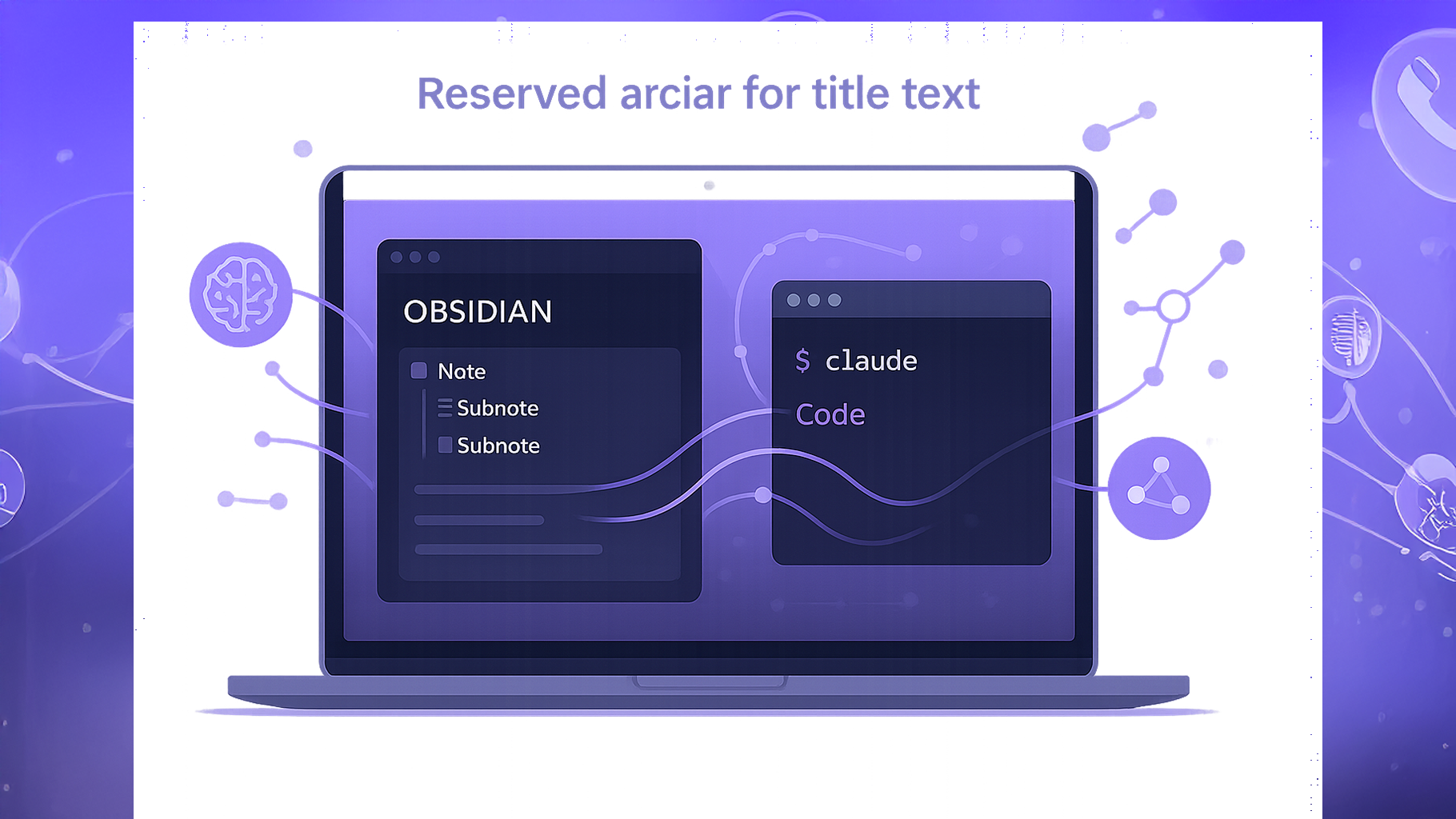
まいど、酔いどれ( @yoidoreo )です。
今回は、ちょっと技術的なお話になるのですが、AIとMacの新たな可能性について書かせていただこうと思います。
日々、Macコーチングやシニア向けコンテンツ作成、ブログ執筆などをしているのですが、AIの力をもっと活用できないかなと思ったことはありませんか?私はこれまでObsidianをナレッジベースとして使いながら、Gemini CLIでAIの力を借りてきたのですが、「もっと高度な対話ができないかな」「Obsidianのノートとシームレスに連携できないかな」という思いが日に日に強くなっていました。
特に、シニアの方々に分かりやすいAppleデバイスの使い方を説明する際や、技術的なブログ記事を執筆する際に、より自然で文脈を理解したAIアシスタントが欲しいなと感じていたのです。
同じような思いを持たれている方も結構居られるのではないでしょうか?
そこで目をつけたのが、私が日々一番利用している「Claude Code」。Claude AIの高度な理解力と生成能力を、コマンドライン(CLI)から直接活用できるツールなのですが、このツールをMacにインストールし、Obsidianと連携させるまでには、予想以上の試行錯誤がありました。
この記事では、私が経験した挫折と成功の物語を共有しながら、MacでClaude CodeをインストールしてObsidianと連携させる方法をご紹介したいと思います。同じ悩みを持つ方々の時間を節約し、AI活用の可能性を広げるお手伝いができれば幸いです。
なぜClaude Codeに注目したのか
Claudeの進化と可能性
私がClaude Codeに注目した理由は、まずClaude AIそのものの進化にあります。特にClaude 3シリーズ(Opus/Sonnet/Haiku)、そして2025年に登場した最新のClaude 4は、以下の点でほんまに驚くべき能力を示しています:
- 自然な日本語理解と生成: シニア向けの分かりやすい説明文や、専門的な内容の平易な言い換えが得意
- コード理解と生成: AppleScriptやMac関連のコマンド生成・解説が正確
- 文脈理解の深さ: 長い会話や複雑な指示でも文脈を維持できる
- ファイル操作と分析: ドキュメントを読み込んで分析・編集できる
これまで使っていたGemini CLIの限界
一方、これまで使っていたGemini CLIには、以下のような限界を感じていました:
- 一問一答型: 継続的な文脈の維持が難しい
- ファイル操作の制約: Obsidianのノートとの連携が煩雑
- セッション管理: 長時間の作業で文脈が途切れる
- コード生成: 特にMac関連のスクリプトで精度に課題
Claude CodeとGemini CLIの根本的な違い
この二つが、それぞれ何を目指しているのかを知ると、違いが分かりやすいです:
- Gemini CLI:
- 「リクエスト・レスポンス」型のワークフロー
- 単一コマンドでプロンプトを送信し、結果を受け取る
- 例:
gemini generate "Macのショートカットキーを3つ紹介して"
- Claude Code:
- 「対話型セッション」のワークフロー
- 一度起動すると継続的な会話として進行
- カレントディレクトリのファイルを認識し、操作できる
- 例:
claude
 >MacのFinderでよく使うショートカットを3つ教えて
 >そのショートカットをシニア向けに説明し直して
この違いを理解した上で、私はClaude Codeの可能性に大きな期待を抱いたということになります。しかし、その導入は想像以上に難儀な道のりだったのです。
試行錯誤の道のり:Claude Codeをインストールするまでの挑戦
第一の壁:ObsidianプラグインでのClaude連携
最初に試みたのは、ObsidianのText Generatorプラグインを使ってClaudeと連携する方法でした。
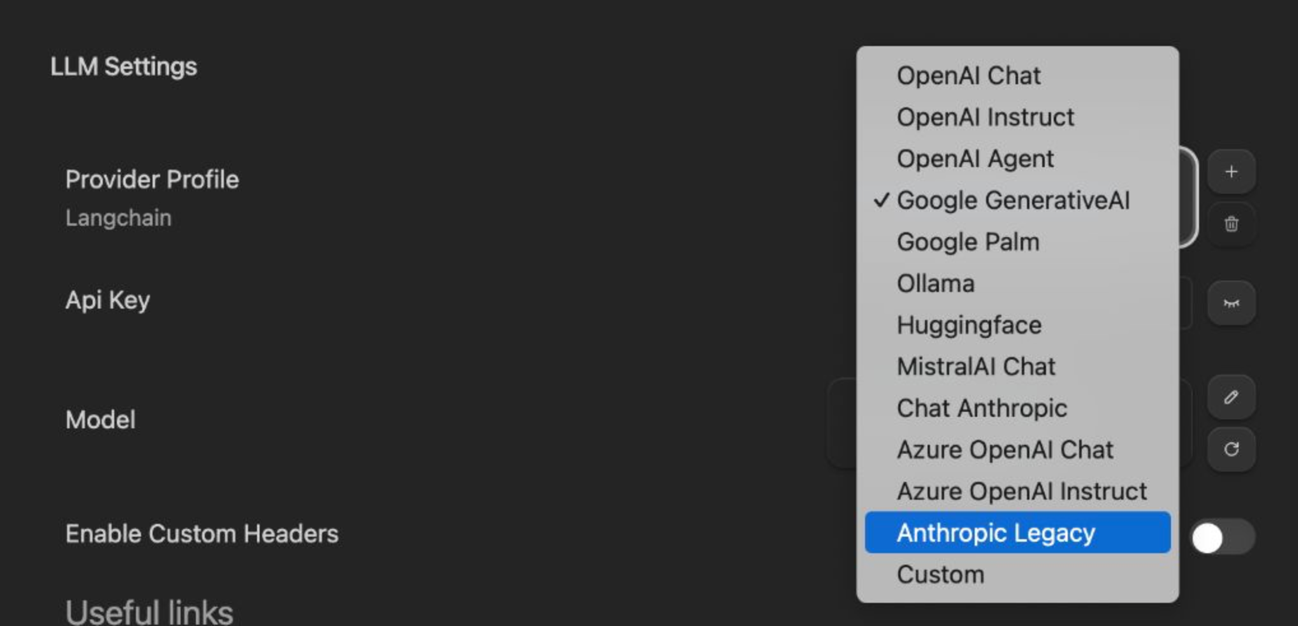
1, 「Anthropic Legacy」の罠
- プラグイン設定で「Anthropic Legacy」しか選択肢がなく、モデルも「claude-2.1」に限定されていました。
- 「Custom」設定を使って最新のエンドポイントとモデル名を設定しようとしたのですが…
2. モデル名の確認
- Anthropicの公式APIドキュメントで最新のモデル名を確認すると
claude-sonnet-4-20250514またはclaude-opus-4-20250514でした
3. 致命的なエラー
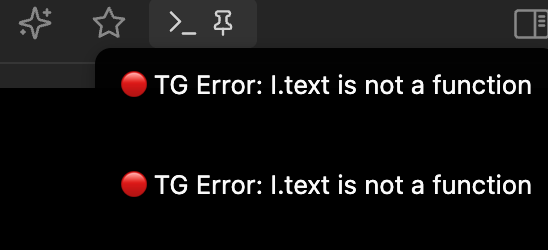
- 設定を終えてテストすると「TG Error: l.text is not a function」というエラーが発生。
- API応答形式とプラグインの期待する形式の不一致が原因と判明しました。
- プラグイン経由では最新のClaudeモデルを使えないという壁にぶつかったということになります。
第二の壁:CLIでの奮闘
プラグインでの連携を諦め、コマンドラインツールを探すことにしました。
1. 既存のclaudeコマンドの発見
- ターミナルで
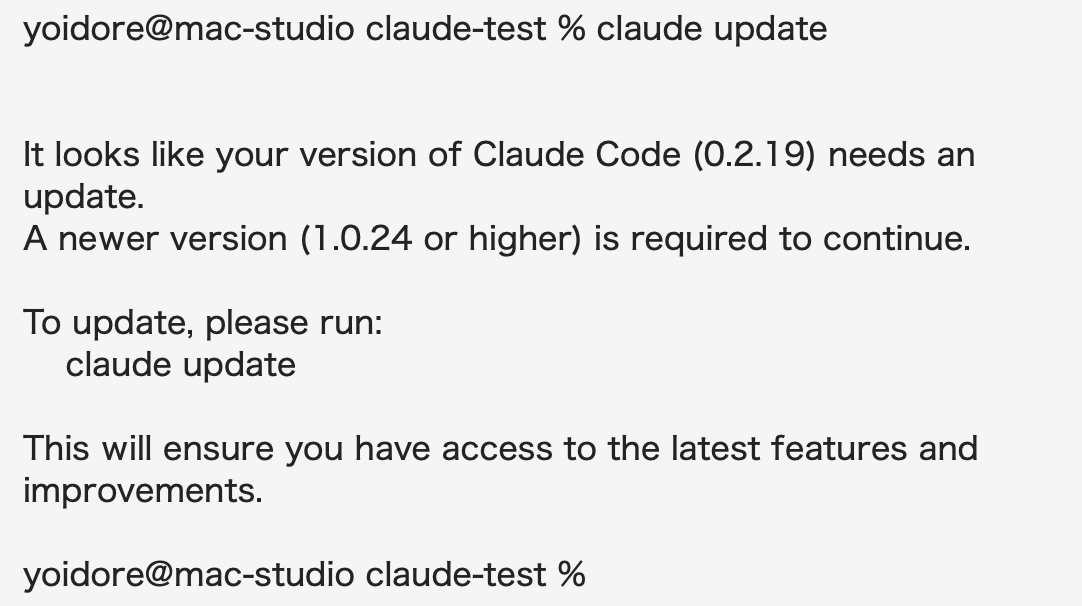
claudeコマンドを実行すると、なんとセキュリティ確認画面が表示! - しかし、バージョンが古い(0.2.19)ため、アップデートが必要と表示される状況でした。
2.アップデート地獄
- claude updateコマンドを実行するも、同じメッセージが繰り返し表示される悪循環。
- Homebrewでの更新を試みるも、brew upgrade claudeで「Cask ‘claude’ is not installed.」というエラー。
- which claudeで/opt/homebrew/bin/claudeと表示されるのに、brew list | grep claudeでは何も表示されない謎の状況でした。
3. インストール方法の迷宮
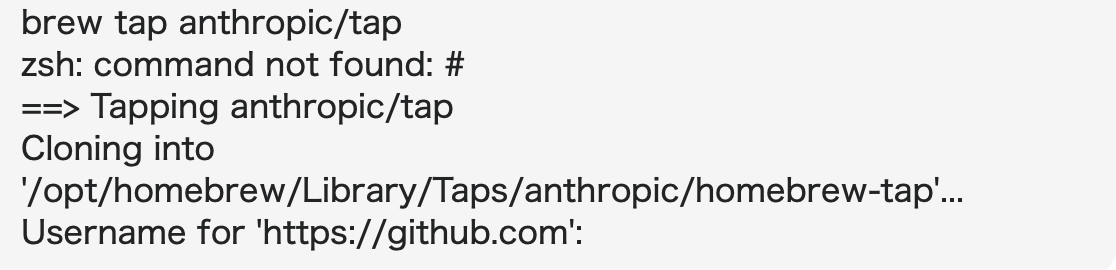
brew tap anthropic/tapを試みると、GitHubの認証が求められる不可解な状況- 直接GitHubリポジトリをクローンしようとしても認証を要求される
curl -fsSL https://raw.githubusercontent.com/anthropic/claude-cli/main/install.sh | bashを実行するも404エラー。
4. npmでの試行錯誤
npm install -g @anthropic-ai/claude-cliを実行するも「404 Not Found」エラー。- パッケージが存在しない、または配布終了の可能性が浮上しました。
突破口:正しいパッケージ名の発見
数々の失敗を経て、note記事「【2025年7月最新版】ClaudeCodeをMacにインストールする方法【超初心者向け】」を発見。そこには最新の情報が書かれていました。
正しいnpmパッケージ名は「@anthropic-ai/claude-code」だったのです!
 # 正しいインストールコマンド
npm install -g @anthropic-ai/claude-code
このコマンドを実行すると、あっさりとインストールが完了。長い試行錯誤の末、ついにClaude Codeを手に入れることができました。
成功への道:正しいインストール手順【決定版】
ここからは、私の試行錯誤から学んだ、最も確実なClaude Codeのインストール方法をご紹介します。
前提条件の確認
まずは以下の条件を満たしているか確認しましょう:
- macOSの最新版:macOS Monterey(12.0)以降推奨
- Node.jsのインストール:バージョン16以上が必要
- Homebrewのインストール:最新のパッケージ管理に必要
ステップバイステップのインストール手順
1. Homebrewの確認・インストール
# Homebrewがインストールされているか確認
which brew

# インストールされていない場合は以下を実行
/bin/bash -c "$(curl -fsSL https://raw.githubusercontent.com/Homebrew/install/HEAD/install.sh)"

# PATHの設定(表示された指示に従ってください)
echo 'eval "$(/opt/homebrew/bin/brew shellenv)"' >> ~/.zprofile
eval "$(/opt/homebrew/bin/brew shellenv)"
2. Node.jsのインストール
# Node.jsがインストールされているか確認
node --version

# インストールされていない場合は以下を実行
brew install node
3. Claude Codeのインストール
# 正しいパッケージ名でインストール
npm install -g @anthropic-ai/claude-code
4. インストールの確認
# Claude Codeのバージョン確認
claude --version
バージョン「1.0.24」以上が表示されれば成功です!
Obsidianとの究極連携:Terminalプラグインの設定
Claude Codeをインストールできたら、次はObsidianと連携させましょう。ここが最も重要なポイントです。
Terminalプラグインのインストールと基本設定
1. Terminalプラグインのインストール
- Obsidianの設定 → コミュニティプラグイン → 参照
- 「Terminal」を検索してインストール
- プラグインを有効化
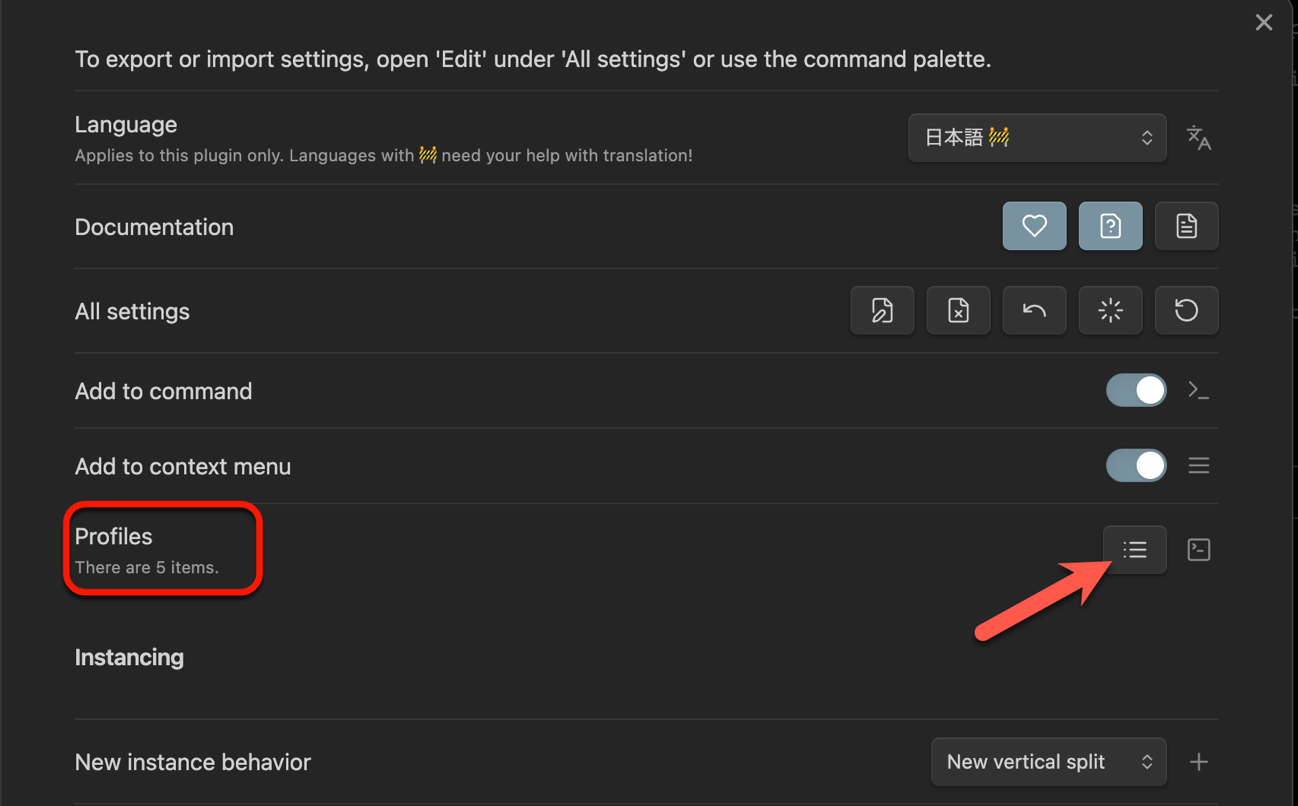
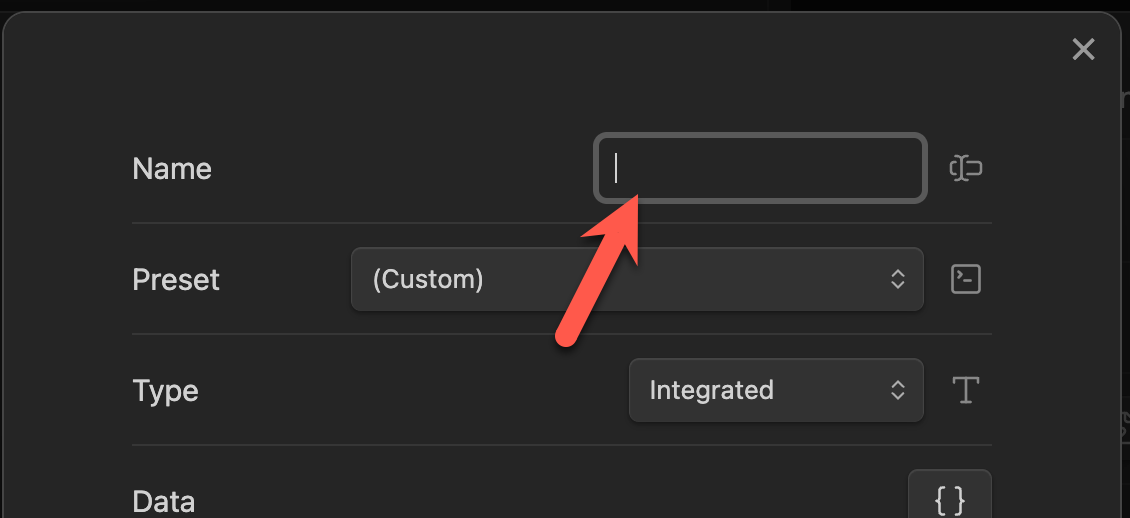
2. プロファイルの作成
- Terminal設定画面を開く
- 「Profiles」セクションで新規プロファイルを作成
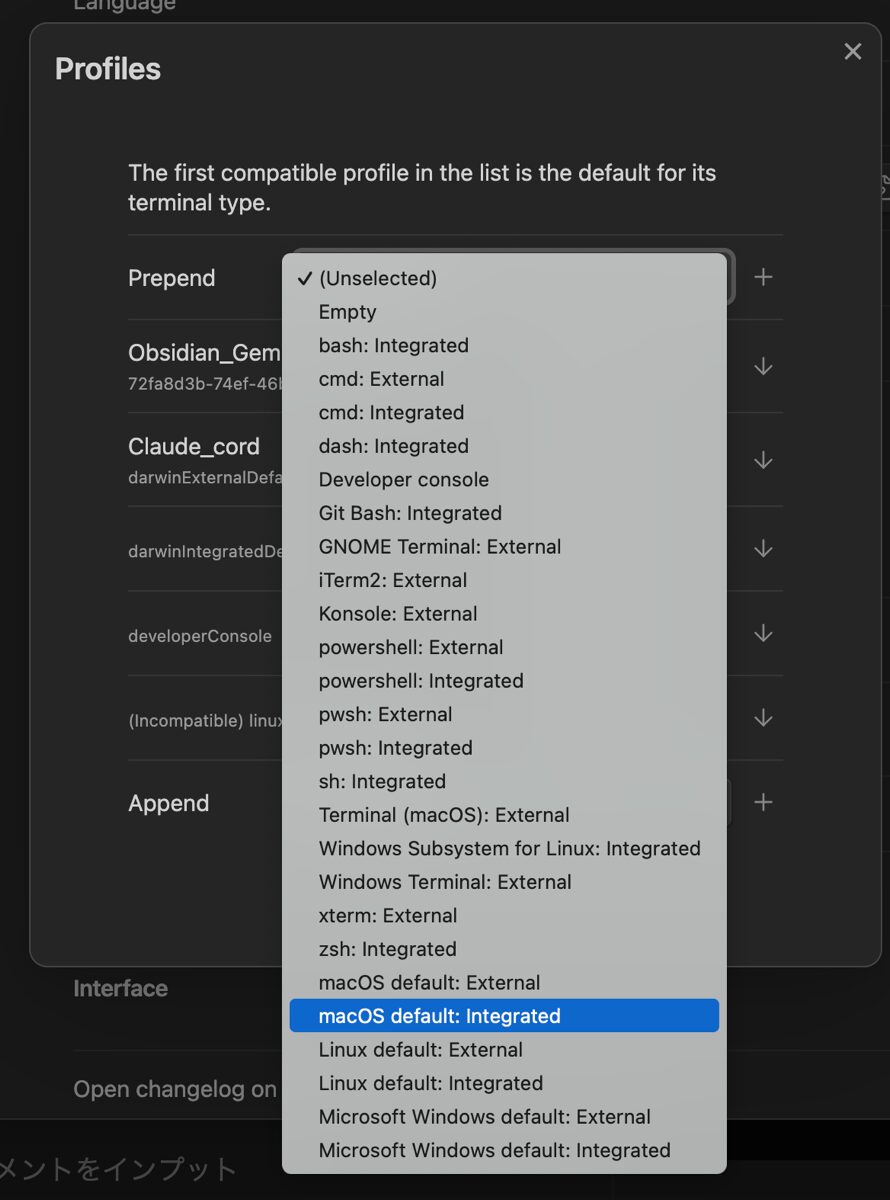
- [Prepend]の[(Unselected)]をクリックしドロップダウンメニューから[macOs default: Integrated]を選択します
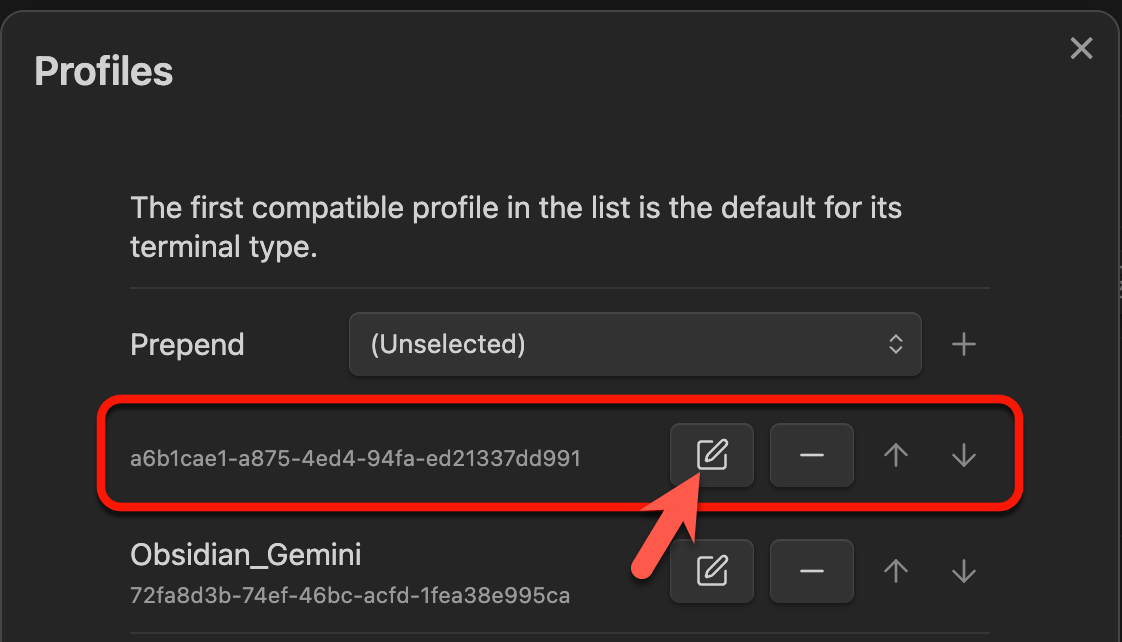
- [Prepend]の最上段に新しく設定する項目が表示されるので[編集]アイコンをクリックします
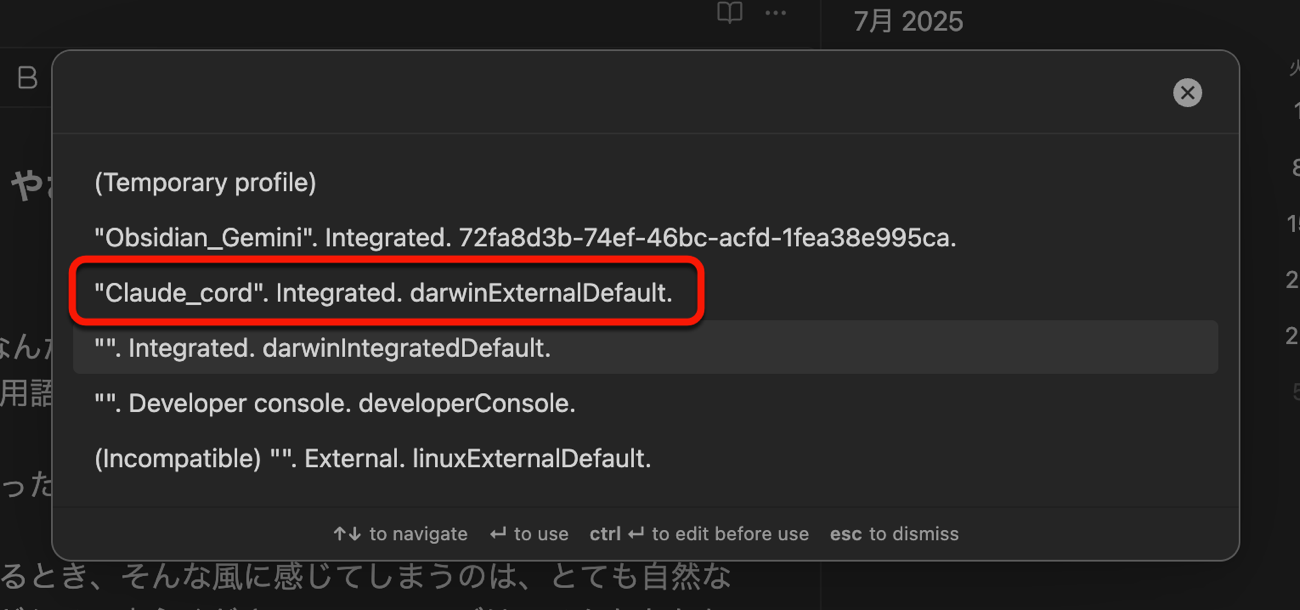
- プロファイル名を「Claude_code」などに設定
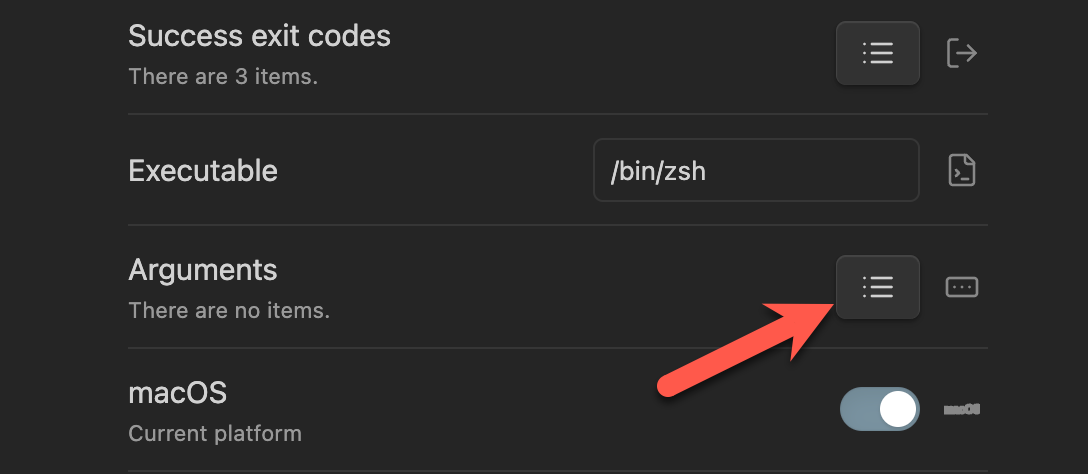
3. 魔法の設定
- [Arguments]の[編集アイコン]をクリックします
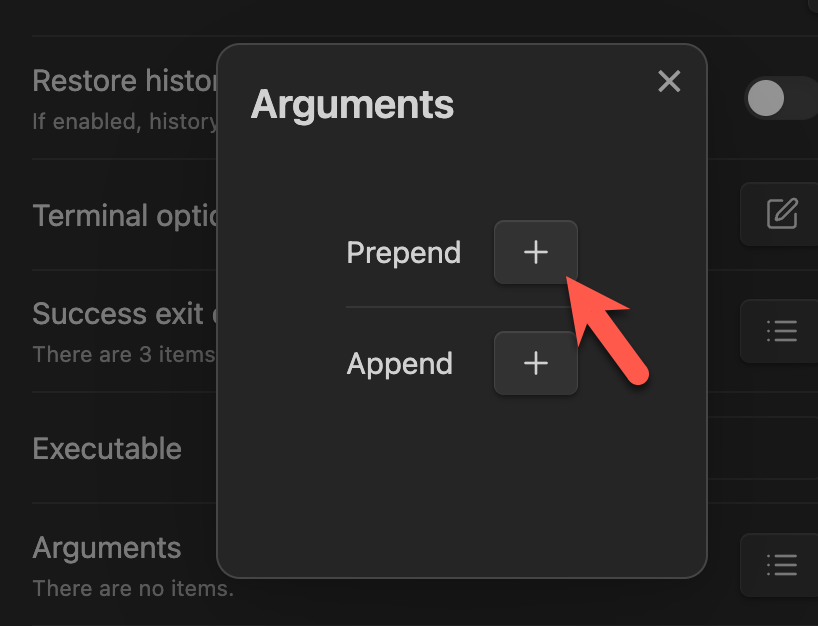
- [Arguments]の[Prepend]の横の[+]をクリックします
- [1th]に以下を入力します
- [Prepend]の横の[+]をクリックし以下のコマンドを2thに入力します
- 最後に右上の[X]をクリックして終了します
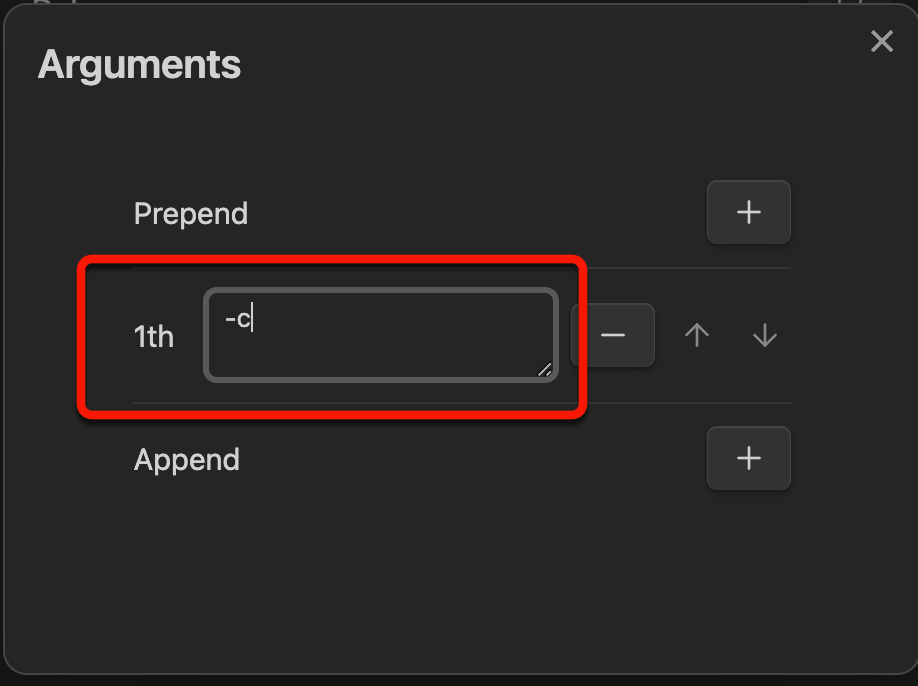
-c
もし先程の「-c」が2thに移動したら右横の[↑]を|クリックすると1thに移動します
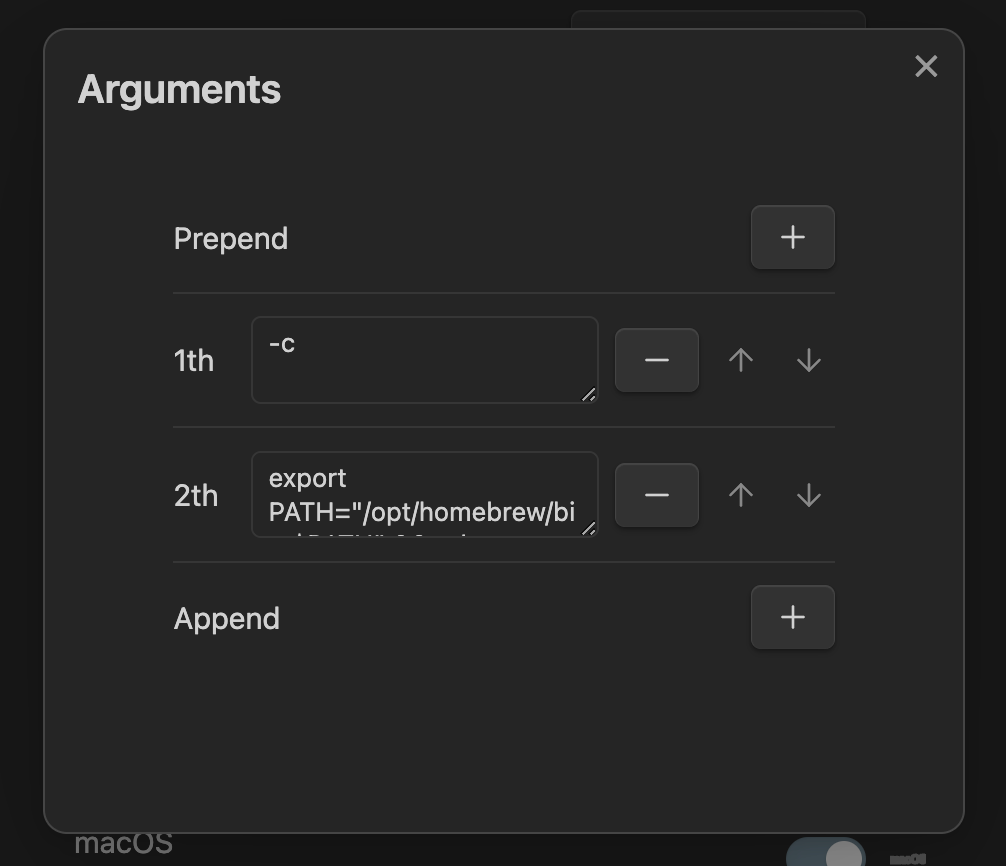
export PATH="/opt/homebrew/bin:$PATH" && cd "/Users/$(whoami)/Library/Mobile Documents/iCloud~md~obsidian/Documents/Obsidian" && exec zsh
設定の技術的解説:
この設定には3つの重要な要素があります:
export PATH="/opt/homebrew/bin:$PATH":cd "/Users/$(whoami)/Library/Mobile Documents/iCloud~md~obsidian/Documents/Obsidian":exec zsh:
・Homebrewでインストールしたclaudeコマンドへのパスを追加
・どのディレクトリからでもclaudeコマンドを実行可能に
・iCloud上のObsidianボルトディレクトリに自動的に移動
・Claude Codeは起動ディレクトリのファイルにアクセスするため、これによりObsidianのノートを直接操作可能に
・iCloudを使うことで、デバイス間同期と自動バックアップの恩恵も
・現在のシェルプロセスを新しいzshセッションに置き換え
・上記の設定(PATHとディレクトリ)を維持したまま新しいシェルを起動
Claude Codeの起動と初期設定
- 起動方法:
- セキュリティ確認への対応:
Do you trust the files in this folder?
/Users/yoidore/Library/Mobile Documents/iCloud~md~obsidian/Documents/Obsidian

Claude Code may read files in this folder...
・「Yes, proceed」を選択(または「1. Yes, proceed」を選択)
- 基本コマンドの確認:
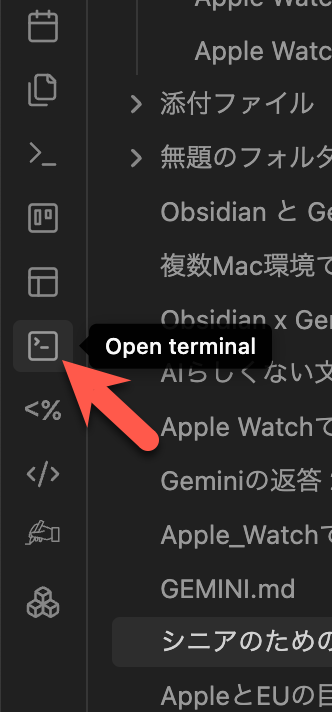
・Obsidianのサイドバーから「Terminal」アイコンをクリック
・プロファイル選択で「Claude_code」を選択
・ターミナルが開いたら、claudeコマンドを実行
・/help – 利用可能なコマンドの一覧を表示
・/status – 現在の設定状況を確認
・/init – CLAUDE.mdファイル作成(プロジェクト初期化)
・/terminal-setup – ターミナル統合の設定
・/exit – Claude Codeを終了
効率化のコツ:ワークフローを洗練させる
Claude Codeをさらに効率的に使うためのテクニックをご紹介します。
プロジェクト別ディレクトリ構成
Obsidian内で以下のようなフォルダ構造を作ると整理しやすくなります:
<code>Obsidian Vault/
├── Mac-Coaching/
│   ├── AppleScripts/
│   ├── Shortcuts/
│   └── Tutorials/
├── Senior-Content/
│   ├── Apple-Watch/
│   ├── Mac-Basics/
│   └── Security/
└── Blog-Drafts/
    ├── Published/
└── WIP/</code>各フォルダでclaudeを起動すると、そのコンテキストに特化した支援が受けられます。
エイリアス設定で作業を効率化
~/.zshrcまたは~/.bash_profileに以下のようなエイリアスを追加すると、効率的に作業できるかなと思います:
<code># プロジェクト別ディレクトリ + Claude Code起動 alias claude-mac="cd ~/Documents/Obsidian/your-vault/Mac-Coaching && claude" alias claude-senior="cd ~/Documents/Obsidian/your-vault/Senior-Content && claude" alias claude-blog="cd ~/Documents/Obsidian/your-vault/Blog-Drafts && claude"</code>
CLAUDE.mdファイルの活用
/initコマンドを実行すると、現在のディレクトリにCLAUDE.mdファイルが作成されます。このファイルにプロジェクトの概要や指示を記載しておくと、Claude Codeがより的確な支援を提供できると思います。
例えば:
<code># プロジェクト:シニア向けApple Watchガイド

## 目的
70代以上のシニア向けにApple Watchの基本機能を分かりやすく解説する

## ガイドライン
- 専門用語は必ず平易な言葉で言い換える
- 具体的な例を多く使う
- 操作手順は細かく分ける
- 安心感を与える表現を心がける

## キーワード
- シニア
- Apple Watch
- 健康管理
- 簡単操作
- 安心</code>
Claude Code × Gemini CLI連携で“最強編集部”を作る
両方のツールを効果的に使い分けることで、より充実したワークフローを構築できると思います。
1. 役割分担をはっきりさせる
- Claude Code
- クリエイティブな作業全般に特化
- “編集長・書き手・校正者”の役割
- 長文記事のドラフト作成、構成案、リライト、トーン調整、SEO用のタイトル・見 出し案、WordPress用の最終HTML化など
- シニアや初心者にやさしい表現へのリライトにも最適
- Gemini CLI
- バックエンドのバッチ処理&リサーチ型作業に特化
- “リサーチャー・情報整理係・自動化担当”の役割
- トレンド情報や技術的最新情報の自動収集、ニュース/ブログの一括整理、ファイル整形やタグ付け、コード変換やグラフ化、キーワードの洗い出し、SEOチェックなど
- コマンド一発で大量処理・定期情報更新が可能
2. ワークフロー例
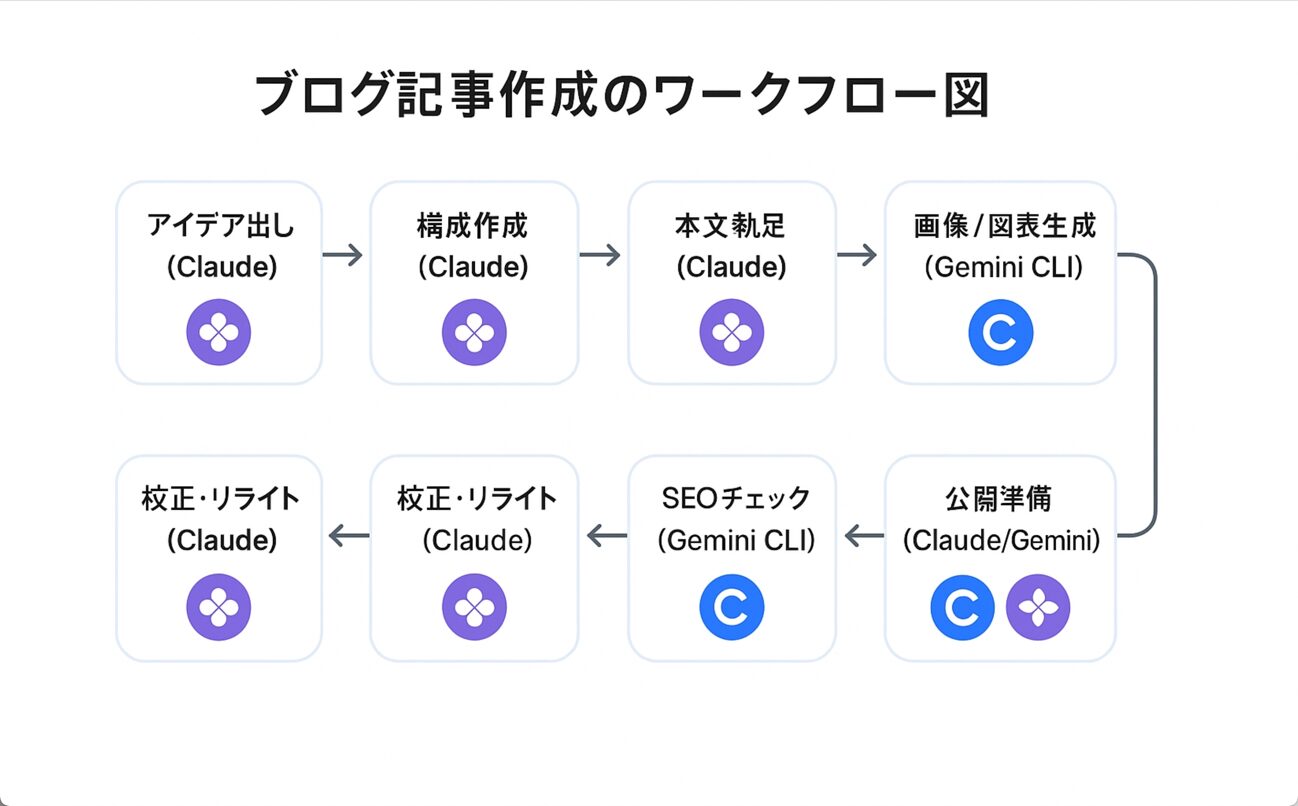
| ステップ | 使用AI | 主なタスク例 |
|---|---|---|
| アイデア出し | Claude | ブログ企画、構成案、読者視点の切り口 |
| リサーチ | Gemini CLI | 最新Apple情報、技術検証、実データ収集・加工 |
| 構成作成 | Claude | 読みやすい記事構成、見出し展開 |
| 本文執筆 | Claude | 口語体・分かりやすいドラフト作成 |
| 技術補足 | Gemini CLI | コード例、コマンド手順、データ取得部分の補足 |
| 画像/図表生成 | Gemini CLI | グラフやサムネ、スクリーンショットの自動処理 |
| 校正・リライト | Claude | 読みやすく表現をブラッシュアップ |
| SEOチェック | Gemini CLI | キーワード、meta設定等の自動抽出・最適化 |
| 公開準備 | Claude / Gemini | WordPress用HTML化、SNSシェア用要約、最終チェック |
| 投稿自動化 | Gemini CLI | WordPress API連携、定期投稿バッチ運用 |
3. 効果を最大化する
- 役割ごとにシステムプロンプトを明記
- 中間ファイルはMarkdownで統一
- バッチ処理とGit運用の活用
- クリエイティブ作業はClaudeの強みに、機械的処理・大量情報はGeminiに
Claude Codeには「編集長」、Gemini CLIには「情報整理係」など自分なりに役割宣言で用途をはっきり分けておくと混乱しなくて済みます。
どちらのAIも柔軟に加工でき、作業の往復がスムーズに行えます。
定期処理(cron+Gemini CLI)で夜間に最新情報を自動収集・整理、朝起きてObsidianを開くだけでネタや下書きが揃う状態を目指して。
たとえば、複雑なコマンドの解説や正確性の検証はGemini、わかりやすい日本語文章やリライトはClaudeに任せる。
4. ポイントまとめ
- 大量・定型作業はGemini CLI、文章作成や校正はClaude Code
- Geminiで下ごしらえ、Claudeで仕上げ
- 自動化=Gemini、クリエイティブ=Claude
この使い分けを徹底できれば、個人でも「編集部+リサーチ+ウェブマスター」の役割をハイブリッドに効率よくこなせると考えています。
アイデア・企画 → リサーチ・執筆 → 再チェック → 改善のうち、「アイデア出し・リサーチ・構成作成・下書き・校正」など8割程度のタスクをAIで自動化できれば・・・などと夢見ています。
まとめ:AI活用の新たなステージへ
この記事では、Claude CodeのインストールからObsidianとの連携まで、私の試行錯誤から分かったことや、学んだことをお伝えしました。
Claude Codeは単なるAIツールではなく、知的作業を根本から変える可能性を秘めていると思います。
インストールと設定には少し手間がかかりますが、一度環境を整えれば、日々の創作活動や知識労働が飛躍的に効率化されると思います。
私自身、Claude CodeとObsidianの連携によって、コンテンツ制作の質と量が大きく向上しました。特にシニア向けの説明文作成や、技術的な内容の平易な言い換えにおいて、その効果は絶大だったのです。
同じような悩みを持たれている方が居られましたら、ぜひこの記事を参考にClaude CodeとObsidianの連携に挑戦してみてください。そして、あなた自身の活動がどのように変化するか、ぜひ共有していただければ嬉しいです。
私は10年前から愛用しているのですが、ご存知ないかたも多のではと思う、あらゆるデジタル情報を一元的に保存・管理し、AIの支援によって情報間の関連性を見つけ出し、独自の知識データベースを構築できるMac用の高機能なドキュメント管理アプリ「DEVONthink」がバージョン4に最近アップデートしました。
AIを使った強力な全文検索機能が強化されたのと、外部生成AIを使えるようになったのを機会に、Obsidianをインデックス化して、使えるようにしたので、この連携も探っていきたいと思っています。
最後までお読みいただき、ありがとうございました。これからのAI活用が、実り多きものになりますように!お役に立てれば何よりです。


LEAVE A REPLY