iPhone 17 eSIM移行ガイド 事前準備から移行完了まで徹底解説
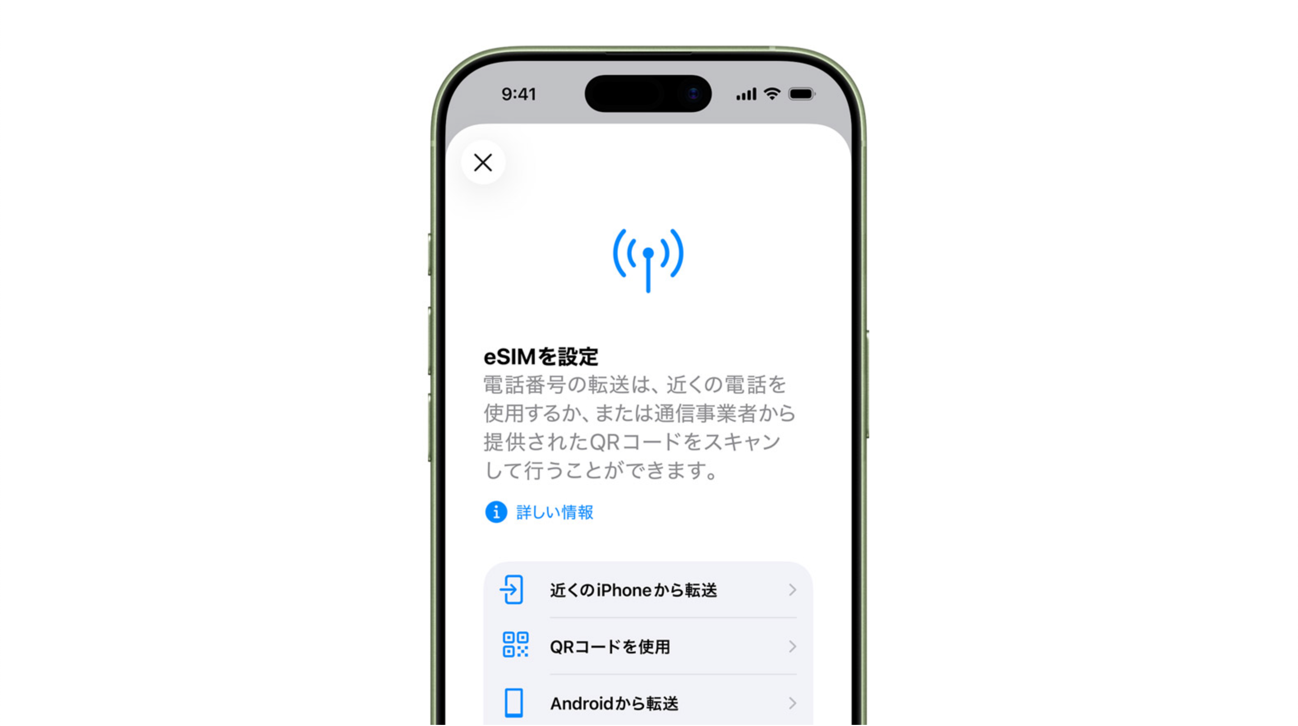
iPhone 17シリーズでは、ついに物理SIMカードスロットが完全になくなってしまいました。正直言って、これは結構大きな変化ですよね。
eSIMのみの対応となったことで、機種変更の準備や移行方法が今までとはガラッと変わってしまいます。とはいえ、4大キャリアとそのサブブランドをお使いの方なら、思ったよりスムーズに移行できるはずです。
ただし、格安SIM(MVNO)を使っている方は、ちょっと特別な対策が必要になってきます。今回は、事前準備から実際の移行手順まで、できるだけ分かりやすくお伝えしていきますね。
💡 ポイント
iPhone 17への機種変更を予定されて、eSIM+物理SIMカード機で物理SIMカードを使用されている方は、今のうちにeSIMしておくのが賢明です。
機種変更時の作業時間差は1〜1.5時間程度の短縮が見込めます。何より、新しいiPhoneを手にした時の設定作業がスムーズに進むのは、気持ちの面でも大きなメリットだと思います。
第1章 移行前の必須準備事項
現在の契約状況の確認と対策
まず最初にやっていただきたいのが、今お使いの通信事業者とプランがeSIMに対応しているかどうかの確認です。
各キャリアのマイページにログインして、「SIMタイプ」や「SIM種別」という項目を探してみてください。ここで物理SIMなのかeSIMなのかが分かります。ついでにプラン名も確認して、そのプランがeSIM対応できるかどうかも調べておきましょう。
特に格安SIMをお使いの方、要注意です。残念ながら、まだまだ物理SIMのみという会社が多いんですよね。もし今のプランがeSIM非対応だった場合、iPhone 17を買う前に対策を済ませておかないと、新しいiPhoneが届いても使えない期間ができてしまいます。これは困りますよね。
アカウント情報の整理と確認
移行作業をスムーズに進めるために、いくつか確認しておくことがあります。
まずは各キャリアのマイページやアプリへのログイン情報です。IDとパスワード、覚えていますか?長らくログインしていない方は、今のうちに試してみてください。パスワードを忘れていたら、この機会に再設定しておきましょう。
二段階認証を設定している場合は、その方法も確認が必要です。SMSで認証コードを受け取る設定にしていると、移行作業中に困ることがあるんです。できれば別の認証方法も用意しておくと安心ですね。
それから、契約時に設定した4桁の暗証番号(ネットワーク暗証番号)、これも重要です。eSIM再発行の時に必要になることがあります。もし忘れてしまっていたら、キャリアショップで再設定が必要になるので、早めに確認しておいてくださいね。
データのバックアップと整理
iCloudバックアップは基本中の基本ですが、意外と忘れがちです。
設定アプリから[Apple ID] > [iCloud] > iCloudバックアップ]と進んで、最後のバックアップ日時を確認してみてください。古いようなら、手動でバックアップを実行しておきましょう。
特に大切なのがSMS/MMSのメッセージです。これらはキャリアのサーバーには保存されないので、バックアップがないと消えてしまうんです。大事なメッセージがある方は、スクリーンショットを撮っておくのもいいでしょう。
あと、二段階認証アプリを使っている方は要注意です。Google AuthenticatorやMicrosoft Authenticatorなどは、機種変更の準備が必要になります。バックアップコードは保存してありますか?重要なサービスについては、一旦二段階認証を解除して、新しい端末で再設定する方法もありますよ。
移行環境の準備
eSIMプロファイルのダウンロードには、安定したWi-Fi環境が必須です。自宅のWi-Fiが不安定な場合は、今のうちに改善しておくか、友人宅やカフェなど、代わりのWi-Fi環境を見つけておきましょう。
移行作業中は両方のiPhoneを同時に使うことになるので、充電器も2つ用意しておくといいですね。古い方のiPhoneのバッテリーが弱っている場合は特に注意が必要です。
万が一のトラブルに備えて、各キャリアのサポート連絡先もメモしておきましょう。できれば平日の午前中など、サポートが充実している時間帯に作業することをおすすめします。家族の携帯電話や固定電話など、予備の連絡手段も確保しておくと安心ですよ。
第2章 eSIM移行の基本的な仕組み
eSIMって何?という方のために、簡単に説明しますね。
物理的なSIMカードの代わりに、通信契約の情報をデジタルデータとして端末に直接ダウンロードする、それがeSIMです。移行の時は、古い端末のeSIM情報を新しい端末に転送するか、新しくeSIMプロファイルを発行してもらうことになります。
移行方法は大きく3つあります。
一番簡単なのは、iOS 16以降で使える「eSIMクイック転送」という機能です。これが使えれば本当に楽ちんです。
次に、キャリアのマイページやアプリから再発行する方法。ほとんどのキャリアで24時間対応していて、これも比較的簡単です。
最後は、QRコードやアクティベーションコードを使う方法。他の方法がうまくいかない時の最終手段という感じですね。
第3章 4大キャリアでの詳細な移行手順
ドコモでの移行方法
ドコモユーザーの方、朗報です。「eSIMクイック転送」が使えれば、本当に簡単なんです。
両方のiPhoneを近くに置いて、新しいiPhone 17の初期設定で「別のiPhoneから転送」を選ぶだけ。数分で移行完了です。特別な知識も複雑な操作も必要ありません。
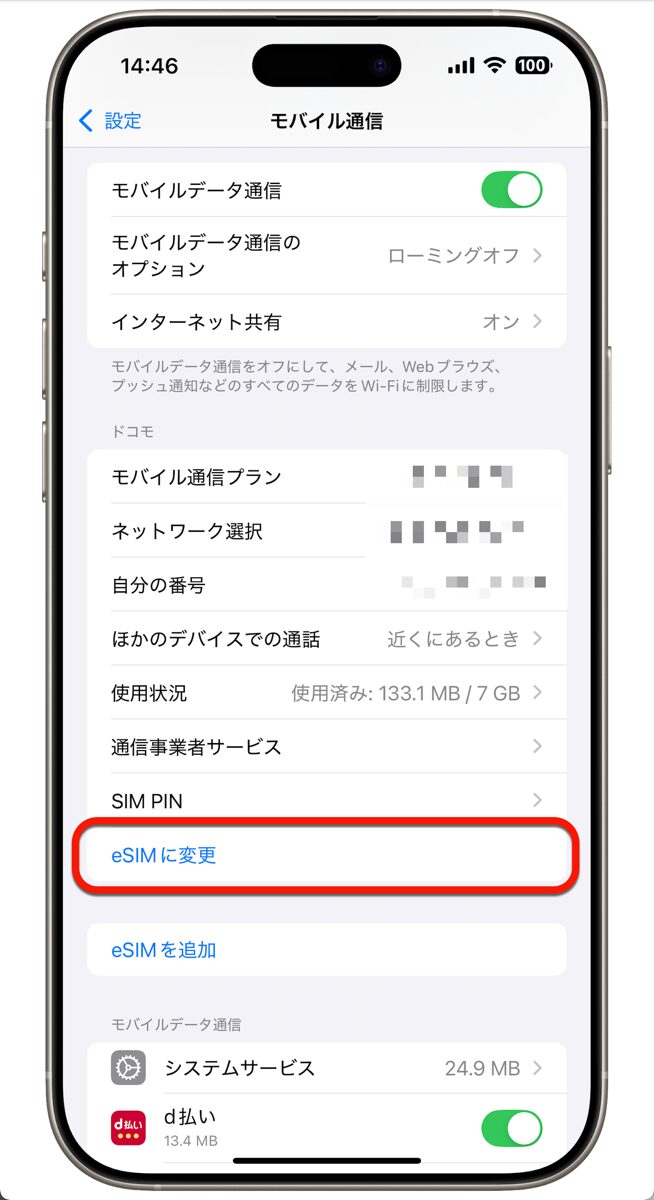
もしクイック転送が使えない場合でも大丈夫。My docomoアプリかWebサイトから手続きできます。「契約内容・手続き」から「SIM再発行」を選んで、eSIM再発行の手続きを進めてください。手数料は無料で、24時間いつでも手続き可能です。ただし店頭手続は4,950円です。
再発行後にQRコードが表示されるので、iPhone 17の[設定] > [モバイル通信] > [eSIMを追加]から読み取れば完了です。dアカウントのIDとパスワード、ネットワーク暗証番号は事前に用意しておいてくださいね。
auでの移行方法
auもeSIMクイック転送に対応していて、これが一番おすすめの方法です。
クイック転送が使えない時は、My auアプリから手続きしましょう。「サポート」タブから「機種変更」を選んで、「eSIM再発行」へ進みます。au IDでログインして、4桁の暗証番号を入力すれば、QRコードやアクティベーションコードが発行されます。オンライン手続は当面無料です
auの良いところは、ショップでの対面サポートが充実していることです。オンライン手続きが不安な方は、店頭でスタッフに助けてもらいながら作業できます。これまでは店頭だと2,200円の手数料がかかることがありましたが、KDDIは2025年9月1日からauとUQ mobileでのeSIM再発行手数料を「当面無料」としています。
ソフトバンクでの移行方法
ソフトバンクは、My SoftBankアプリを使った移行が主流です。
アプリにログインしたら、「契約・オプション管理」から「eSIM再発行」を選択します。画面の指示に従って進めていけば、最後にQRコードが表示されます。これをiPhone 17で読み取れば設定完了。所要時間は10分程度でしょうか。
オンライン手続は当面無料、店頭手続は4,950円となっています。
携帯電話番号とMy SoftBankのパスワードが必要になるので、事前に確認しておいてください。法人契約の場合は専用窓口での対応になることがありますが、個人契約なら問題なくオンラインで完結できますよ。
楽天モバイルでの移行方法
楽天モバイルは、正直言って一番簡単かもしれません。
my 楽天モバイルアプリの「契約プラン」から「各種手続き」を選んで、「SIM交換」からeSIM再発行を選ぶだけ。再発行手数料が当面無料で、手続きも数分で完了します。
しかも、楽天モバイルは複数のeSIMプロファイルを同時に有効にできるので、移行作業中も通信が途切れにくいんです。これは嬉しいポイントですね。
第4章 サブブランドでの移行手順
UQモバイル
UQモバイルはauのサブブランドなので、基本的にauと同じような手順で移行できます。
My UQ mobileアプリかWebサイトから「eSIM再発行」の手続きができて、オンラインなら24時間対応、オンライン手続および店頭手続共に手数料は当面無料です。親会社のauと同じシステムを使っているので、安定性も高くて安心ですね。
UQスポットやau Style、auショップでも対面サポートを受けられますが、手数料がかかることがあるので注意してください。
ワイモバイル
ワイモバイルもMy Y!mobileから簡単にeSIM再発行できます。
「契約確認・変更」メニューから「eSIM設定」を選んで、再発行手続きを進めるだけ。ソフトバンクのシステムがベースなので、動作も安定しています。
ワイモバイルショップでの対面サポートも充実していますが、店頭だと2025年8月20日から手数料が3,850円から4,950円に改定されています。オンラインなら当面無料なので、まずは自分でやってみることをおすすめします。
オンライン専用プラン(ahamo、povo、LINEMO)
これらのオンライン専用プランは、すべてアプリやWebで手続きが完結します。
ahamoは、ahamoアプリの「その他の手続き」から「eSIM発行・再発行」を選択。オンライン手続は1,100円、店頭手続は 4,950円です。
povoは、povo2.0アプリの「プロフィール」から「SIMの再発行・交換」を選択。povo1.0を使っている方は、先に2.0への移行が必要になることがあります。
LINEMOは、My Menuの「契約・オプション管理」から「eSIM再発行」を選択。LINEアプリから直接手続きページに飛べるのも便利ですね。
どれも手数料は当面無料で24時間手続き可能。やはりオンライン専用プランは、こういう時に強いですね。
第5章 格安SIM(MVNO)利用者への特別対策
eSIM対応状況の現実
格安SIMユーザーの皆さん、ここが一番の悩みどころですよね。
残念ながら、多くの格安SIMはまだ物理SIMカードが主流で、eSIM対応は限定的なんです。でも、対応している会社もあります。IIJmio、mineo(Dプラン・Aプランのみ)、日本通信SIM、HISモバイルなどは、eSIMに対応しています。
これらのサービスなら、各社のマイページからeSIM再発行やプラン変更の手続きをすれば、iPhone 17でも使えます。ただし、対応状況は変わることがあるので、必ず公式サイトで最新情報を確認してくださいね。
乗り換えの検討と準備
eSIM未対応の格安SIMを使っている場合、いくつか選択肢があります。
まず、今の会社がeSIM対応するまで待つという選択。でも正直、いつになるか分からないことが多いんですよね。
次に、eSIM対応の他社に乗り換える選択。MNP(番号ポータビリティ)を使えば、電話番号はそのまま使えます。
乗り換える場合は、料金の変化をしっかり計算しましょう。例えば月額1,500円から3,000円になったら、年間18,000円の負担増です。結構大きいですよね。
でも、通信品質は確実に良くなります。特に昼休みや夕方の混雑時間帯、格安SIMだと遅くてイライラしていた方も多いのではないでしょうか。キャリアやサブブランドなら、そんなストレスから解放されますよ。
MNP手続きのタイミング
他社への乗り換えを決めたら、MNP予約番号の取得タイミングが重要です。
予約番号の有効期限は15日間ですが、オンライン申し込みだと「10日以上残っている」ことが条件の場合が多いんです。
理想的なのは、iPhone 17の到着予定日の3〜5日前に取得することです。早すぎると期限切れ、遅すぎると新しいiPhoneがすぐ使えない。タイミングが大事ですね。
第6章 移行時のトラブルシューティング
よくあるトラブルと対処法
一番多いのが「eSIMプロファイルのダウンロードができない」というトラブルです。
これ、たいていWi-Fiの問題なんです。違うWi-Fiで試してみるか、ルーターを再起動してみてください。あと、iOSが古いとダウンロードに失敗することがあるので、事前にアップデートしておくことが大切です。
「アクティベーションできない」という問題は、古い端末のeSIMが完全に無効になっていないことが原因かもしれません。古い端末の「設定」→「モバイル通信」から、該当の回線を削除してから、もう一度試してみてください。
「QRコードが読み取れない」時は、手動入力という手があります。[設定] > [モバイル通信] > [eSIMを追加] > [詳細情報を手動で入力]から、アクティベーションコードを入力すれば大丈夫です。
エラーメッセージへの対応
「eSIMを追加できません」というエラーが出たら、まず端末を再起動してみてください。
それでもダメなら、[設定] > [一般] > [転送またはiPhoneをリセット] > [すべての設定をリセット]を試してみましょう。ただし、Wi-Fiパスワードなどもリセットされるので、事前にメモしておいてくださいね。
「モバイル通信プランを追加できません」というエラーは、キャリア側の問題のことが多いです。少し時間をおいてから再度試すか、サポートセンターに連絡してみてください。
サポートセンターへの連絡時のポイント
どうしても解決しない時は、サポートセンターに連絡しましょう。
連絡する時は、以下の情報を準備しておくとスムーズです。契約者名と電話番号、エラーメッセージの正確な内容、試した対処法とその結果、使っている端末の機種とiOSバージョン、移行元の端末情報。
各キャリアのサポート連絡先はこちらです。
- ドコモ:151(ドコモ回線から)または0120-800-000
- au:157(au回線から)または0077-7-111
- ソフトバンク:157(ソフトバンク回線から)または0800-919-0157
- 楽天モバイル:050-5434-4653
第7章 移行完了後の確認事項
必須の動作確認項目
移行が終わったら、必ず確認しておきたいことがあります。
まずは通話のテスト。家の固定電話や家族の携帯を使って、発信と着信の両方を確認してください。
次にデータ通信。Wi-Fiをオフにして、ちゃんとネットにつながるか確認します。
SMSの送受信も大事です。特に二段階認証でSMSを使っている方は、必ず確認してくださいね。
アプリの動作確認
銀行アプリやキャッシュレス決済アプリは、端末が変わると再認証が必要になることがあります。
急いでいる時に使えないと困るので、早めに確認して設定を済ませておきましょう。
LINEのトーク履歴もちゃんと引き継がれているか確認してください。他のSNSアプリも、ログイン状態や通知設定を確認しておくといいですね。
ネットワーク設定の最適化
5Gエリアにお住まいの方は、5G接続の確認もお忘れなく。
[設定] > [モバイル通信] > [通信のオプション] > [音声通話とデータ]で、5Gが有効になっているか確認してください。5Gオートか5Gオンを選べば、5G通信が使えるようになります。
VoLTEもオンになっているか確認しましょう。通話品質が良くなって、通話中もデータ通信ができるようになります。
テザリングも使う方は、[設定] > [インターネット共有]から動作確認をしておいてくださいね。
第8章 eSIM+物理SIM機を利用している場合
eSIM移行のタイミング比較
今すぐeSIMに変更する場合
メリット:
- iPhone 17への機種変更時の手続きがスムーズ
- eSIMクイック転送が使える(iPhone同士の場合)
- 事前にeSIMの操作に慣れておける
- 移行時の不安が軽減される
手順:
- 現在のキャリアでeSIMへの変更手続き
- EID(32桁の識別番号)を確認
- eSIMプロファイルの設定
- 動作確認
- 所要時間: 約30分〜1時間
iPhone 17購入時に同時変更する場合
デメリット:
- 機種変更とeSIM変更の両方を同時進行
- 手続きが複雑になりがち
- トラブル時の切り分けが困難
- 初回eSIM設定で戸惑う可能性
手順:
- iPhone 17購入
- データ移行
- eSIM再発行手続き
- eSIMプロファイル設定
- 所要時間: 1〜2時間(慣れていない場合はさらに時間がかかる可能性)
eSIMクイック転送の威力
iPhone同士の機種変更で特に注目したいのが「eSIMクイック転送」です。ahamoの情報によると、以下の条件を満たせば:
条件:
- iOS16以降のiPhone同士
- iPhone 11以降の機種
- すでにeSIMを使用している
この場合、わずか数分でeSIMの移行が完了します!これは本当に便利ですね。
現在、 eSIM+物理SIM機で物理SIMを利用している場合、今のうちにeSIMに変更しておくことを強くおすすめします
おすすめする理由:
- 学習コスト分散:eSIMの操作を今のうちに習得
- リスク軽減:機種変更時の複雑さを回避
- クイック転送活用:iPhone 17では数分で完了
- 時間節約:機種変更当日の手続き時間を大幅短縮
まとめ スムーズな移行のための最終チェックリスト
長々と説明してきましたが、最後に大事なポイントをまとめておきますね。
移行前の準備では、まず今の契約がeSIM対応か確認。対応していなければ早めに対策を決めましょう。ログイン情報の確認、データのバックアップ、Wi-Fi環境の準備も忘れずに。
移行作業当日は、時間に余裕を持って。両方の端末を充電した状態で、各キャリアの手順に従って慎重に作業を進めてください。エラーが出ても慌てずに。
移行完了後は、通話・データ通信・SMSの基本機能をチェック。重要なアプリの動作確認も忘れずに。すべて正常に動くことを確認してから、古い端末のデータを削除しましょう。
iPhone 17のeSIM専用化、最初はちょっと面倒に感じるかもしれません。でも一度設定してしまえば、物理SIMカードの管理から解放されて、実は便利なんです。海外旅行の時も、現地のeSIMを簡単に追加できたりしますしね。
この記事を参考に、余裕を持って準備を進めてください。新しいiPhone 17で、快適なスマホライフを楽しんでくださいね!


LEAVE A REPLY