Genspark「Speakly」完全ガイド|音声入力を超えたAI編集アシスタントの実力
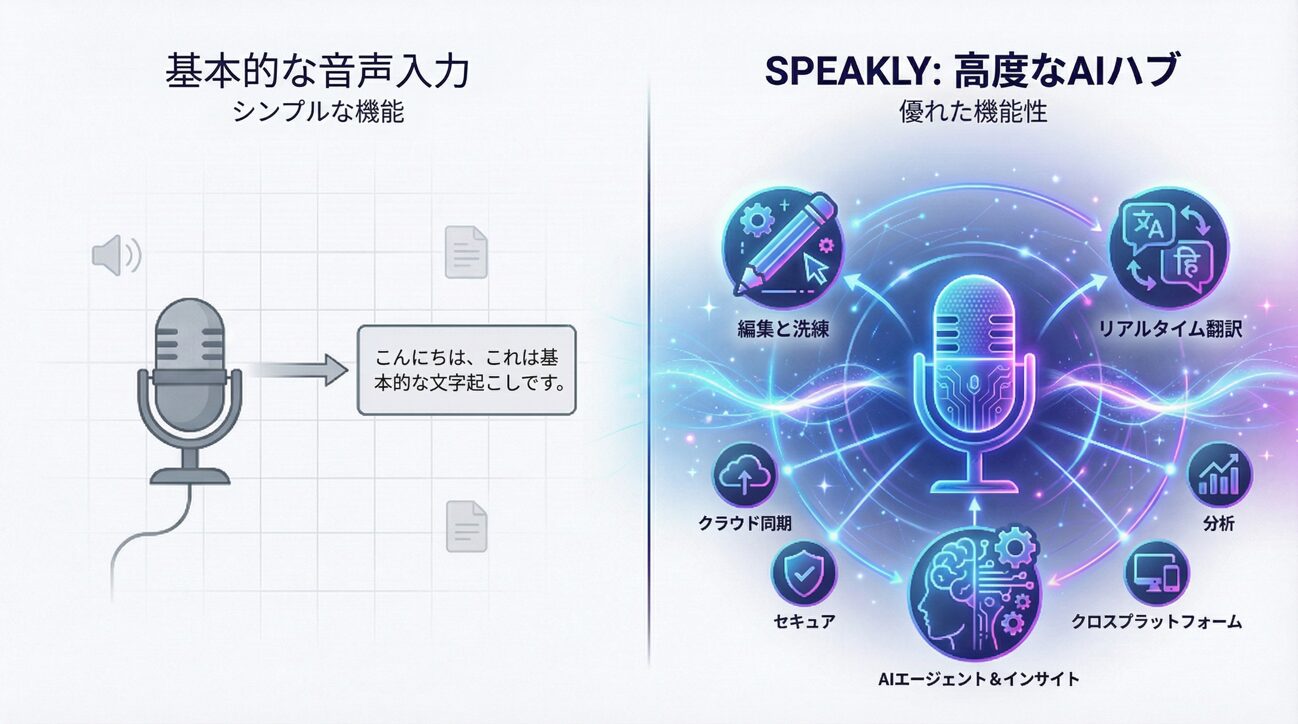
Speaklyとは?従来の音声入力とは一線を画すAIアシスタント
「音声入力」と聞くと、話した言葉がそのまま文字になるだけ、というイメージを持っている方も多いのではないでしょうか。正直言って、従来の音声入力アプリはその程度の機能しかありませんでした。
私自身、これまでAqua Voiceという音声入力アプリを愛用してきました。基本的な性能には満足していたのですが、夕方から夜にかけて猛烈に遅くなることが多く、仕事の効率が落ちてしまう場面が何度もありました。ちょうど集中して作業したい時間帯に限って動作が重くなるので、正直ストレスを感じていたんです。
そんな折に出会ったのが、Gensparkが提供する「Speakly(スピークリー)」です。単に声を文字に変換するだけでなく、文章を整え、翻訳し、さらには既存のテキストを書き換えることまでできてしまいます。いわば「声で操作できるAI編集者」が手に入るようなものです。キーボードの代わりではなく、優秀なアシスタントが隣にいる感覚に近いかもしれません。
🎁招待リンク:
https://genspark.ai/speakly/invite/NTU2YTRmOTJMMDllM0w1MjI0TDU0N2E0Yzk2ZjQ5OExhNTU0
(登録すると、お互いに1ヶ月の無料メンバーシップがもらえます!)
話すだけで文章が整う「自動フォーマット」機能
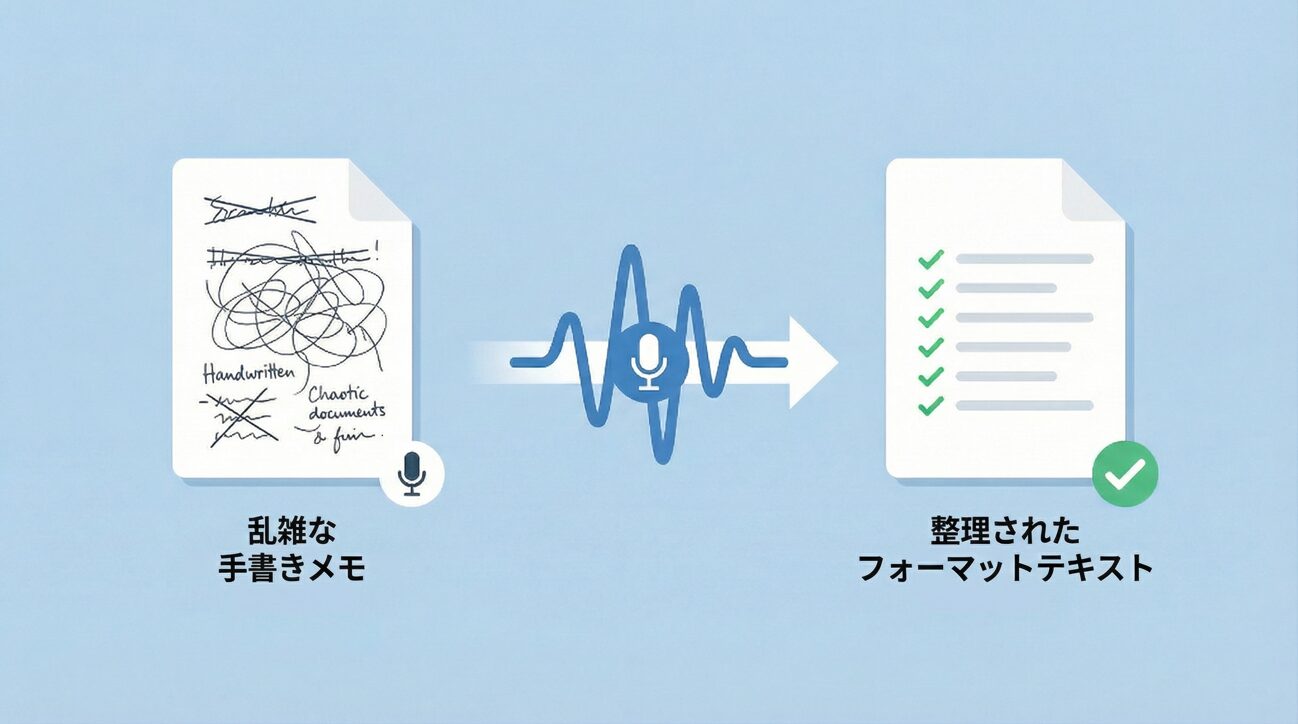
Speaklyのすごいところは、話した内容の「意味」を理解してくれる点です。
たとえば「明日の会議メモ、プロジェクトのタイムライン、予算、担当者の確認」と話しかけたとします。普通の音声入力なら、そのままベタ打ちのテキストになりますよね。でもSpeaklyは違います。これを自動的に箇条書きのリストに整形してくれるんです。
電話番号を伝えるシーンでも同様です。「090-1234-5678に連絡してください、件名は打ち合わせの件で」と話せば、Gmailなどのメール形式に合わせて自動的にフォーマットを整えてくれます。
さらに、「えー」「あのー」「まあ」といったフィラーワード(言い淀み)も自動でカットされます。話すときについ入ってしまう無駄な言葉を気にせず、思ったことをそのまま話せばOKです。あとはSpeaklyが読みやすい文章に仕上げてくれます。
選択テキストを声で書き換える「AI編集」が革命的
やはり一番の目玉機能は、既存のテキストを選択して声で書き換えられる点でしょう。
従来の音声入力アプリでは、カーソルの位置に文字を「追加」することしかできませんでした。すでに書いてある文章を修正したければ、結局キーボードやマウスに手を伸ばす必要があったわけです。
Speaklyでは、画面上のテキストをドラッグして選択し、「これをプロフェッショナルなビジネスメールに書き換えて」と話しかけるだけです。するとAIが文脈を理解して、選択範囲を丁寧なメール文に変換してくれます。
「英語に翻訳して」と言えば英訳に、「もっと簡潔にまとめて」と言えば要約に。100以上の言語に対応しているので、韓国語や中国語への翻訳も一声で完了します。
この機能があるかないかで、作業効率はまったく変わってきます。下書きを音声で入力して、そのまま音声で推敲できます。キーボードにほとんど触れずに文章を完成させることも可能になるんです。
Speaklyでできる6つのこと
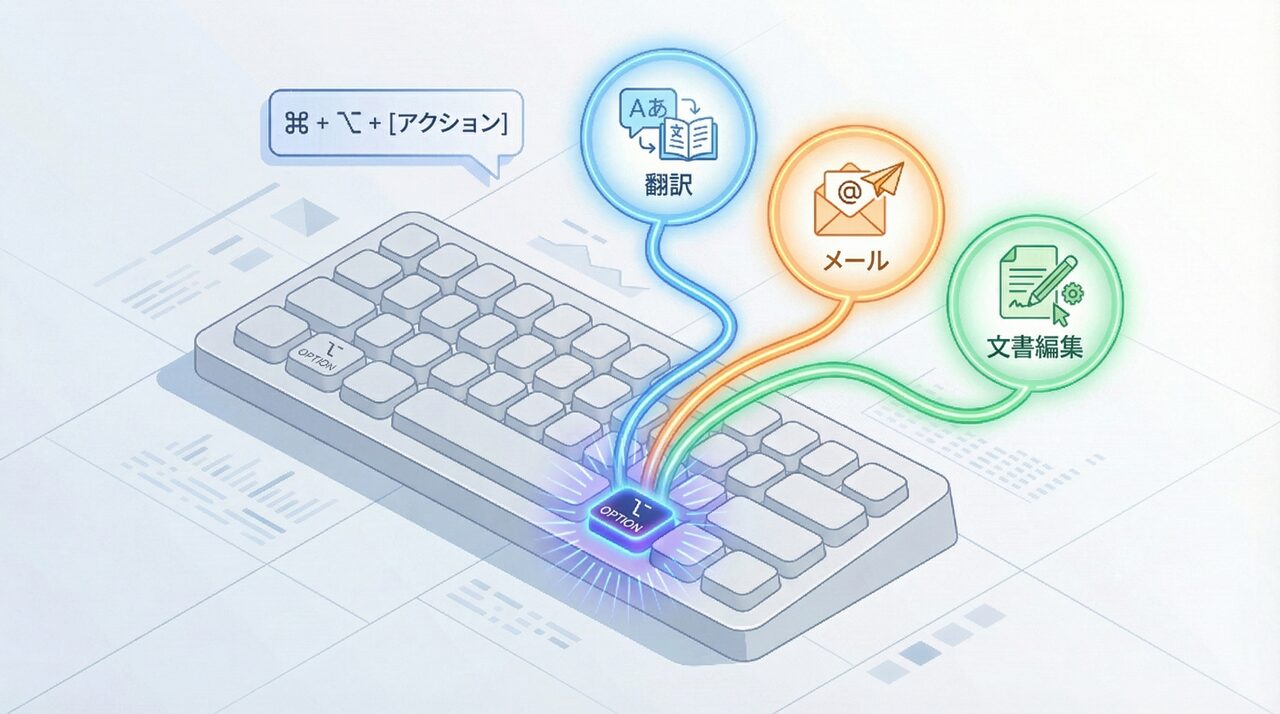
Speaklyの主な機能を整理しておきましょう。
フィラーワードの自動削除で滑らかな文章に
「えー」「あの」「多分」といった言い淀みを自動的にカットしてくれます。話し言葉特有の無駄を省き、そのまま使える文章に仕上がります。
100言語以上に対応した翻訳・書き換え機能
英語、中国語、韓国語をはじめ、100以上の言語への翻訳が可能です。選択したテキストに対して「英語に翻訳して」と話しかけるだけで完了します。
GensparkエージェントモードでAIに直接タスクを依頼
ファンクションキーをダブルタップすると、Gensparkのポップアップが開きます。「ブランドパーソナリティ調査を作成して」といった複雑なタスクも、音声で依頼できます。
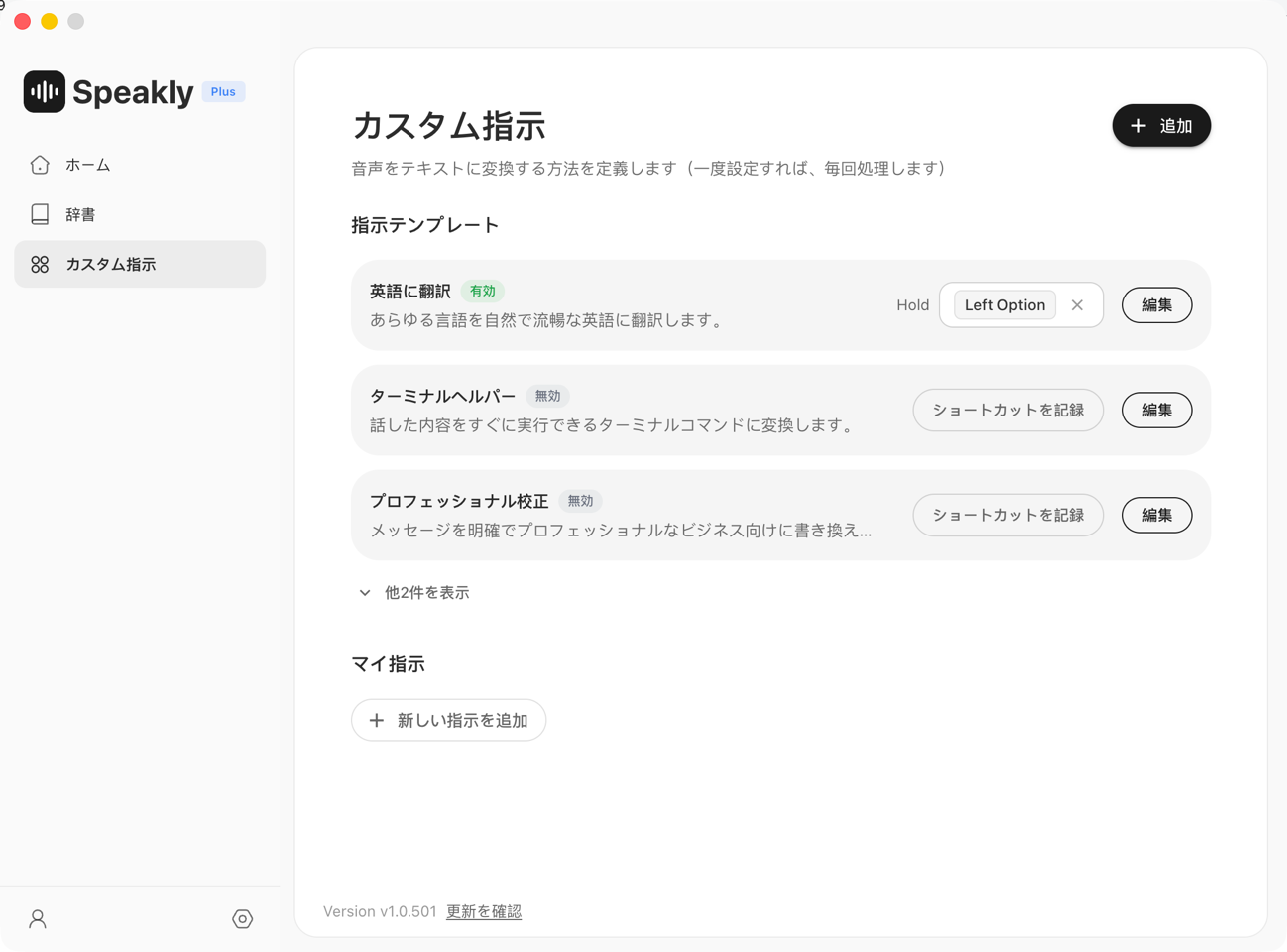
カスタム指示でワンタッチ処理を実現
よく使う指示をショートカットキーに登録しておけます。左Optionキーの長押しで「英語に翻訳」を実行する、といった設定が可能です。
ユーザー辞書登録で誤変換を防止
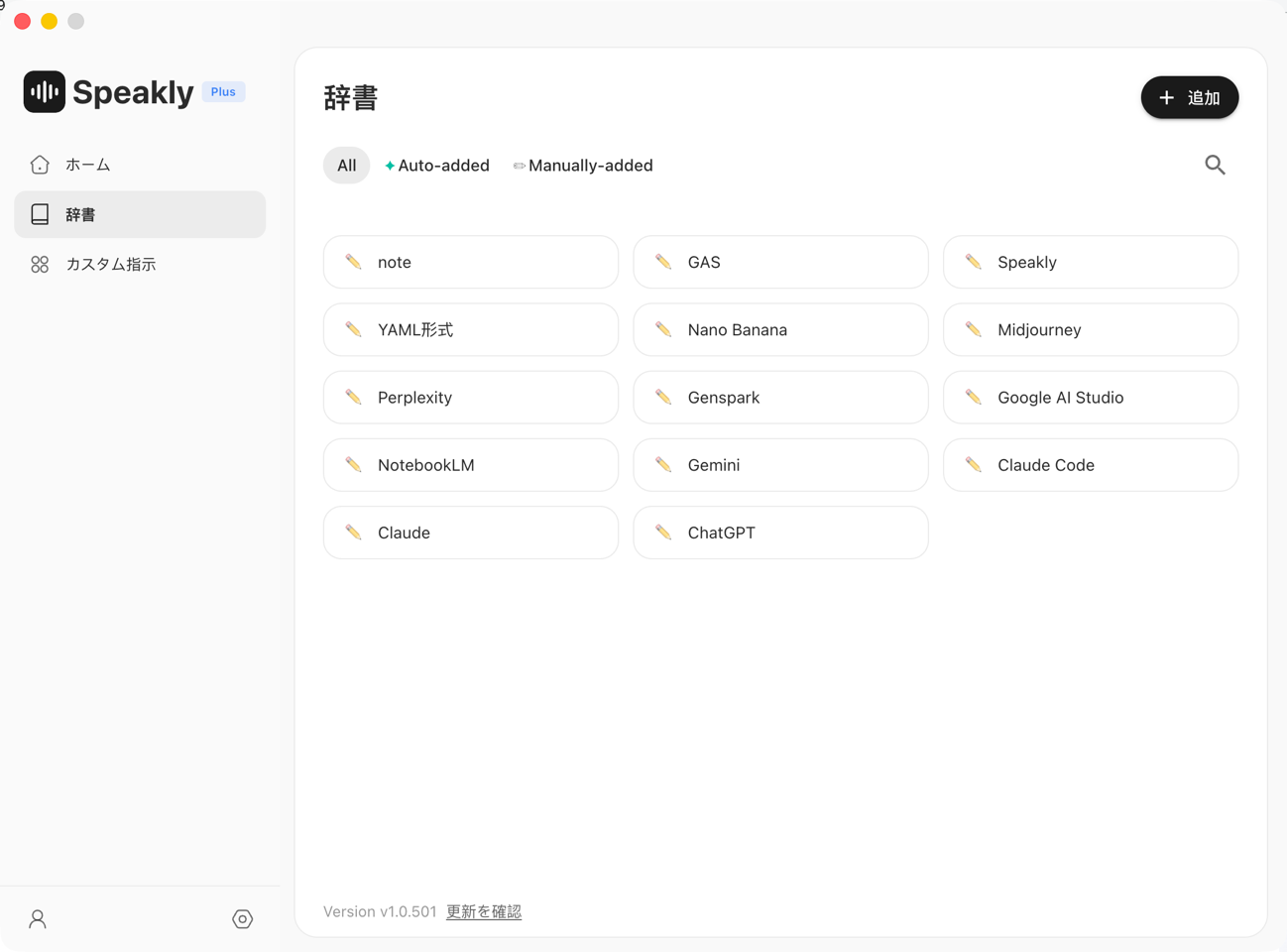
「GAS」「ChatGPT」「Claude」など、誤変換されやすい専門用語や固有名詞を辞書に登録できます。修正の手間が大幅に減ります。
Speaklyの始め方|インストールから基本操作まで
SpeaklyはMacとWindowsの両方に対応しています。
Mac・Windows対応のインストール手順
Gensparkの公式サイトからデスクトップアプリをダウンロードします。インストール後、「テキストボックスへの貼り付け」と「マイクの使用」を許可すれば準備完了です。
ファンクションキーで操作する基本の使い方
ファンクションキー(Fn)を押しながら話しかけると、音声入力が開始されます。Googleドキュメント、Gmail、Slackなど、どのアプリケーション上でも使用可能です。
エージェントモードの起動方法
ファンクションキーをダブルタップ(2回押し)すると、Gensparkのポップアップが開きます。ここからAIへの直接依頼ができます。
Speaklyを使いこなすカスタム指示の設定例
カスタム指示を登録しておくと、作業効率が格段に上がります。
ビジネスメール変換・プロフェッショナル校正
「誤字脱字を修正し、ビジネスシーンにふさわしいプロフェッショナルなトーンに書き換えてください」といったプロンプトを登録しておくと便利です。箇条書きのメモを選択するだけで、そのまま送信できるメール文面に変換できます。
翻訳+要約を一発で実行する時短テクニック
「英語に翻訳し、要点を3つの箇条書きでまとめてください」というプロンプトも効果的です。長い日本語の文章を、英語で端的に伝えたい場面で重宝します。
アクションアイテム抽出で会議メモを整理
「この会議メモから、誰が何をいつまでにするべきかを抽出してリスト化してください」と設定しておけば、議事録から即座にタスクリストを作成できます。
設定のコツは、「役割」と「出力形式」を明確にすることです。「直して」より「あなたはプロの編集者です。選択したテキストの文法ミスを修正し、簡潔で読みやすい文章に書き直してください」の方が精度の高い結果が得られます。
誤変換を防ぐ辞書登録のコツ
登録しておきたい専門用語・固有名詞の具体例
AIが聞き間違いやすい用語をあらかじめ登録しておくことで、修正の手間を省けます。
「GAS(ガス)」と発音すると通常はカタカナの「ガス」に変換されますが、辞書登録しておけばGoogle Apps Scriptを指すアルファベット表記として正しく入力されます。「ChatGPT」「Claude」「Manus」といったAIツール名も、登録しておくと安心です。
iPhoneのユーザー辞書と同じ感覚で使えるので、自分の業界で頻出する用語を登録しておきましょう。
Speaklyの料金|無料トライアルと課金体系
1週間の無料トライアルと招待特典
インストール後は1週間の無料トライアルが適用され、期間中は無制限で機能を利用できます。さらに、友人を招待することで紹介1人につき1ヶ月分の無料トライアルを獲得できる仕組みがあります。
私も実際に使ってみて、とてもスムーズで仕事の効率が2倍になりました。興味のある方は、以下の招待リンクから登録すると最初から1ヶ月間無料で利用できます。
招待リンク:
https://genspark.ai/speakly/invite/NTU2YTRmOTJMMDllM0w1MjI0TDU0N2E0Yzk2ZjQ5OExhNTU0
(登録すると、お互いに無料メンバーシップがもらえます!)
Genspark本体プランとの関係
Genspark本体には無料プランのほか、Plusプラン(月額24.99ドル)などがありますが、Speaklyの課金体系は別枠として設定されている可能性があります。私自身がPlusプランの契約者ですが、Speaklyの画面では「無料トライアル」の表示が出ることを確認しています。
企業向けの「Genspark for Business」プランにはSpeaklyが含まれており、「データ保持なし」のセキュリティ機能も提供されています。
Speaklyと他の音声入力アプリの決定的な違い
Aqua Voiceにはない「既存テキスト編集」機能
一般的な音声入力アプリはカーソル位置に文字を入力するだけです。Speaklyは画面上の文章を選択し、声で指示を出して書き換えることができます。この「既存テキストの編集」がAqua Voiceにはない大きな強みです。
また、私が感じていた「夕方から夜にかけての速度低下」もSpeaklyでは今のところ発生していません。安定した動作速度は、日常的に使うツールとして非常に重要なポイントです。
単なる音声入力から「Voice AIアシスタント」へ
一般的な音声入力アプリが「キーボードの代わり(Speech to Text)」であるのに対し、Speaklyは「音声で操作するAI編集者(Voice AI Assistant)」です。
入力だけでなく、編集、翻訳、タスク依頼までシームレスにこなせます。この違いを一度体験すると、従来の音声入力には戻れなくなるかもしれません。

LEAVE A REPLY