Perplexity for MacがMCP対応で劇的進化|AI検索がもっと身近になる理由
Macで仕事や調べ物をしている時、あちこちのアプリを開いては情報をコピーし、別のアプリに貼り付けて…なんて経験、ありませんか?「この繰り返し、正直ちょっと面倒だな」と感じているなら、この記事はあなたのためのものです。
この記事を読み終える頃には、あなたが毎日使っているMacの操作が、AIアシスタント「Perplexity」を使って驚くほどスムーズになる方法がわかります。アプリをいちいち切り替える手間から解放され、もっと創造的な仕事に時間を使えるようになるはずです。
なぜか感じる「作業の分断」、その正体とは
私たちのMacには、メモを取るためのApple Notes、タスクを管理するリマインダー、情報を保存するGoogle Driveなど、便利なアプリがたくさん入っています。一つ一つはとても優秀です。しかし、これらのアプリを連携させようとすると、途端に面倒な作業が発生します。
例えば、会議のメモをApple Notesから探し出し、その内容を元にタスクをリマインダーに登録し、関連資料をGoogle Driveから見つけてメールに添付する。こうした一連の流れで、私たちはアプリの間を行ったり来たりしています。この「アプリの壁」こそが、作業効率を下げ、地味なストレスを生む原因なのです。私も以前は、このアプリ間の移動に多くの時間を費やしていました。
アプリ同士をつなぐ「共通言語」MCPの登場
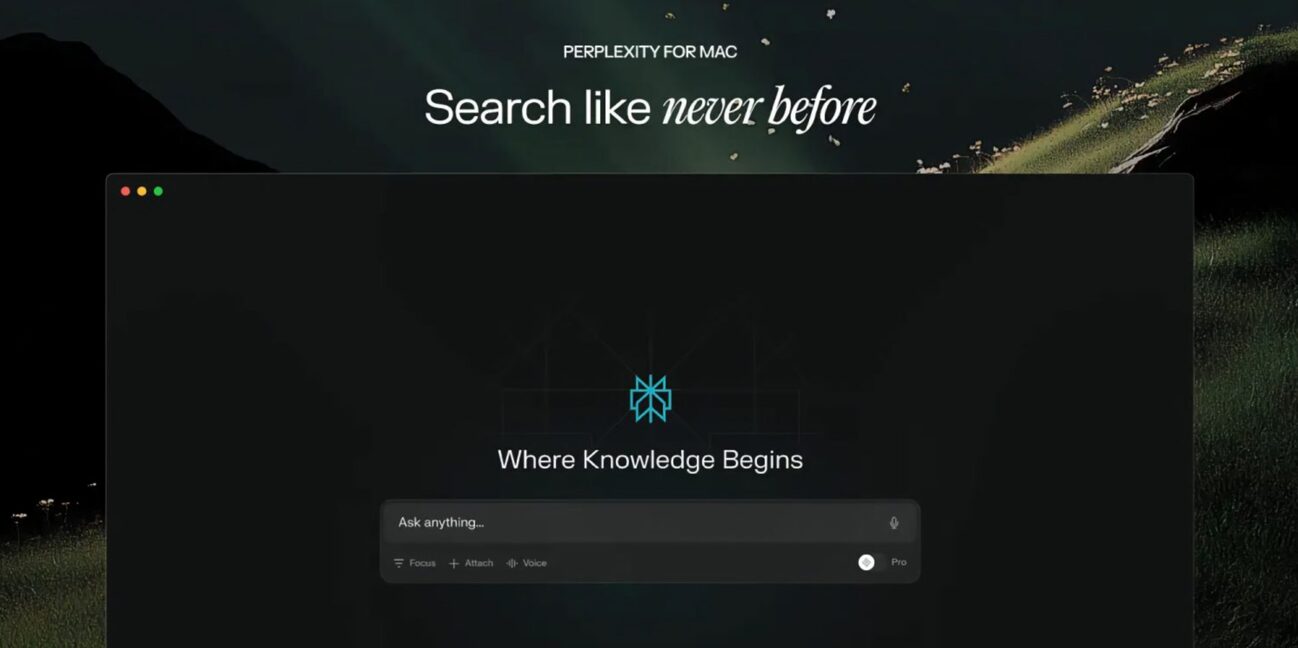
そんな悩みを解決してくれるのが、Perplexity for Macに新しく搭載された「MCP」という仕組みです。
MCPは「Model Context Protocol」の略で、なんだか難しそうに聞こえるかもしれません。でも、心配しないでください。簡単に言うと、これは「AIとアプリがお互いに会話するための共通言語」のようなものです。これまで別々の国で話されていた言葉が、翻訳機のおかげで通じ合うようになったイメージですね。
このMCPは、AI企業のAnthropicが提案し、すでにGoogleやSalesforceといった多くの企業が採用を始めています。つまり、これからのAIアシスタントの標準的な仕組みになりつつある、信頼性の高い技術なんです。
Perplexityで具体的に何ができるようになるの?
このMCPをサポートしたことで、Perplexityは単なる検索ツールから、あなたの「Macの副操縦士」へと進化します。Perplexityの検索ウィンドウから、直接あなたのMacの中にあるアプリを操作できるようになるのです。(*Perplexity Pro/Maxプランで利用が可能)
例えば、次のようなことが可能になります。
- 「先週の会議の議事録をApple Notesから探して」と頼む
- 「明日15時にクライアントとの打ち合わせ」と入力してリマインダーを作成する
- 「Aプロジェクトの資料をGoogle Driveから探して、要約して」と指示する
- 指定した内容でメールの下書きを作成させる
これまで手作業でやっていたアプリをまたぐ操作を、Perplexityに言葉でお願いするだけで済ませられます。これにより、日々の細々としたタスク管理の方法が大きく変わるかもしれません。
あなたのMacでも実現!Perplexityとアプリを連携させる方法
「なんだか面白そうだけど、設定が難しいんじゃないの?」と思うかもしれません。確かに少しだけ手順が必要ですが、一つ一つ進めれば大丈夫です。ここでは、その設定方法を分かりやすく解説します。
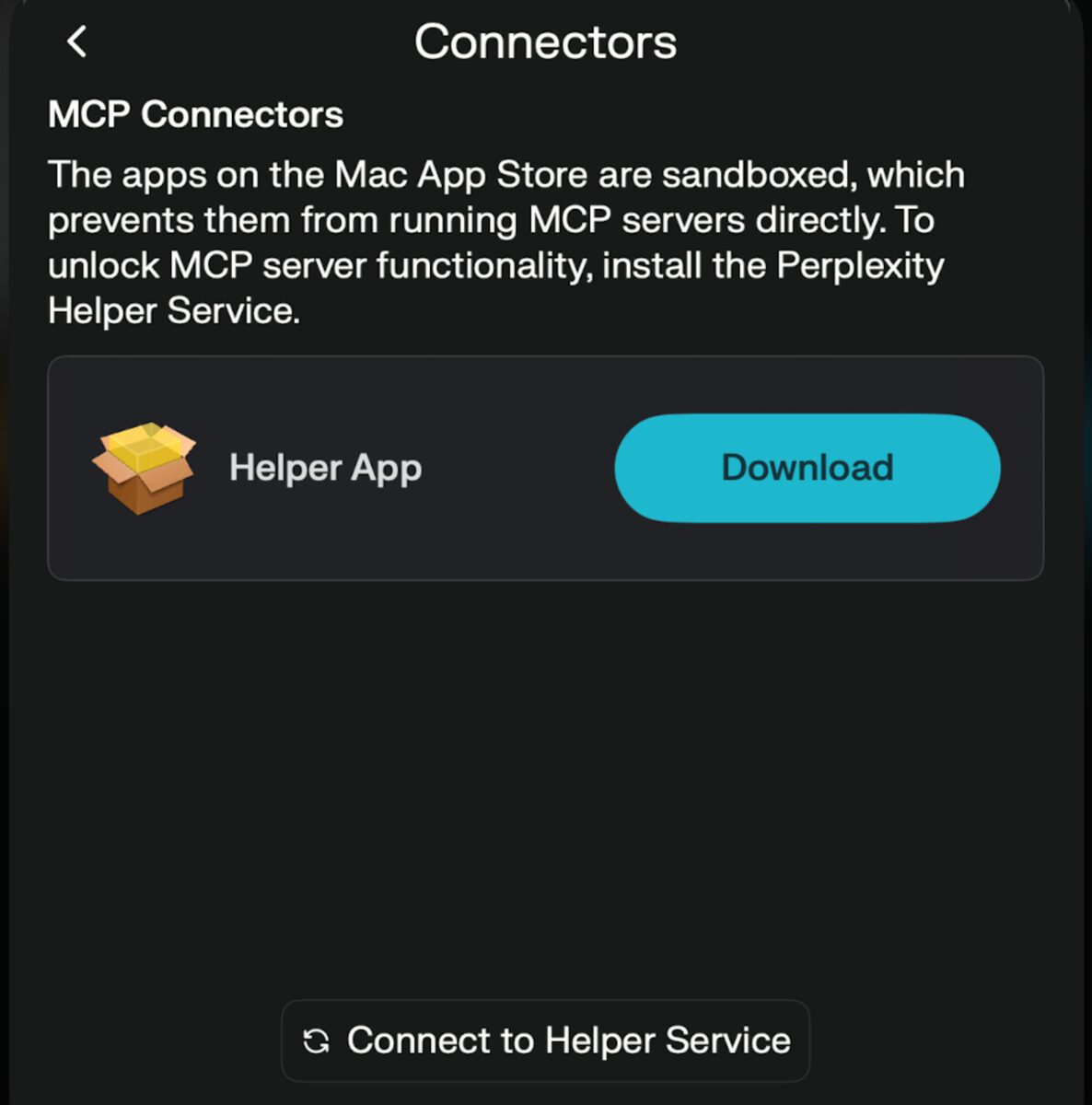
注意点として、Mac App Storeのアプリは「サンドボックス化」という安全機能で他のアプリとの連携が制限されています。そのため、「Perplexity Helper App」という追加のツールをインストールする必要があります。
連携設定の手順
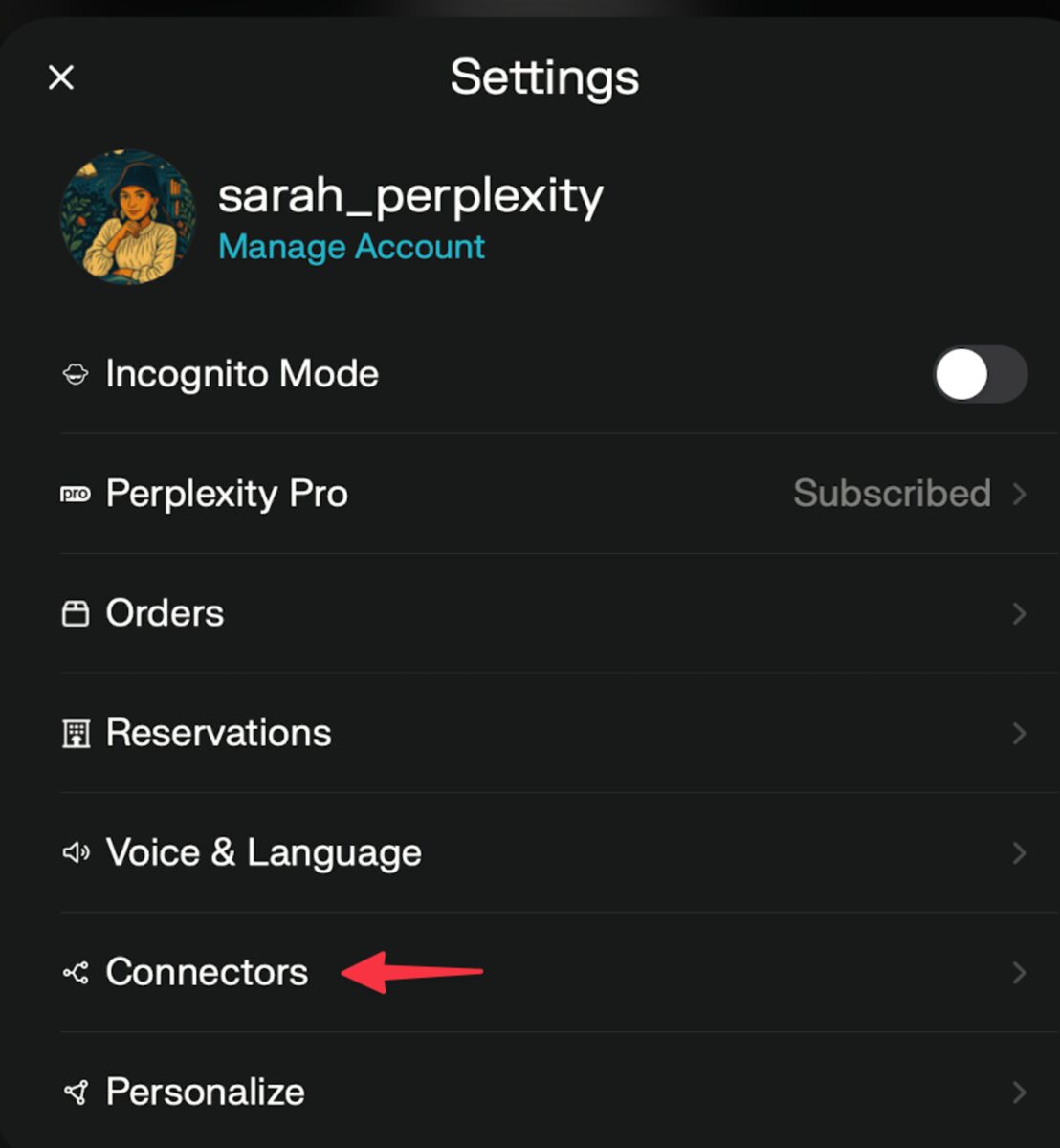
- Perplexityのアカウント設定を開き、「Connectors」をクリックします。
- まず、ヘルパーアプリケーション「PerplexityXPC」をインストールします。これがPerplexityとローカルのMCPサーバーを安全に接続してくれます。
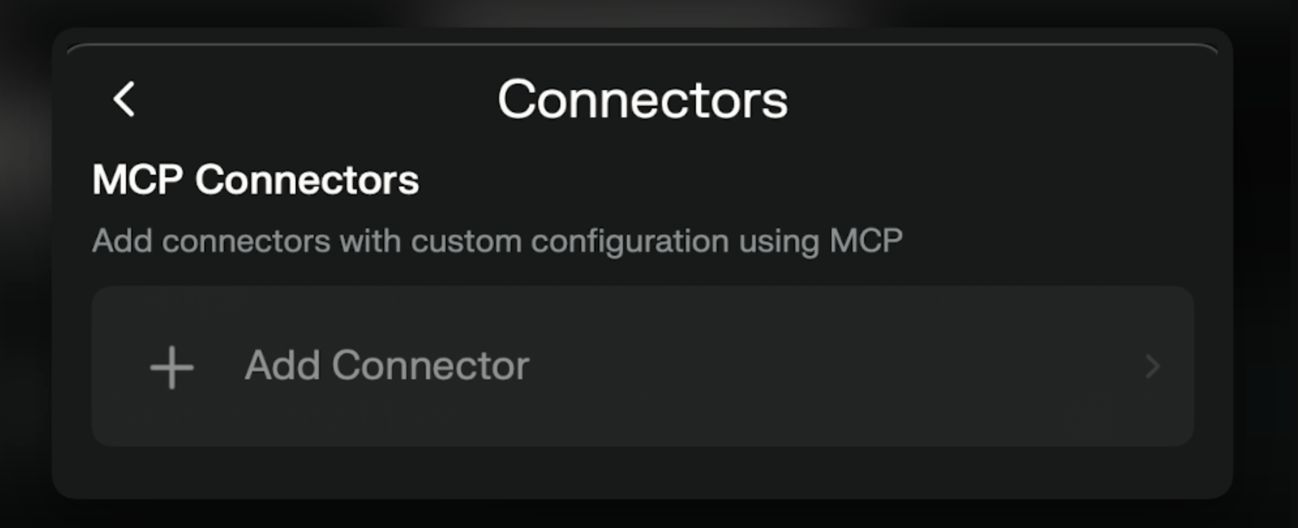
- インストールが終わったら、再度「Connectors」設定に戻り、「Add Connector」をクリックします。
- 「Add Connector」ページで、「Simple」タブにMCPコネクターを追加します。
- Server Name: 自分でわかりやすい名前を付けます。例えば「AppleScript連携用」などです。
- Command: MCPサーバーを起動するためのコマンドを入力します。これは連携したいアプリのMCPサーバーの説明書(通常はREADMEファイル)に書かれています。例えば、AppleScriptと連携させるためのMCPサーバーの場合、コマンドは
npx -y @peakmojo/applescript-mcpとなります。
- 「Save」をクリックし、コネクターリストでサーバーのステータスが「Running」になるのを待ちます。
- Perplexityのホームページに戻り、「Sources」の下にある自分のMCPをオンにします。
- テストしてみましょう。Perplexityに「Macのカレンダーを確認して」のように、連携したアプリを操作する新しい命令をしてみてください。確認のプロンプトが表示され、うまく動作すれば設定は完了です。
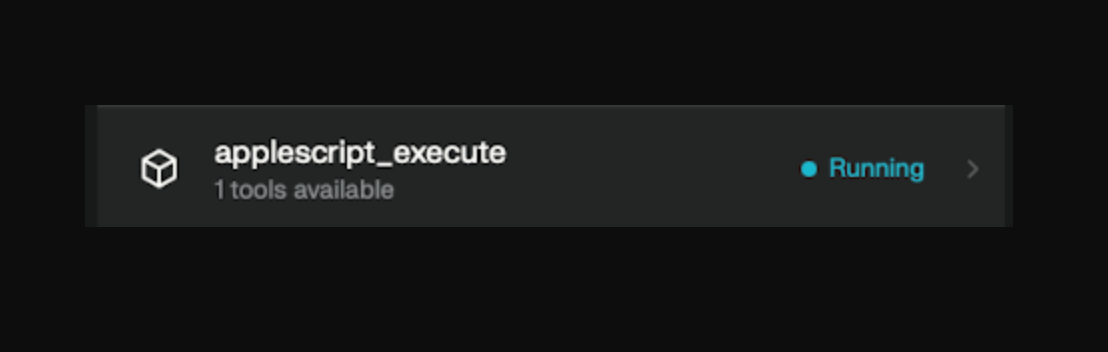
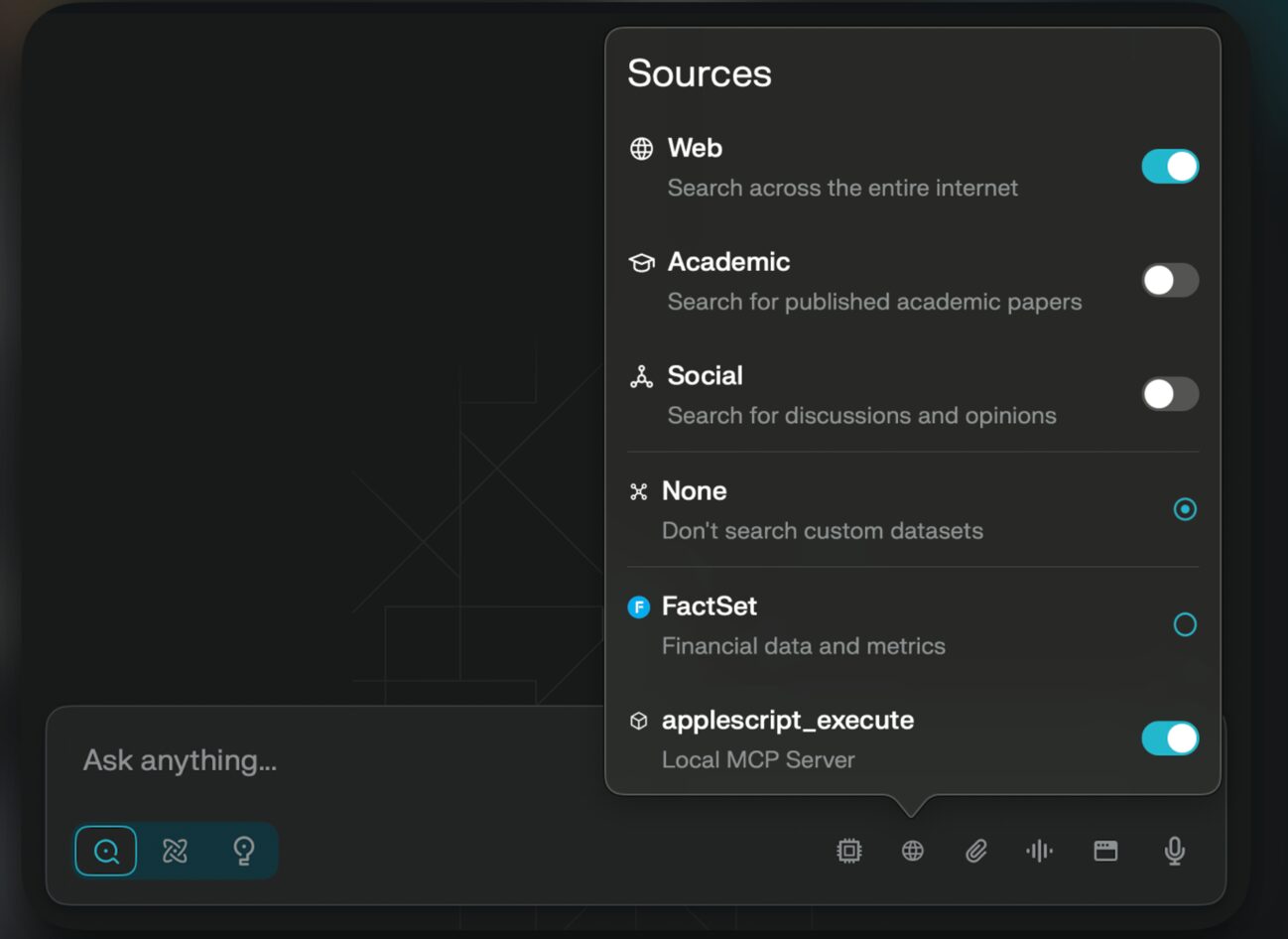
最初は少し戸惑うかもしれませんが、Perplexity公式が公開している設定方法のビデオなども参考にしながら進めてみてください。一度設定してしまえば、その便利さにきっと驚くはずです。
小さな一歩から始めよう
いきなり全てのアプリを連携させようとすると大変かもしれません。まずは、あなたが一番よく使うアプリ、例えばApple Notesとの連携から試してみてはいかがでしょうか。「あのメモどこだっけ?」と探す時間がなくなるだけでも、日々のストレスはかなり軽減されるはずです。
Macでの作業は、もっとクリエイティブで楽しいものであるべきです。PerplexityのMCPサポートは、そのための強力なツールになってくれます。面倒な定型作業はAIに任せて、あなたはもっと大切なことに集中しましょう。
Perplexity Pro/Maxサブスクリプションの方はぜひ、あなたのMacにPerplexity for Macを導入して、新しい作業体験を始めてみてください。
(Via perplexity.)

LEAVE A REPLY