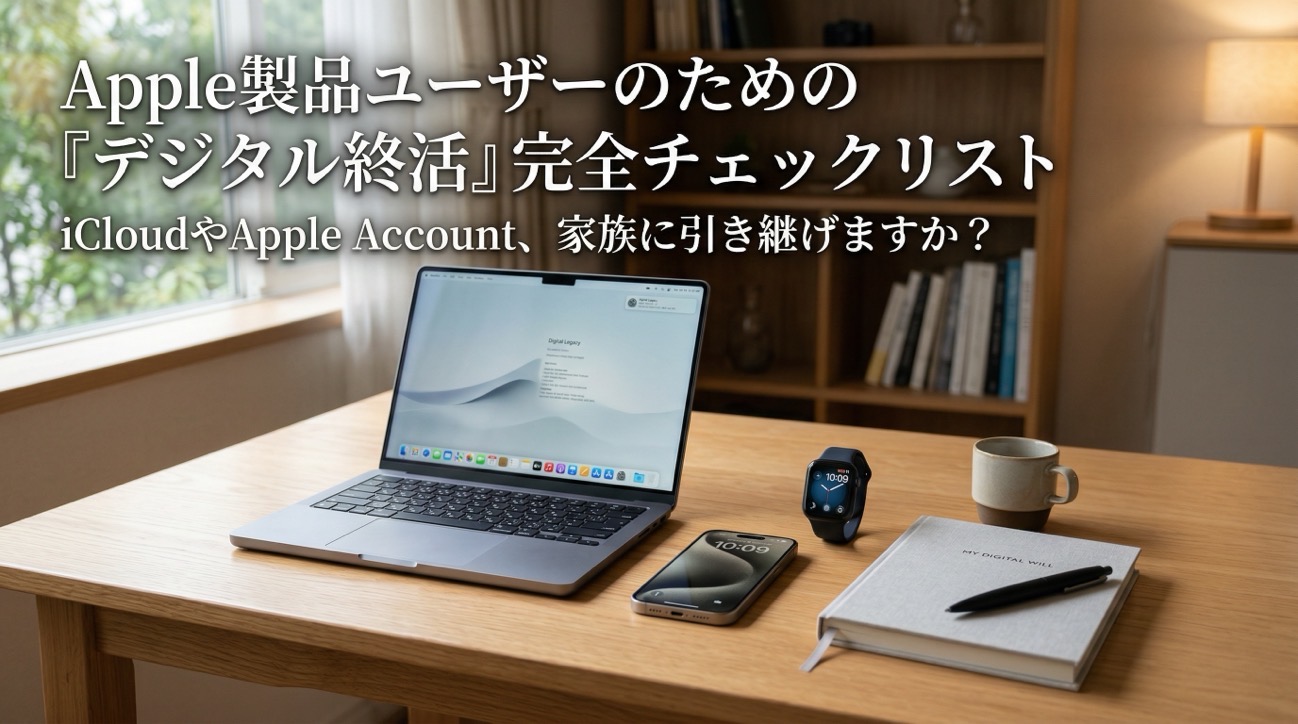
Apple製品ユーザーのための「デジタル終活」完全チェックリスト – iCloud・Apple Account・Apple Payは、家族に引き継げますか?
まいど、酔いどれ(@yoidoreo)です。
今日はちょっと、いつもと違う話をさせてください。
MacやiPhoneの使い方ではなく、「あなたのApple製品、もしものときに家族が使えますか?」という話です。
Apple製品に囲まれた暮らしほど、デジタル終活が必要です
このブログを読んでくださっている方は、おそらくMacやiPhoneをがっつり使いこなしている方が多いと思います。
私自身、Mac Studio、MacBook Pro、iPhone、iPad Pro、Apple Watch Ultra、HomePod、Apple TV——と、Apple製品に囲まれた生活を送っています。
でも、ふと考えてみてください。
あなたに万が一のことがあったとき、ご家族はこれらの端末にアクセスできますか?
iCloudに保存された何千枚もの写真。Apple Payに登録されたクレジットカード。App Storeで購入したアプリやサブスクリプション。iCloud Driveに入れてある大切な書類。
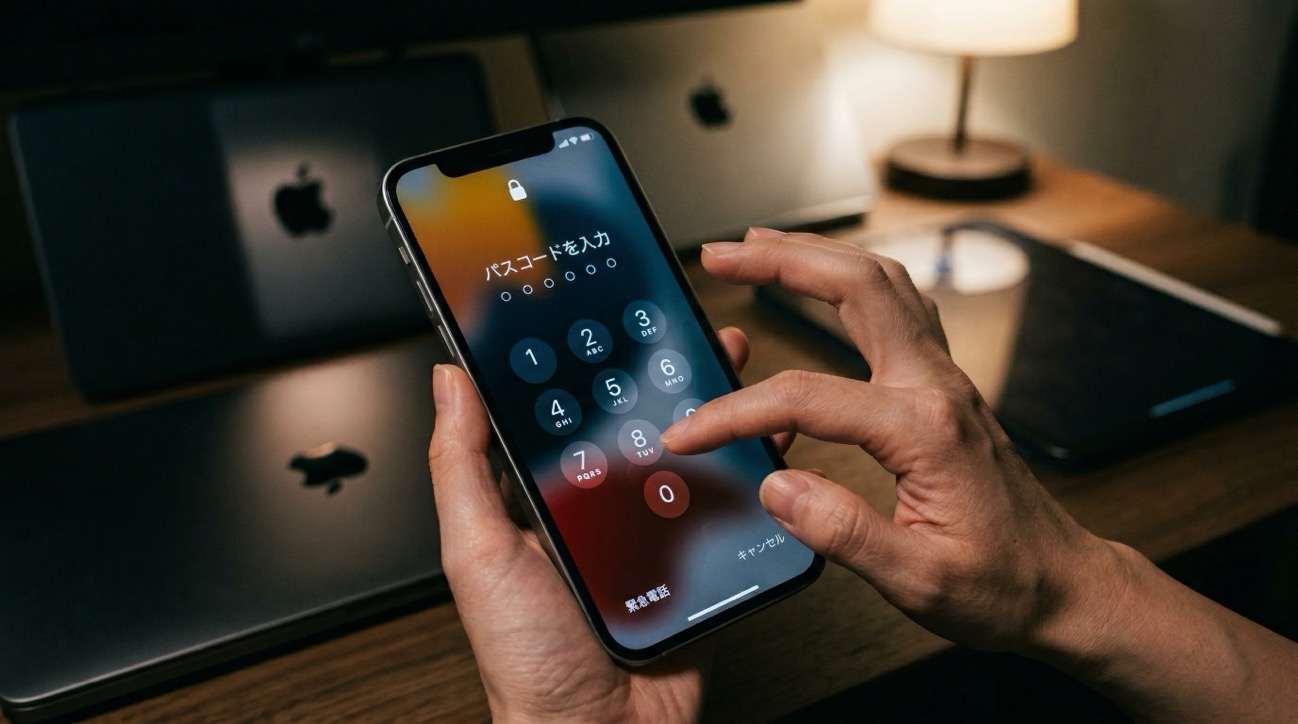
Face IDもTouch IDも、本人がいなければ使えません。パスコードがわからなければ、画面はロックされたまま。
Apple製品をたくさん使っている人ほど、「デジタル終活」が必要なんです。
11年前、私が余命宣告を受けたとき
2014年6月、私は膵臓がんのステージIVaで余命4か月の宣告を受けました。
あのとき、とにかくノートを引っ張り出して、思いつくままに書き連ねました。でも今振り返ると、Apple AccountやiCloudのことなんて一行も書いていなかったんです。
もし私があのまま逝っていたら、家族は私のMacもiPhoneも開けなかったでしょう。iCloudに保存してある家族との写真も、永久にアクセスできなくなっていたはずです。
幸いにも化学療法が効いて、手術を受けることができました。だからこそ今、こうして「デジタル終活」の大切さをお伝えしています。
Apple製品ユーザーが確認すべき5つのこと
Apple製品をメインで使っている方が、最低限やっておくべきことを5つにまとめました。
1. Apple Accountの「故人アカウント管理連絡先」を設定する
これがいちばん大事です。
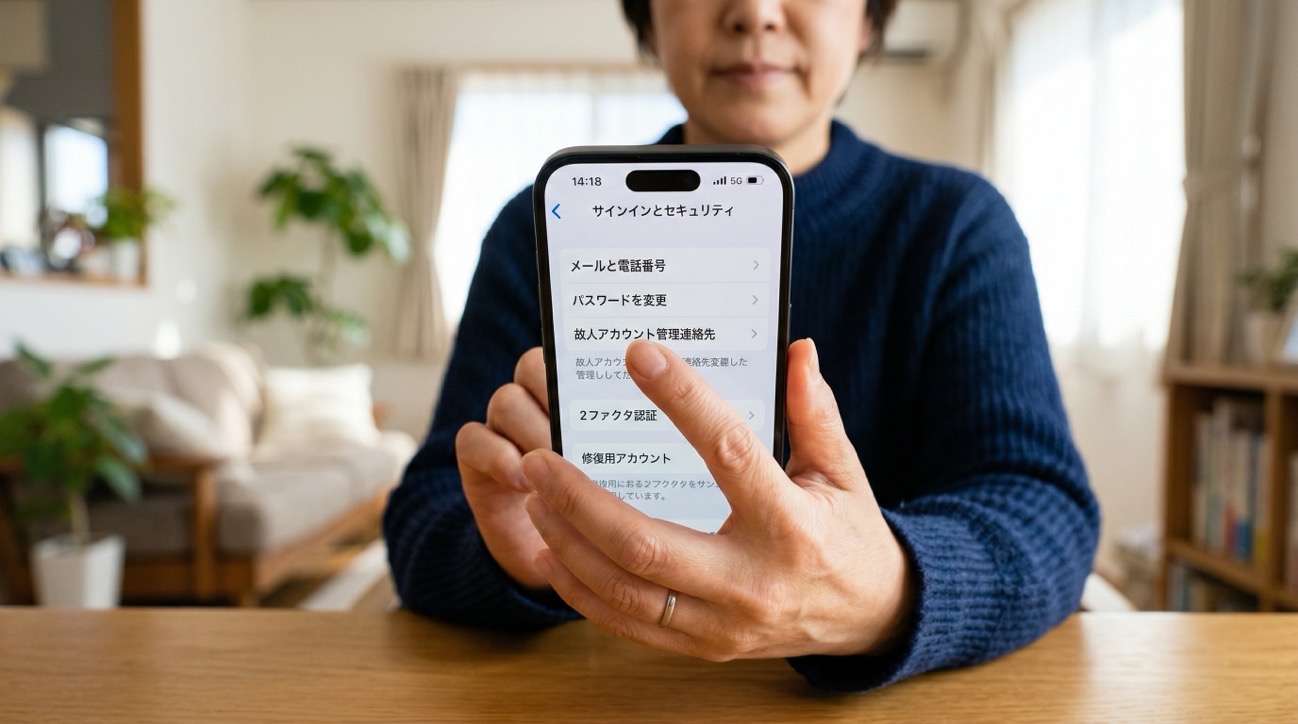
iOS 15.2以降、Appleは「故人アカウント管理連絡先(Legacy Contact)」という機能を提供しています。あなたが亡くなったあと、指定した人があなたのApple Accountのデータ(写真、メモ、ファイルなど)にアクセスできるようになる仕組みです。
設定は、iPhoneなら「設定」→「自分の名前」→「サインインとセキュリティ」→「故人アカウント管理連絡先」から行えます。Macからも「システム設定」→「Apple Account」→「サインインとセキュリティ」から同じ設定ができます。
この設定をしていないと、ご家族がAppleに故人のアカウントへのアクセスを申請する際に、裁判所命令が必要になる場合があります。設定にかかる時間は10分もありません。
詳しい手順と注意点は、私が運営しているもうひとつのブログで解説しています。
▶ 【2025年最新版】死んだらどうなる?Apple Account(Apple ID)編(デジタル時代の終活)
2. iCloudの写真とデータのバックアップ先を決めておく
iCloudに保存されているデータは、Apple Accountに紐づいています。故人アカウント管理連絡先を設定していれば、指定した方がダウンロードできますが、アクセスできる期間は3年間に限られています。
いちばん安全なのは、特に大切な写真やデータはiCloud以外にもバックアップを取っておくことです。外付けSSDにTime Machineバックアップを取っている方も多いと思いますが、その外付けSSDの場所と、Macのログインパスワードを家族に伝えてありますか?
3. Apple Payとサブスクリプションの一覧を作る
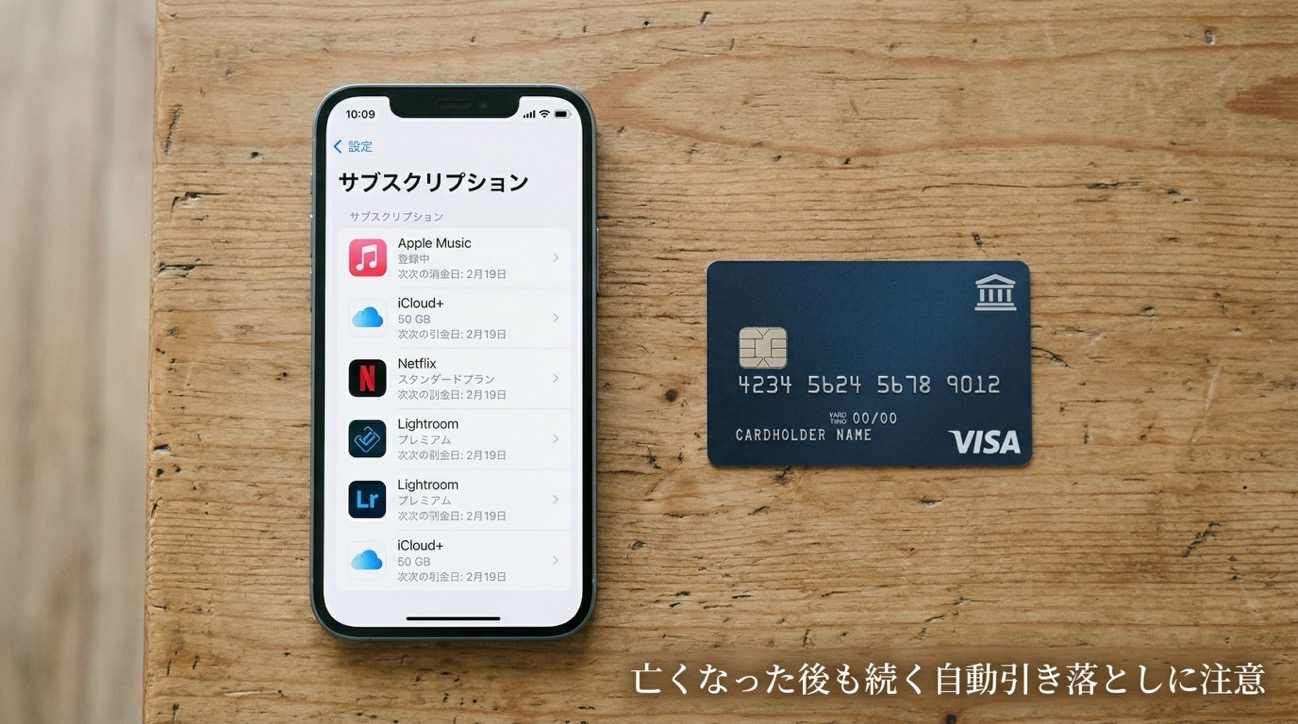
Apple Payに登録しているクレジットカード、Apple Musicや iCloud+の月額料金、App Storeで契約しているサブスクリプション——これらは、本人が亡くなっても自動で引き落としが続きます。
クレジットカードを止めれば引き落としは止まりますが、タイミングによっては後から請求が来ることもあります。家族が速やかに対応するためには、何に契約しているかの一覧が必要です。
iPhoneの「設定」→「自分の名前」→「サブスクリプション」で、現在契約中のサブスクを確認できます。このスクリーンショットを撮っておくだけでも、家族にとっては大きな助けになります。
▶ 故人が残したサブスクリプションサービスの解約方法(デジタル時代の終活)
4. Mac・iPhoneのパスコード/パスワードを安全に伝える方法を決める

「パスワードを紙に書いて渡すのは怖い」——そう思う方も多いでしょう。
国民生活センターが推奨しているのは、パスワードそのものではなく「ヒント」を残す方法です。たとえば「相方さんの誕生日+猫の名前」のように、家族だけが解読できるメモを安全な場所に保管しておく。
または、1Passwordなどのパスワードマネージャを使っている方であれば、マスターパスワードの伝え方だけを決めておけば、個別のパスワードをすべて書き出す必要はありません。
いずれにしても、「どの方法で、誰に、いつ伝えるか」を決めておくことが大切です。
5. Googleアカウント・LINEも忘れずに
Apple製品ユーザーであっても、GmailやGoogleフォト、LINEは使っているという方がほとんどではないでしょうか。
Googleには「アカウント無効化管理ツール」という、Apple の故人アカウント管理連絡先に似た機能があります。一定期間アクセスがなかった場合に、指定した人にデータを共有する仕組みです。
一方、LINEアカウントは一身専属で相続できません。大切なトーク履歴は、元気なうちに手動でバックアップを取っておくしかありません。
▶ デジタル遺産の取得が死去後はハードルが上がるので事前に設定 – Googleアカウント編 –(デジタル時代の終活)
▶ アカウントは一身専属で譲渡・貸与・相続できない – LINE編 –(デジタル時代の終活)
「全部やる」のは大変。だから、まとめて整理できるツールを作りました

ここまで読んで、「やることが多すぎる……」と感じた方もいらっしゃると思います。
Apple Account、Google、LINE、銀行口座、サブスク、SNS——ひとつずつ調べて、ひとつずつメモして、ひとつずつ設定して。正直、面倒ですよね。
だからこそ、私はこれらを1枚のスプレッドシートにまとめて管理できるツールを作りました。
エンディングノート&実務ガイドパッケージ
Googleスプレッドシートで、Apple Account・Google・LINE・銀行口座・サブスクまで、すべてのデジタル資産を一覧管理できます。公証役場への提出資料としてもそのまま使える設計です。
2026年施行のデジタル公正証書遺言にも対応。印刷して書き込めるPDF版も付属していますので、まずは紙から始めたい方も安心です。
各項目には、私が作成した設定手順の解説記事やYouTube動画へのリンクを付けています。迷ったときにすぐ確認できます。
今日やること:ひとつだけ
全部を一度にやる必要はありません。
今日できることは、たったひとつです。
iPhoneの「設定」→「自分の名前」→「サインインとセキュリティ」→「故人アカウント管理連絡先」を開いて、信頼できる人を1人追加する。
これだけで、あなたのiCloudにある写真やデータが「永久に失われるもの」から「家族に届くもの」に変わります。
10分もかかりません。この記事を閉じる前に、設定画面だけでも開いてみてください。
デジタル終活について、もっと詳しく知りたい方は、私のもうひとつのブログ「デジタル時代の終活」もぜひご覧ください。Apple以外のサービス(Google、LINE、Facebook、Instagram、Microsoft)の対応方法も、個別に解説しています。


LEAVE A REPLY