iCloudのセキュリティ、本当に大丈夫?あなたの写真やメモを守る「高度なデータ保護」設定ガイド
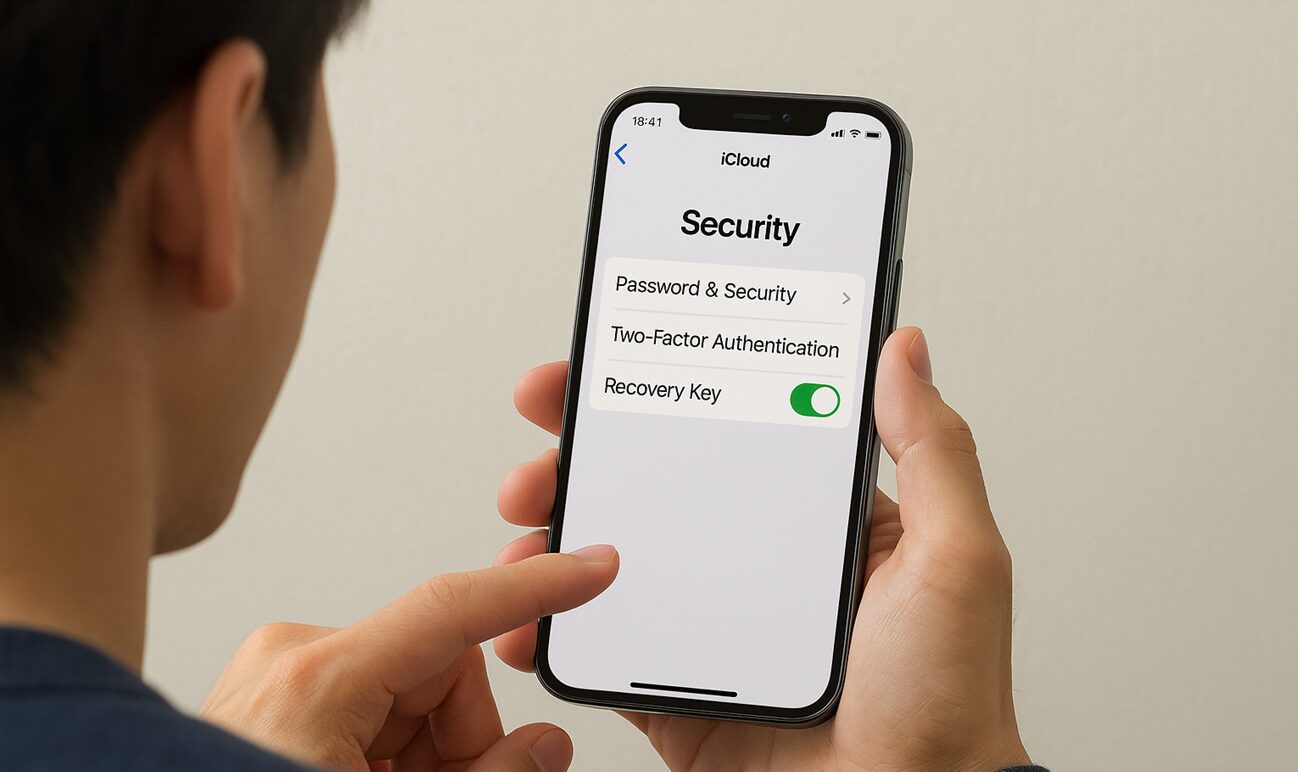
iCloudに預けている写真やメモ、誰かに見られる可能性なんて考えたことありますか?
「Appleだから安全でしょ?」と、なんとなく信じているかもしれません。私もそうでした。でも、実はその「安全」には2つのレベルがあるんです。
そして、初期設定のままでは、あなたのプライベートな情報の一部が、完全には守られていない可能性があるのです。
この記事を読めば、あなたのiCloudデータを、開発元のAppleでさえ見ることができないレベルまでセキュリティを強化する方法がわかります。少しの手間をかけるだけで、大切なプライバシーをがっちり守れるようになりますよ。
あなたのデータ、実は2種類の守られ方があるんです
「暗号化」と聞くと、なんだか難しく感じますよね。でも、仕組みは意外とシンプルです。iCloudでのデータの守られ方には、大きく分けて2つの方法があります。
これを例えるなら、「銀行の貸金庫」と「自分だけが鍵を持つ金庫」の違いに似ています。
- 標準のデータ保護(銀行の貸金庫モデル)
あなたのデータは暗号化されていますが、そのデータを解読するための「合鍵」をAppleも持っています。これが初期設定の状態です。 - 高度なデータ保護(自分だけの金庫モデル)
データを解読する「鍵」をあなただけが持っています。Appleでさえ、あなたのデータの中身を見ることはできません。これは「エンドツーエンド暗号化」とも呼ばれます。
驚くかもしれませんが、初期設定では、多くのデータが標準のデータ保護(銀行の貸金庫モデル」で管理されています。特に、以下のデータは注意が必要です。
- iCloudバックアップ(デバイスとメッセージを含む)
- iCloud Driveに保存したファイル
- 写真
- メモ
- リマインダー
- Safariブックマーク
高度なデータ保護(自分だけの金庫モデル):
- パスワードとキーチェーン
- ヘルスデータ
- 日記データ
- Homeデータ
- iCloudメッセージ
- 決済情報
- Apple Cardの取引履歴
- マップデータ
「Appleを信じてるから平気」では済まない2つのリスク
「でも、Appleは信頼できる大企業だし、問題ないのでは?」と思うかもしれません。もちろん、Appleがあなたのデータを盗み見するようなことはないでしょう。しかし、リスクは別のところに潜んでいます。
一つは、外部からのサイバー攻撃です。もし万が一、ハッカーがAppleのサーバーに侵入し、データを解読する「合鍵」まで手に入れてしまったらどうなるでしょうか。あなたのデータが危険に晒される可能性があります。
もう一つは、少し意外かもしれませんが、法的なデータ提出要求です。例えば、何かの事件捜査で、あなたが偶然同じ場所にいたというだけで、捜査機関からAppleへあなたのデータを提供するよう命令が下される可能性もゼロではありません。あなた自身に全く非がなくても、プライベートな情報が第三者の目に触れることになりかねないのです。
これらのリスクを考えると、たとえ相手がAppleであっても、「合鍵」を渡しておくのは少し心配になりませんか?「高度なデータ保護」を有効にすれば、この合鍵をなくし、あなただけがデータにアクセスできる状態にできるのです。
設定する前に知っておきたい、たった一つの注意点
「高度なデータ保護」はセキュリティを飛躍的に高めますが、一つだけ知っておくべき重要な注意点があります。それは、あなた自身がデータの唯一の管理者になるということです。
これは、もしあなたがApple IDのパスワードを忘れてしまった場合、Appleはもうあなたのデータを復旧する手助けができなくなる、ということを意味します。鍵を持っているのがあなただけなので、Appleもあなたの「金庫」を開けることができないのです。
そのため、この機能を有効にする前には、万が一の事態に備えて、2つの「バックアッププラン」を準備する必要があります。
- 復旧キーの作成
パスワードを忘れた時に使う、28文字の特別なコードです。これはパスワードの「究極の予備キー」のようなものです。 - 復旧連絡先の設定
信頼できる家族や友人を設定しておくと、その人があなたの代わりにアクセス回復を手伝ってくれます。(相手があなたのデータにアクセスできるわけではないので、安心してください)
この準備さえしっかりしておけば、デメリットはほとんどありません。むしろ、自分のデータを自分で完全に管理できるという、大きな安心感を手に入れることができます。
5分で完了!大切なデータを守るためのステップ
それでは、実際に「高度なデータ保護」を有効にする手順を見ていきましょう。少し項目が多いように感じるかもしれませんが、一つひとつは簡単なので、画面を見ながら一緒に進めていきましょう。
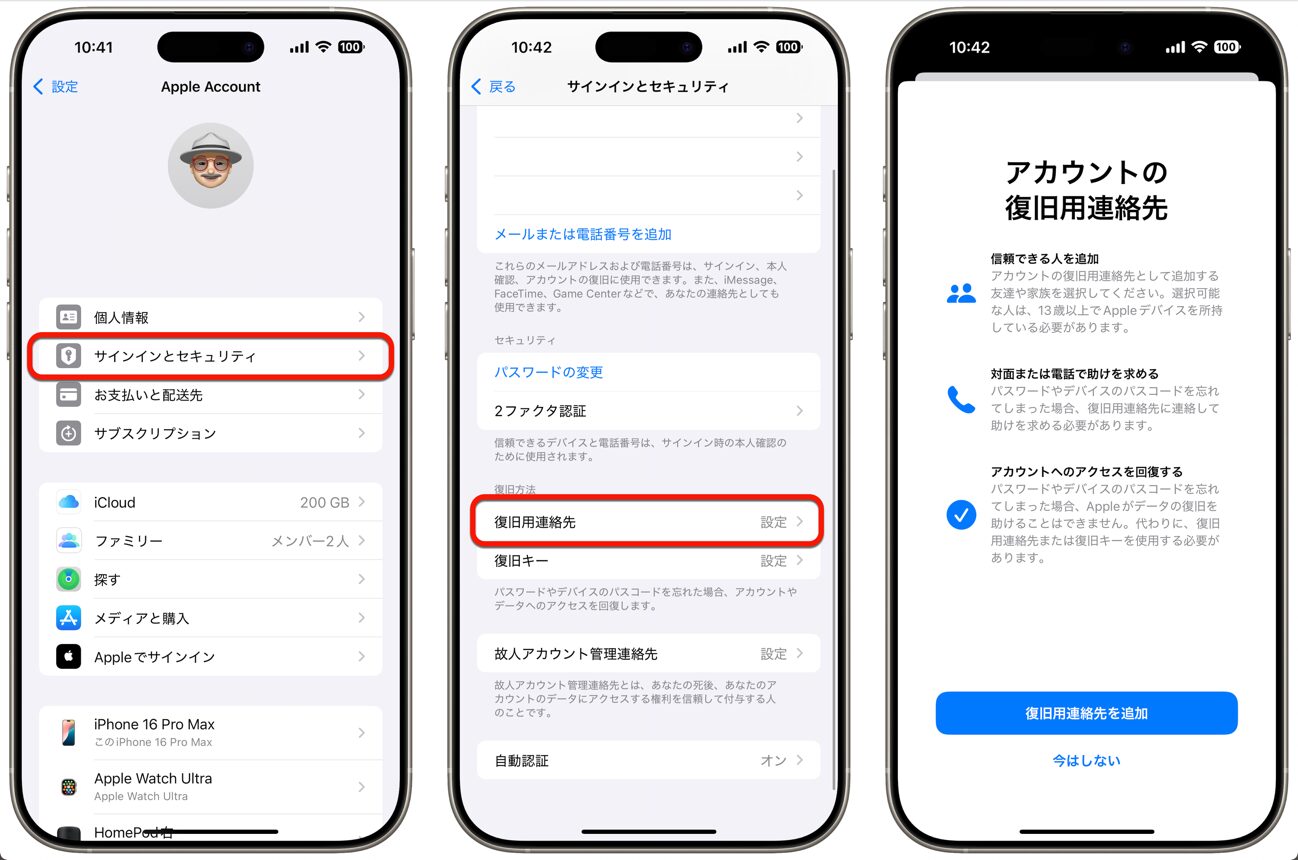
1. 復旧連絡先を追加する
まずは、万が一の時に助けてくれる信頼できる人を設定します。相手もAppleデバイスを使っている必要があります。
- iPhoneの「設定」アプリを開き、一番上の自分の名前をタップします。
- 「サインインとセキュリティ」を選びます。
- 「アカウントの復旧」をタップし、「復旧連絡先を追加」を選んで、画面の指示に従い連絡先を追加します。
2. 復旧キーを作成して、安全に保管する
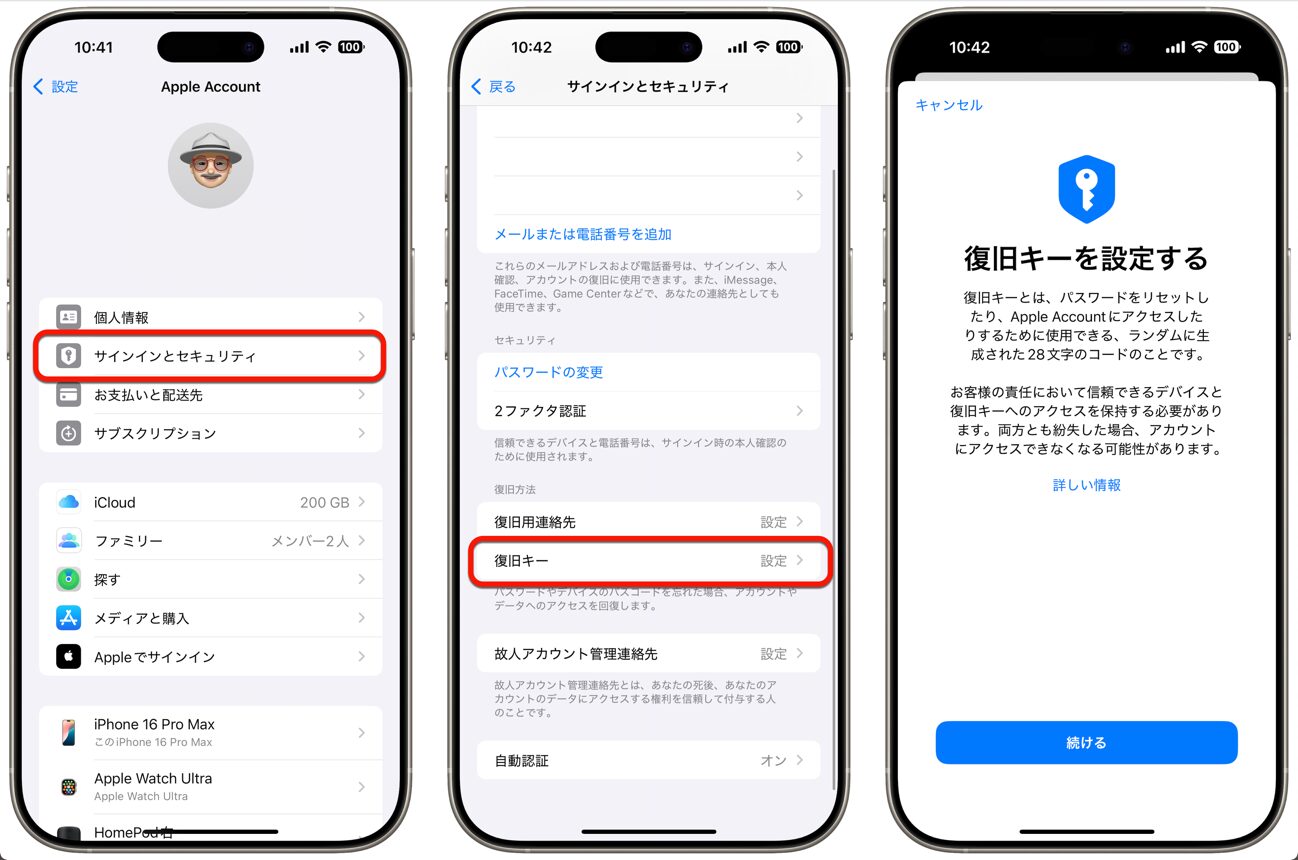
次に、パスワードを忘れた時のための「命綱」となる復旧キーを作成します。
- 先ほどの「アカウントの復旧」画面で、「復旧キー」をタップします。
- 「復旧キー」をオンにして、「復旧キーを使用」をタップします。
- デバイスのパスコードを入力すると、28文字の復旧キーが表示されます。
- このキーをスクリーンショットで保存するのは避けてください。 紙に書き写し、金庫や誰にも見られない安全な場所に保管するのが最も確実です。デジタルで保管したい場合は、パスワード管理アプリなどが良いでしょう。
- 次の画面で、書き留めたキーを正確に入力するように求められます。これが、あなたがキーを正しく保管したことの確認になります。
3. 高度なデータ保護を有効にする
準備が整ったので、いよいよ本丸です。
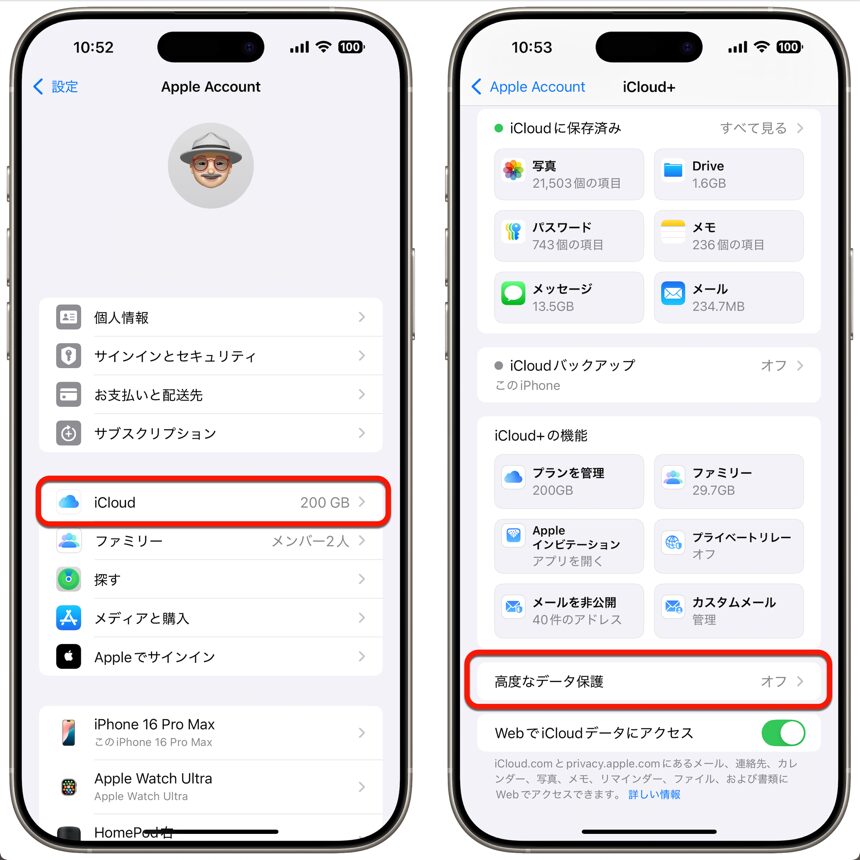
- 「設定」アプリの最初の画面に戻り、自分の名前をタップします。
- 「iCloud」をタップします。
- 画面を一番下までスクロールし、「高度なデータ保護」をタップします。
- 「高度なデータ保護をオンにする」をタップします。
- 先ほど設定した復旧方法(復旧連絡先と復旧キー)の確認画面が表示されるので、内容を確認し、画面の指示に従って進みます。
- 最後にデバイスのパスコードを入力すれば、設定は完了です。「高度なデータ保護はオンです」と表示されれば成功です。
あなたのデータは、あなた自身で守る時代へ
今回は、iCloudのセキュリティを最大限に高める「高度なデータ保護」について解説しました。
初期設定のままだと、写真やメモ、バックアップといったプライベートなデータが、完全には保護されていない可能性があるという事実は、少し驚きだったかもしれません。
しかし、今日ご紹介した手順で「高度なデータ保護」を有効にすれば、その「合鍵」をなくし、あなたの大切なデータを本当にあなただけのものにできます。設定には少し手間がかかりますが、復旧キーと復旧連絡先という「保険」をしっかり準備することで、得られる安心感は非常に大きいものです。
私たちの生活がデジタルと深く結びついている今、自分のデータをどう守るかを意識することは、とても重要になっています。この記事が、あなたのプライバシーを守るための、具体的な第一歩となれば嬉しいです。
まずは「設定」アプリを開いて、今のあなたのiCloudがどうなっているか、確認するところから始めてみませんか?
(Via 9to5Mac.)


LEAVE A REPLY