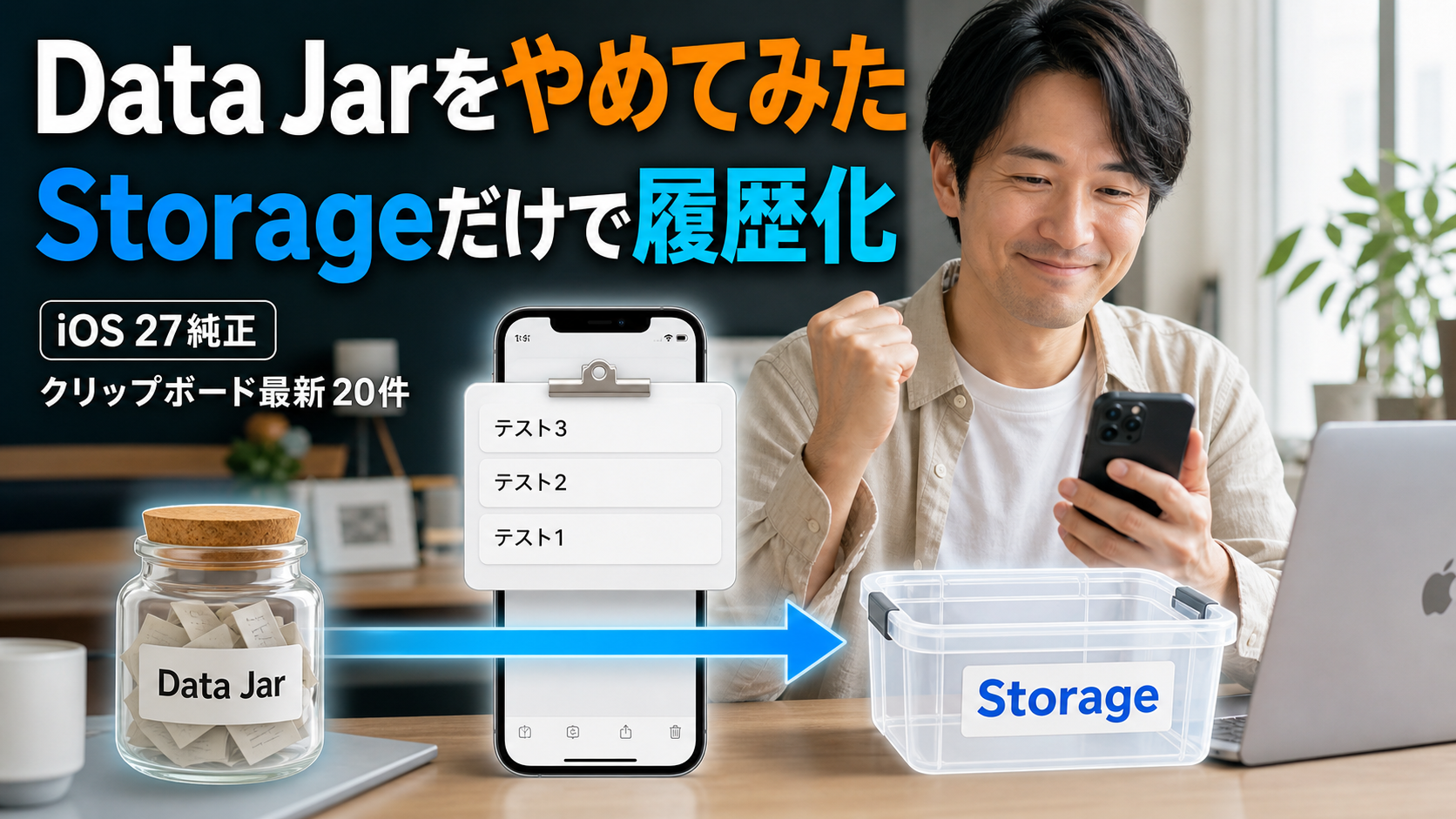
Data Jarをやめてみた。iOS 27純正のStorageだけでクリップボード履歴は作れるのか試した
はじめに
前回、iOS 27のStorageという新機能を知って、「これでiPhoneのクリップボード履歴が自作できるのでは」と思いついた話をしました。結論から言うと、追加アプリなしで、最新20件を保存し、重複を追加せず、選んだものをクリップボードへ戻せる、実用レベルのクリップボード履歴が完成しました。今回はその過程を見ていきます。
まずはData Jarで作ってみた

最初に手をつけたのは、Data Jarというサードパーティアプリでした。リストに項目を追加したり取り出したりする操作が分かりやすく、まずは動くものを作ることを優先しました。仕上がったのは、最新20件を保存し、同じ内容を続けてコピーしても重複追加せず、一覧から選んだものをクリップボードへ戻すというショートカットです。狙い通りに動きました。
あえてStorageだけで作り直すことにした
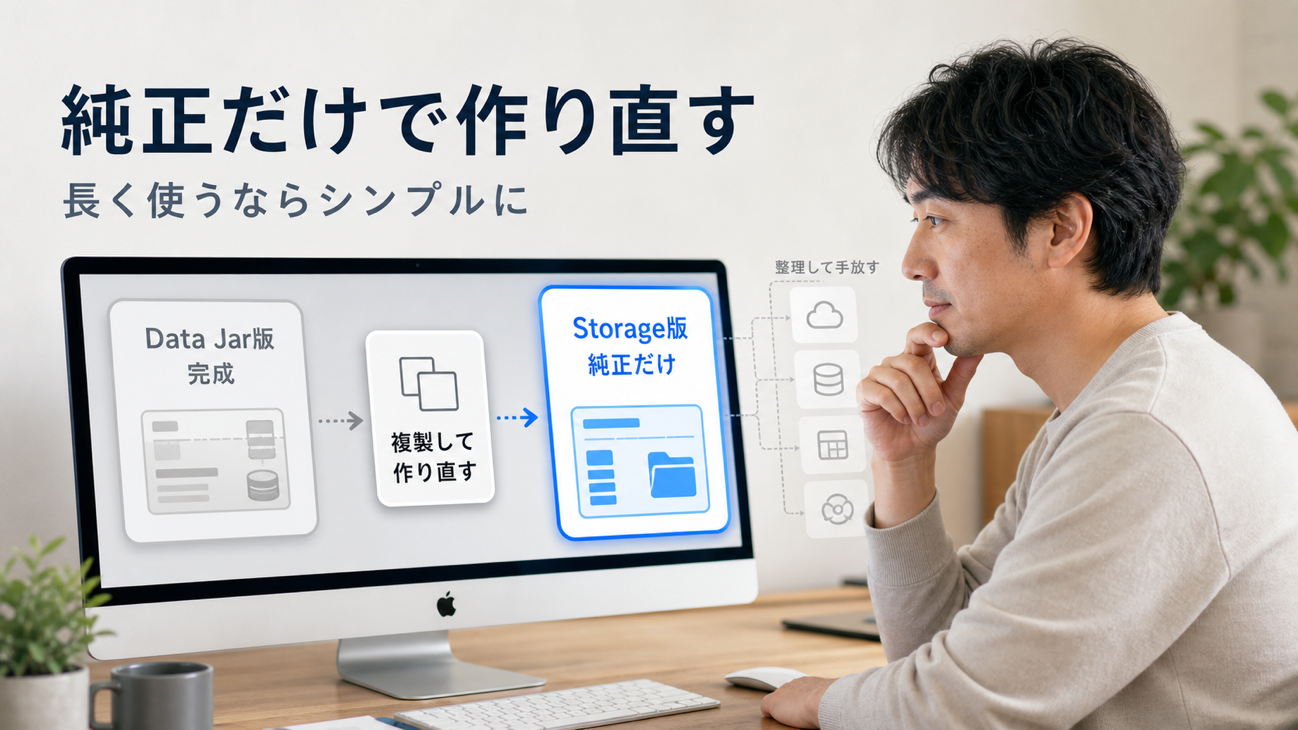
ここで一つ、判断を迫られました。Data Jar版はすでに完成していましたが、「Apple純正のStorageだけでも、同じことができるのではないか」という考えが頭を離れませんでした。
余計なアプリを増やすと、その分だけ管理する手間も、いざという時に動かなくなるリスクも増えます。特に長く使い続けるツールほど、Appleの標準機能だけで完結させておいた方が安心です。そこで、Data Jar版は完成品として残したまま複製し、Storageだけを使った版を新しく組み立てることにしました。
一度エラーにぶつかった
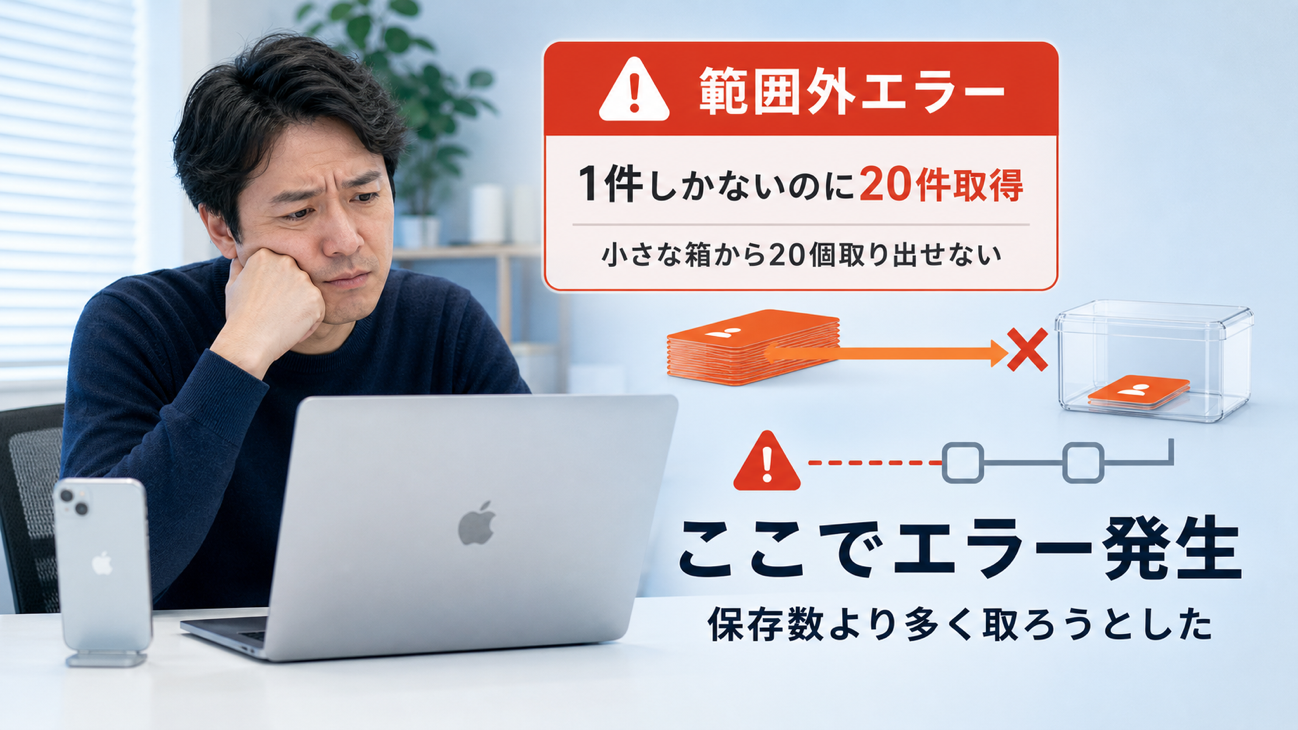
作業を進めて、実際にコピー&ペーストを試したところ、こんなメッセージが出ました。
指定した範囲は指定可能な範囲外です(項目1〜20を求めていますが、リストには1個しかありません)。
原因は単純でした。まだ1件しか保存されていないのに、「最新20件を取り出す」という処理を無条件で実行しようとしていたのです。3個しか入っていない箱から、いきなり20個取り出そうとして怒られた、というくらいのイメージです。
件数を数えてから絞り込むように直した

そこで、「保存されている件数を数えて、20件を超えていたら絞り込む、超えていなければそのままにする」という判断を一つ挟むことにしました。
| 保存されている件数 | 動き |
|---|---|
| 20件以下 | そのまま保存する |
| 21件以上 | 最新20件に絞り込んでから保存する |
この一手間を加えたことで、履歴が少ないうちから安心して使えるようになりました。
完成、そして次回予告

改めて、テスト1、テスト2、テスト3と順にコピーして実行したところ、一覧に「テスト3」「テスト2」「テスト1」の順で表示され、選んだものが正しくクリップボードに戻ることを確認できました。
| Data Jar版 | Storage版 | |
|---|---|---|
| 追加アプリ | 必要 | 不要 |
| 動作 | 確認済み | 確認済み |
最終的に、Apple純正の機能だけで、サードパーティアプリと同等のクリップボード履歴を作ることができました。実際にどの画面で何を選び、どこでつまずきやすいかまで含めた組み立て手順は、note の記事で詳しく解説します。
次回は、Apple IntelligenceとStorageを組み合わせた、もう少し本格的な自動化に挑戦します。

LEAVE A REPLY