MyWebClip を iPhone アプリのランチャーとして利用する、超簡単登録方法
先日、MyWebClip を iPhone アプリのランチャーとして利用する を投稿したのですが、その後 ipaBacklist の micamo さんが ipaBacklist v1.6.20 で MyWebClip に簡単に登録出来るようにして下さいました、それだけでなく登録する為の HTML 出力には使用制限を解除すると言う、ビックなプレゼントも一緒にです。
1. ipaBacklist v1.6.20 をダウンロードしインストール。
使用方法は付属の「マニュアル」で確認して下さい。
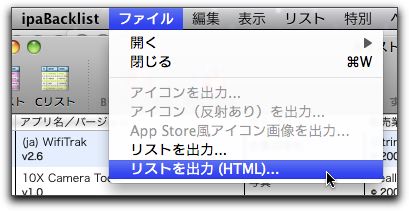
2. ipaBacklist のファイルメニューから「リストを出力(HTML)…」を選択
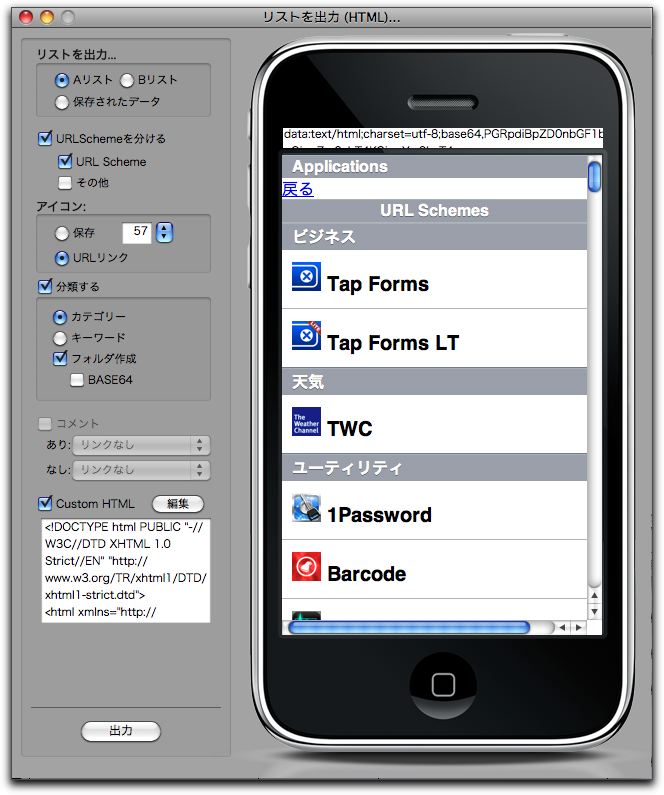
3. アイコンのサイズは「57」に、「Custom HTML」には必ずチェックを入れる。
「URL リンク」にチェックを入れると表示した時にアプリ名の前にアイコンが表示されるが、アイコンは保存されないので一度「保存」にチェックを入れ出力し、再度「URL リンク」にチェックを入れ出力するとアイコンの保存と両方が出来る。

4. 上記の設定で HTML 出力をすると
私の場合は、MobileMe を利用したので、「http://homepage.mac.com/ユーザー名/Site/iPhone/App/mywebclip.html」にアクセスします。( MobileMe に登録した時期で homepage.me.com になる方も居られる筈です)
*自分の環境にあわせて出力します。
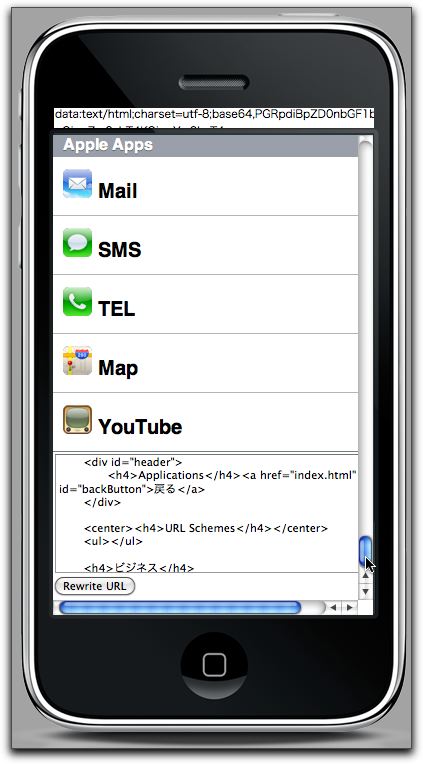
購入アプリだけでなく、デフォルトのアプリも表示される様になった
5. 上記で出力した AppList.html と同じ階層にある「images フォルダ」内のアイコン全てを、iPhone のカメラロールに保存します。
Mac の方は、iPhone アプリの Pastebot を利用すると一発でカメラロールに全てのアイコンを取り込む事が出来ます。
iPhone で Pastebot を起動しておいて、Mac で「images フォルダ」内のアイコン全てを選択し、command + C でPastebot にコピーされます。
(これが Pastebot の凄いところです)
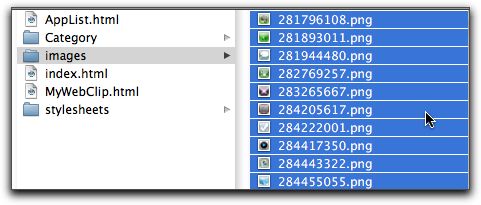
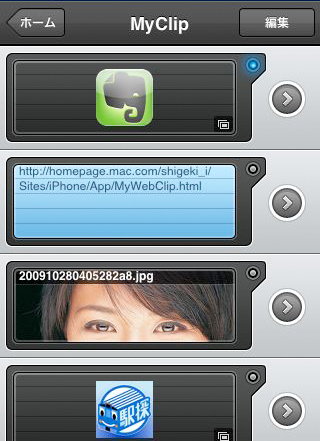
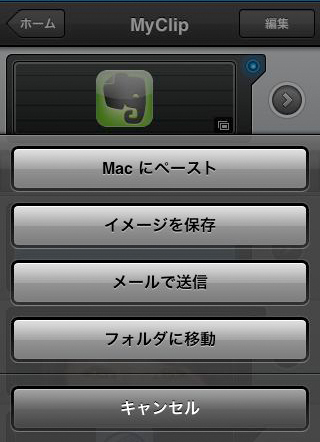
「イメージを保存」でカメラロールに保存される。
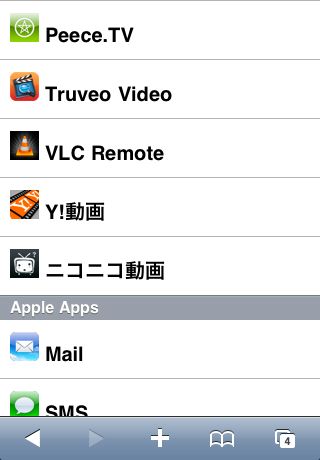
6. iPhone の Safari から先程出力した AppList.html にアクセスし、登録したいアプリをタップすると自動的に MyWebClip が起動し登録画面が表示される。

7. MyWebClip の赤いアイコンをタップしアプリのアイコンを選択し保存する。
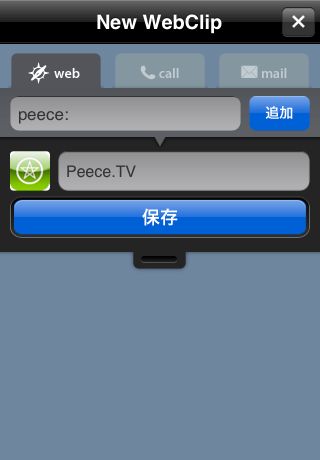
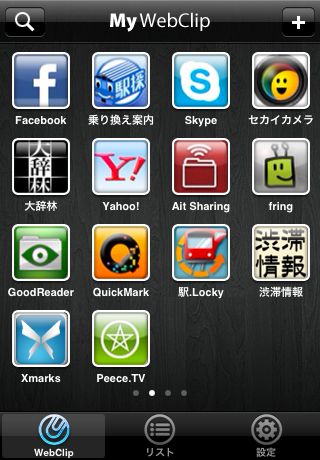
前回紹介した方法とは違って、ほんとに簡単に登録出来るようになった。
( URLScheme 対応となっていても、全てのアプリが起動出来るわけではない様です)
<追記>
ipaBacklist の作者の micono さんより、コメントを頂きました。
- 上記 3. の時点でチェックを入れるのは、URLScheme と Custom HTML だけ。
- 出力をする。
- 右上のフィールドに、「data:text/html;charset=utf-…」と表示されるので、これをコピーしメールに貼付けて、iPhoneに送る。
- iPhoneでメール本文に在る「data:text/html;charset=utf-…」をコピーしてiPhoneのsafari のURL 欄にペーストして開く。
- MyWebClipに登録したいアイコンを長押しして「画像保存」でカメラロールに保存。
- 登録したいアプリをタップし、MyWebClip の登録画面が出たら先程のアイコンを選択して登録。
この方法だと、サーバーにアップする手間が省け、Pastebot を持っていなくても簡単にアイコンを登録できます。
Pastebot を利用すると一回一回画像を保存必要が無く、一気にアイコンを JPEG で保存が出来て若干ですが PNG に比較すると画像が鮮明になります。
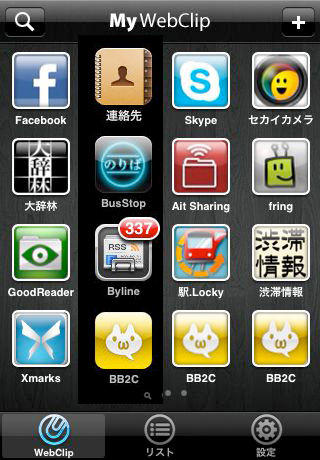
BB2C のアイコンで比較、左:通常のアイコン、中:ipaBacklist で長押し保存、右:ipaBacklist で出力したアイコンを転送した(画像は合成しています)

COMMENTS & TRACKBACKS
- Comments ( 2 )
- Trackbacks ( 10 )
[New entry]: MyWebClip を iPhone アプリのランチャーとして利用する、超簡単登録方法 – 先日、MyWebClip を iPhone アプリのランチャーとして利用する を投稿したのですが、その後 ip… http://wp.me/pJ3FQ-1gB
MyWebClip を iPhone アプリのランチャーとして利用する、超簡単登録方法 http://ff.im/-e1B97
★★★yoidoreo: MyWebClip を iPhone アプリのランチャーとして利用する、超簡単登録方法 http://bit.ly/571H0v
★★★yoidoreo MyWebClip を iPhone アプリのランチャーとして利用する、超簡単登録方法 http://bit.ly/571H0v
Memo : MyWebClip を iPhone アプリのランチャーとして利用する、超簡単登録方法 http://j.mp/7gFfsG
RT @singo405 Memo : MyWebClip を iPhone アプリのランチャーとして利用する、超簡単登録方法 http://j.mp/7gFfsG
[GRShare] や これは凄い。 RT: MyWebClip を iPhone アプリのランチャーとして利用する、超簡単登録方法 | 酔いどれオヤジのブログwp – http://j.mp/7gNN19
[…] [0496] 1日1枚写真を記録してくれるiPhoneアプリ Project365 [0495] MyWebClip を iPhone アプリのランチャーとして利用する、超簡単登録方法 [0494] Air Mouse Pro がメジャーアップデートで更なる進化! [0493] […]
MyWebClipの登録の仕方はここが一番わかりやすいですね。酔いどれ親父さんに感謝
http://j.mp/8VzAvT[…] MyWebClip を iPhone アプリのランチャーとして利用する、超簡単登録方法 酔いどれオヤジさんのブログwp(yoidoreoさんのblogより) […]
miconoです。
紹介ありがとうございました。
http://micono.cocolog-nifty.com/blog/2010/01/ipabacklist-v-2.html
http://micono.cocolog-nifty.com/blog/2010/01/ipabacklist-v-1.html
で書いたように、
URLリンクを選択し、
…
とやれば、アイコンをiPhoneに転送する特別な処理はいらないので、さらに使い勝手がいいように思いますが、如何でしょうかね?
あっ! ipaBacklist の作者の micono さん、何時も大変便利に使わさせて頂いてます。直々のコメントありがとうございます。
云われる通りこの方法だと、サーバーにアップする手間も要らず簡単に表示出来ますね、早々に追記しておきます。
気にし出したら切りが無いのですが(‥;)、アイコンを出力するとJPEG で云われる方法をとるとアイコンがPNGになり、若干ですが画像の鮮明差が出るように思いました。