WordPressのデータベース容量を増やさない為の方法
先日からの WordPress でのトラブルの原因は、MySQL のデータベース容量をオーバーしたのが原因でした。
修復しようとして、MySQL のデータベースを触っていて間違ってフィールドを削除してしまいました。
Mac に MAMP をインストールしてローカル環境を設定しておけばテストが出来たのに、それをしておかかなかった事が悔やまれる。
結局はデータベースを初期化して、一からの作業になってしまいました、二度の失敗はしたくはないので色々と調べてみると、データベースの容量を増やす原因が色々と在るのですね。
アクセス解析のデータをため込んでいる、WordPressの下書きの自動保存機能で投稿リビジョンが増える等が原因の一つのようです。
直接 WordPressの新規投稿から書いていて、時々一瞬「下書きを保存」ボタンがフラッシュするのは知っていましたが、これが投稿リビジョンを増やしているとは全く気付きませんでした。
アクセス解析をダッシュボードで簡単に表示出来るプラグインは確かに便利なのですが、
対策として
1、長期間にわたってデータを保持するので短期間のみの表示が出来るものを利用する
2、便利は悪くなるが外部のアクセス解析サービスを使う。
と言う選択肢が在り取り敢ず様子を見る為に、長期間にわたるアクセス解析は外部のアクセス解析サービスを利用し、短期のものだけのプラグインのみにして見る事にする。
下書きの自動保存機能の ON,OFF 機能は WordPress 自体の設定には無いので、調べてみると
1、コアファイルを変更して無効にする
2、無効化するプラグインを導入
3、ブログエディタを利用して、WordPressのエディタを使わない
ベストは一番のコアファイルの変更なのでしょうが、WordPress をアップデートする度に書き換えが必要なので手間がかるのと忘れたりするので、選択肢は 2 と 3 と言うことになりした。
プラグインはこちらに、
自動保存を無効にする disable-autosave
リビジョンを無効にする disable-revisions
両方ともに無効にする disable-revisions-and-autosave
の三つが在り又、こちらにも
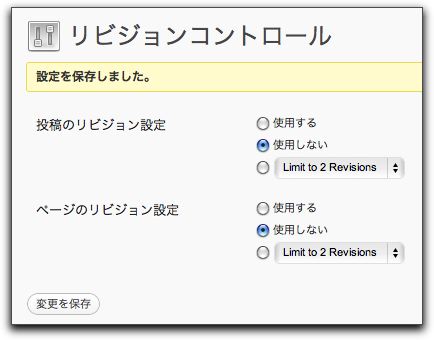
リビジョンの保存回数の設定とON OFF が出来る Revision Control
投稿リビジョンを削除する Delete-Revision
多くのプラグインを入れると、本末転倒になるので
リビジョンの保存回数の設定とON OFF が出来る Revision Control
と、いざと言う時に使用する
投稿リビジョンを削除する Delete-Revision
を導入しました。
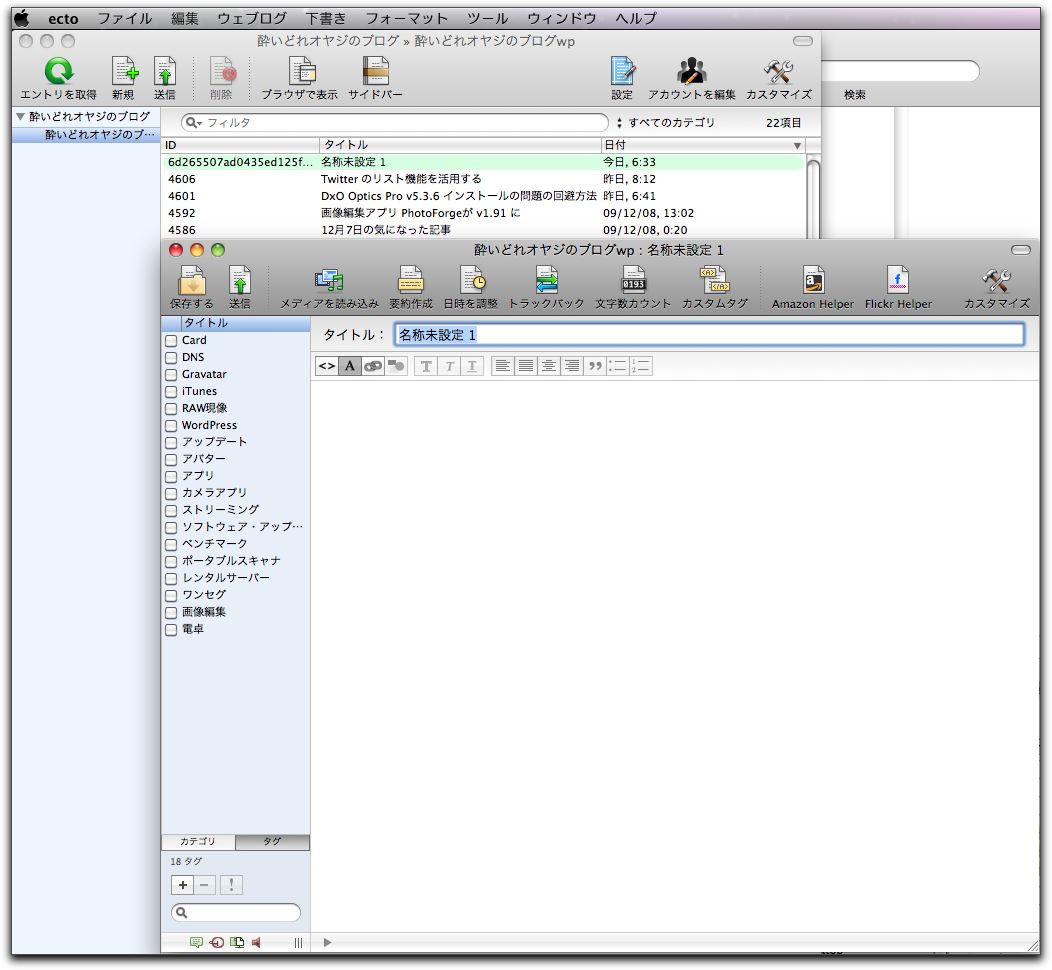
ブログエディタは Mac の場合 ecto が有名ですが有料ですが、21日間はデモモードで使えるので DL して試してみる事にしました、使用感などは後日レポートしたいと思っています。
参考にさせて頂いた記事:
・phpMyAdmin から MySQL の最適化 〜WordPressを快適に使うために〜
・データベース、MySQL の容量制限が気になりだした!
・「ecto 3」をメイン環境にできる?
<追記>
Nao さん、よりコメントでアドバイスを頂き
http://wpdocs.sourceforge.jp/wp-config.php_の編集
を参考に、wp-config.php に追記しました。
define ('WPLANG', 'ja');

/**
* 投稿の改訂履歴保存を無効化
* WP_POST_REVISIONS を設定していない場合は、デフォルトで true
* 無効化する為には define('WP_POST_REVISIONS', false );
* 上記を加える
*/
define('WP_POST_REVISIONS', false );

// 編集が必要なのはここまでです ! WordPress でブログをお楽しみください。

/** WordPress absolute path to the WordPress directory. */
if ( !defined('ABSPATH') )
define('ABSPATH', dirname(__FILE__) . '/');

/** Sets up WordPress vars and included files. */
require_once(ABSPATH . 'wp-settings.php');
これで勝手に自動保存される事なく、自動アップグレードをしても変更される事がないです。
教えて頂いた、Nao さん 本当にありがとうございました。
COMMENTS & TRACKBACKS
- Comments ( 7 )
- Trackbacks ( 3 )
-
[…] [0239] WordPressのデータベース容量を増やさない為の方法 http://minatokobe.com/wp/mac/wordpress%e3%81%ae%e3%83%87%e3%83%bc%e3%82%bf%e3%83%99%e3%83%bc%e3%82%b… […]
-
[…] 引用元: WordPressのデータベース容量を増やさない為の方法 | 酔いどれオヤジのブログwp. Posted in Uncategorized | Leave a Comment » […]
-
[…] 参照元 WordPressのデータベース容量を増やさない為の方法 | 酔いどれオヤジのブログwp […]
[New entry]: WordPressのデータベース容量を増やさない為の方法 – 先日からの WordPress でのトラブルの原因は、MySQL のデータベース容量をオーバーしたのが原因でした。修復しようとして、… http://tinyurl.com/y8l4655
★★★yoidoreo: WordPressのデータベース容量を増やさない為の方法 http://bit.ly/7QExcz
RT @R_atmark: ★★★yoidoreo: WordPressのデータベース容量を増やさない為の方法 http://bit.ly/7QExcz
★★★yoidoreo WordPressのデータベース容量を増やさない為の方法 http://bit.ly/7QExcz
RT @cotets_rss: ★★★yoidoreo WordPressのデータベース容量を増やさない為の方法 http://bit.ly/7QExcz
wp-config.php に設定を書き込むことで、プラグインを使わずに自動保存をさせないようにできます。このファイルは、自動アップグレードでも上書きされません。
http://wpdocs.sourceforge.jp/wp-config.php_の編集
1) 「自動保存間隔」を数時間〜1日などかなり長くする(AUTOSAVE_INTERVAL)
2) 「投稿の改訂履歴」を false にする(WP_POST_REVISIONS)
ご参考までに…。
Nao さん、はじめまして。
アドバイスありがとうございます、プラグインも使わず自動アップグレードでも上書きされない、これは理想的ですね。
初心者なもので、色々と躓いたりして大変です WordPress はホント奥が深いです。
早速、見に行ってきます。
これからも宜しくお願いします。